JDK 24 软件下载及安装教程(含JDK安装包)
- 2026-11-20 16:15:47
JDK 全称 Java Development Kit,是写 Java 程序绕不开的第一件工具。编译器、运行环境、调试要用的组件,它一次打包齐了,装完电脑才真正认得 Java。下面这份 JDK 24 安装教程从 JDK 下载讲到命令跑通,中间不跳步。
01JDK 24 软件信息
02JDK 安装包下载
c9c.dev/s/xgnjn9k
JDK 下载完成解压就能用,包里是 24.0.1 的完整安装程序,不用另外再凑别的组件。
03JDK 24 安装教程(图文步骤)
第1步:把下好的 JDK 安装包放到固定位置,右键选解压,等压缩包完全展开。别在压缩包里直接双击运行,中途容易出错。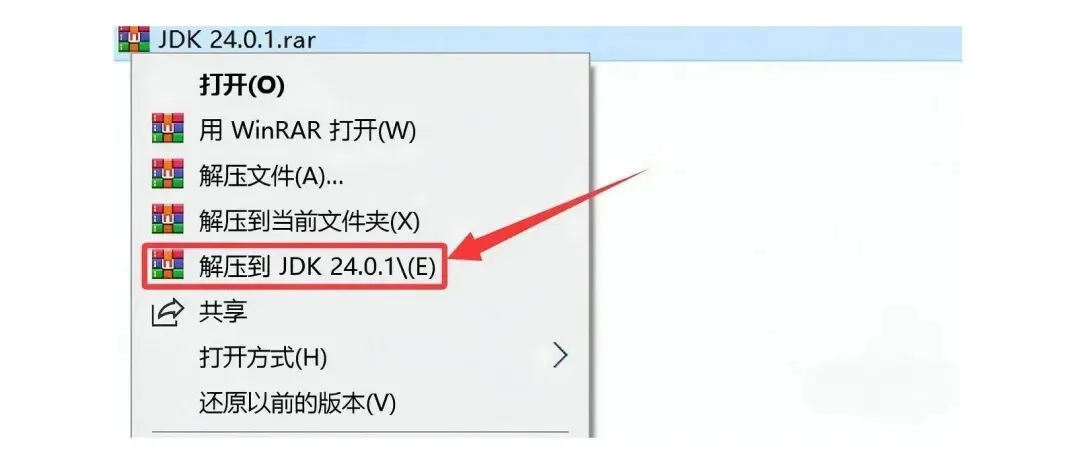
第2步:进到解压出来的文件夹,找到安装程序,右键,选择以管理员身份运行。权限给足,后面写系统变量才不会卡住。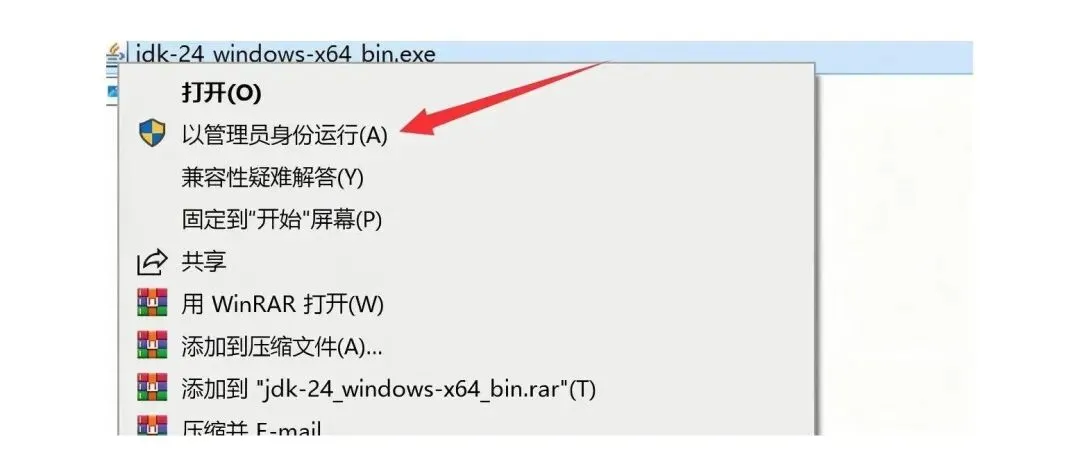
第3步:安装向导弹出来,第一个界面不用改任何选项,直接点【下一步】。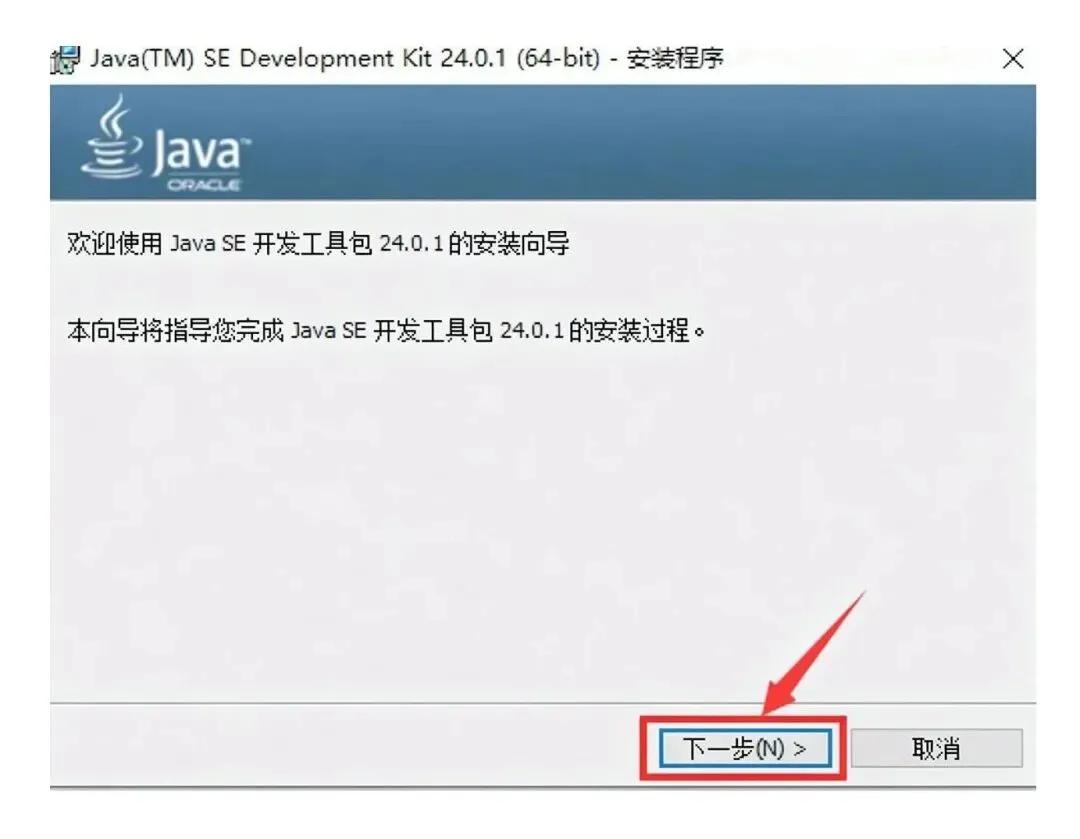
第4步:这里选安装目录,还是点【下一步】。装到哪里记一下,后面配环境变量要用。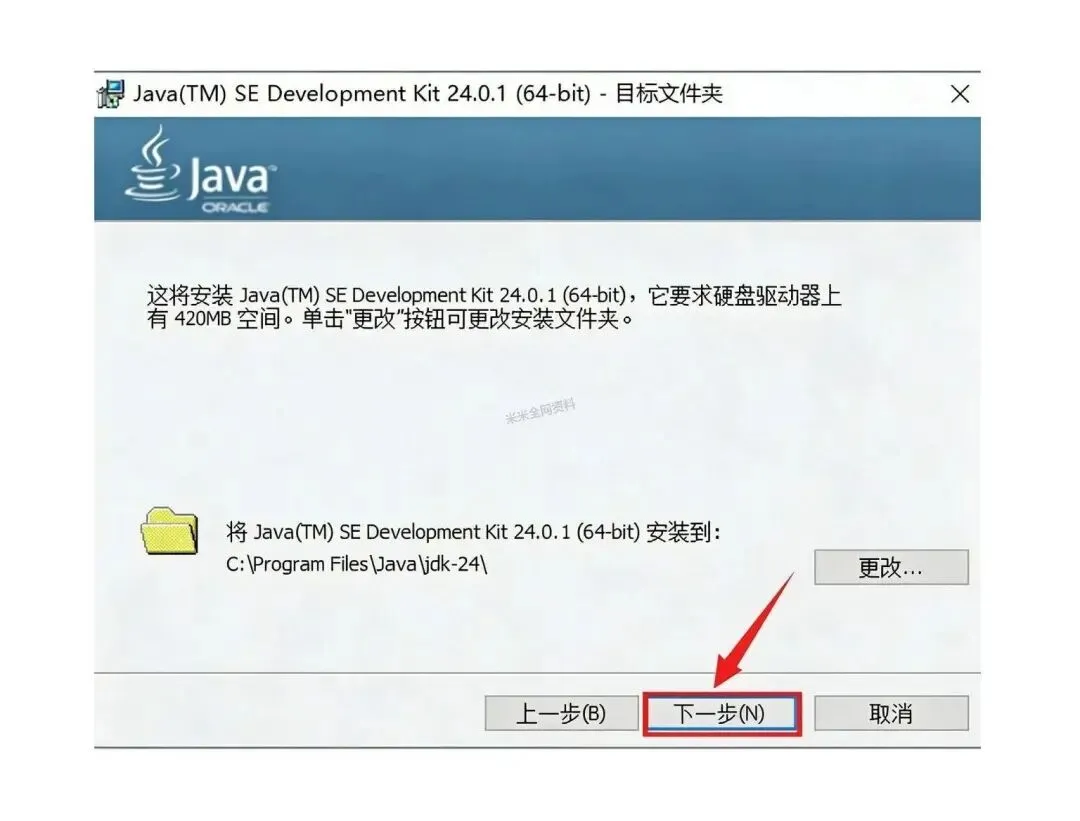
第5步:文件开始往硬盘里写,进度条会走一阵,等它跑完就行。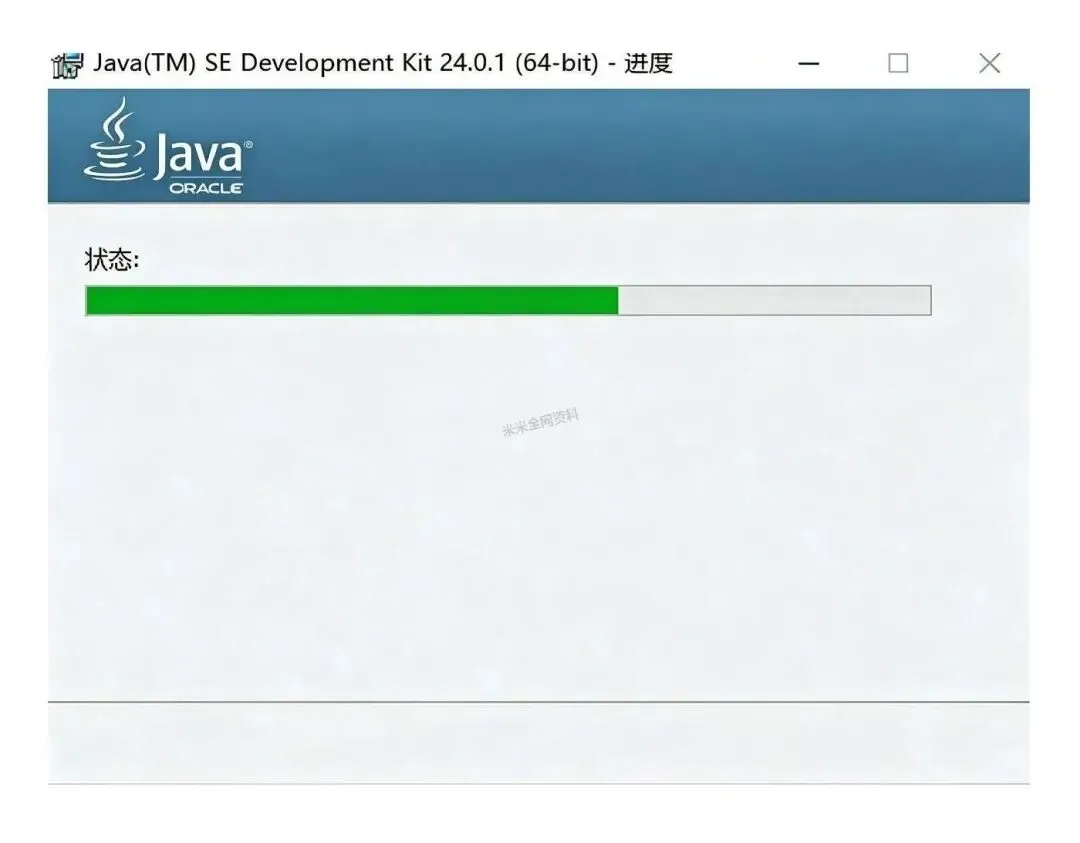
第6步:装完弹出结束界面,点【关闭】。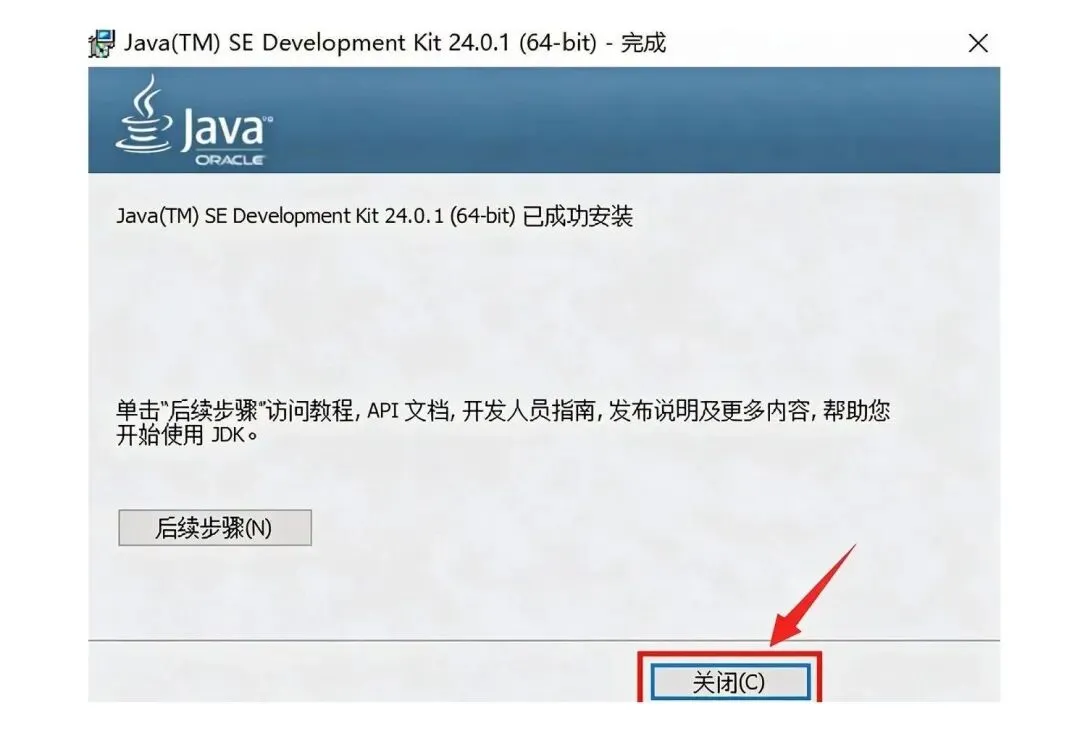
第7步:回到桌面,在【此电脑】上右键选属性,再点【高级系统设置】。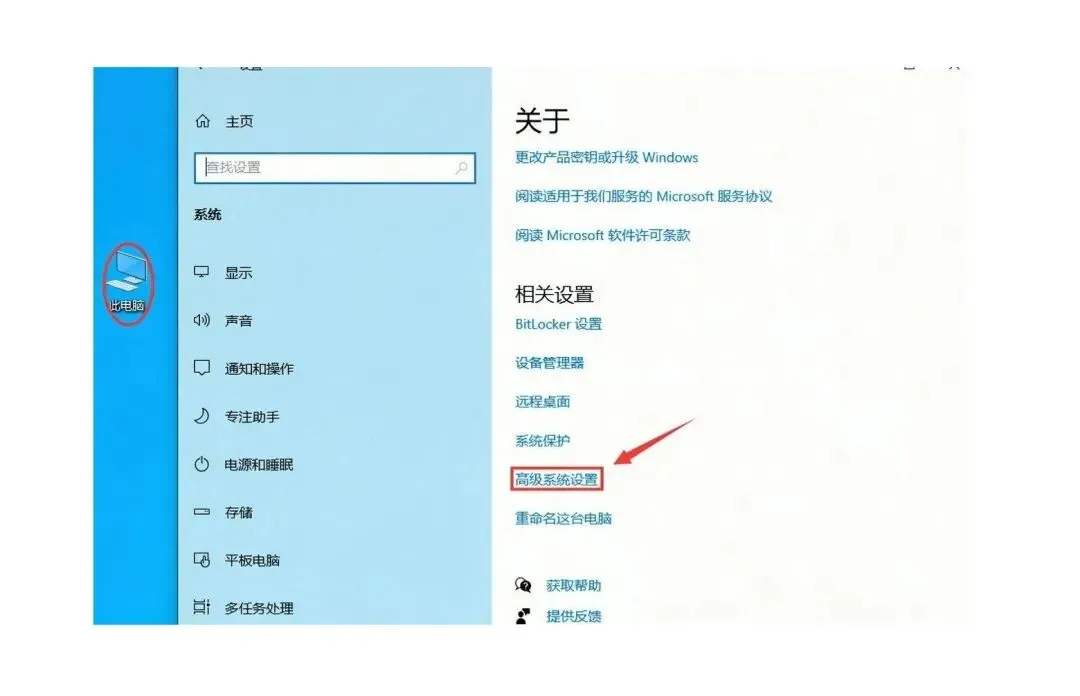
第8步:系统属性窗口里切到高级,点击【环境变量】。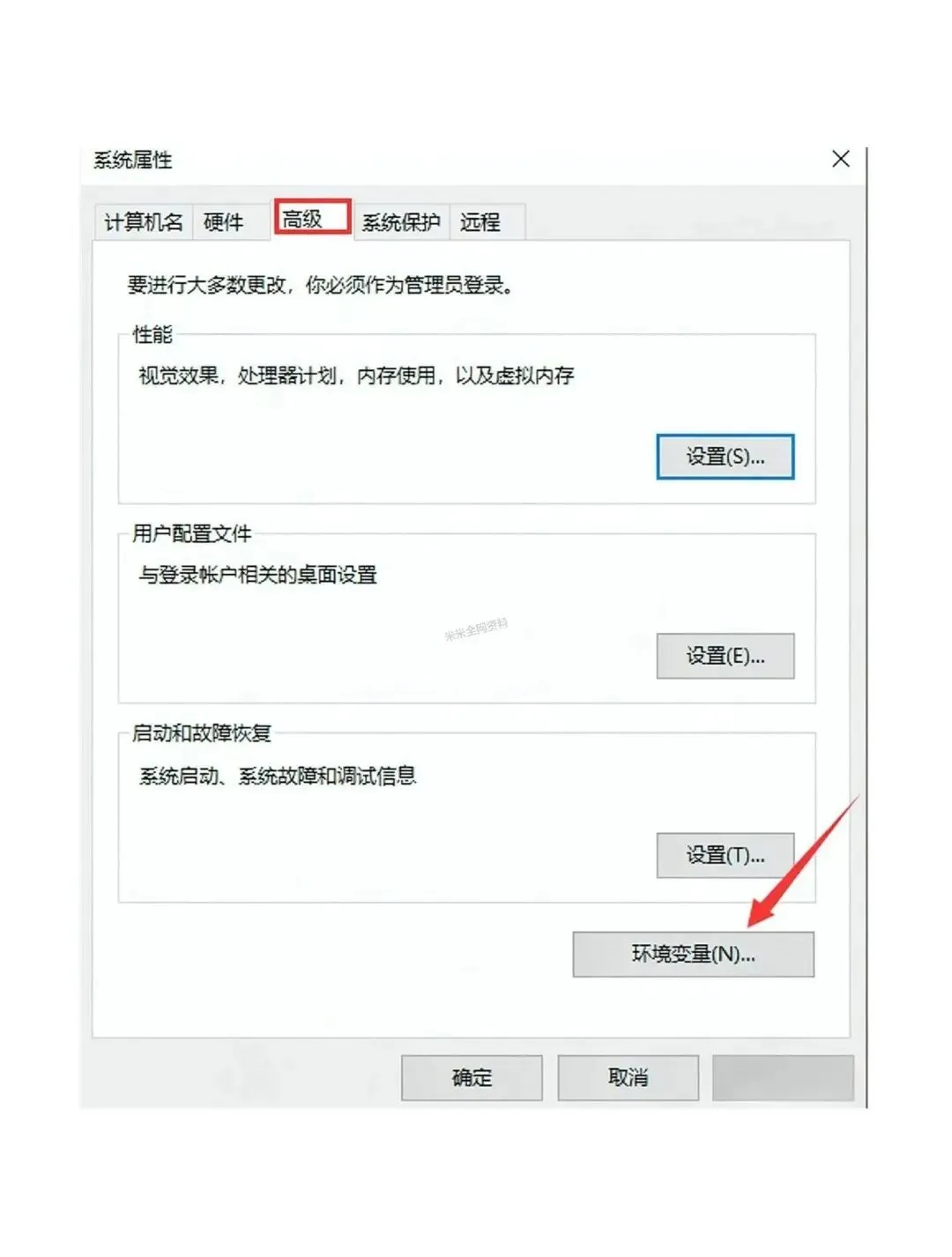
第9步:下面那栏的系统变量点【新建】,变量名写【JAVA_HOME】,变量值写【C:\Program Files\Java\jdk-24】,也就是第4步里 JDK 落地的路径,写完点【确定】。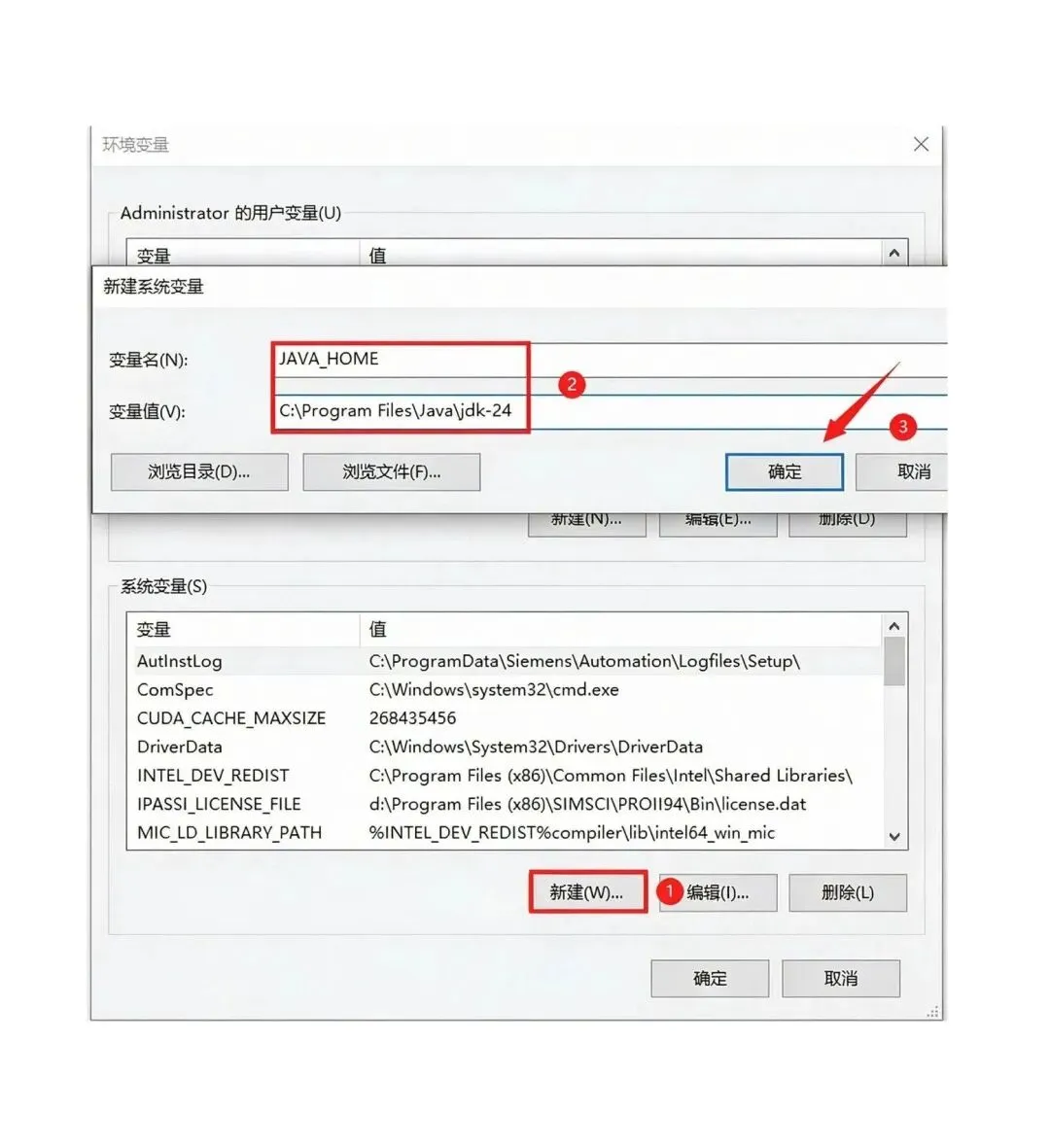
第10步:仍然在系统变量里,选中 Path,点【编辑】。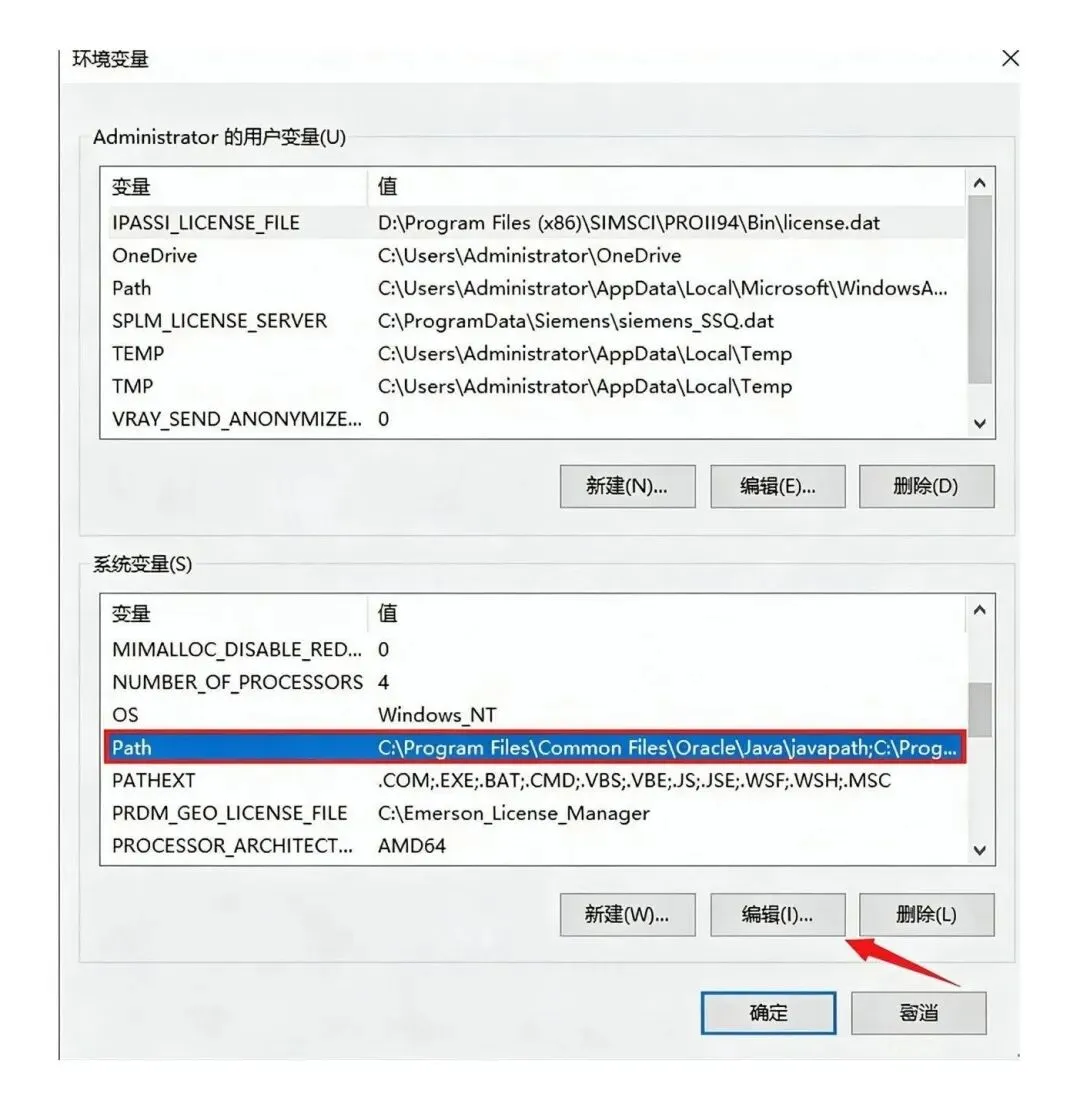
第11步:点【新建】,输入【%JAVA_HOME%\bin】,然后点确定。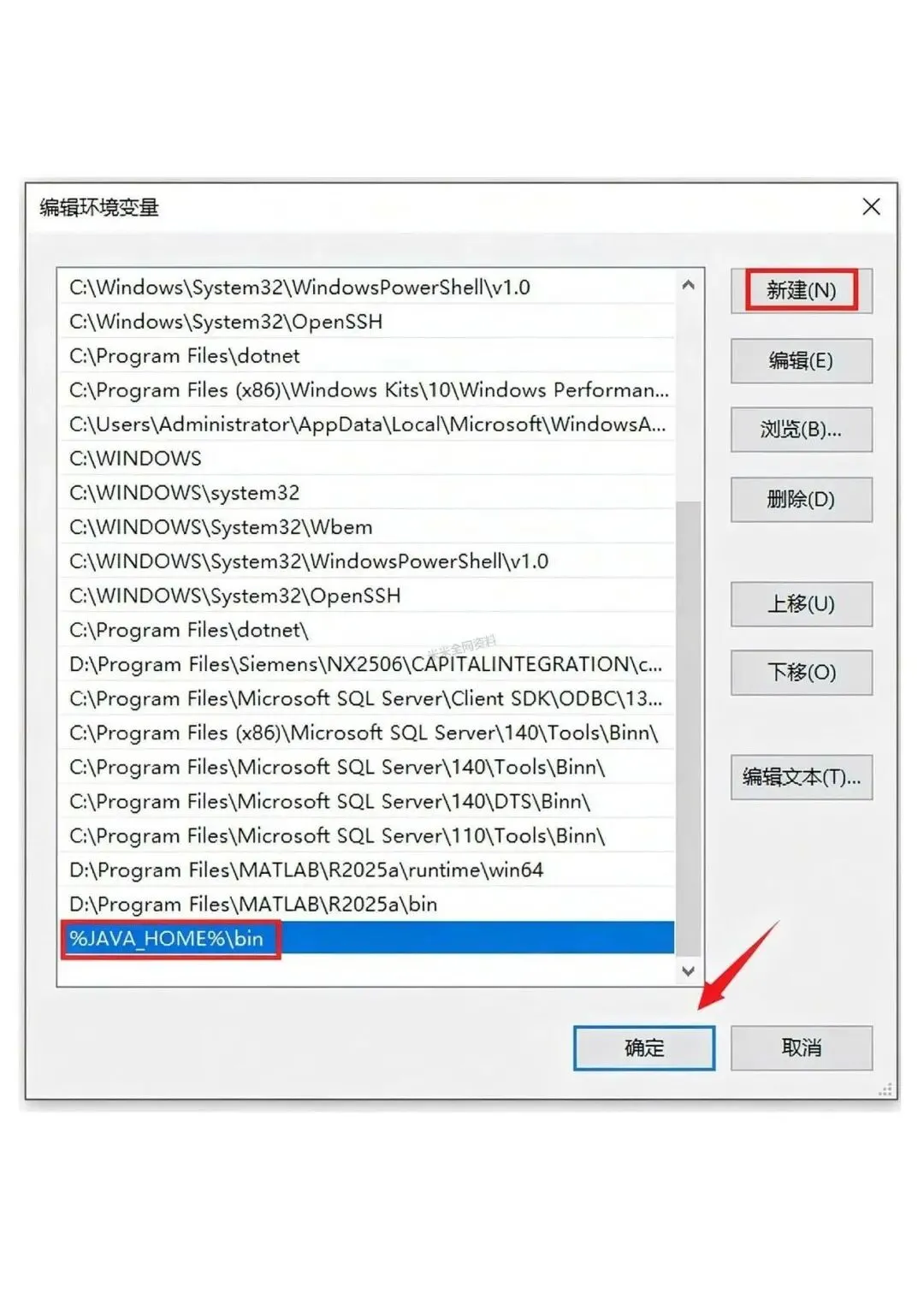
第12步:逐层点【确定】把窗口关掉,别用右上角的叉,那样改动不一定存得下。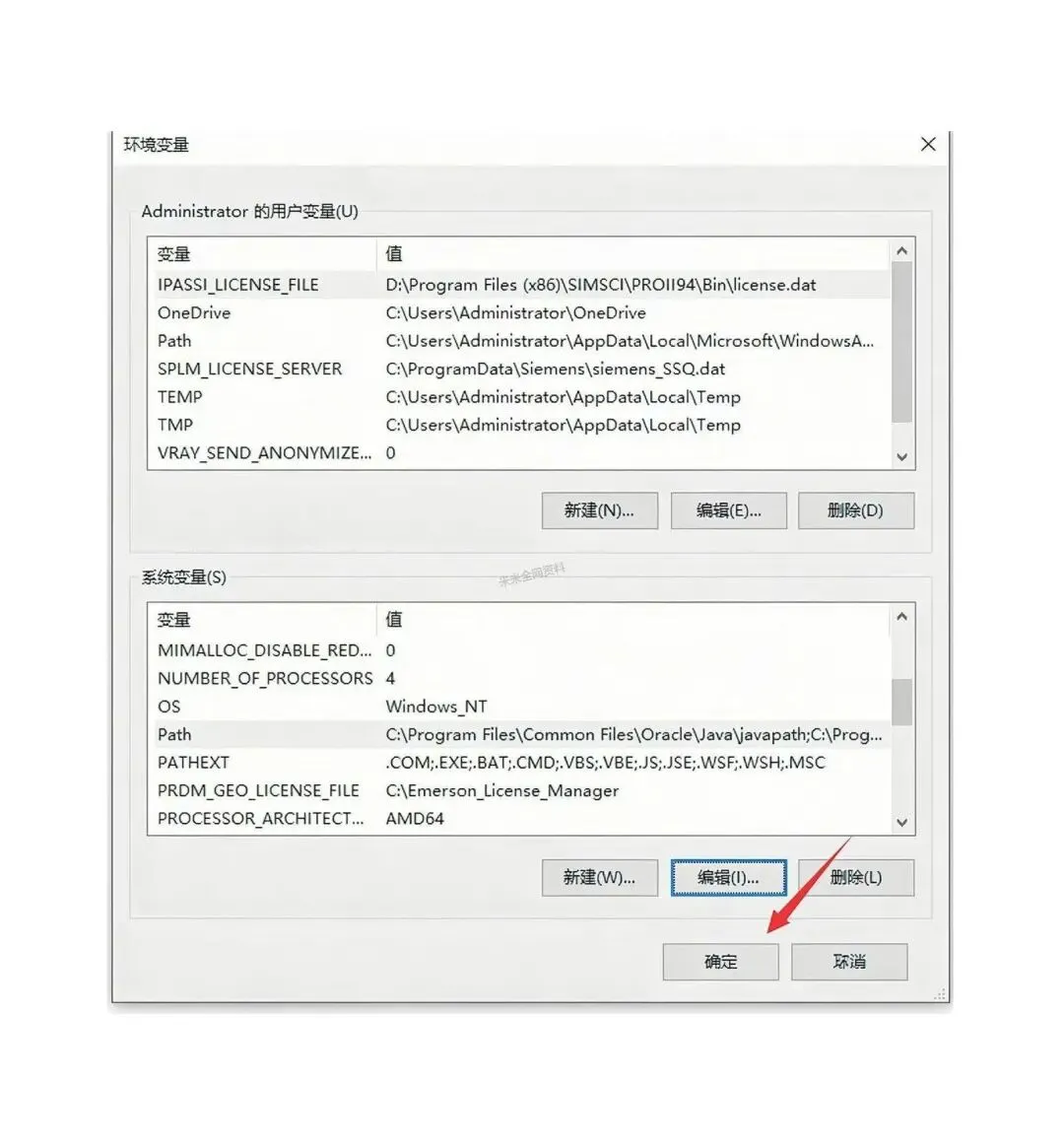
第13步:在开始菜单图标上右键选【运行】,或者直接按 Win+R,输入【CMD】后确定。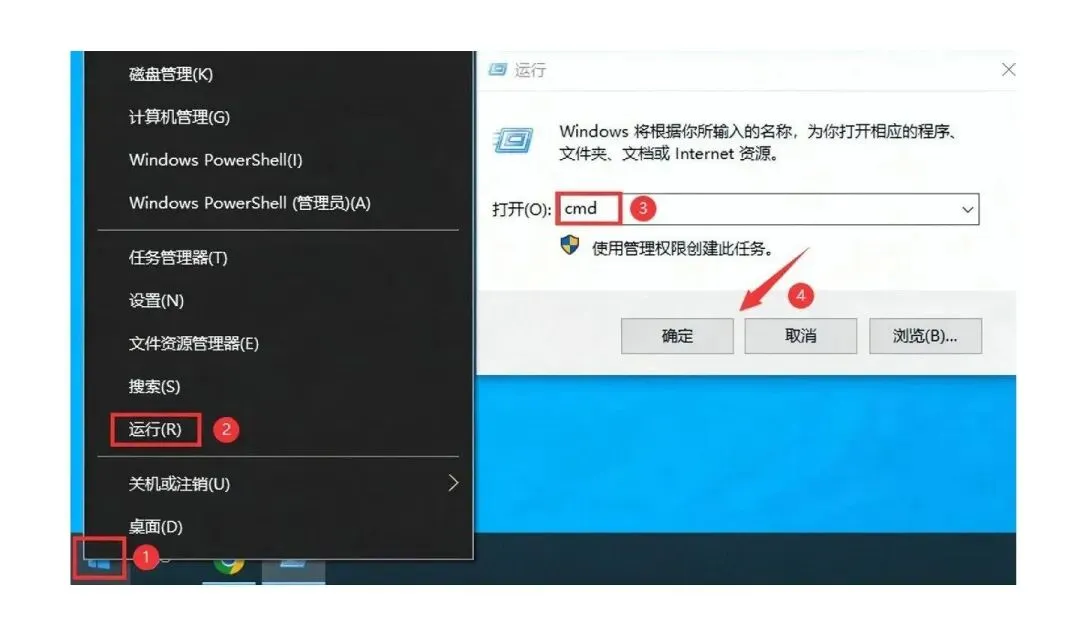
第14步:黑窗口里敲【java -version】回车,返回版本信息,JDK 24 就算装好了。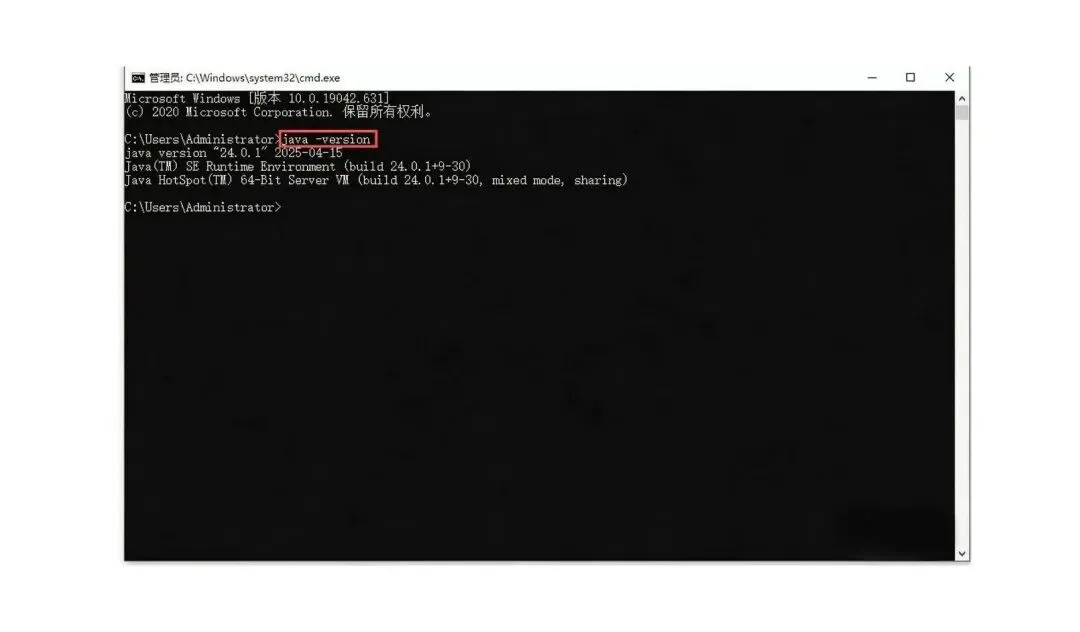
到这一步,JDK 24 安装教程里该做的动作就都做完了。从 JDK 下载到向导点完、环境变量写好、命令验过,顺序不乱就不会出问题。
⚠️ 装完别急着删 JDK 安装包,以后重装还能用 ⚠️ 路径里不要出现中文和空格,容易引发怪问题 ⚠️ java -version 报错,先回头查 JAVA_HOME 有没有写错
04JDK 与开发工具配合的入门配置
JDK 24 装好只是起点,真正写代码还得让编辑器认得它。以 IntelliJ IDEA 为例,新建项目时把 Project SDK 指向刚才那条 C:\Program Files\Java\jdk-24,编辑器就会自动读到 JDK 24 的编译器和标准库,不用再手动指定。用 VS Code 的话,装个 Java 扩展,在设置里填上同一个路径,效果一样。
如果机器上还留着 JDK 8 或 JDK 17,也不必急着卸。IDE 里每个项目可以单独选 SDK,老项目继续用老版本,新项目切到 JDK 24,互不干扰。命令行那一层则跟着 JAVA_HOME 走,需要临时换版本时改这一个变量就够了,比翻系统设置快得多。
所以 JDK 下载之后的第一步不是马上写代码,而是先把工具链对上。JDK 安装包里的内容和编辑器要求的版本一致,JDK 24 安装教程走完、路径填对,后面编译和运行基本不会再卡在环境上。

