Codex怎么用?从下载到安装在到跑通项目
- 2026-11-21 00:24:48
Codex 怎么用?先说一个多数教程还没改的事实:2026 年 7 月起,Codex 独立桌面 App 已经并进 ChatGPT 桌面版,现在是里面三种模式之一。本文更新于 2026 年 11 月 20 日,按最新版从头讲:去哪下载、登录选什么、空文件夹怎么建、第一条任务怎么发、权限弹窗能不能点、做好的文件去哪找。
01 下载一个 App 就够:chatgpt.com/download,别再找独立安装包
02 用 ChatGPT 账号登录 → 切 Codex → 桌面建个空文件夹交给它
03 第一条任务「先要计划再执行」,权限只放任务相关的
丑话先讲:Codex 会真实修改你电脑里的文件,第一次一定用全新的空文件夹练手;它是 OpenAI 的服务,网络环境和账号怎么弄这篇不展开,也不推荐任何代充合租;按钮名称随版本会变,但整体逻辑不变。这篇不讲 CLI、API Key、Node.js,那些是跑通之后的事。
Codex 到底是什么
平时用 ChatGPT,你说「帮我做个网站」,它能给你结构、文案、甚至一整段代码。但代码生成之后,建文件、复制内容、对路径、装环境、启动项目,全得你自己来;报错了,再把报错贴回去问。它是给答案的。
Codex 是动手干活的。你把一个文件夹交给它,它能在这个文件夹里读已有文件、创建新文件、改代码和文案、执行命令、启动本地项目、跑测试、看报错再自己接着改,最后把改动整理给你检查。你说「布局不好看」,它直接改样式文件;你说「手机适配没做好」,它去查宽度再调布局。你不用知道问题出在第几行,把「看到的现象」和「想要的结果」说清楚就行。
它也不只给程序员用:整理文件、处理数据、改网页、生成文档、跑脚本、做工具原型,都能交出去。但正因为真的会动文件,最重要的就不是「怎么让它做」,而是「怎么圈住范围、怎么查改动、怎么判断它到底做完没有」。
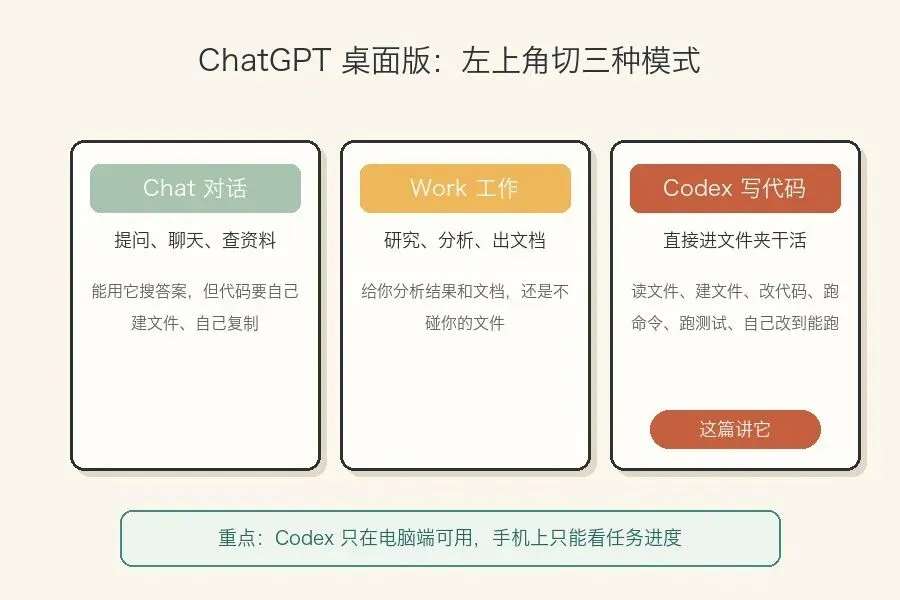 对话、工作、Codex:这三角,只有 Codex 会进你的文件夹
动手前只准备三样
第一天走最短路线,别一上来就研究 CLI、API Key、组织、项目计费和各种模型配置。三样东西就够:
一台电脑:macOS 或 Windows 都行,Linux 用户走命令行 CLI。桌面版先看「关于本机」,芯片是 M 系列还是 Intel,下对应版本。
一个 ChatGPT 账号:平时登录的那个直接用来授权。不同套餐额度不一样,以账户里实际显示的为准。
一个全新的空文件夹:桌面新建 codex。这就是它的工作范围,练错了删掉重来,零成本。
红线:这些目录第一次千万别交给它——整个桌面、整个下载目录、系统盘、钱包和助记词文件夹、公司正式项目、个人隐私资料、服务器配置备份。把范围圈死在一个空文件夹里,是后面所有安全的前提。
下载、安装、登录:4 步
STEP 1 下载
浏览器打开 chatgpt.com/download,选 macOS 或 Windows 版。认准官方域名,别从网盘、群文件、第三方下载站拿安装包,伪装安装包的坑一直有。
STEP 2 安装
Mac 打开 .dmg 把图标拖进「应用程序」;Windows 按提示装完,开始菜单搜一下打开。首次启动有系统安全提示,确认来自官方后按推荐设置放行。
STEP 3 登录选什么
一般会看到「Sign in with ChatGPT」和「Use an API key」,第一次直接选前者,浏览器跳授权页,登录完自动回到 App。API Key 涉及单独计费和密钥管理,部分功能还不一样,小白阶段没必要碰。
STEP 4 切到 Codex,选文件夹
左上角有模式切换:Chat 对话、Work 工作、Codex 写代码干活,选 Codex;再找到「Add project / Open folder」之类入口,选刚建的空文件夹,左侧出现项目名就成了。运行模式先保持 Local,权限默认,别开 Full access。
这里有个信息差,也是很多人装不上的原因。
网上大量教程让你去下「独立的 Codex App」,那是 2026 年 7 月以前的旧流程。现在 OpenAI 已把它并进 ChatGPT 桌面版,只需下载一个 App;老用户更新后自动变新版,历史记录都还在。照旧链接找安装包,只会白折腾。
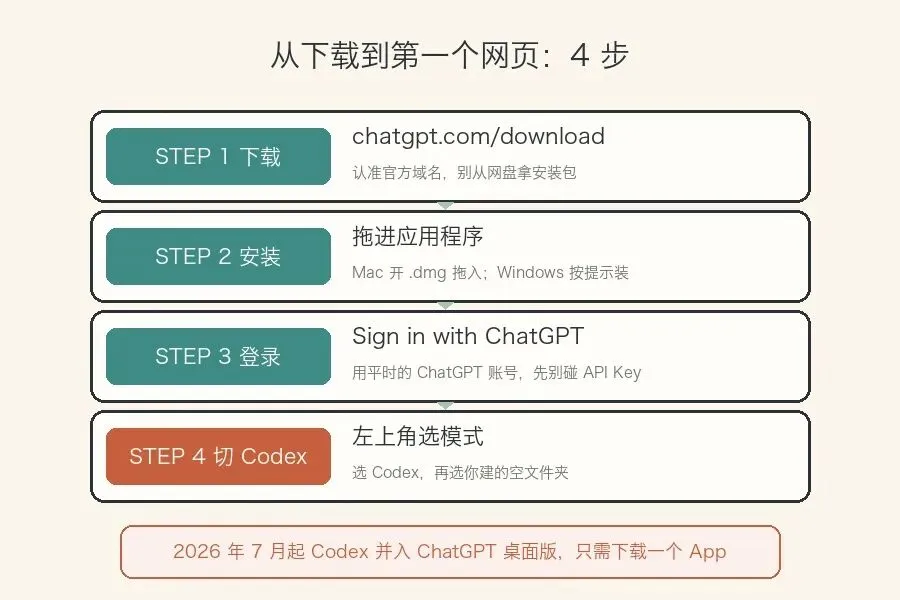 四步跑通,卡住的多半是第一步下错了地方
第一条任务怎么发
很多人到这一步第一句就是「帮我做一个网站」。问题很明显:它不知道做什么网站、几个页面、能不能装环境、最后怎么验,只能一边猜一边做,越做越偏。
第一次练习,做个不用装任何环境的静态网页,只用 HTML、CSS 和少量 JavaScript,做完双击就能在浏览器打开。关键是节奏:先让它给方案,别马上建文件。
先发这段(要计划):
这是一个全新的空文件夹。做一个介绍 AI 工具的单页网站,含标题、三张工具卡片、FAQ 和底部联系方式,适配电脑和手机。只用 HTML/CSS/少量 JS,不装任何依赖,双击 index.html 能打开。现在先不要创建或修改文件,先告诉我:准备建哪些文件、各负责什么、按什么顺序做、怎么验证。输出计划后暂停,等我确认。
它给出的方案一般是 index.html / style.css / script.js 三个文件。要是它准备装框架、构建工具、一堆依赖,直接回一句「这是第一次练习,不要装框架和依赖,缩减成双击就能打开的最小方案,重新给计划」。
方案没问题,再发「可以,按刚才的最小方案开始执行,完成后列出所有新增文件、告诉我怎么打开、说明你实际跑了哪些检查」。这个先计划、确认、再动手的节奏,后面所有任务都通用。
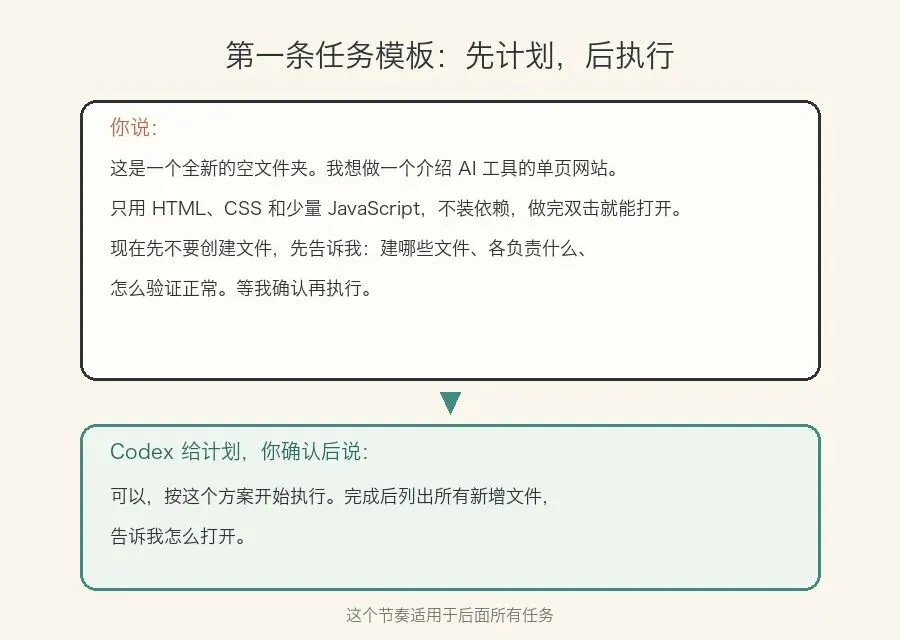 先要计划再执行,别一上来就让它动手
权限弹窗能不能点
过程中它可能申请权限。别把权限弹窗当普通的「下一步」,先看它准备做什么。判断标准就一句话:完成当前任务,真的需要这项权限吗?做一个静态网页,不需要碰钱包、浏览器账号、其他项目和生产服务器。
· 一般可以允许 读取当前项目目录创建 index.html修改 style.css执行本地语法检查 | · 先停下来 读取整个用户目录 / 其他磁盘读浏览器 Cookie / 钱包文件打开 .env / 要 API Key删大量文件 / 连生产服务器 |
默认的工作区权限已经够跑完大部分本地练习。看不懂它为什么申请某项,就先让它「暂停,用小白能懂的话解释具体要执行什么、为什么需要、会读写发送哪些内容、有没有不扩大权限的替代方案」,解释完等你确认,别急着点。
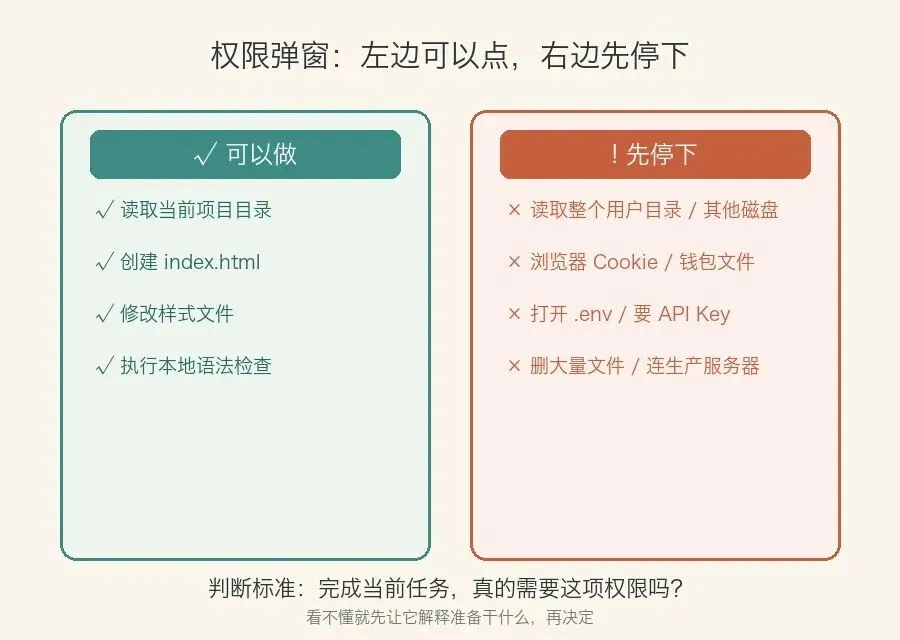 左边可以点,右边先停下,拿不准就让它先解释
成品在哪,改动怎么查
它说「已完成」,回到桌面那个文件夹,index.html 已经躺在里面,双击用默认浏览器打开。页面能显示、FAQ 能点开,第一个项目就算真跑通了——文件在你电脑里,不是聊天窗口里的一段代码。这一步才算「用上了」:下载 → 登录 → 建文件夹 → 加项目 → 选 Local → 描述任务 → 看计划 → 建真实文件 → 打开成品。
但「已完成」不等于任务结束。每次至少查三样:改了哪些文件、具体改了什么、结果能不能跑。在 Changes / Review / Diff 区看修改前后对比,绿色新增、红色删除。刚开始不用看懂每行代码,扫这几样就够:
有没有改任务之外的文件、有没有整份重写、有没有删大量原有内容、有没有冒出陌生链接、有没有写进密钥和 Token、有没有突然装一堆依赖、有没有动登录支付权限、有没有写进个人隐私。
只让它改一句标题,它却重写了整页,就得追问。还有个特别容易混的说法:「建议运行测试」和「已经运行测试」——前者只是建议,后者才算真跑过。它说测试通过,就问跑的哪条命令、结果是什么、哪些没检查。
Thread、Local、Worktree 怎么选
这几个词看着多,用场景一套就明白。记一句:文件夹装项目,Thread 装具体任务。
同一件事,继续用原 Thread
标题不合适、卡片间距太宽、手机端有问题,都是同一个目标,留在原任务线,它能看到前面的过程,不用每次重新解释。目标变了(要加登录、加数据库)就新建一条,别把一堆不相关的事塞一起。
小任务用 Local,正式项目用 Worktree
Local 直接在当前文件夹改,练手阶段够用。Worktree 相当于给它另开一张工作台,在隔离区改、不干扰主目录,改完统一检查合并,需要项目先用 Git 管起来。刚开始别碰。
重复的话写进 AGENTS.md
每次都要交代「不装依赖、不改无关文件、完成要验证、默认中文、不读密钥」,就写成项目根目录的 AGENTS.md,以后进这个项目它自己遵守。先手动跑通,再把固定流程整理成 Skill,最后才谈定时 Automation——顺序别反。
一句话总结:卡住小白的从来不是不会写代码,是最前面那几步没人讲。
下对一个 App、建一个空文件夹、发一条先要计划的任务、打开做出来的那个网页。当文件真的出现在你电脑里,它才从「别人在聊的工具」变成你工作流的一部分。
常见问题
Q:Codex 要单独付费吗?
A:用 ChatGPT 账号登录即可,Codex 含在 Plus / Pro 等套餐里,桌面版、命令行共用同一份额度;免费账号功能受限,以账户内实际显示为准,不用另研究 API 计费。
Q:做好的文件保存在哪?
A:在你添加 Project 时选的那个文件夹里。第一次放桌面最好找;找不到就先确认当前打开的是哪个项目。
Q:完全不会写代码能用吗?
A:能。不用会写代码,要会「描述看到的现象 + 想要的结果」,再照着检查一下成品。把报错或「手机上卡片超出屏幕」这种大白话发给它就行。
Q:它要装 Node.js / 提示 Git 不可用?
A:这篇的静态网页不需要 Node.js、npm、React,告诉它「改用双击 index.html 就能打开的方案」。Worktree、提交、回退才需要 Git,第一次可以先不管。
Q:手机上能用 Codex 吗?
A:Codex 只在电脑桌面端可选,网页版和手机端选不了。手机 ChatGPT App 的 Remote 标签能看部分桌面任务进度,操作还得回电脑。
Q:提示额度不足 / 没创建文件?
A:额度不足就把大任务拆成几步、或等恢复,第一次别一口气做大型平台。没建文件多半还停在规划阶段,发一句「已确认方案,现在正式执行、创建文件」即可。
① 只下一个 App:chatgpt.com/download,别找独立安装包。
② 空文件夹练手,范围圈死才安全。
③ 先要计划再执行,改完看 Diff。
④ 权限弹窗先问一句:这任务真需要吗?
Codex 怎么用,就这四句话。不用一次看完,先收藏,真要装、第一次建项目、或撞上权限和 Thread 问题时,再回来翻对应那节。
合规提醒:本文依据 OpenAI 官方帮助中心与产品页公开信息整理,截至 2026 年 11 月 20 日,按钮名称、界面位置与套餐细则以客户端内实际显示为准。只从官方域名下载安装包,不购买任何「代装 / 代充 / 账号合租」服务;Codex 会真实修改本地文件,动正式项目前务必先备份。
身边有一直听说 Codex、却还没真正用上的朋友,把这篇转给他。觉得有用点个「在看」,你卡在哪一步,留言聊聊,我看到都会回。

