WorkBuddy 全流程实战:从下载安装到进阶玩法一篇讲透
- 2026-11-19 18:33:53
先说清楚一件事:WorkBuddy 并不是又一个用来聊天的机器人,而是一套真正能替你动手干活的桌面级 AI 工作台。
如果你用 ChatGPT、DeepSeek、豆包这类对话式 AI 已经一年多,大概体会过一种"卡点"——它们很会聊天,可一旦要它真去完成一件事,比如整理桌面上的 200 个文件、写一段能运行的代码、生成一份可以直接交给老板的周报,就开始打太极:要么做不了,要么做一半丢给你一句"请人工完成"。WorkBuddy 想做的,就是把这堵墙推倒。它由腾讯推出,是一款桌面端的 AI 智能体(Agent),形态上不只是一个输入框,而是能"看"到你电脑里的文件、"想"清楚怎么做、"动手"去执行,最后把可验收的成果交到你手上的程序。这篇教程会从下载一路讲到上手和进阶,把整个流程完整走一遍。
------------插入个福利---------------
评论区留下“来一份”三个字,看到了我发你!
一、WorkBuddy 是什么:不止聊天的桌面 AI 工作台
先把定位讲明白——它不是换了个壳的 ChatGPT 客户端,而是一套桌面 AI 工作台。WorkBuddy 由腾讯云在 2026 年 2 月 6 日开启内测、3 月 9 日正式发布。到 2026 年 10 月,已经支持 Windows 10/11、macOS 12 及以上、统信 UOS 和银河麒麟这四大主流桌面系统,并为各架构提供原生安装包。
它跟"普通 AI 聊天工具"的根本差别,可以归纳成四点:
① 能在本地动手:拿到授权后,可直接读写本机文件——批量给 100 张图片改名、把几百行 Excel 整理成你要的样子、在指定目录里检索并归档资料,都不在话下。② 能自己规划:你只要说一句"把这周所有项目周报汇总成一份给领导的汇报 PPT",它会自行拆成"找文件—读内容—提结论—做页面—出 PPT"几个步骤,逐条执行。③ 能交付成品:传统 AI 回给你的是文字,它给的是文件——Word、Excel、PPT、PDF、网页、图片都能直接生成并存到本地。④ 能多个 Agent 协同:复杂任务会分派给多位专家(Expert)并行处理,再整合成完整成果,而不是让一个"通才"从头写到尾。
借用腾讯云官网的说法:WorkBuddy 是覆盖日常办公、代码开发与设计创意的全场景 AI 办公工作台。
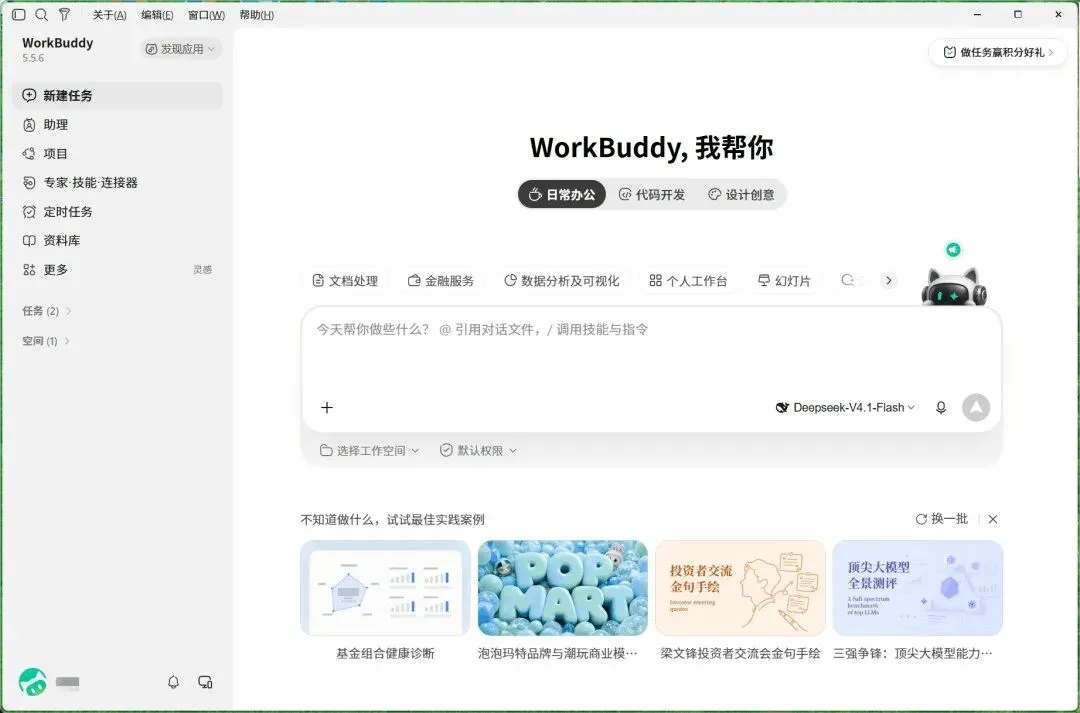
图示:新建任务栏的主界面。顶部并排三个标签——"日常办公""代码开发""设计创意",把所有入口划成三大场景;下方是可调整的工作目录、工作模式、模型和权限;最底部是输入框与附件区。切换不同标签,AI 调用的工具和技能会随之改变。
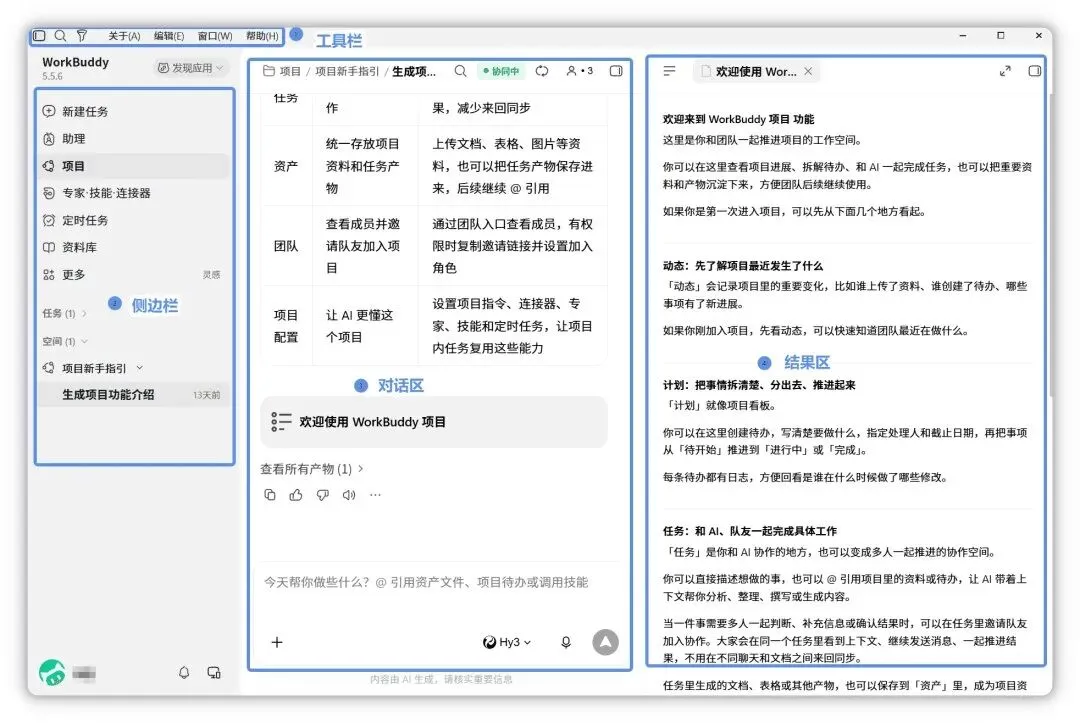
图示:主界面全景。从上到下、由左至右可分成四个区域——顶部工具栏(关于、编辑、窗口等操作)、左侧边栏(任务列表与头像)、中间对话区(任务标题、消息列表、输入框)、右侧结果区(概览与产物切换)。后面讲到的所有功能,都围绕这四个区域展开。
正因为如此,WorkBuddy 不该被当成"问一句答一句"的工具,而要当作一个能跑腿的实习生来用——你派活,它执行。接下来就一步步把它调到顺手。
二、它能干什么:8 类高频场景一次讲清
把 WorkBuddy 当成一个工具箱拆开看,它的能力大致能归成下面 8 类,基本覆盖职场人的日常。
1)日常办公:周报、纪要、邮件、文档整理。把一周的会议纪要、日报、聊天记录丢给它,让它整理成结构化文档;或者按你指定的口气(正式 / 微信消息 / 英文)写一封邮件。它可以直接调用本地的 Word、Excel、PPT 读写。
2)深度调研:行业研究、竞品分析、报告生成。告诉它"调研 2026 年 AI Agent 行业,写一份 20 页报告,涵盖市场规模、主要玩家和技术趋势",它会自行检索、交叉验证、组织内容,最后交付 PDF 或 Word。
3)代码与应用开发:写代码、做网站、做小程序、做小工具。内置 IDE/CLI 模式,用自然语言就能开发 Web 应用、小程序和本地工具。前面提到的腾讯案例——"一行代码不会写,借助它一周做出 Web 应用"——就属于这类。
4)设计创意:图片、PPT、网页原型、数据仪表盘。在"设计创意"入口里,一句话就能生成插画、海报、PPT 主题页、网页原型,乃至带交互的数据可视化看板。
5)数据处理:批量处理 Excel、CSV、日志。上千行表格的格式清洗、字段映射、数据透视都能交给它,而且支持直接读、处理、再写回。
6)文件整理:归档、重命名、移动、批量处理。把散落在下载目录、桌面和各子文件夹里的几百个文件按规则归档;按日期、类型、关键词批量改名;图片批量转格式、PDF 批量加水印,都可以交给它。
7)远程遥控:通过微信 / QQ / 企微 / 飞书 / 钉钉下指令。不在电脑前也能让它干活——配一次微信助理,出差路上、午休时发一句话就能让它开跑,做完再把结果推回微信。
8)自动化与定时任务:让它 24 小时自己跑。设定每天 9 点生成早报、每周五 17 点汇总周报、代码提交后自动跑测试……这是它的"自驱动"模式,最接近一个不知疲倦的数字员工。
下面进入最关键的环节:把它装到电脑上。
三、下载与安装:Mac / Windows 双平台图解
它的安装逻辑和普通桌面软件一样:去官网 → 选系统 → 下安装包 → 双击安装。下面分别讲 Mac 和 Windows,即使看不到图也能照着做。
3.1 准备工作:先确认系统版本
Mac 需要 macOS 12(Monterey)及以上,太老的系统装不了。Windows 需要 Windows 10 及以上,且仅支持 x64(ARM64 设备以官方当前说明为准),Windows 7/8/8.1 不在支持之列。
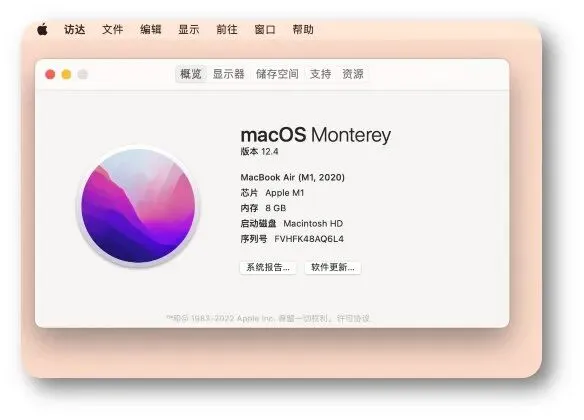
图示:Mac 上点左上角"关于本机",即可查看 macOS 版本和芯片类型——M 系列芯片选 ARM64,Intel 芯片选 X64。
3.2 Mac 安装流程
Step 1:打开浏览器访问 workbuddy.cn,点首页的"立即下载",在弹窗中选"Mac"。
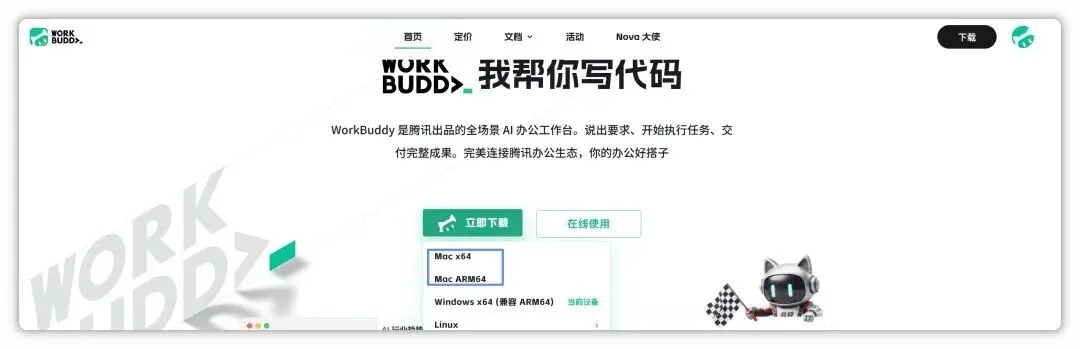
图示:官网下载页,提供 Windows、Mac、Linux 三大类客户端入口。
选版本时要注意:M 系列芯片(Apple Silicon)选 Mac ARM64;Intel 芯片选 Mac X64。如果官网没识别出你的设备,默认给的通常是 X64——它能借助 Rosetta 在 M 系列芯片上运行,反过来却不行,所以拿不准时优先选兼容性更好的版本。Step 2:允许下载,等待安装包下载完成。
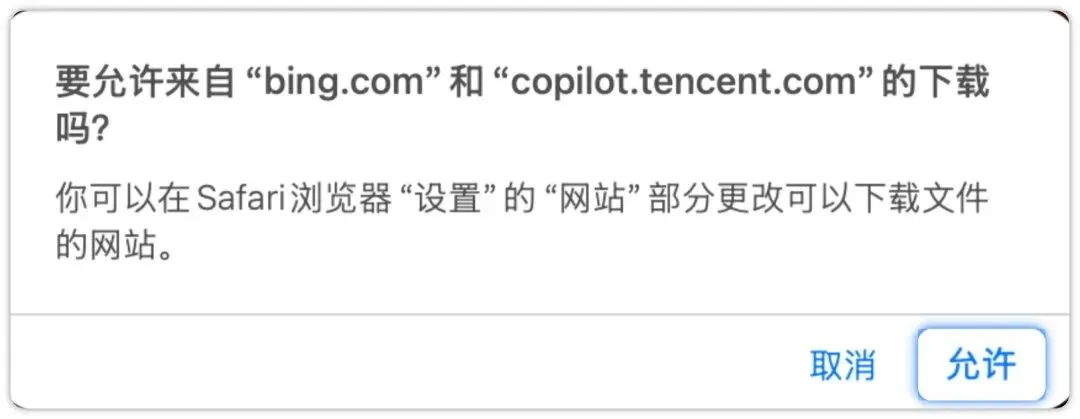
图示:浏览器的下载提示,点"允许"即开始下载 .dmg 安装包。
Step 3:双击 .dmg 文件,打开安装窗口。
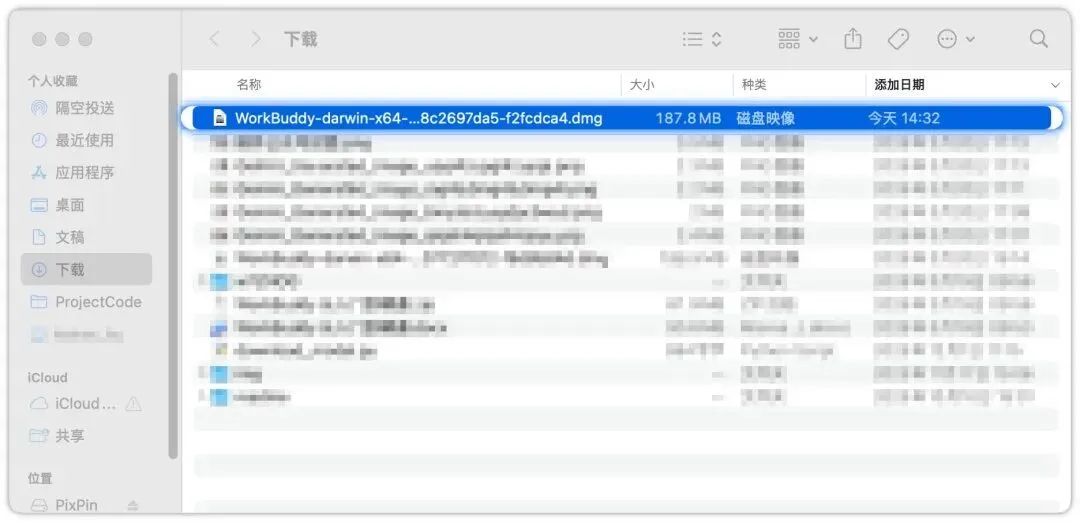
图示:磁盘映像挂载后弹出的安装窗口。
Step 4:把图标拖进 Applications 文件夹。
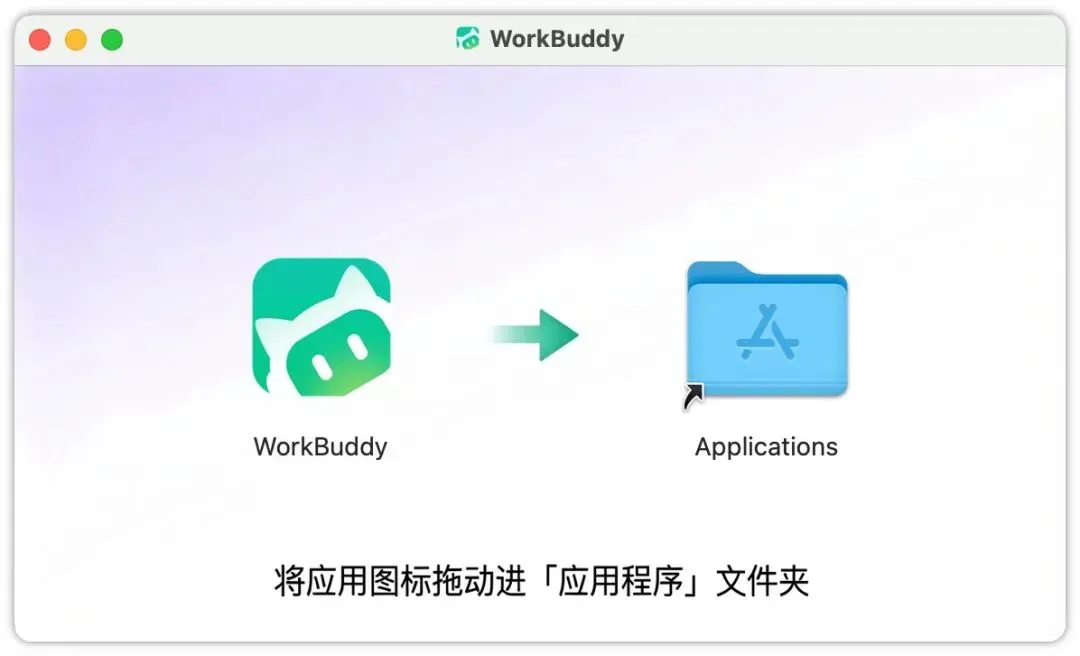
图示:将 WorkBuddy 图标拖到右侧 Applications 文件夹即完成安装。
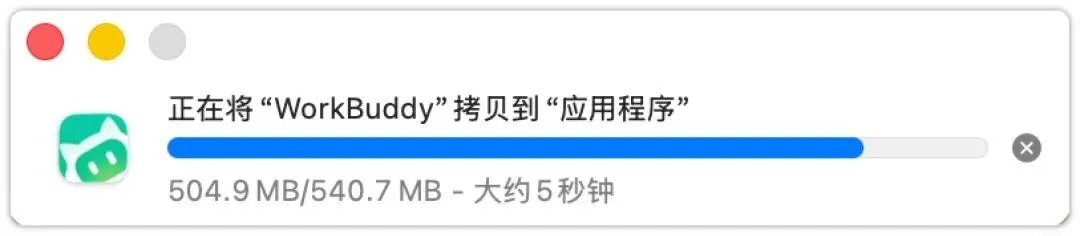
图示:文件正从磁盘映像拷贝到 Applications。
Step 5:推出磁盘映像,删除安装包。
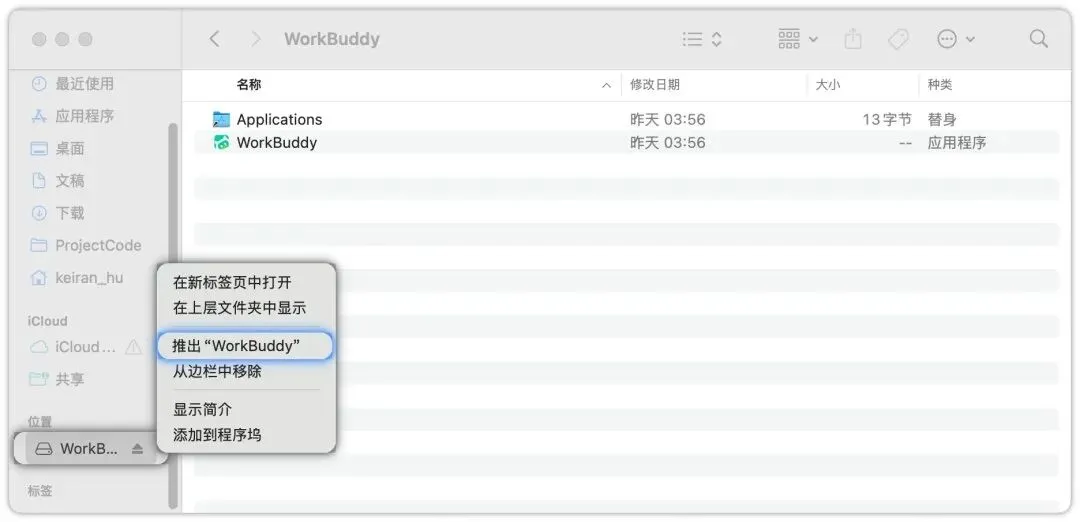
图示:装完后在 Finder 左侧点"WorkBuddy"旁的推出图标卸载磁盘映像,安装包可直接删掉。
到这里,Mac 上的安装就完成了,下一步是登录。
3.3 Windows 安装流程
Step 1:访问 workbuddy.cn,点"立即下载"选"Windows",下载 .exe 安装程序。
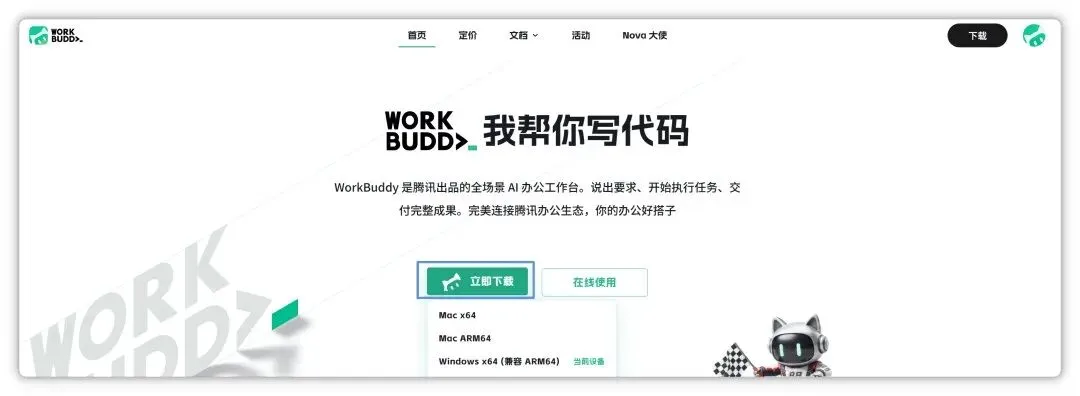
图示:官网下载页,按系统挑选对应安装包。
下载完成后,到"下载"文件夹里找到安装包。
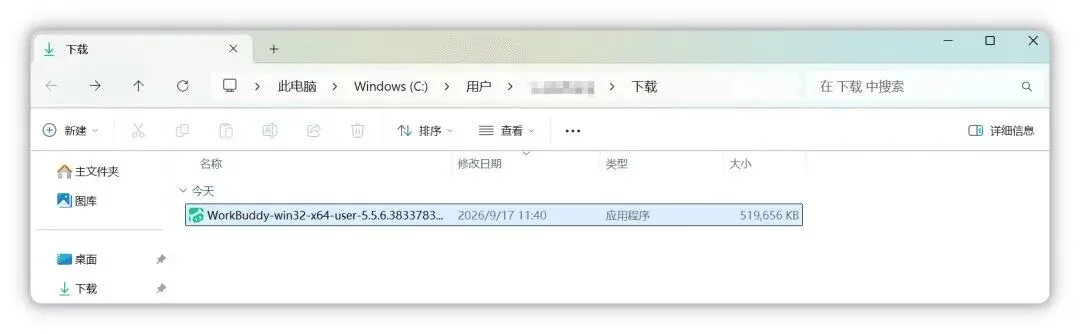
图示:浏览器下载列表中的 WorkBuddy-Setup.exe。
Step 2:双击安装包,启动安装向导。
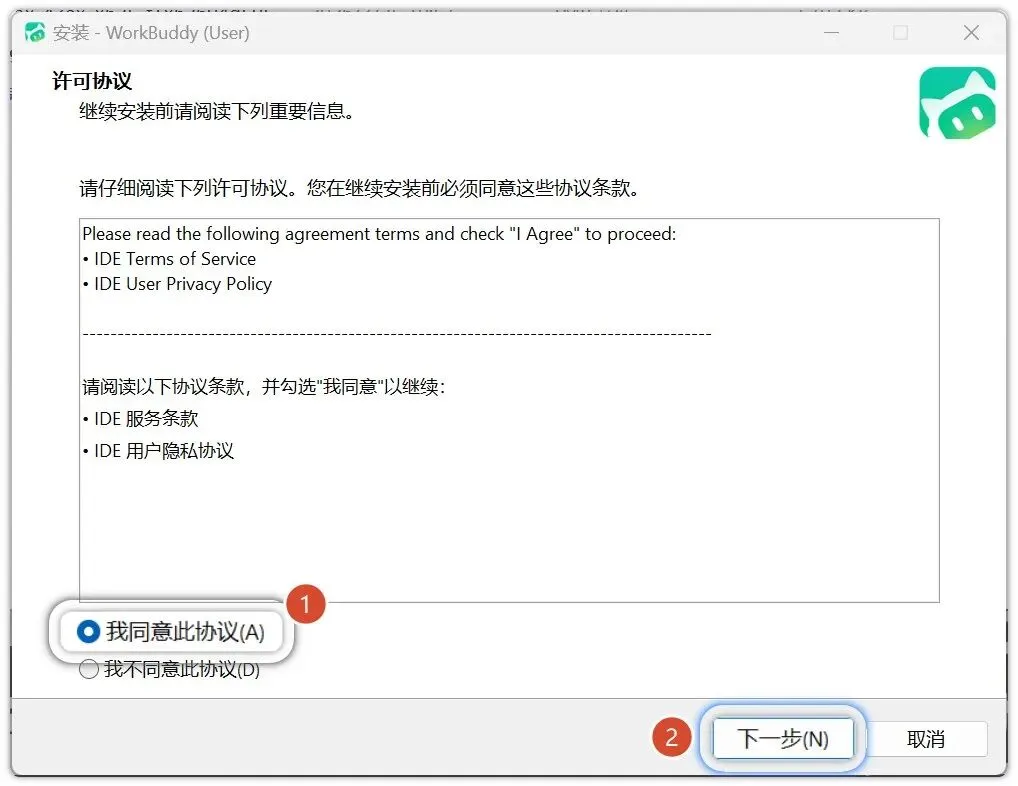
图示:第一步,勾选"我同意此协议",点"下一步"。
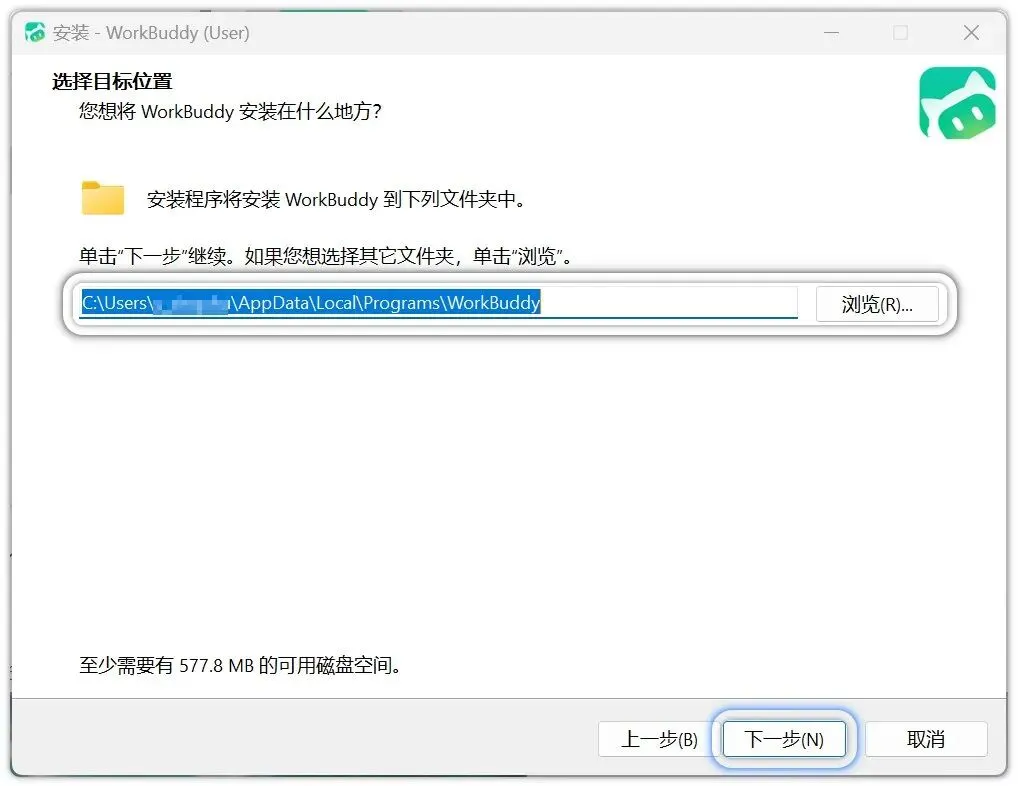
图示:第二步,选择安装路径,默认的 C:\Program Files\WorkBuddy 一般够用。
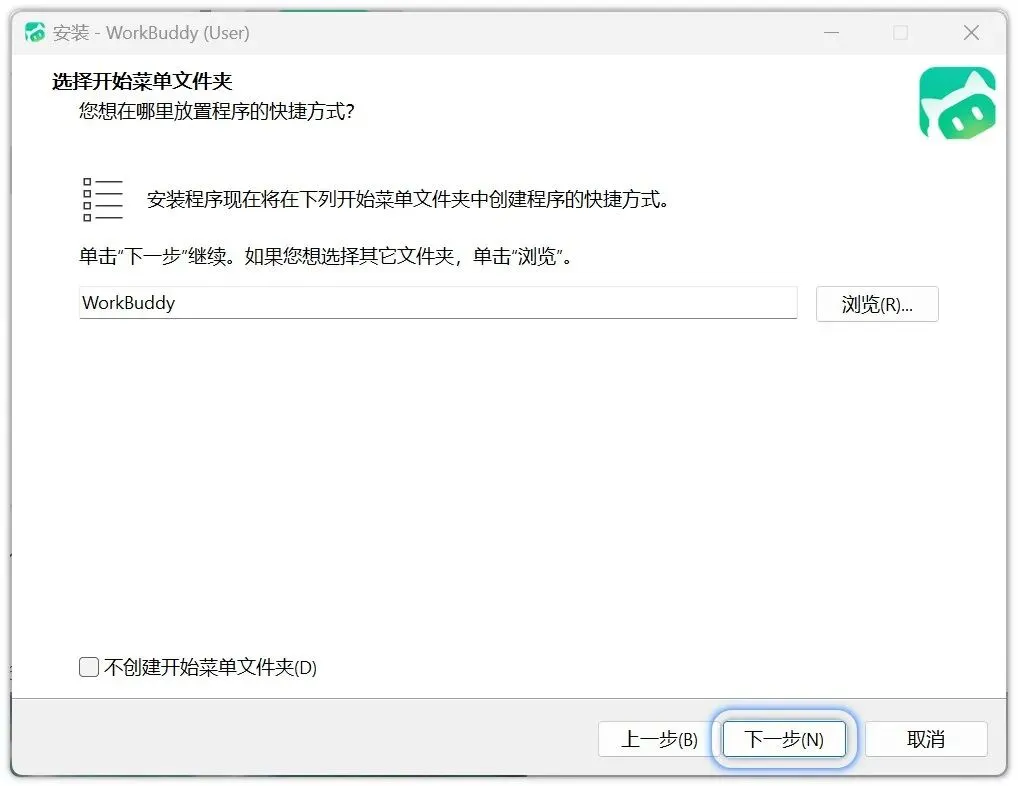
图示:第三步,选择开始菜单文件夹名,沿用默认即可。
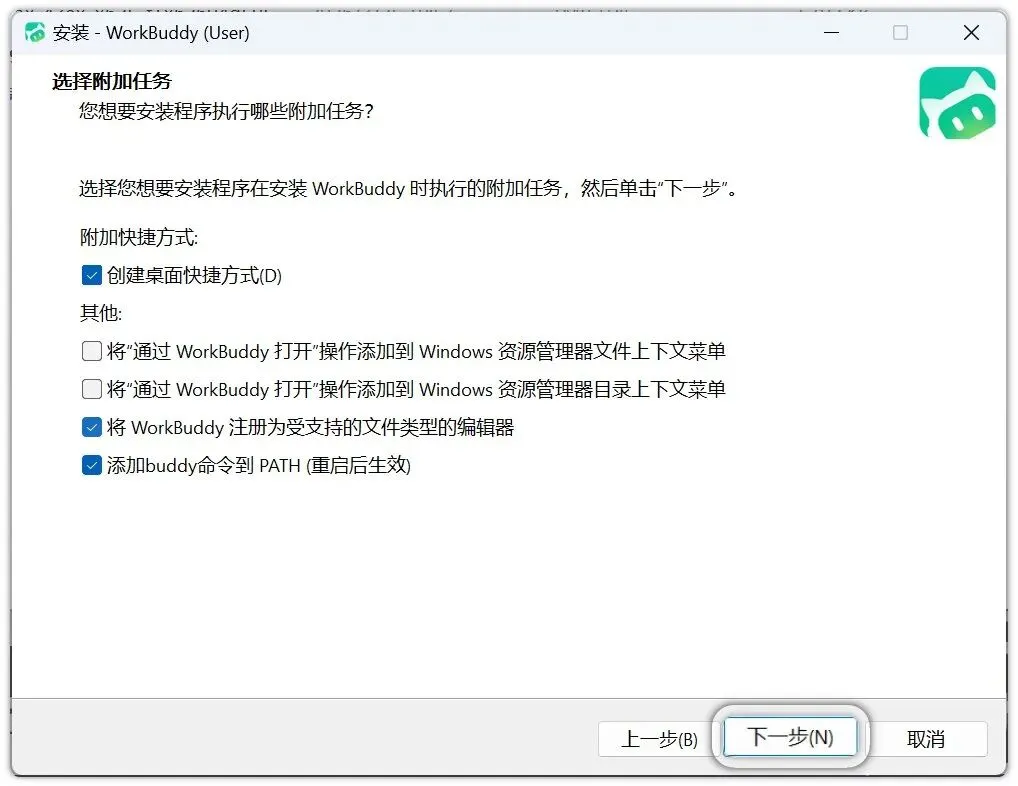
图示:第四步,建议勾选"创建桌面快捷方式",方便日后启动。
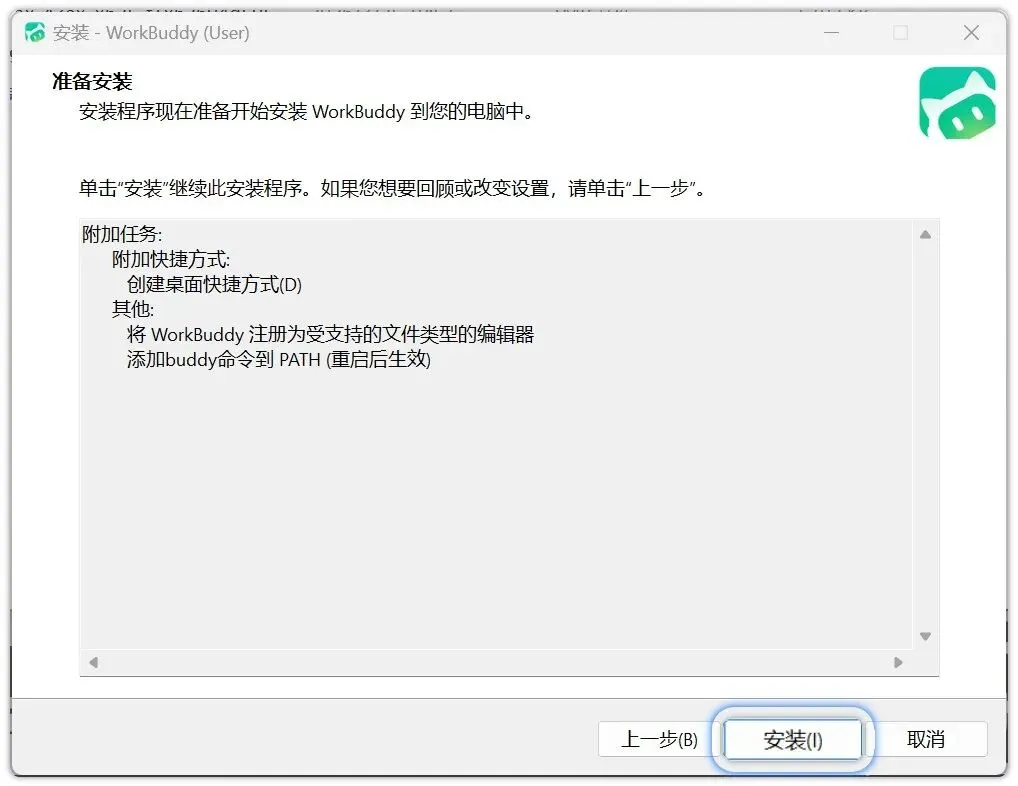
图示:第五步,确认配置无误后,点"安装"开始执行。
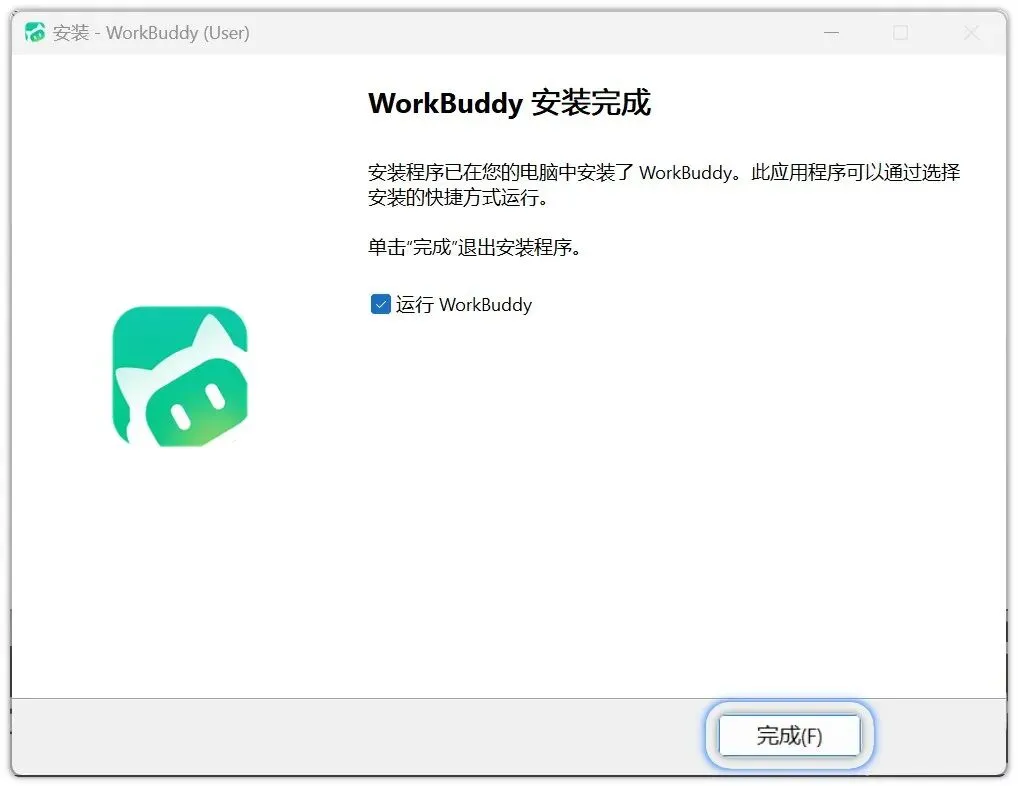
图示:安装结束,点"完成"退出向导。
3.4 安装失败的几种常见情况
Mac 双击 dmg 没反应 → 检查 dmg 是否损坏,重新下载即可。Mac 提示"无法打开,因为无法验证开发者" → 打开"系统设置 → 隐私与安全性",点"仍要打开"。Windows 装到一半报错 → 多半是杀毒软件拦截,先临时关掉 360 / 火绒 / Windows Defender 的实时保护再重试。装好了却双击打不开 → 检查系统版本是否达标,Mac 12 以下、Windows 7/8 都不在支持范围。
四、登录与基本使用:微信扫码,开第一个任务
无论哪个平台,装好之后第一件事都是登录。
4.1 启动 WorkBuddy
Mac:在"启动台"里搜 WorkBuddy,或按 Command + 空格 调出 Spotlight 搜索。Windows:桌面双击图标,或在开始菜单里搜索。
4.2 登录界面与扫码
打开后主界面中央有个"登录"按钮,点击会自动唤起系统默认浏览器打开登录页(workbuddy.cn)。
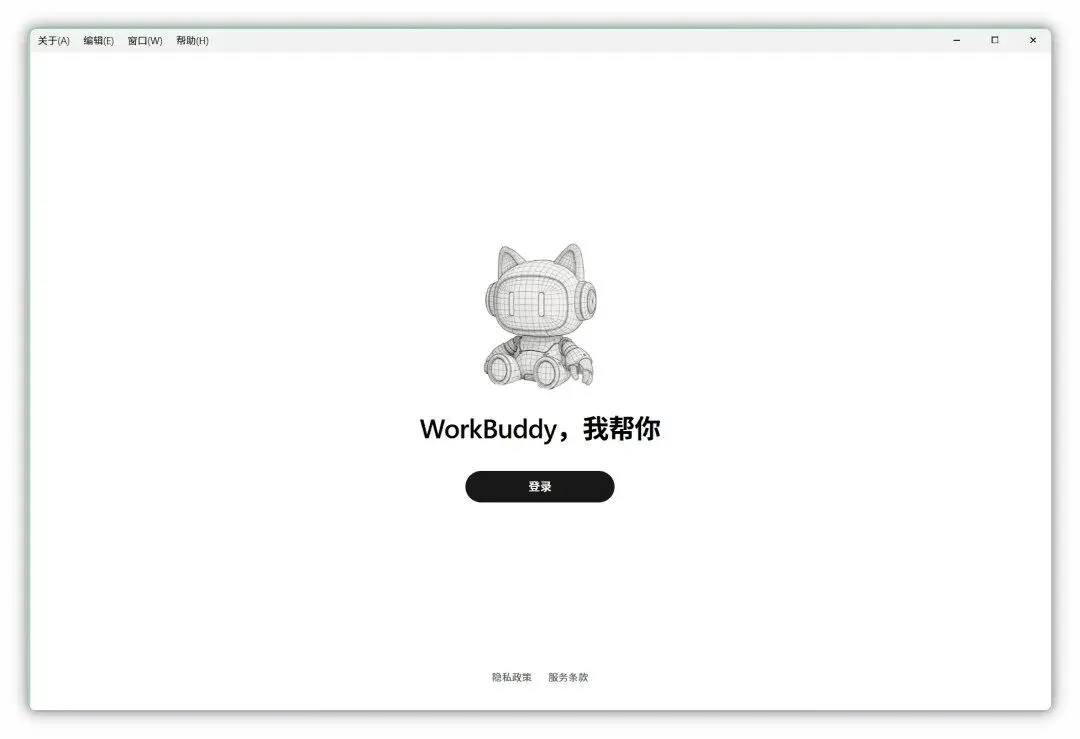
图示:Mac 上的登录入口,点"登录"按钮会唤起浏览器。
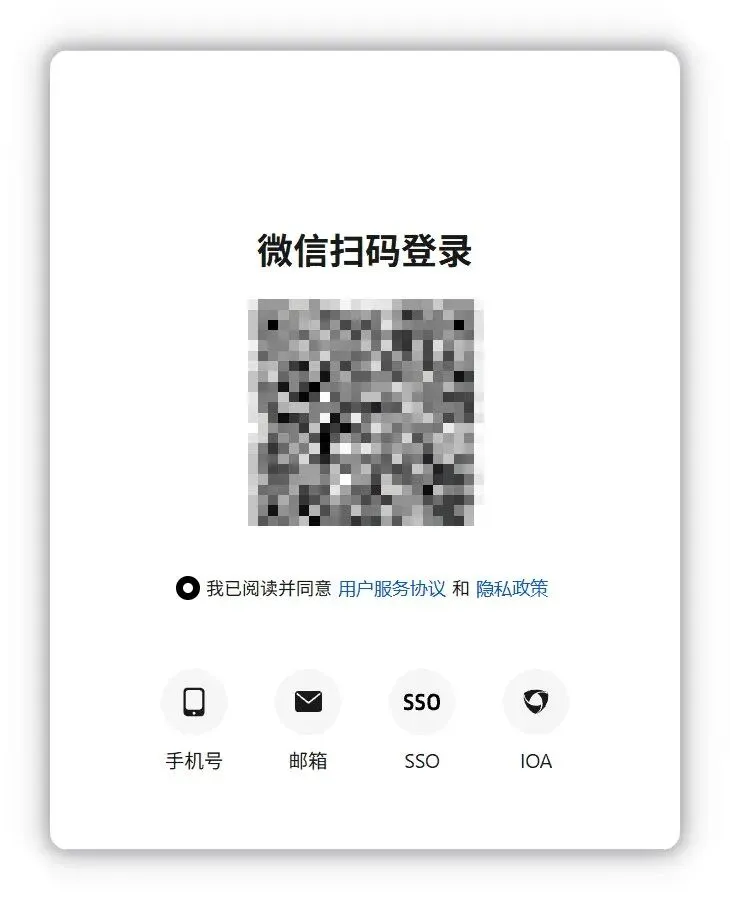
图示:浏览器里的扫码登录弹窗——勾选《用户服务协议》《隐私政策》后,用微信扫码即可登录。
不想用微信扫码的话,它也支持手机号、邮箱、SSO 等多种方式。整个登录过程都在当前浏览器页面完成,不会跳到陌生的第三方网站。
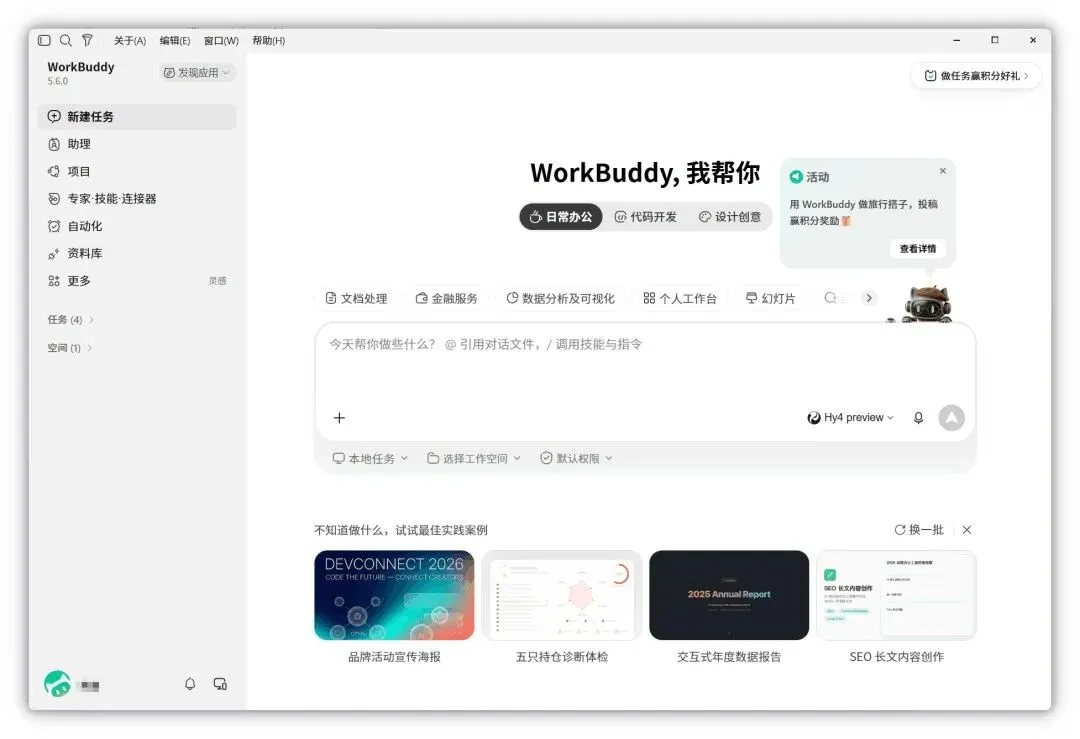
图示:登录成功后客户端自动跳回主界面,左下角显示已登录的头像。
小提示:如果点了登录浏览器没反应、登录失败或客户端无响应,可以先看官方 FAQ。最常见的处理办法是重启客户端,再重新触发一次登录。
4.3 切换界面语言
默认是简体中文。切换路径:左下角头像 → 设置 → 通用 → 语言,选好语言后重启客户端即可生效。
4.4 版本更新
它内置自动更新,路径同样是 头像 → 检查更新。已是最新版会直接提示、无需操作;有新版本则会自动下载并完成升级。
图示:在客户端内一键检查更新,有新版本会自动下载安装。
4.5 新建任务栏:本地 AI 工作台总览
登录进主界面后,左上角的"新建任务"就是入口。点进去会打开新建任务栏——也就是本地 AI 工作台,这是最常用的功能面板,所有任务都在这里创建、配置并发送。
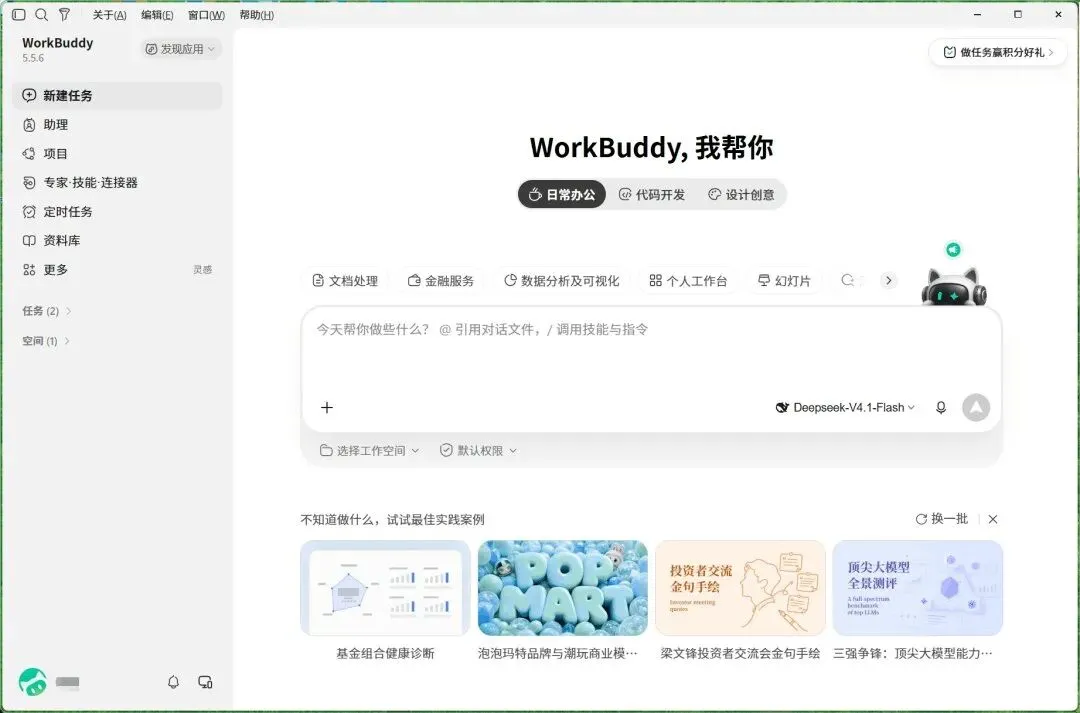
图示:新建任务栏——上半部是输入框,下半部是工作空间、工作模式、技能、连接器、权限等可配置项。
新建任务栏自上而下分成四块:
顶部标签:"日常办公""代码开发""设计创意"三个场景标签,按任务类型选一个。输入框:写需求、放附件的地方。任务配置:可调整工作目录、模型、工作模式、权限等选项。附件与拖拽:本地文件、微信聊天记录都能直接拖入。
第一道关键选择就是顶部标签——选错了,AI 调用的工具和技能会不一样。下面把三个场景的用法逐个讲清楚。
4.6 场景一:日常办公——处理 Word / Excel / 文件
标签位置:新建任务栏 → 第一个"日常办公"。适用对象:销售、运营、行政、产品、HR 等需要高频处理文档、表格、邮件的人。
会议纪要整理:"把 D:/会议纪要/0320产品评审.docx 里的纪要整理成清单,列清每个议题的结论、责任人、截止日期和争议项,用表格输出,不要开场白。"
批量文件归档:"扫描 ~/Downloads 里所有文件,按扩展名分类(图片 / 文档 / 视频 / 压缩包 / 其他),先列一份待移动清单给我确认,确认后再执行。"
Excel 数据清洗:"打开 D:/销售数据/2026Q3.xlsx,把『客户电话』统一成 xxx-xxxx-xxxx;缺省份字段的按城市补全;再按省份统计订单数和销售额,输出 2026Q3_汇总.xlsx。"
写邮件:"给合作三年的老客户写一封道歉邮件,原因是上期报表数据有误,语气轻松,200 字以内,重点说明问题原因和已修复情况。"
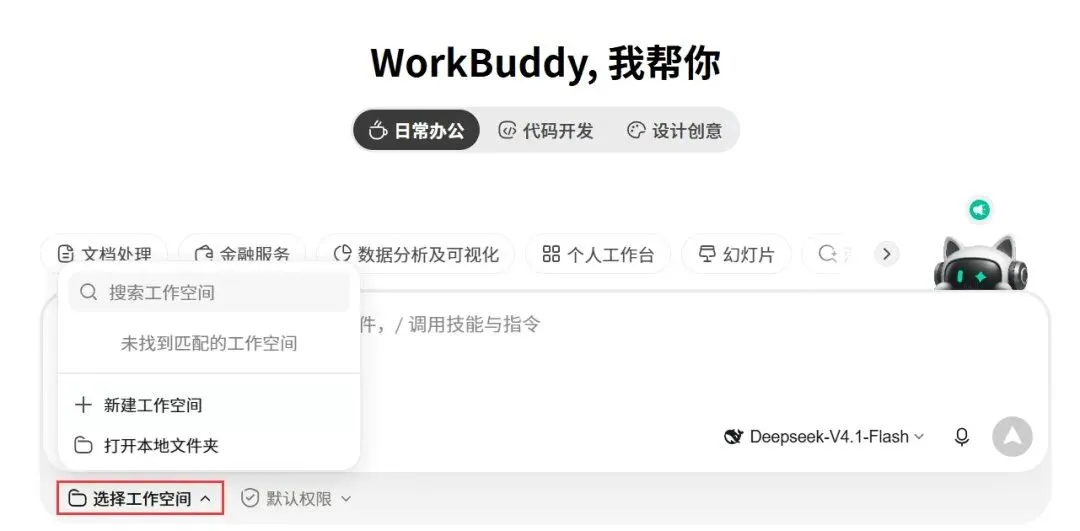
图示:日常办公场景下,建议先选好工作目录,WorkBuddy 会在该目录内读写文件。
工作空间最好按任务类型分别建文件夹,比如 发票整理/、周报/、待处理照片/,避免文件被放错地方。
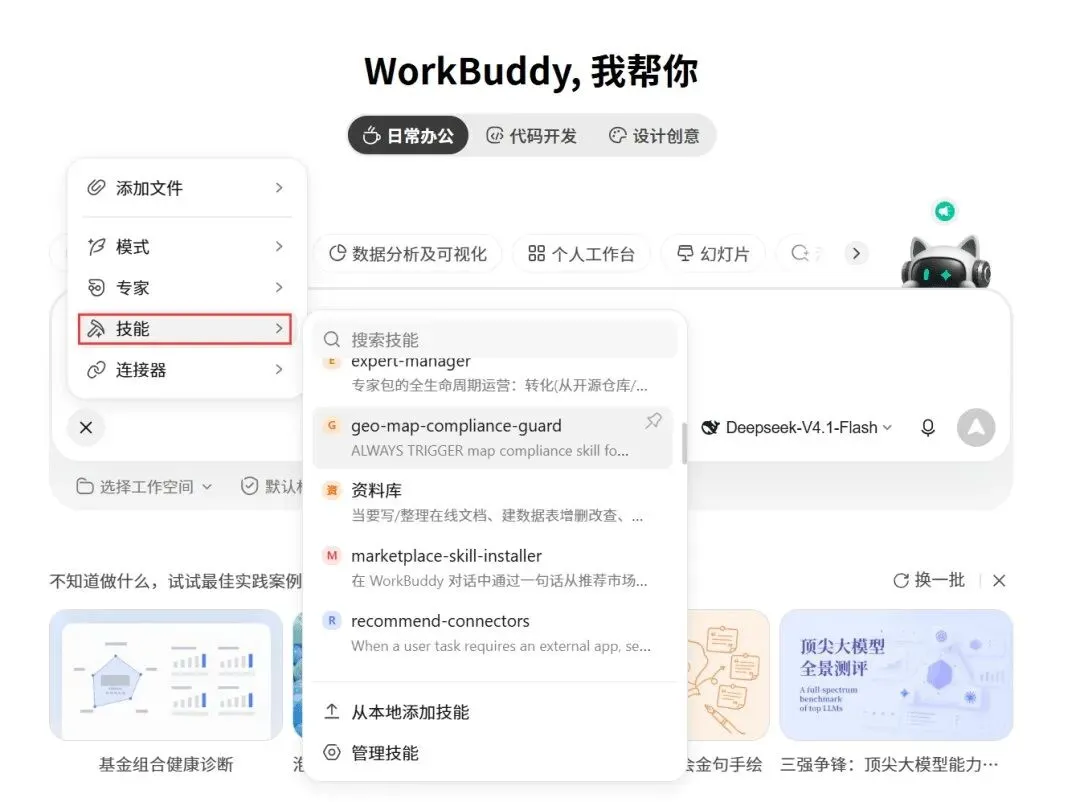
图示:日常办公场景可选的技能——按需勾选,不勾选也不影响它调用内置能力。
技能方面,日常办公标签下常见的实用技能有"PPT 制作""自动化报表""海报生成"等。权限方面,第一次跑真实文件时强烈建议保持"默认权限"——遇到删除、覆盖、跨目录写入这类敏感操作,它会弹窗让你确认。
示例:"把 D:/发票/2026-09/ 目录下所有 PDF 发票按月份归档,重命名为 YYYY-MM-公司名-金额.pdf;处理前先列一份清单给我看。"
4.7 场景二:代码开发——读懂项目、写代码、并行开发
标签位置:新建任务栏 → 第二个"代码开发"。适用对象:前端、后端、全栈、独立开发者,以及"会写一点代码"、想借 AI 提效的人。
读懂陌生项目:"把 ~/projects/legacy-app 这个 Java 项目的整体架构讲清楚,画一张模块依赖图,标注每个模块的职责。任何代码都别动,只看不写。"
加新功能:"在 ~/projects/my-blog 的 Next.js 项目里,新增『文章搜索』:支持按标题 / 标签 / 内容关键词搜索,结果高亮命中的关键词。改好后帮我跑一遍测试,确认能过。"
修 Bug:"这个 React 项目里 UserCard 组件在用户名为空时会显示 undefined,把空值兜底成『匿名用户』,并加一个单元测试覆盖这个场景。"
零代码做应用:"我想做一个『每日一句』小工具:每天 8 点推送一条名言到邮箱。先在本地搭好项目结构,前后端都要,写好 README,部署到 Vercel。"
代码评审:"我刚提交了 PR #128,逐文件 review 一下,重点看潜在 bug、性能问题和命名规范,给出修改建议。"
如果工作空间是 Git 仓库,新建任务栏还会多出几项能力。① 选择当前分支——创建任务时即可查看当前检出的分支,并可安全切换:
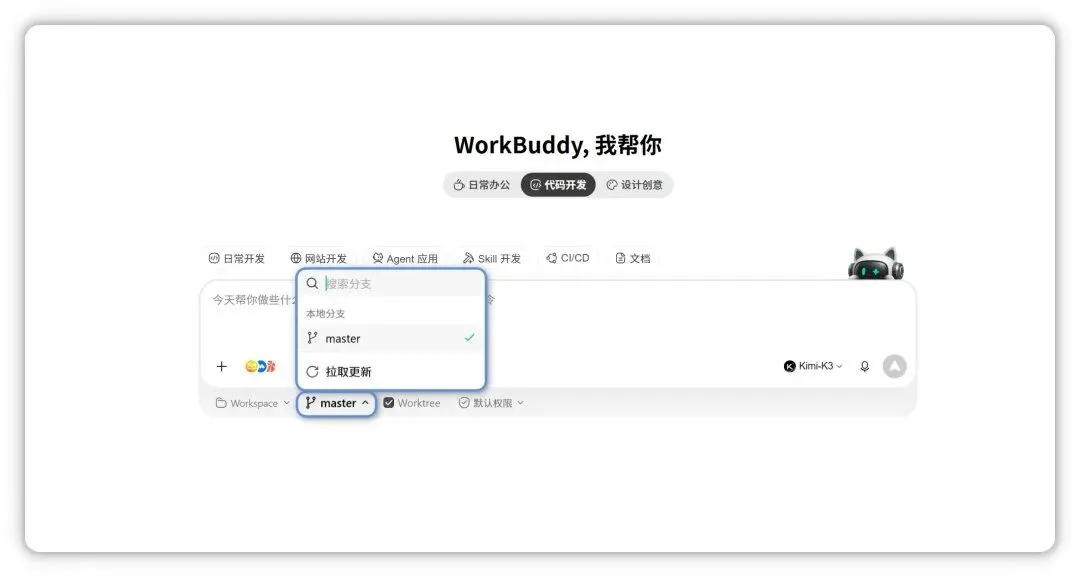
图示:工作空间为 Git 仓库时,新建任务栏会出现"分支选择器"和"Worktree 开关"。
普通文件夹(非 Git 仓库)里,分支选择器是灰色不可用的;正常的 Git 仓库则可点击切换到任意本地或远程分支。切换时若有未提交改动,会弹窗让你在"Commit / Stash / 丢弃"里三选一,默认推荐 Commit(最稳妥)。
② Worktree 并行任务——同时开多个互不干扰的子任务:
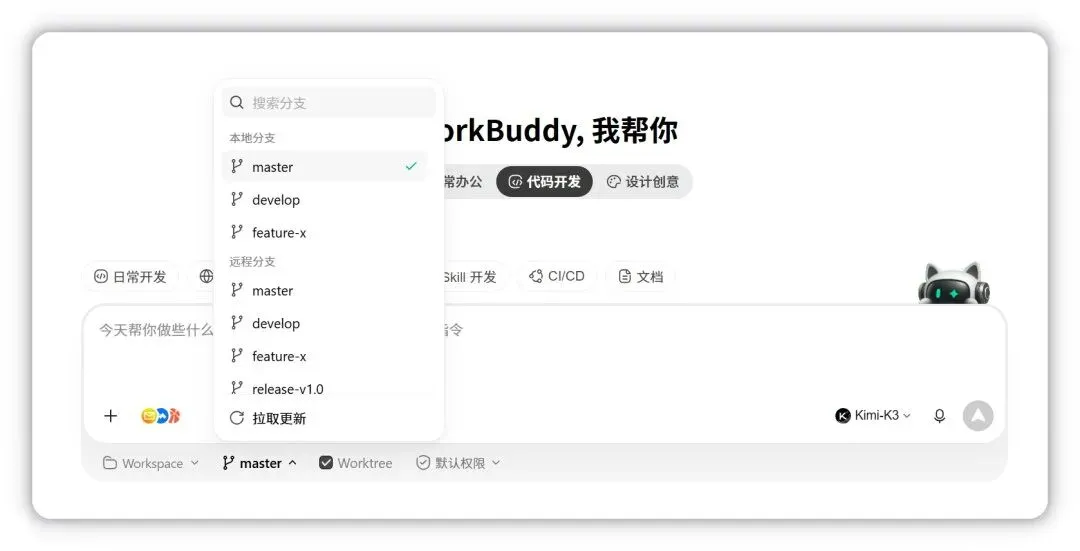
图示:勾选 Worktree 开关后,WorkBuddy 会基于选定的基础分支自动创建独立的 worktree 目录。
用法:勾选输入框下方的"Worktree"开关 → 选 Base Branch(默认 main,可换)→ 发送任务指令。它会在 ~/WorkBuddy/Worktrees/ 下建一个独立 worktree 目录,在文件系统层面完全隔离,多个 Agent 并行推进也不会互相污染。任务分支命名格式是 workbuddy/{基础分支}-{8 位随机哈希},前缀 workbuddy/ 能和你手动建的分支区分开。
模型选择上:DeepSeek 适合日常问答和代码片段补全,响应快、成本低;智谱 GLM 适合多步骤、重构类长流程;MiniMax 在 IDE / CLI 场景下对工程化任务(前端组件、工具脚本)有专门优化;Kimi 擅长截图分析和图片转代码(设计稿转 HTML 这类)。
示例:"在 ~/projects/dashboard 这个 Vue 3 项目里,新增一个『近 7 天订单量趋势图』组件,图表库用 ECharts,样式要适配现有的深色主题。改完让它自动执行 npm run lint 与 npm run test,确认无误。"
4.8 场景三:设计创意——一句话生成 UI / 海报 / PPT
标签位置:新建任务栏 → 最右侧"设计创意"。适用对象:运营、市场、产品、新媒体,以及"不会 PS / Figma 却要出图"的人。这个标签深度集成了腾讯设计 Ardot——一句话生成设计稿,再跳到 Ardot 浏览器端精修,最后还能一键生成应用代码,把设计稿变成能跑的前端页面。
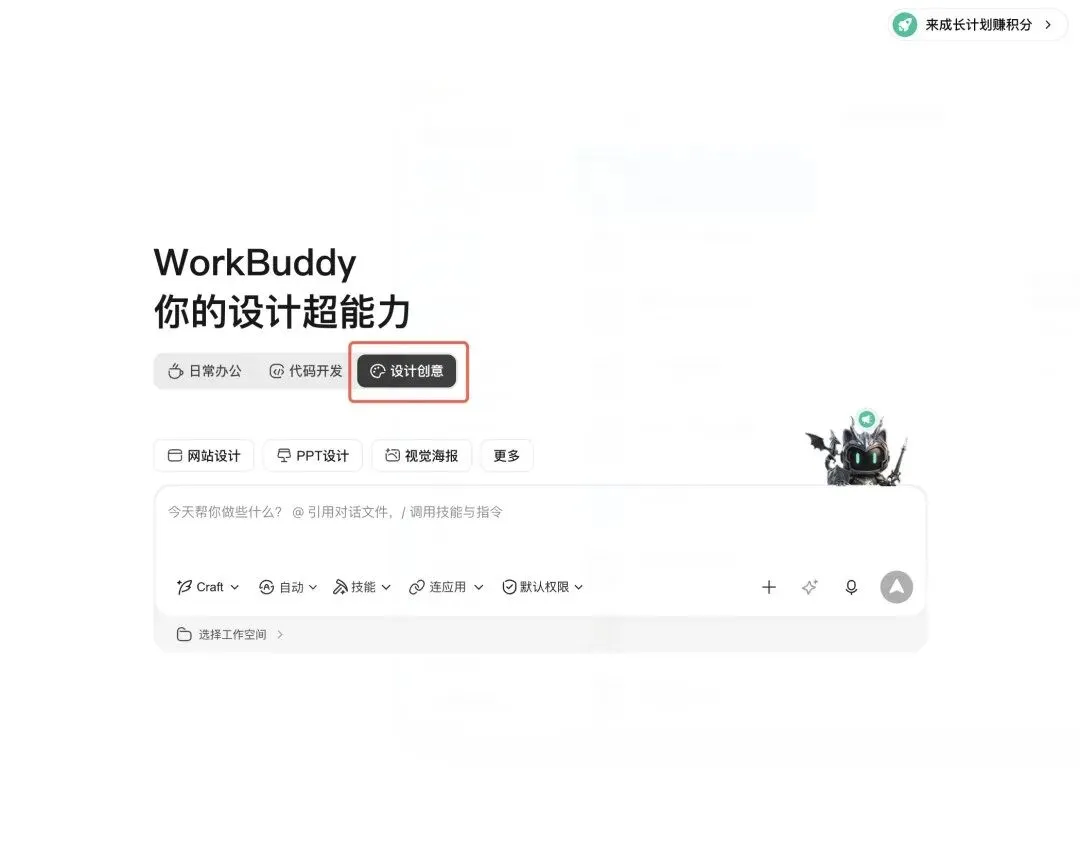
图示:新建任务栏最右侧的"设计创意"标签,首次使用会引导完成 Ardot 授权。
第一次进入该标签会弹出授权确认。它用你登录的手机号自动关联 Ardot 账号,不用单独注册腾讯设计账号。点"确认"后即可获得:读取画布内容、编辑画布(增删改设计元素)、云端同步(与 Ardot 浏览器端实时双向同步)。
移动端登录页:"帮我设计一个移动端登录页,浅色风格,主色蓝紫渐变,要有手机号+验证码、微信一键登录、协议勾选三个区域。"
发布会海报:"设计一张产品发布会宣传海报,主题是『2026 AI Agent 元年』,主视觉要有科技感,留出主标题、副标题、日期、扫码区四个位置。"
发布会 PPT:"做一份 AI 硬件产品发布会 PPT,10 页,风格走『极简灰白 + 橙色强调』,封面、目录、市场背景、产品介绍、技术亮点、商业模式、Roadmap、Q&A 八个章节自动配齐。"
网页首页:"做一个 SaaS 产品的官网首页,参考 Linear 的视觉风格,要有 Hero 区、3 个特性卡片、定价表、CTA 按钮和 Footer,输出设计稿。"
Logo:"给公众号『AI 早知道』设计一个 Logo,主色调蓝绿渐变,要体现『每日资讯』的传播感。"
① 选择图片素材的处理方式——设计里总有缺图的时候:
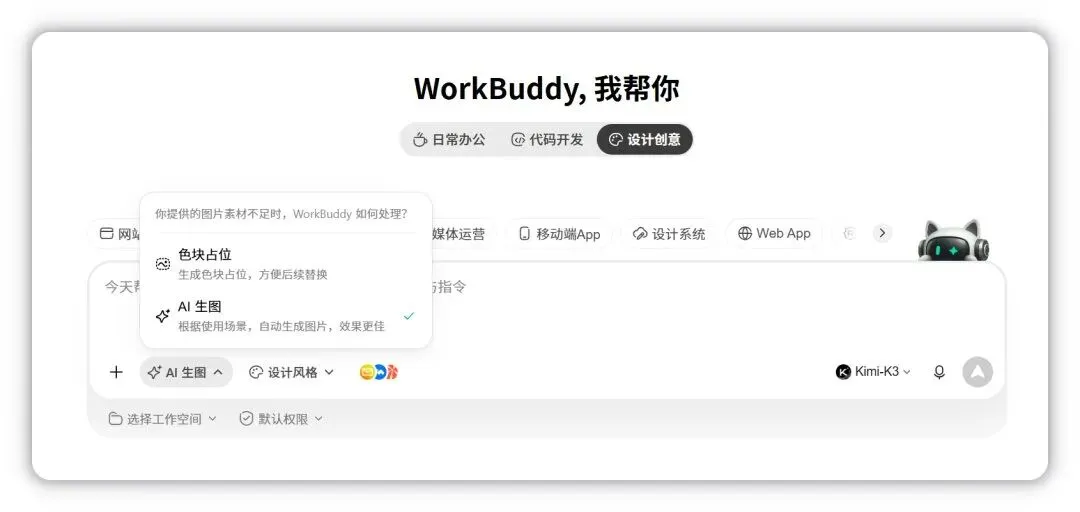
图示:素材处理开关——"色块占位"或"AI 生图"二选一。
色块占位:生成彩色色块占位,方便日后手动换成自己的图,适合已有素材、只想快速确认版式的情况。AI 生图:按使用场景自动配图,效果更好,适合没有现成素材、希望一次成稿的情况。
② 选择设计风格模板——一句话出稿更稳:
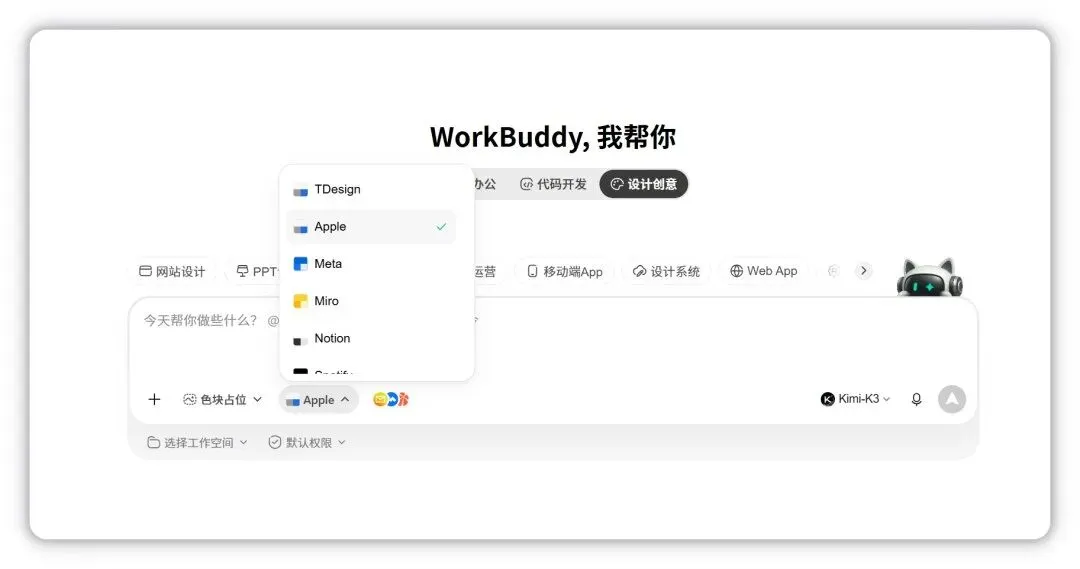
图示:内置品牌风格模板——TDesign、Apple、Meta、Miro、Notion、Spotify、Discord、Linear、X AI、Ferrari 等。
默认展示的品牌风格模板包括 TDesign、Apple、Meta、Miro、Notion、Spotify、Discord、Linear、X AI、Ferrari 等。选了 PPT 设计后会切换成该类型专属的模板,比如优雅杂志、高级黑灰、创意橙黑、极简灰白。也可以随时在对话里用自然语言指定,比如"换成极简风"。
进入设计创意模式后,在对话框用自然语言描述需求,AI 会在 Ardot 画布上实时出稿。
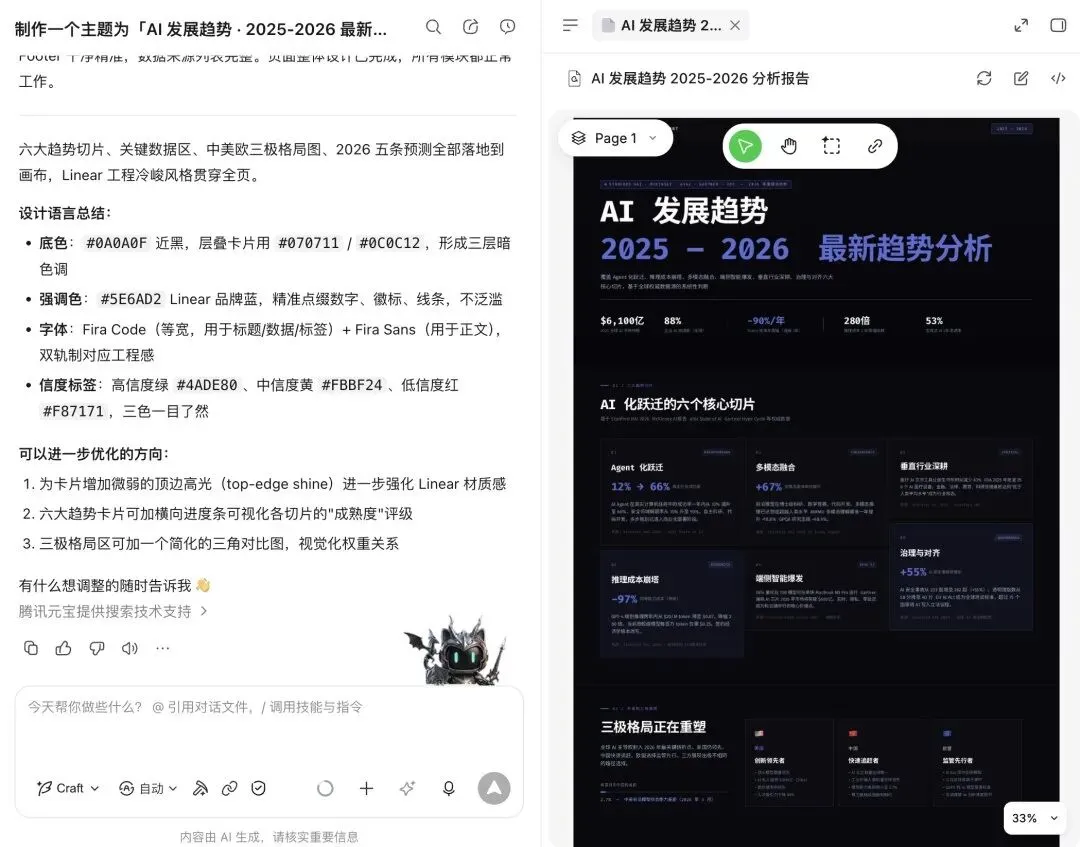
图示:在设计创意标签里输入"帮我设计一个移动端登录页",AI 实时在画布上生成。
出稿后还有三种方式继续调整:智能框选 + 对话——在画布里框选要改的位置再描述修改,适合精准局部调整;纯语言指挥——直接打字"首页背景改成渐变蓝色""把这个按钮放大",适合不确定位置时;粘贴参考——贴网页链接或上传参考图,让它按风格调整。
AI 对话能帮你从 0 到 80 分,剩下 20 分要靠 Ardot 编辑器精修——所见即所得的拖拽、像素级对齐、组件化编辑,以及专业导出(PNG / SVG / PDF / PPTX)。
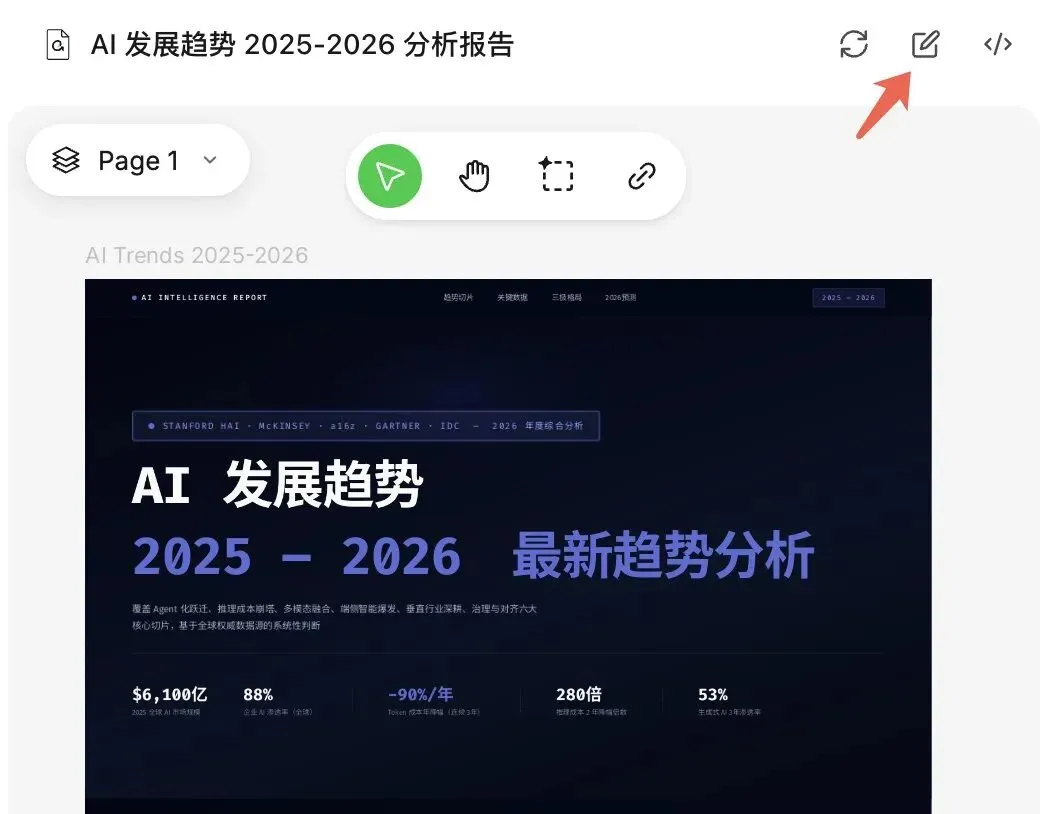
图示:点画布顶部"用浏览器打开进行编辑",即可跳到 Ardot 浏览器端精修。
跳转方法:点画布标签顶部的"用浏览器打开进行编辑",会自动打开浏览器进入 Ardot 完整编辑器,所有改动实时双向同步回 WorkBuddy。改完回到 WorkBuddy 还能继续对话,让 AI 接着改。设计稿满意后,可以直接把画布转成可运行的应用代码——这是把设计落地最爽的一步。
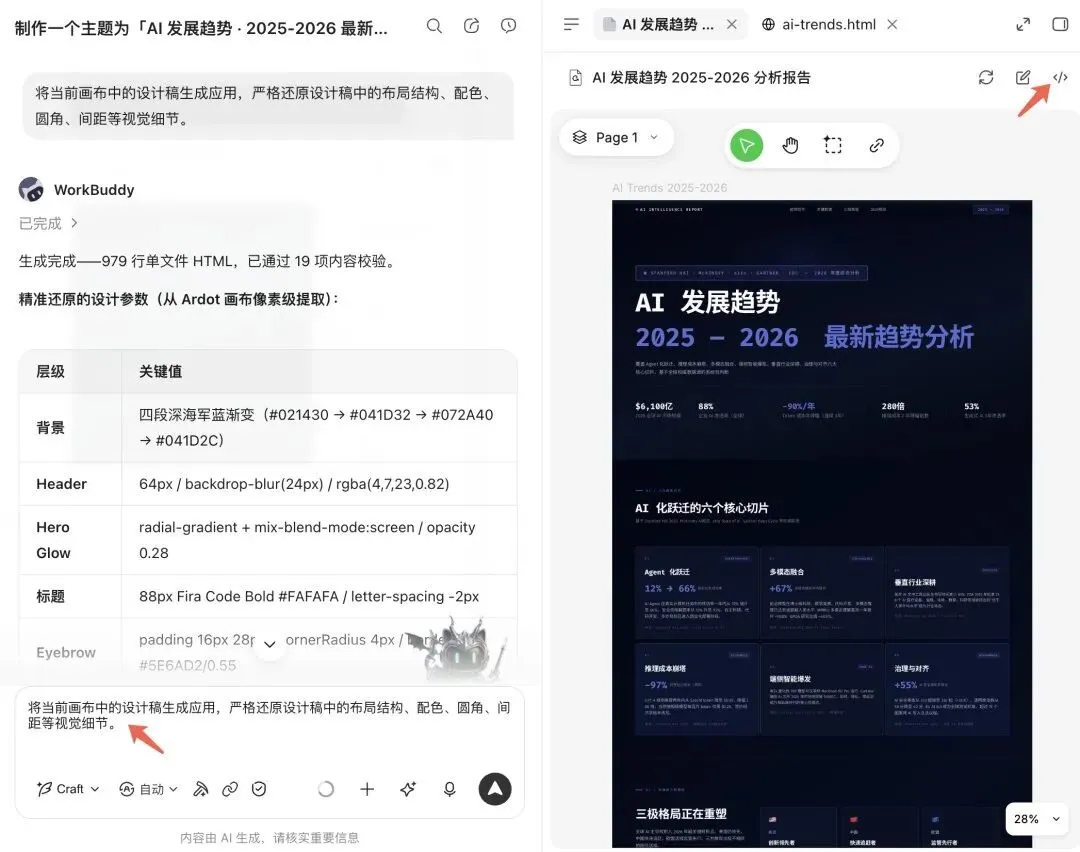
图示:点画布顶部"生成应用",或在对话里说"将当前画布中的设计稿生成应用"。
两种触发方式:在对话里说"将当前画布中的设计稿生成应用",或点画布标签顶部的"生成应用"按钮。生成后还能继续对话调整,比如"用 React 重写""加一个 dark mode""改成 Tailwind 样式"。
示例:"做一份 12 页的产品发布会 PPT,主题『WorkBuddy 2026 春季发布会』,风格走『极简灰白 + 蓝色强调』,封面、目录、3 页市场背景、3 页产品介绍、2 页 Roadmap、Q&A 页按这个结构自动配齐。色块占位即可,文字先用 Lorem Ipsum。"
4.9 三种工作模式:Agent / Plan / Ask
无论选哪个场景标签,新建任务栏都提供三种工作模式(点输入框左侧"+"菜单切换):
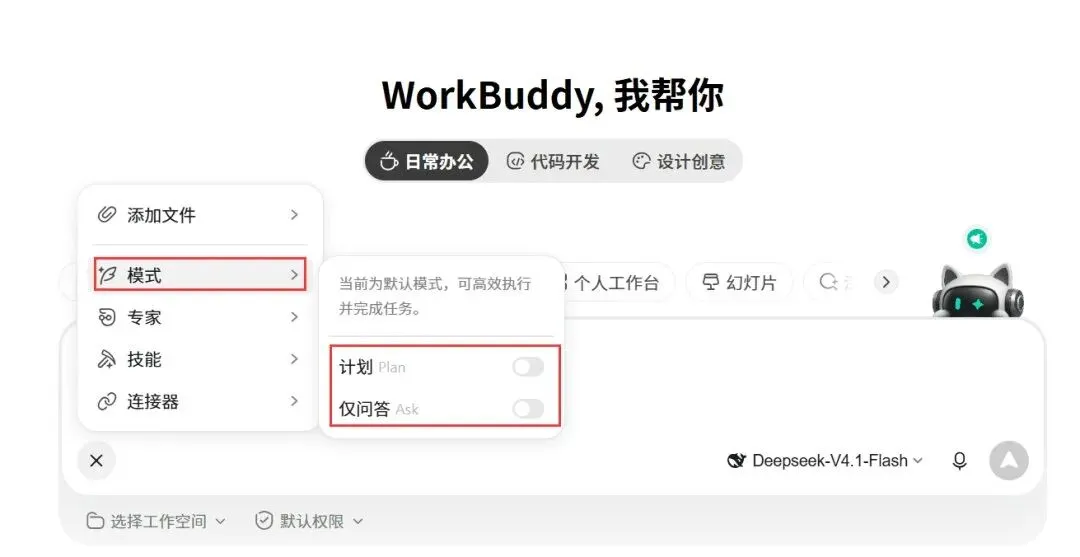
图示:工作模式切换菜单——默认 / 计划 / 仅问答,三者互斥。
模式说明与适用场景:默认(Agent):高效执行任务指令,可以修改文件,适合文档生成、表格处理、文件整理。计划(Plan):先规划、等你确认再执行,适合多步骤任务、需要审阅改动范围的场景。仅问答(Ask):适合问问题、找思路,不做执行,适合了解内容、确认需求。
一句话判断:"怎么做"比"做出来"更值得先讨论时开 Plan;只要一个答案就开 Ask;直接要结果就用默认 Agent。
4.10 不满意就调整,别一轮定生死
第一轮结果不满意?别急着放弃。多轮对话是它最强的武器。常见的调整方式有:直接指出问题——比如"太长""语气太正式""第三段逻辑不通,重写";换个角度重述需求——把抽象要求换成具体业务场景;补充限制条件——加入受众、场景、格式、篇幅等;切换角色视角——让它站在老板、客户、产品经理、分析师的身份思考。
把它想象成一个很勤奋、但需要反馈的实习生——你越愿意讲清楚"哪里不对、想要什么",它给出的结果就越贴近你的心意。
五、进阶玩法:专家 / 技能 / 连接器 / 自动化四件套
入门其实只用到 WorkBuddy 的 30%,剩下 70% 的能力藏在"专家·技能·连接器"和"自动化"这两个入口里。这一节拆开来讲。
5.1 左侧导航栏速览
主界面最左侧的导航栏是所有功能的入口,从上到下分四块:
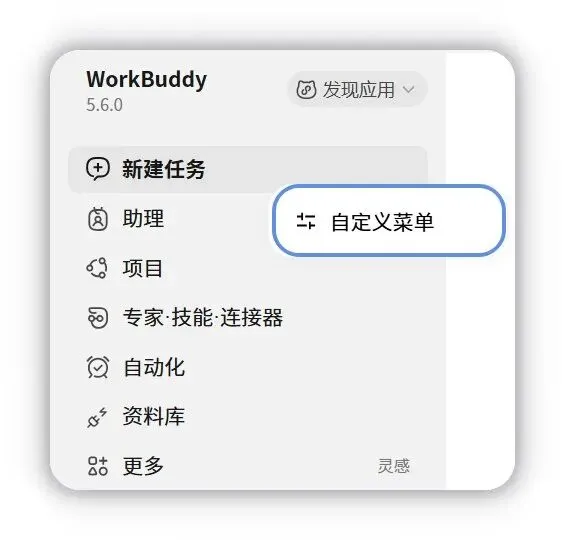
图示:在左侧导航栏任意位置右键 → "自定义菜单",可拖动排序,把常用的留在外面。
顶部:版本号、发现应用,用来检查更新、找新功能。一级入口:新建任务、助理、项目、专家·技能·连接器、自动化、资料库、更多,是主功能区。任务与空间:任务、空间,用于查看历史任务和项目空间。底部:消息中心、多端协同、账号头像,用于消息通知、远程接入和账号设置。
一级入口里最重要的是 4 个:专家·技能·连接器——调用专业 AI 角色、安装工具、连接外部服务(钉钉、腾讯文档、IMA 等);自动化——配置定时任务,让它 7×24 自动跑;项目——把任务按项目组织起来,支持多人协作;助理——云端 24 小时常驻,即使关掉客户端也能继续执行任务。
5.2 专家(Expert):给它安排一个"角色"
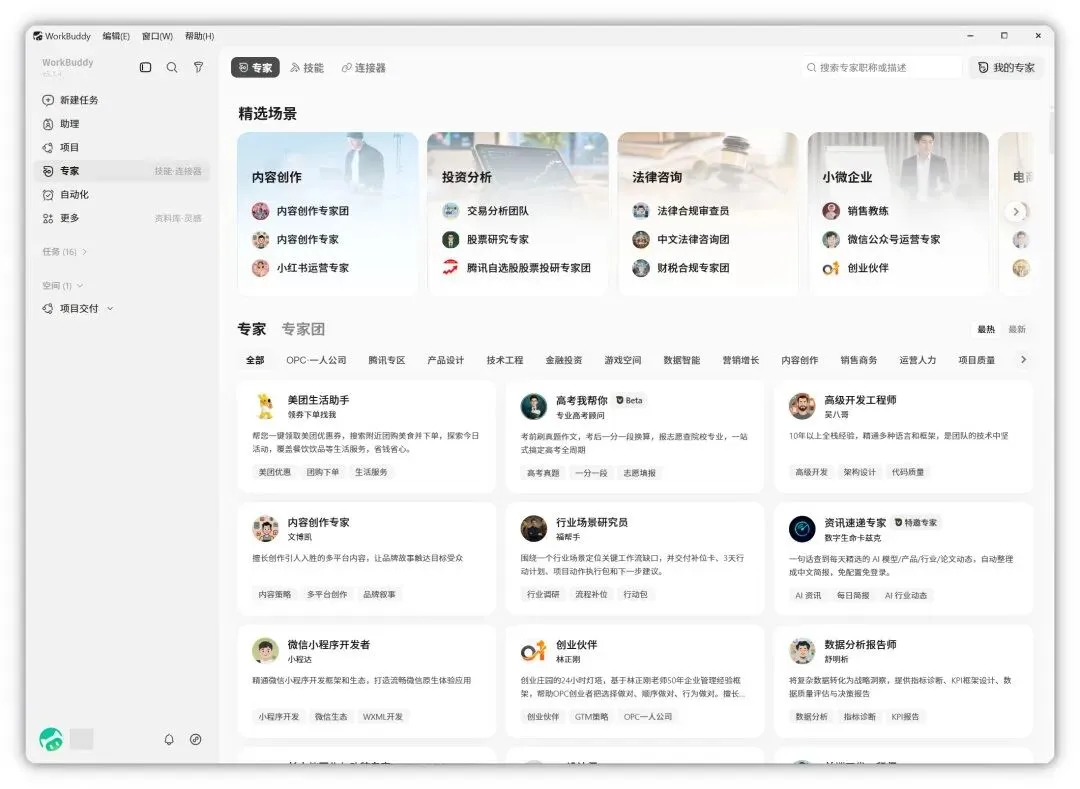
图示:左侧导航栏点"专家·技能·连接器",默认进入专家页签。
专家的本质是"角色切换"——给它一份"人设 + 方法论 + 工具链",让它以某个领域专家的视角完成任务。WorkBuddy 内置了 100 多个预置领域专家,覆盖招聘、投研、前端、法务、营销等方向。
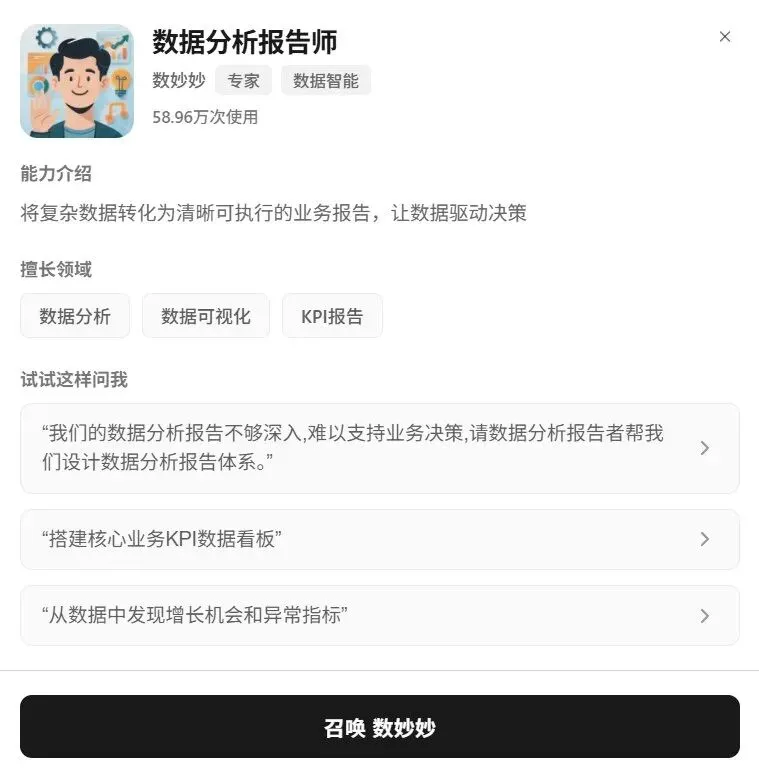
图示:单个专家卡片,展示能力介绍、擅长领域和任务示例。
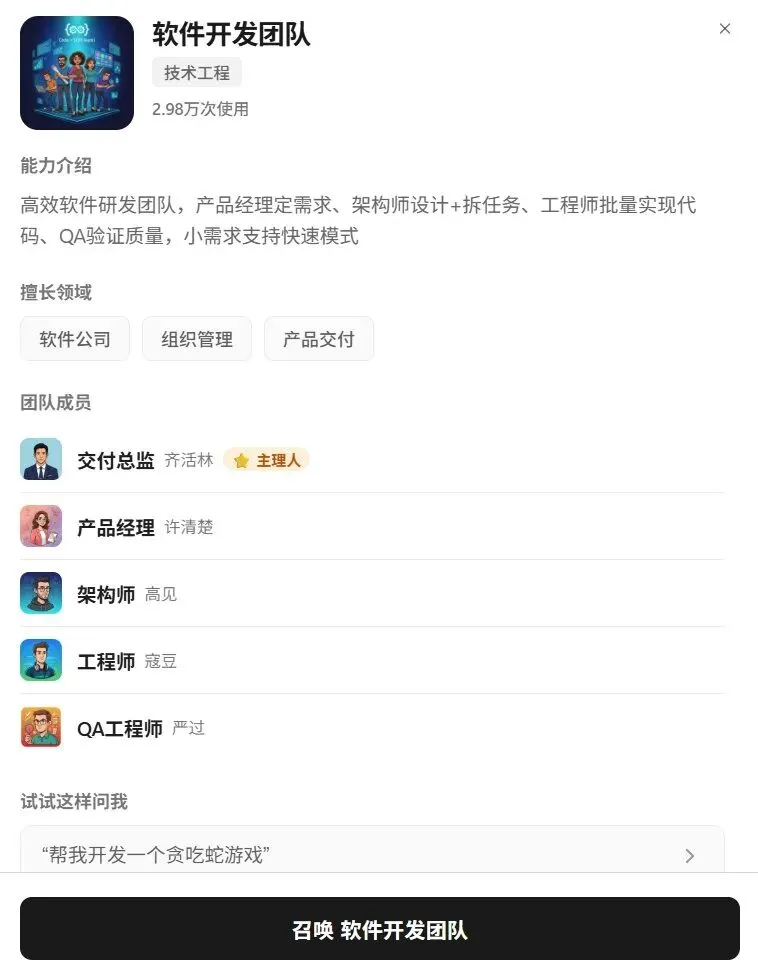
图示:专家团卡片,展示团长、团队成员、擅长领域和任务示例。
专家和"专家团"的区别:专家(Agent 型):懂某个领域的 AI 顾问,适合单点明确的问题。专家团(Team 型):由多位专家协同,团长负责拆解并分派任务、并行推进后再汇总成果,更契杂任务。
用起来很简单:在专家中心浏览卡片,挑一个合适的 → 点"召唤专家 / 召唤专家团" → 在对话界面用自然语言描述任务。
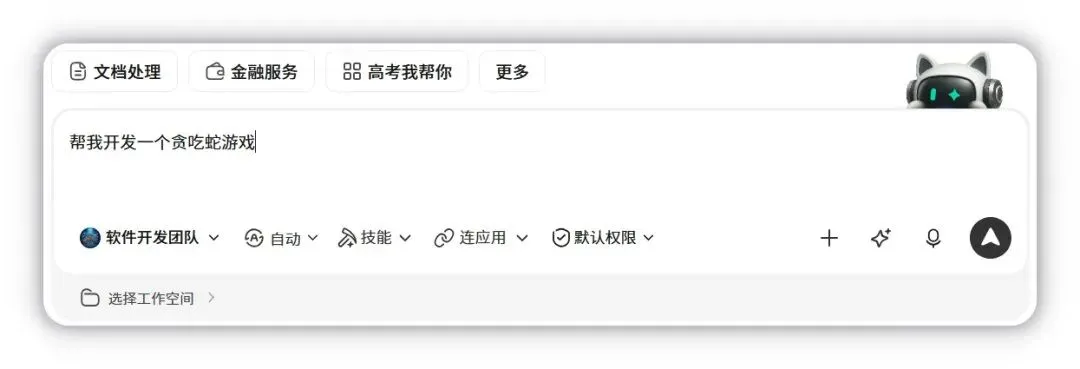
图示:点"召唤专家"后,进入专家专属对话界面。
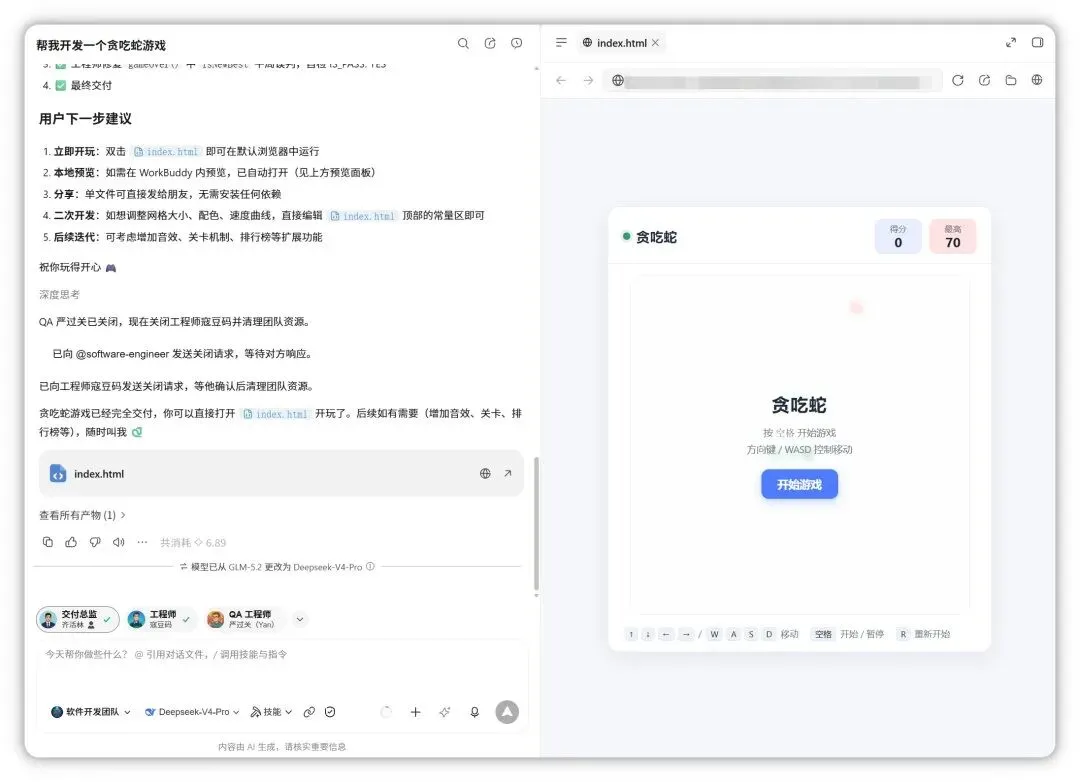
图示:专家团被召唤后,团长会自动拆解任务、并行派发、整合结果。
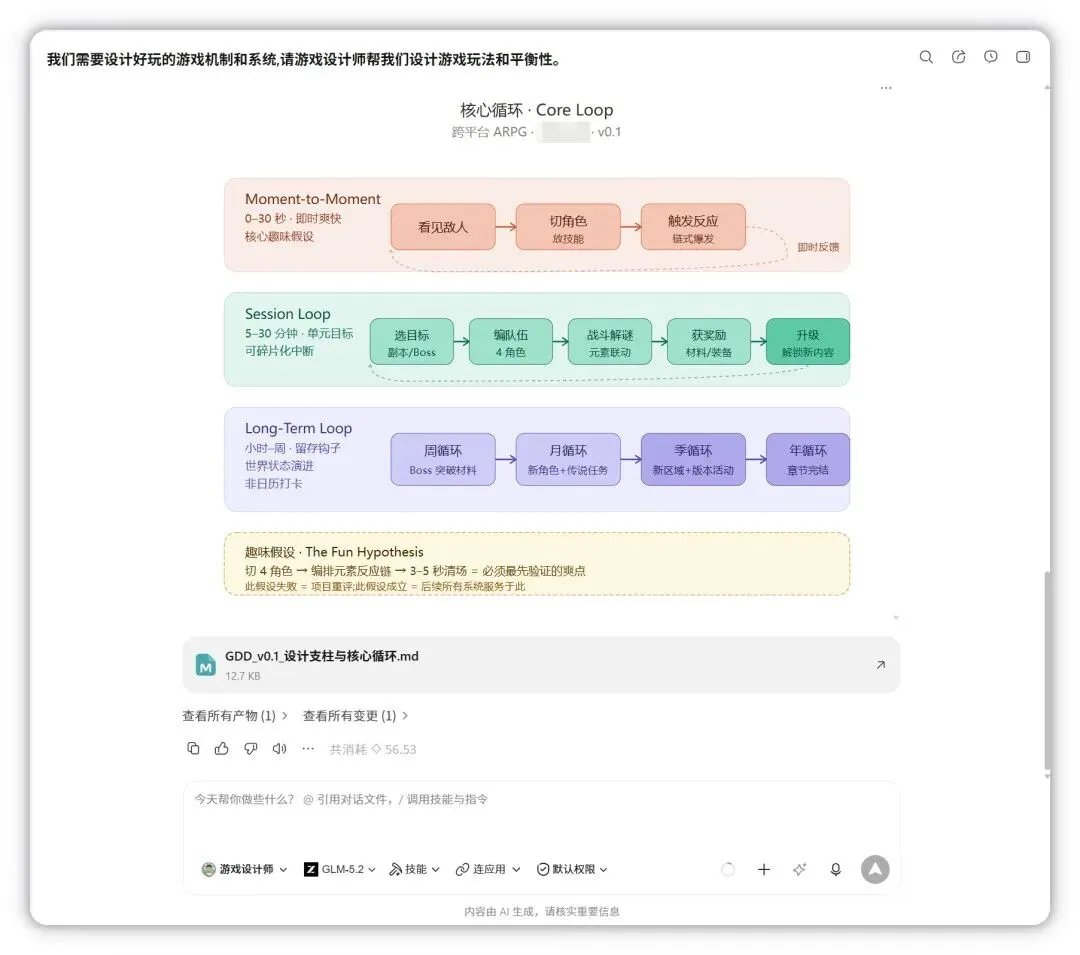
图示:专家视角下的对话结果,会优先按该领域的方法论来组织。
注意:专家团的积分消耗通常是单专家的 3–5 倍(以实际任务为准),召唤前留意一下账户余额。
需要的话也可以创建自己的专家,路径:专家·技能·连接器 → 专家 → 我的专家 → 创建专家。系统会进入一个对话式配置流程,引导你填好"头像与名称、人设身份、擅长领域、提示词"四项即可。
5.3 技能(Skill):给它装上"手脚"
如果说专家是"角色",那技能就是工具。技能是封装好的脚本和工作流,能让 WorkBuddy 真正"动手"——发邮件、订外卖、查股价、读写文件、调用第三方 API。
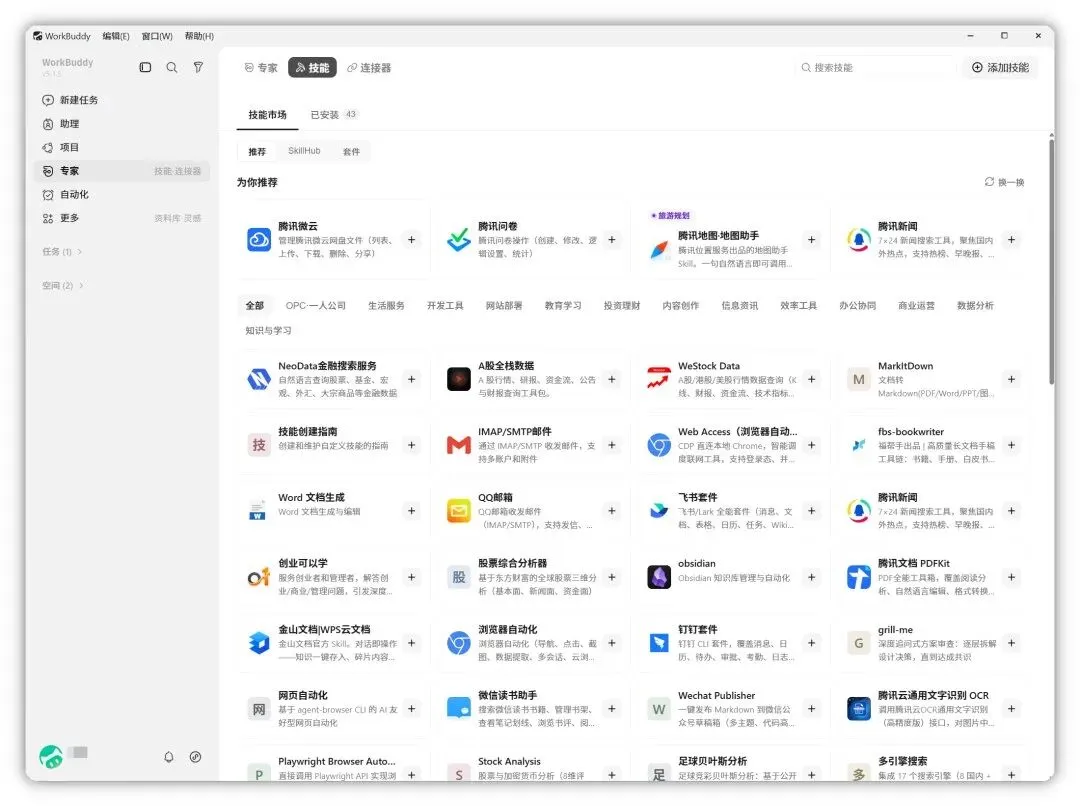
图示:技能板块分两块——技能市场(推荐技能)和已安装(本地技能)。
安装技能有三种方式:
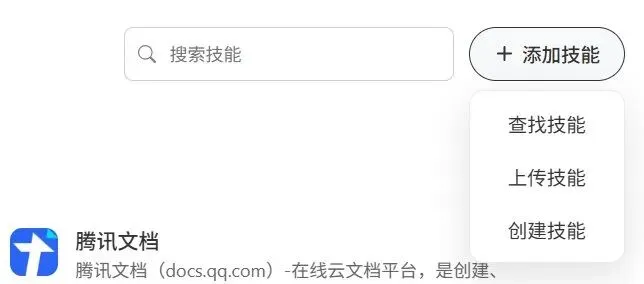
图示:点"添加技能"可选上传技能包 / 查找技能 / 创建技能。
上传技能:导入本地技能包(拖拽或选文件)。查找技能:输入任务描述,它自动找到相关技能。创建技能:输入任务描述,让它帮你新建一个技能。
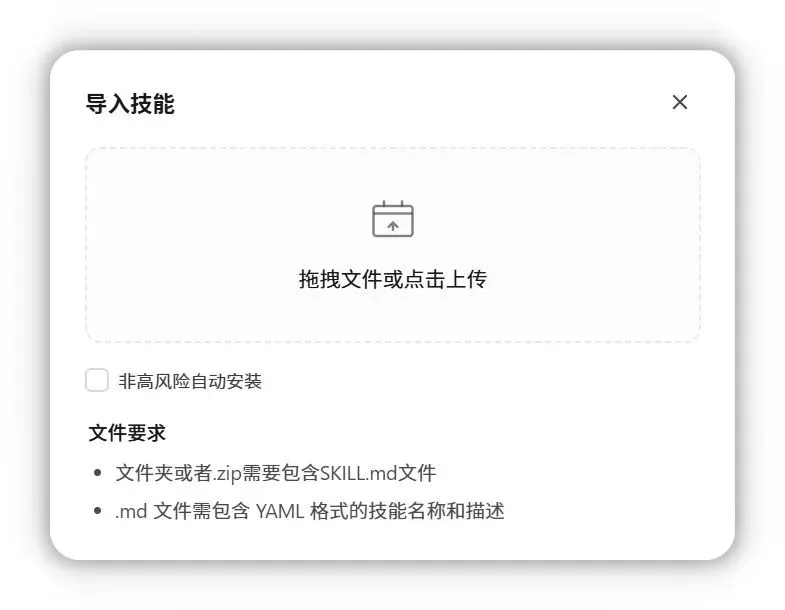
图示:选"上传技能",拖拽或点"选择文件"导入本地技能包。
启用 / 关闭技能:
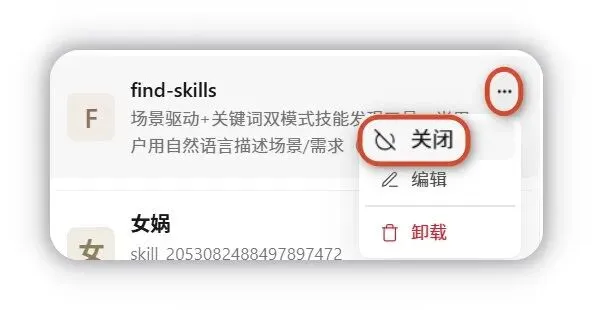
图示:已安装的技能支持随时开关——关闭不会卸载,只是不参与自动调用。
卸载技能:
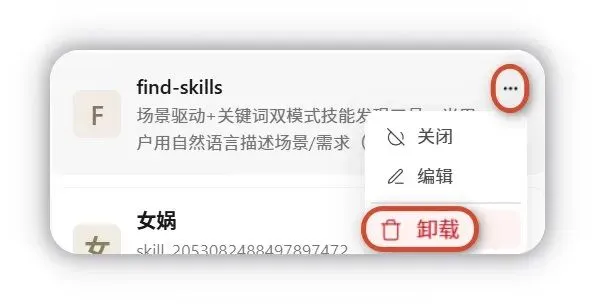
图示:单个技能卸载确认。
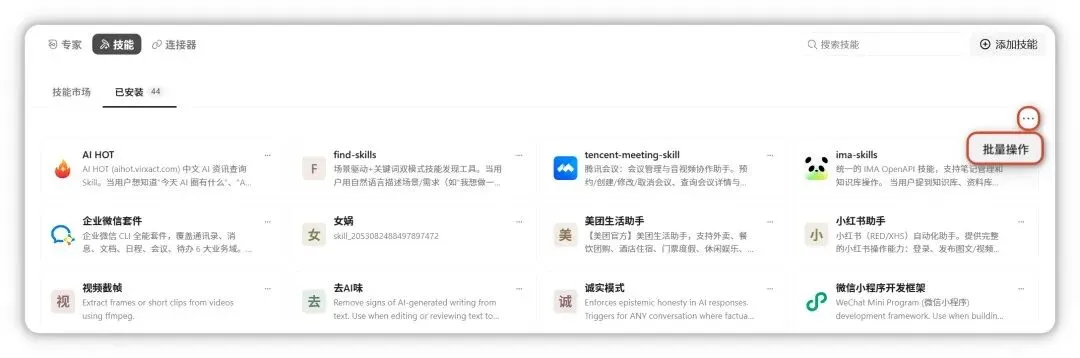
图示:批量选择多个技能一并卸载。
5.4 连接器(Connector):连上你的工作流
连接器解决的是"WorkBuddy 与外部系统打通"的问题,比如:腾讯文档——读写改你的在线表格和文档;企业微信 / 飞书 / 钉钉——收发消息、读写日程;TAPD / Jira——读需求、改状态;邮箱——批量起草、发送邮件。当某个专家或技能依赖某个连接器而它还没绑定时,输入框上方会自动弹出连接引导卡片——点一下"连接"完成授权,它就接着跑当前任务。
5.5 自动化(Automation):24 小时自己跑
这是把它从"工具"升级成"数字员工"的关键。典型的自动化场景:
每天 8:30 → 推送当日行业资讯简报到邮箱(运营 / 市场)每天 9:00 → 汇总昨日工作生成日报(项目经理 / 团队 leader)每周五 17:00 → 汇总本周代码提交出周报(研发团队)每月 1 号 → 把上月账单整理成 Excel(财务 / 行政)每次 git push 后 → 自动跑测试并反馈(开发者)
进入方式:左侧导航栏 → 自动化 → 新建自动化,按引导选触发器(时间 / 事件)、选操作(执行哪个任务)、配置权限边界即可。
5.6 多任务并行与远程遥控
很多人不知道:WorkBuddy 能同时跑多个任务,每个任务都是独立工作台(独立对话、独立上下文)。写方案、整理数据、回邮件各开一个,彼此不会串扰。
更进阶的是远程遥控:配微信助理(推荐)——扫个码绑定,在外地用微信发一句话就能让它跑任务;也可以配企业微信助理、QQ 机器人、飞书、钉钉机器人,原理类似,照官方接入指南走一遍就行。
六、5 个实战场景:组合起来能顶哪些活
把上面的能力组合起来,它在真实工作流里能顶得上哪些活儿?挑 5 个高频场景各给一组指令,你可以直接复制、替换掉路径和内容就能用。
场景 1:周报自动生成
场景 2:批量文件归档
场景 3:Excel 数据整理
场景 4:竞品调研报告
场景 5:自媒体日更工作流
提效对比(据腾讯云官方客户反馈):麦芽传媒产品运营反馈,在 PPT 制作、文档数据分析、图片设计等环节,单个环节提效 90% 以上;奔驰项目经理反馈,内部很多员工已弃用 Cursor、全面切到 CodeBuddy + WorkBuddy;捷顺科技产品经理反馈,已和 15 个部门做了推广应用……
这些不是孤例,而是当"本地执行 + 自主规划 + 多 Agent 协同 + 自动化"这四件套真正打通之后,工作方式发生的根本变化:从"我去做"变成"我让它去做、我来验收"。
写在最后
WorkBuddy 不是又一款"AI 聊天客户端",而是国产 AI Agent 阵营里少数真正把"桌面执行权"拿下来的产品。这篇教程从"它是什么"讲到"怎么装、怎么用、怎么玩进阶",覆盖了从下载到上手、再到搭建自动化工作流的完整路径。
------------插入个福利---------------
评论区留下“来一份”三个字,看到了我发你!
想把它用好,关键就三句话:
说清楚任务——三要素公式:做什么 + 有什么 + 怎么样。分步推进——大任务拆成 3-5 轮,每轮确认方向再往下。先稳后快——桌面端用熟再开远程,先备份再让它改真实文件。

