让你学会自动下载安装skill
- 2026-11-19 20:28:49
WorkBuddy 自动装技能 · 两条路,一条通市场,一条通 GitHub
刷到一个博主推荐的 Skill,你接下来的动作通常是:截图 → 搜项目 → 翻 README → 找安装方式 → 卡在某一步 → 然后放弃。
WorkBuddy 里有两条路能跳过这一整套。一条是把 GitHub 接上,让它去开源仓库里翻;另一条更省事,直接让它去技能市场里搜。
这两条路经常被讲成"两种操作姿势",其实不是。它们的差别不在手速,在 资源池——一条通向市场,一条通向 GitHub。选错路,你会得出"这功能好像没什么用"的结论。
本篇导航 为什么能成立 → 方法一(GitHub)→ 报错排查 → 方法二(三个入口)→ 同名技能怎么挑 → 装完必做三件事 → 四个硬限制 → 安全边界 → 什么时候别用
01它凭什么能自己装
Skill 在本地不是一个"插件",而是一个文件夹加一份说明书:
~/.workbuddy/skills/<技能名>/ └─ SKILL.md ← 上半段写"什么时候用它",下半段写"怎么做"
SKILL.md 前半段是元数据(名字、描述、触发条件),后半段是步骤和规则。WorkBuddy 判断该不该调用某个技能,看的就是这段描述。所以"装技能"这件事,本质只是 把文件夹放到正确的位置。
这就解释了为什么发个名字它就能装:它要做的不是读懂技能的代码,而是找到包、解压、放进目录、登记。这是搬运,不是智力活。
也解释了另一件事:装错了通常不报错。名字对、目录对,它就能跑,跑得好不好是另一回事。

▲ 技能页:左上角是搜索框,右上角是「已安装(14)」和「+ 添加技能」。那个 14 就是你的技能库存
02方法一:接上 GitHub,把名字丢给它
适用场景:博主推荐的是 GitHub 上的开源项目,市场里没有。
第一步,打开「专家·技能·连接器」,在连接器里搜 GitHub,点连接并完成授权。
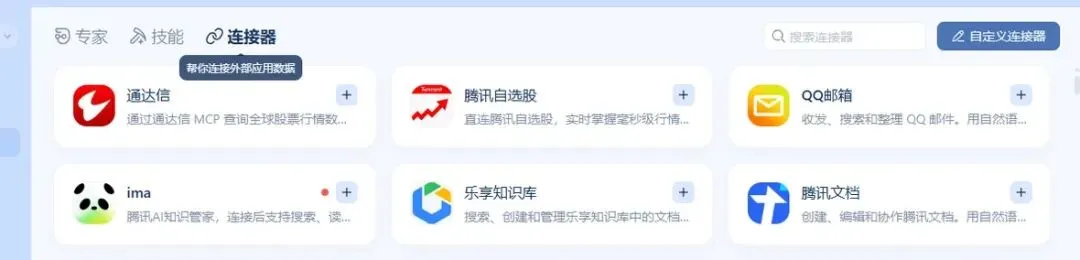
▲ 连接器页顶部有搜索框,输 GitHub 就能定位到它。授权时留意它申请的权限范围
这条路的用途是检索仓库、拉取代码,只需要读权限。如果授权页勾了一堆写操作,取消重来。
第二步,新建一个对话,确认这个对话里 GitHub 连接器是开启状态。连接器是 按对话生效 的,上一个对话开了不代表这个也开——这一步跳过的人最多。
第三步,把名字发过去:
帮我安装 xxx 这个 skill,去 GitHub 上找对应项目
装完别急着关对话,补一句:
这个 skill 怎么用?给我三个能直接复制的调用示例
这句是整条路最容易被省掉、也最不该省的一步。它会把这个技能的触发词、参数、限制讲清楚,比你自己翻 README 快得多。
它替你找包,但你不能替它判断这个包值不值得跑。
03它说"没找到",九成是这三个原因
按发生频率排:
1. 这个对话里没开连接器。连接器状态是会话级的,最常见。
2. 授权过期了。token 会失效,换过密码或长期不用尤其容易。
3. 名字不对。GitHub 项目名和博主口播的名字经常不一致——他说"XX 助手",仓库叫 xx-agent-kit。这种情况别猜,让它先搜:
帮我在 GitHub 上搜一下和「xxx」相关的 skill 项目,列三个候选,先别装
先看候选再决定装哪个,比直接装省事得多。
04方法二:让它自己找,三个入口
这条路不用授权,也不用知道确切名字,说清楚你要干什么就行。
入口 A|直接对话
帮我找一个能把网页转成 PDF 的技能
它会搜技能市场、列出候选,你确认后安装。
入口 B|添加技能 → 查找技能
技能页右上角「添加技能」点开,里面是三个选项,别点错:
查找技能 让 AI 去市场里搜,说一句需求就行 ← 本文这条路
上传技能 导入你手上已经下载好的 zip 包
创建技能 现场造一个新的,适合已经跑顺的固定流程
这是官方文档里写的标准路径,比在对话框里说一句更稳——它不依赖触发词匹配,也不容易被别的技能抢走。
入口 C|装一个"会找技能的技能"
市场里有专门干这件事的技能。装上之后,你用自然语言描述场景("我每周要把几十份 Excel 合成一张表"),它给出一批匹配项,还会标出哪些已装、哪些没装、哪个更合适。
C 比 A 强在哪:A 只在市场里搜;C 会把本地已装的、市场里的、外部仓库的一起翻一遍,甚至会告诉你"你已经有一个能干这个的了,别重复装"。
05这里有个坑:叫 Find Skills 的不止一个
你搜 find skill,会看到一堆长得很像的卡片。我写这篇时看了一眼,情况是这样:
数据为写这篇时的快照,会变动;量级差距不会。
差了四个数量级。名字最像的那个,通常不是下载量最高的那个。
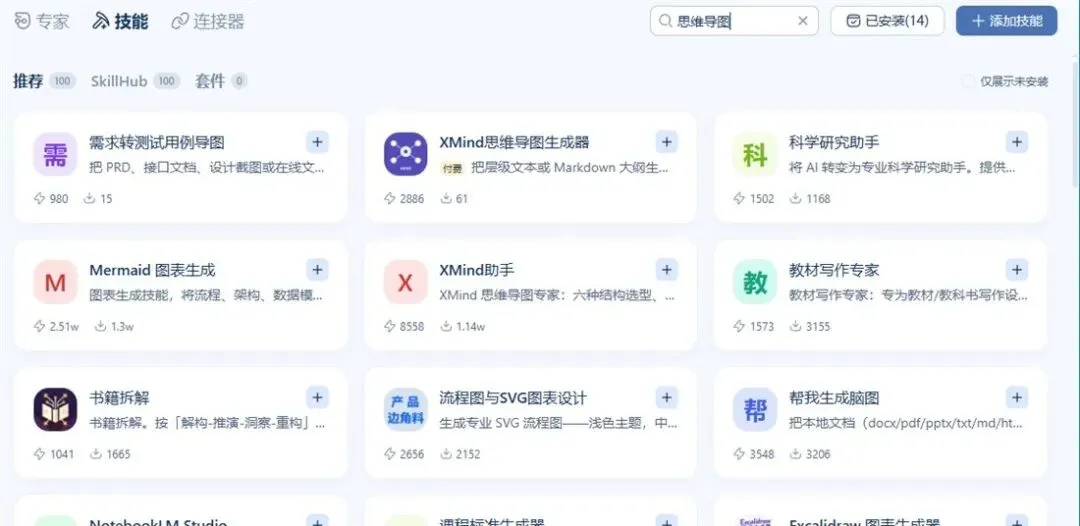
▲ 以搜「思维导图」为例:卡片上两个数字,左边是使用量,右边是下载量。判断靠不靠谱,看右边那个
三条判断标准,按顺序看:
1. 下载量,不是使用量。使用量可以靠平台推荐堆出来,下载量才代表"有多少人真装过"。
2. 版本号和更新日期。还在维护的才会迭代。
3. 简介里有没有写清触发词。写得清楚,说明作者自己用过。
装错版本的代价不是报错,是"它好像不太灵"——你会以为 WorkBuddy 不行,其实是装了个半成品。
06装完别急着用,先做三件事
一、确认真的落盘了。
「已安装」里能看到就算装上了;名字对不上,让它在对话里报一下路径。
二、跑一个最小用例。
别拿真实工作试。给三五行假数据,看输出格式对不对。这一步两分钟,能省掉后面半小时返工。
三、让它写用法。
这个技能适合什么场景?不适合什么场景?给我一段能直接复制的提示词。
第三个问句里,"不适合什么场景"最值钱。技能简介只会夸自己,得追着问才说实话。
07四个必须知道的限制
① 对话安装只覆盖技能市场。官方文档写得很明确:对话里说"帮我装 XX",只能装市场上的;自己下载的技能包,必须走「添加技能 → 上传技能」导入。别指望它去装一个市场里没有的 zip。
② 关闭不等于卸载。关闭只是不再被调用,文件还在;卸载才是真删。而且关闭不会改动 SKILL.md——你手动改过的技能,关了再开还是你改的版本。
③ 已加载的技能,本会话内关了还在。要新开会话才完全生效。这不是 bug,是加载机制。
④ 别一次装一堆。技能之间会抢触发词。两个都声称能处理 Excel,它可能挑错那个。装一个,测一个。
08安全边界,说清楚
Skill 不是纯文本,它能跑脚本、读文件、调外部接口。官方文档的原话是:技能可能根据其能力使用数据,也可能把你的输入发往第三方。
三个动作:
· 优先装官方推荐和 SkillHub 上的,看下载量。
· 上传本地技能包时会过安全检测,高风险的始终需要你手动确认——这一步别一路点"继续"。
· 装完去「已安装」翻一眼,看它有没有奇怪的脚本。
09什么时候别用这条路
两种情况,让它自己装反而更慢:
只干一次的事。装技能、读说明、试跑,一套下来十分钟。一次性任务,直接对话做完更快。
你已经知道手动怎么做。手动三步能搞定,就别为了"自动化"绕一圈。
自动化的价值在重复。
一件事你要做十次,
才值得花十分钟让它变快。
10收口
以后装技能,你只需要两个动作:把名字丢给它,然后问一句"这个怎么用"。
刷到好东西别收藏了——收藏夹里的东西你一个都不会再打开。丢给它,装好,试一次。装错了删掉就行,成本比你想的低。
这两条路的入口对照图我做好了(含连接器入口、搜索结果判读、同名技能对比),后台回复「技能」我发你。

