装好 Codex:从下载到配通 API,我的一份安装记录
- 2026-11-19 02:41:28
装好 Codex:从下载到配通 API,我的一份安装记录最近比较头疼 Trae 的涨价。 转头我研究了一下 Codex 的安装,网上扒了一圈,总算装成功了。 这篇留个记录,免得下次又忘了。如果你也在装,可以照着走一遍。 之前一直在用 Trae。涨价之后,我想找个能替代的方向,这次试的是 Codex。 这篇先记我自己跑通的顺序。 第一步:先把安装包下下来 1、codex 
2、CC Switch 
需要安装包的朋友🧑🤝🧑,后台给我留言吧 第二步:配置 API 装好软件之后,需要先配 API。 我是在中转站找的 API。试了两个站点: apinebula 分享链接:https://apinebula.ai/XL0S9S 硅基流动模型页:https://cloud.siliconflow.cn/me/models 我自己用下来,比直接消耗官网的 token 要划算一些,用起来也还可以。 配置按下面几步走: 注册账号 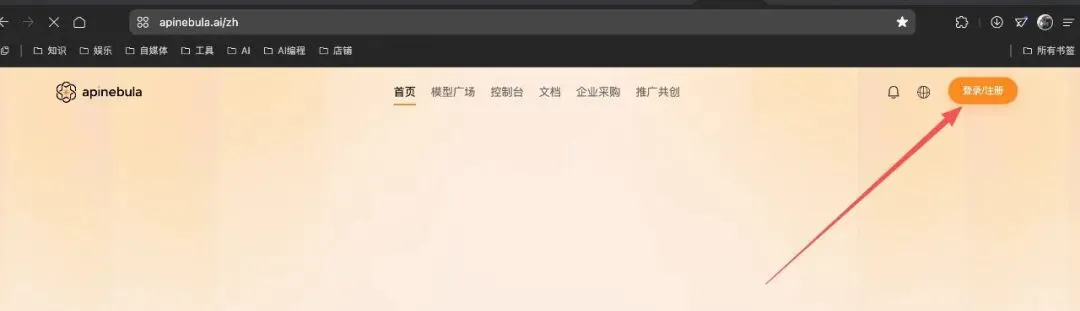
用途:中转站首页,右上角「登录 / 注册」入口 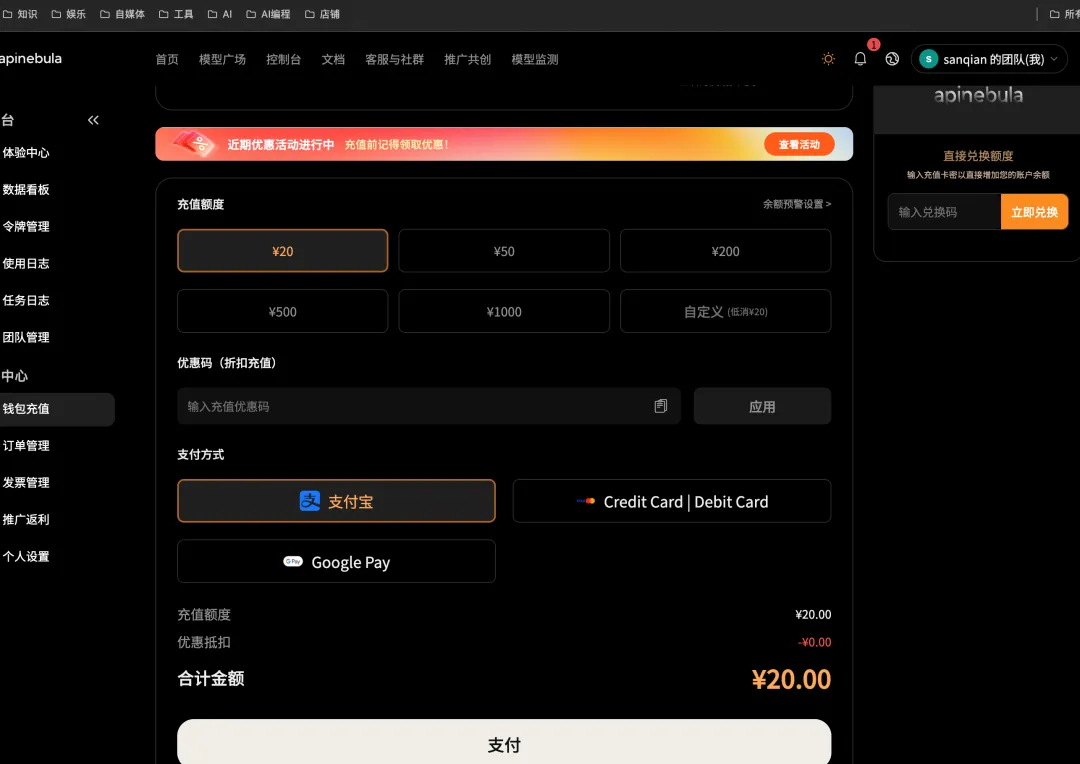
充值一点费用,先玩起来 有活动的话记得填优惠码。我填了,大概打个九折。 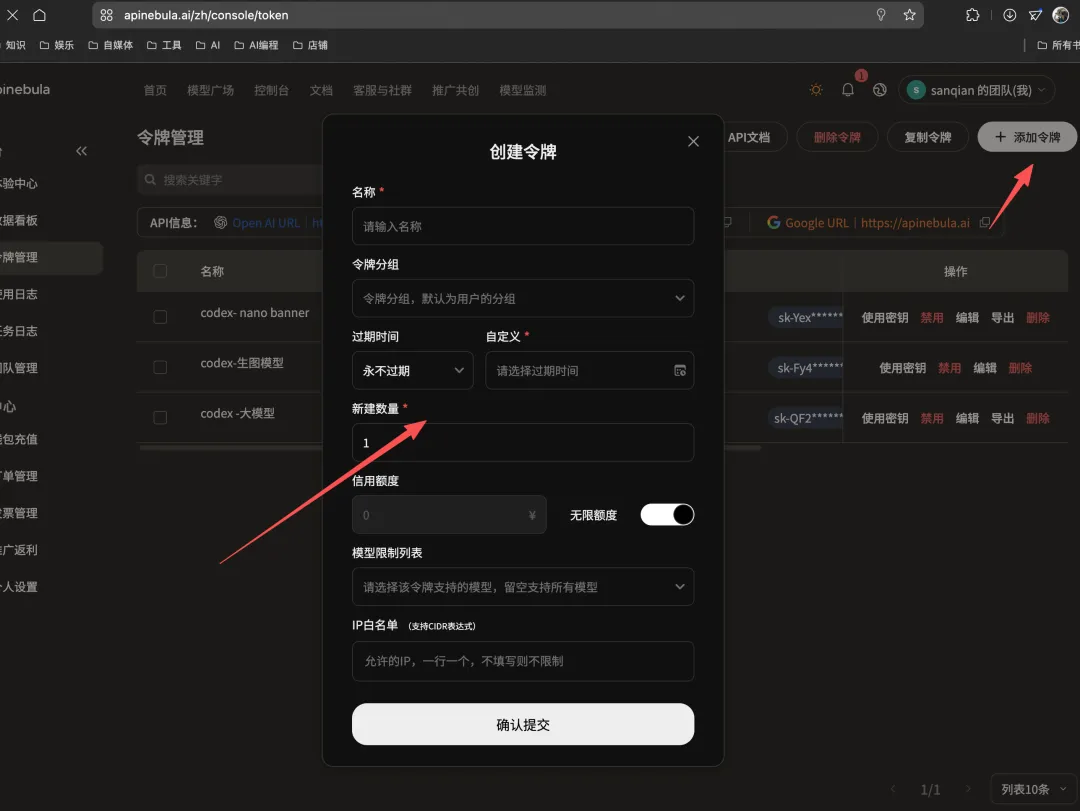
添加令牌,选好模型分组 令牌管理栏里面添加令牌,令牌名称可以自己起。 令牌分组选自己要用的模型,我选的是 Codex 相关的。 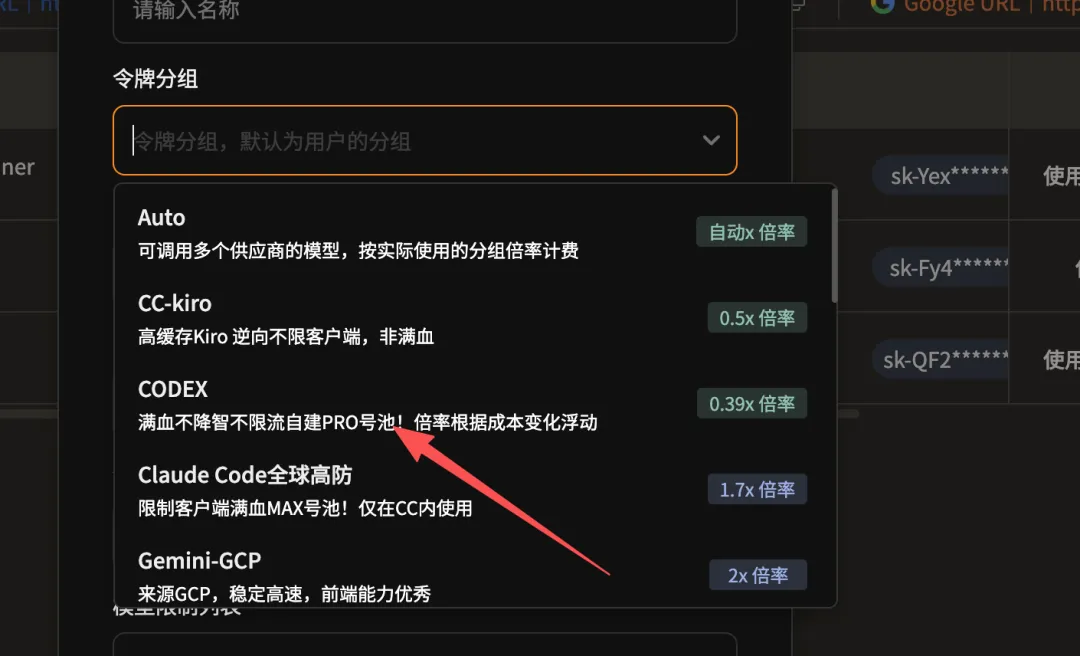
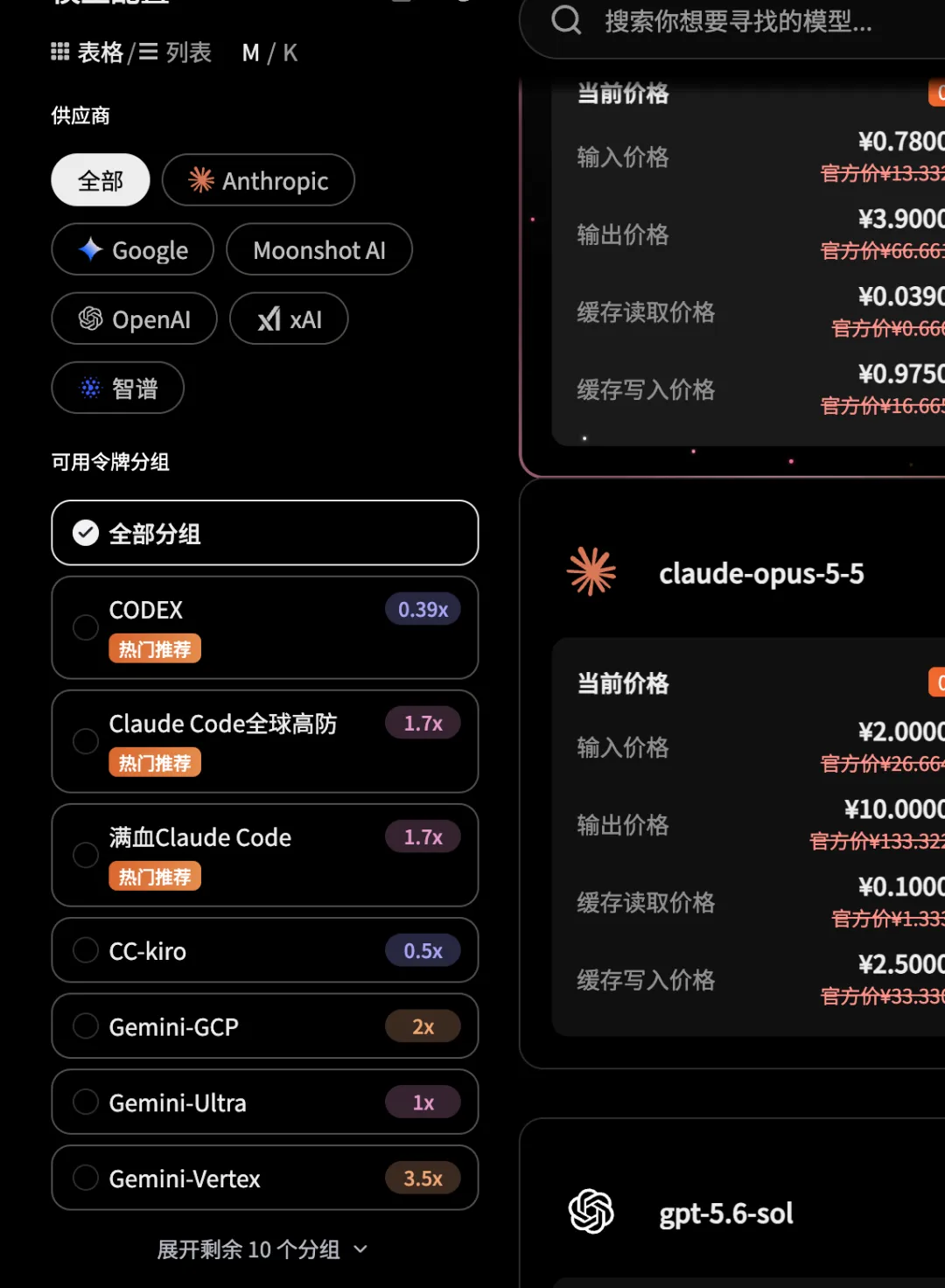
走到这一步,Codex 的模型就能用了。 第三步:装 CC Switch 之前装好的CC Switch,国内的网络环境要用起来,需要它。 这个工具原本是给 Claude Code 用的,我这里拿它配 Codex。 装好之后按顺序填: 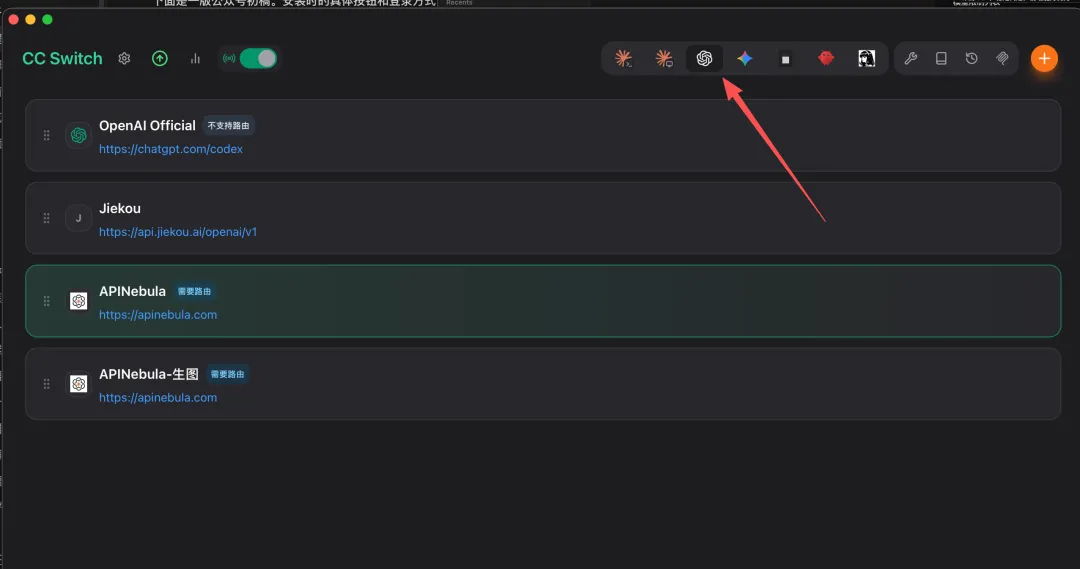
选择 Codex 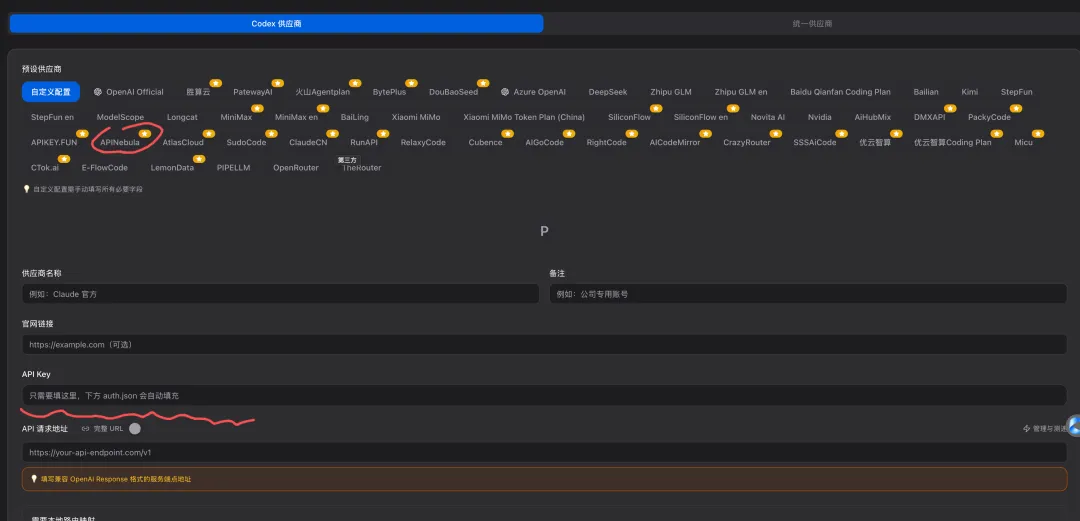
配置模型:填写供应商/把刚才生成令牌的 API key 填进去 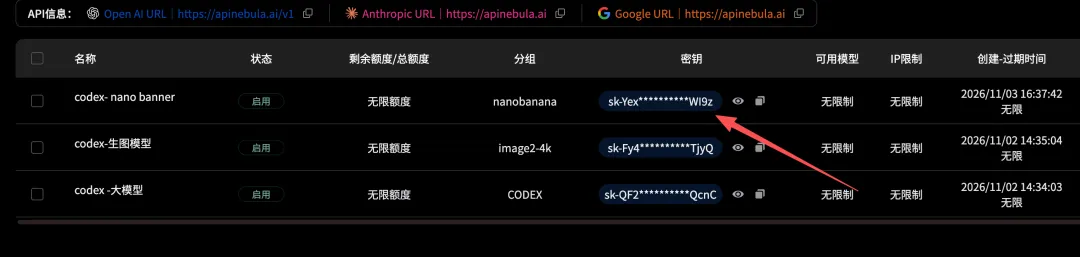
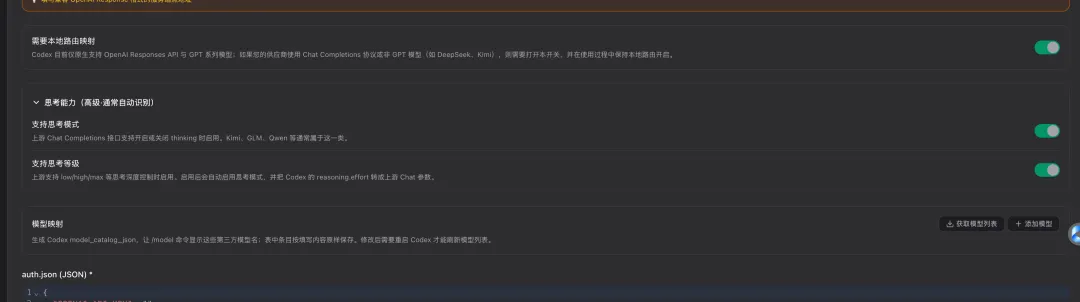
需要勾选几个选项 API的请求地址也要改一下:https://apinebula.ai/v1(方便国内使用) 我用的 API 是第三方中转站,不是官方渠道。稳定性、数据安全、账号风险,都要自己评估清楚,再决定用不用。 能走官方渠道的,优先官方渠道。 这篇就是一份安装备忘,步骤是我自己跑通的顺序。哪一步卡住了,评论区告诉我。 ps:如果你也在折腾 AI 工具,欢迎留言说说你卡在哪一步。 我是叁仟,下篇继续记我折腾 AI 工具的过程。
01 为什么换方向
02 安装三步
03 几点提醒
写在最后
本文来自网友投稿或网络内容,如有侵犯您的权益请联系我们删除,联系邮箱:wyl860211@qq.com 。

