SolidWorks SW 2023下载安装教程,附安装包
- 2026-11-18 00:25:07
SolidWorks,这是一款三维CAD设计神器,能轻松完成零件建模、装配体配合、工程图出图,还能进行仿真分析和渲染输出,操作起来高效又顺手。
而SolidWorks 2023的更新思路很明确:让大型装配体跑得更快,让日常操作少点折腾。最实用的改进集中在装配体性能上:解决模式现在可以自动优化,加载零部件时按需选用轻化技术,大型装配体的打开和保存速度都有改善。装配体工作流也做了减负:丢失的配合参考可以被自动替换为备用参考(面、边线、基准面、轴、点均可),不必再手动逐个修复;磁力配合和连接点如果不需要,可以直接压缩掉,省去清理时间。
有小伙伴想要安装全新的SolidWorks 2023版,今天哥白就来给大家演示一下安装过程。
[软件名称]:solidworks 2023
https://docs.qq.com/doc/DQWtOeWhZd1hCVnJk
1.首先解压安装包
2.双击进入解压后的文件夹。
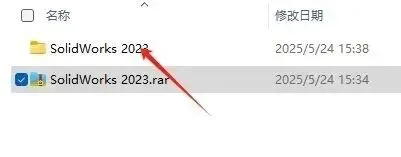
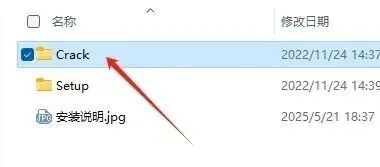
3.先双击打开【Crack】文件夹。
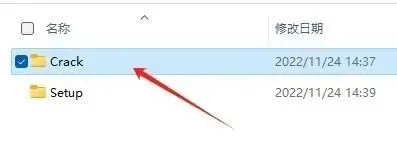
4.右键【SolidWorks_Flexnet_Server】文件夹,选【复制】。
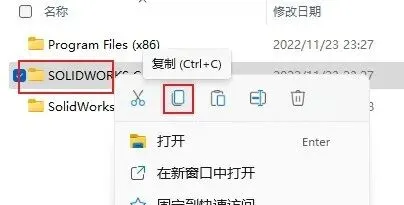
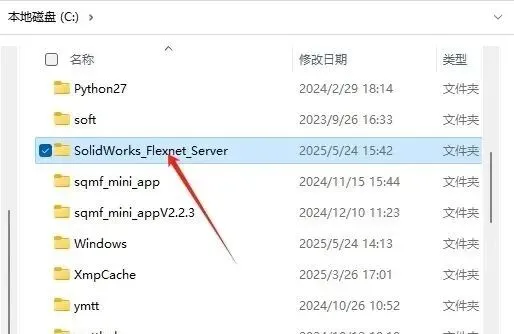
5.打开 C 盘根目录,空白处右键【粘贴】。
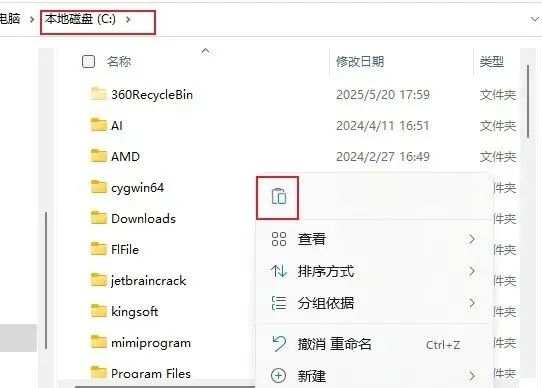
6.双击进入刚粘贴的【SolidWorks_Flexnet_Server】文件夹。
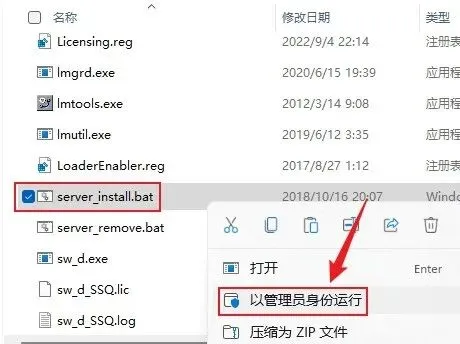
7.右键【server_install】,选【以管理员身份运行】。
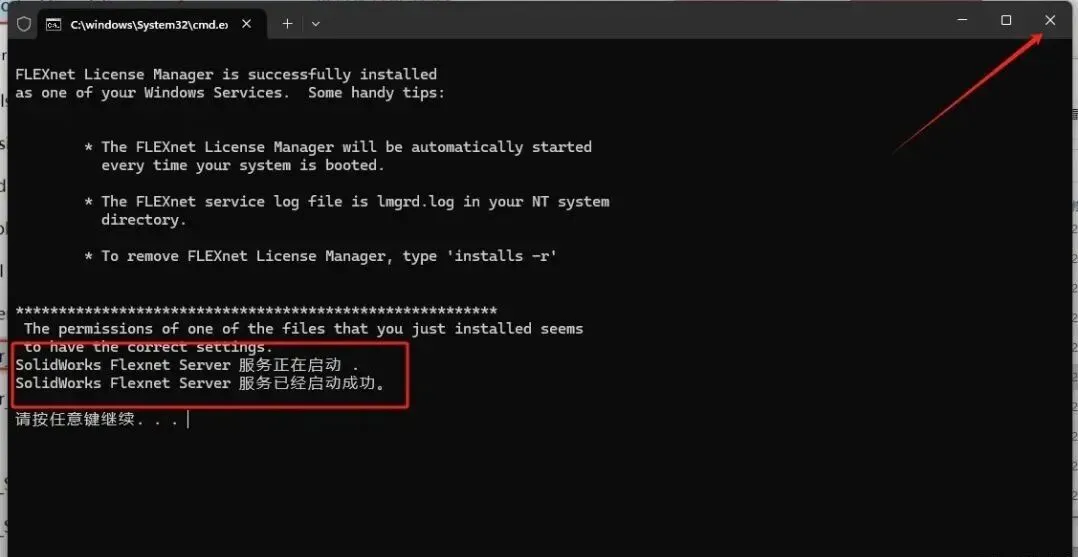
8.等黑色窗口提示“服务已经启动成功”,点右上角【X】退出。
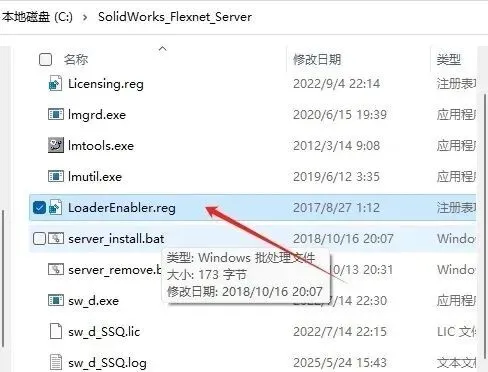
9.回【SolidWorks_Flexnet_Server】文件夹,双击运行【LoaderEnabler】。
10.弹窗点【是】。
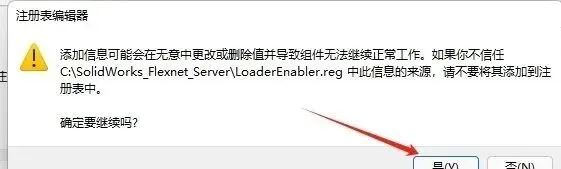
11.接着点【确定】。
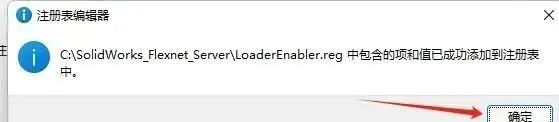
12.再回【SolidWorks_Flexnet_Server】文件夹,双击运行【Licensing】。
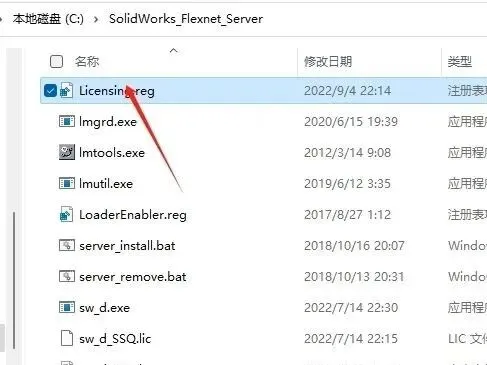
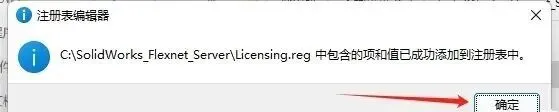
13.弹窗继续点【是】。
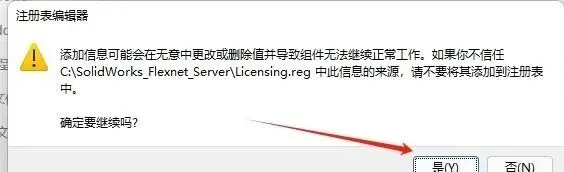
14.再点【确定】。
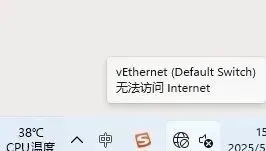
15.先把电脑断网(装完再连回来)。
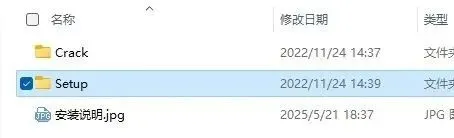
16.回到【SolidWorks 2023】文件夹,双击打开【Setup】文件夹。
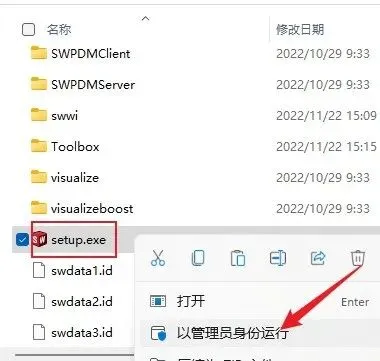
17.右键【setup】,选【以管理员身份运行】。
18.安装器里点【下一步】。如果断网安装不了,在下面这个页面里,把鼠标放在顶部的(安装管理程序)处,点击鼠标右键,也可以选择禁用互联网连接
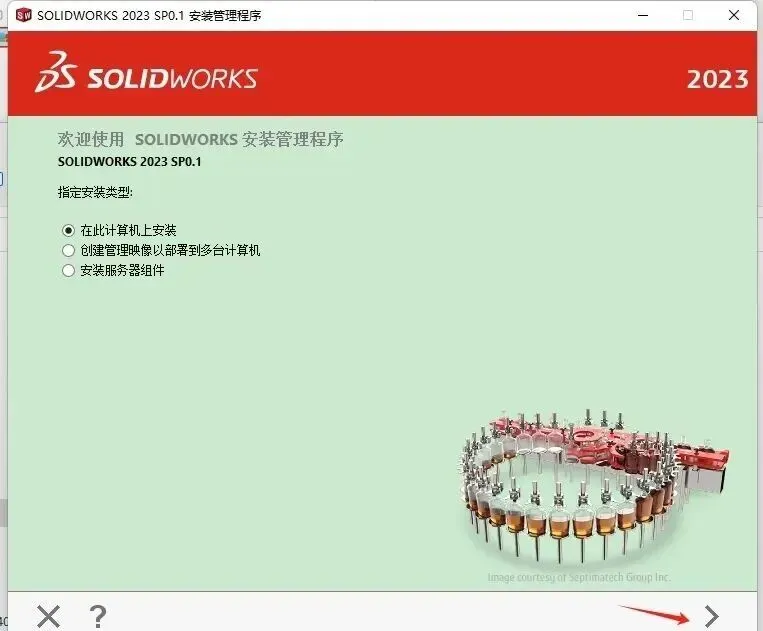
19.勾上要装的模块,用不上的可以不勾选,点【下一步】。
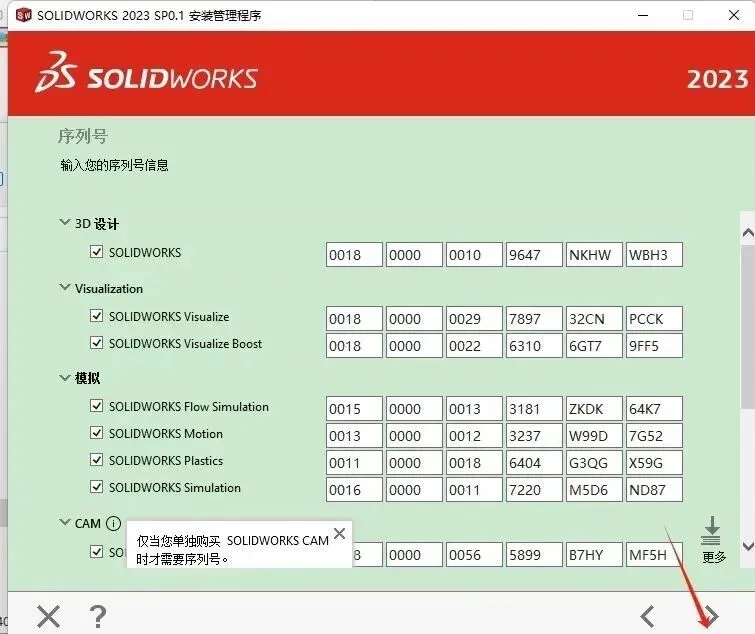
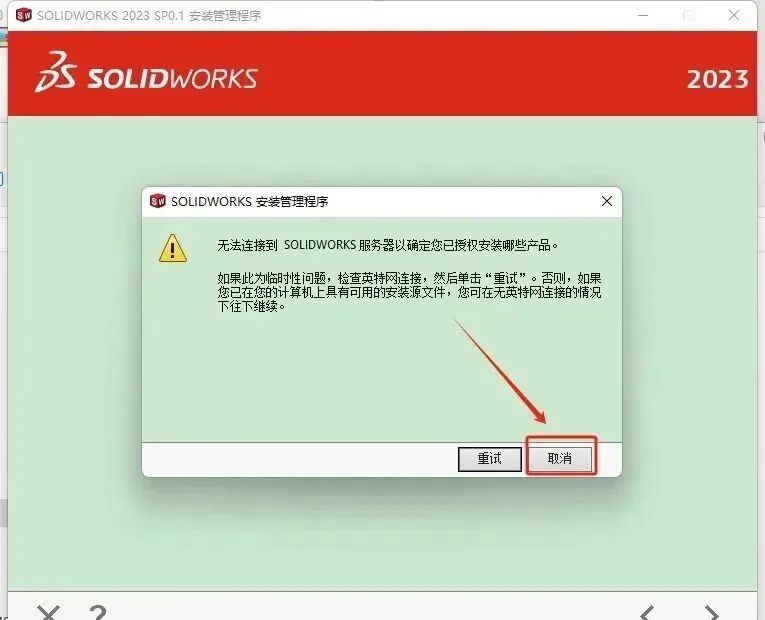
20.弹出提示点【取消】。
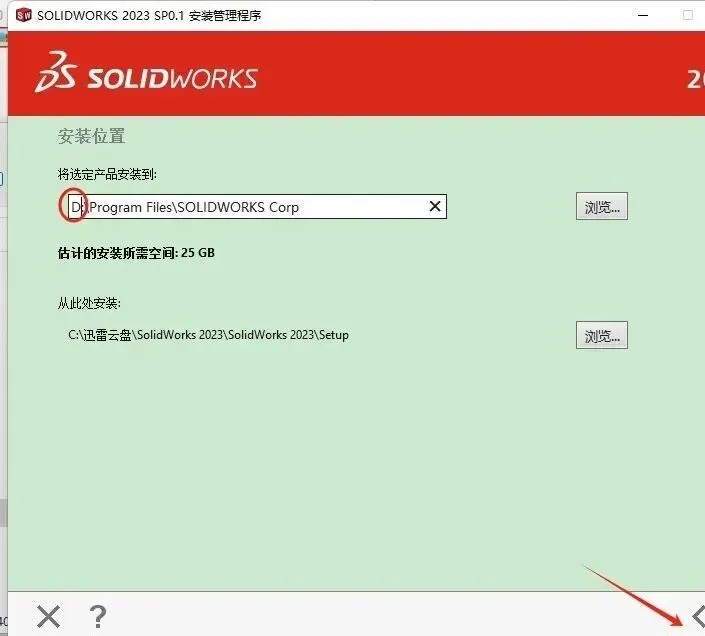
21.数据位置的路径把开头 C 改成 D 就装进 D 盘了,点【返回摘要】;再点“安装位置”右侧的【更改】。
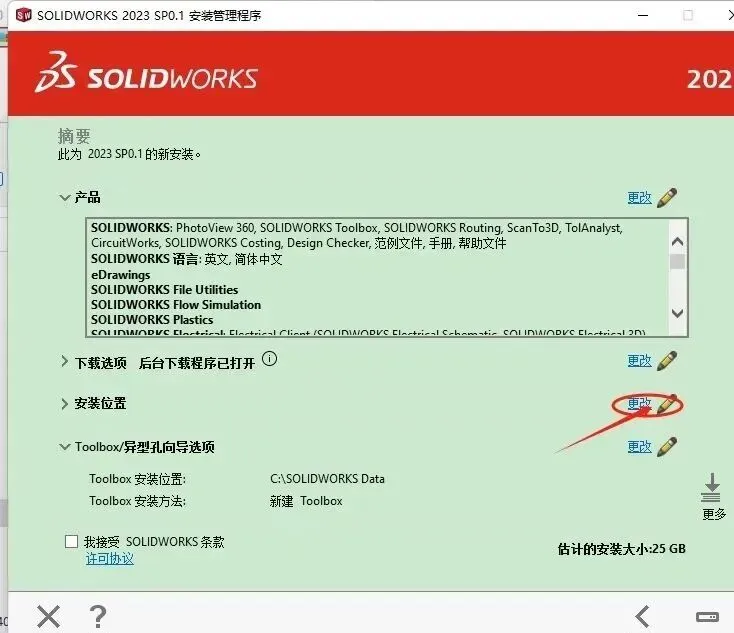
22.只把路径首字符 C 改成 D(别动其他字符!),点【返回到摘要】。
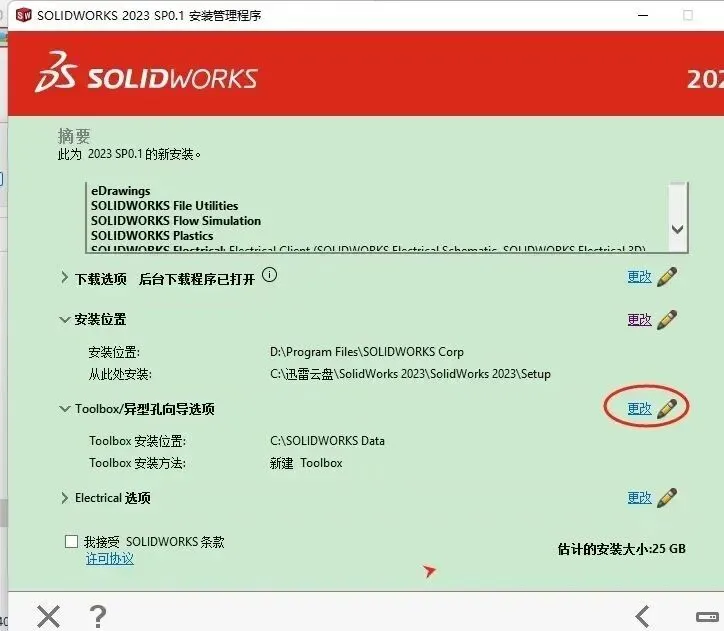
23.点“Toolbox/异形孔……”右侧的【更改】。
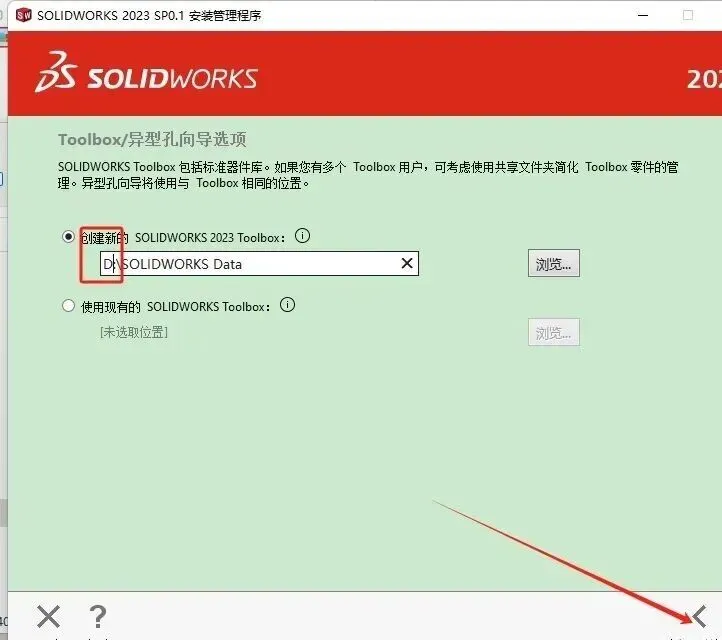
24.同样只把首字符 C 改成 D,点【返回到摘要】。
25.点“Electrical 选项”右侧的【更改】。
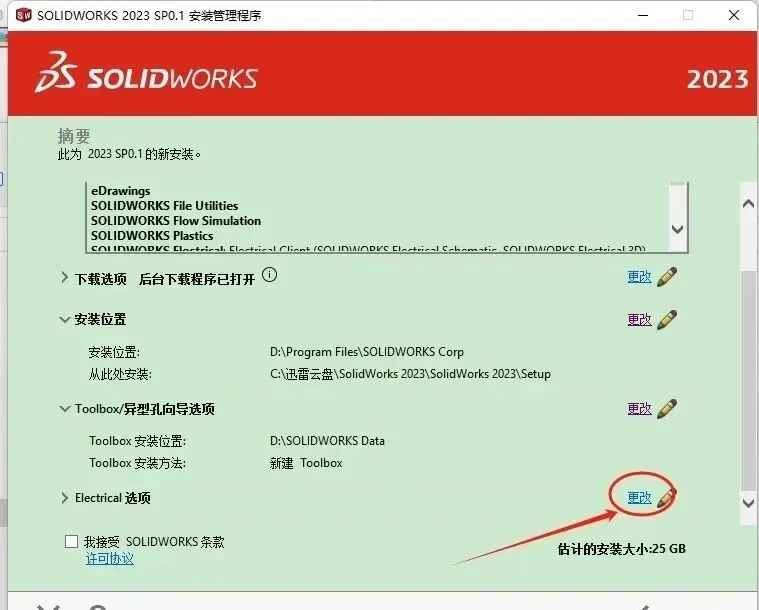
26.路径首字符改成 D,点【返回到摘要】。
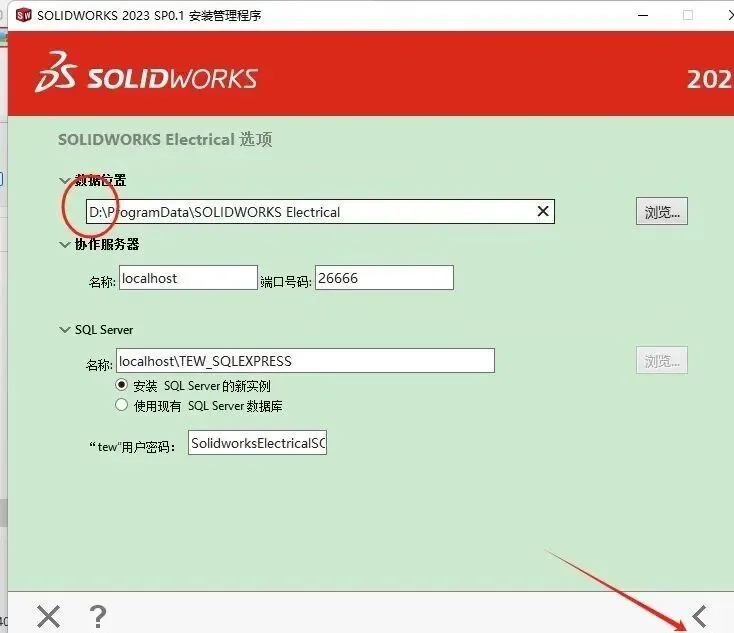
27.勾上【我接受 SOLIDWORKS 条款】,点【下一步】。
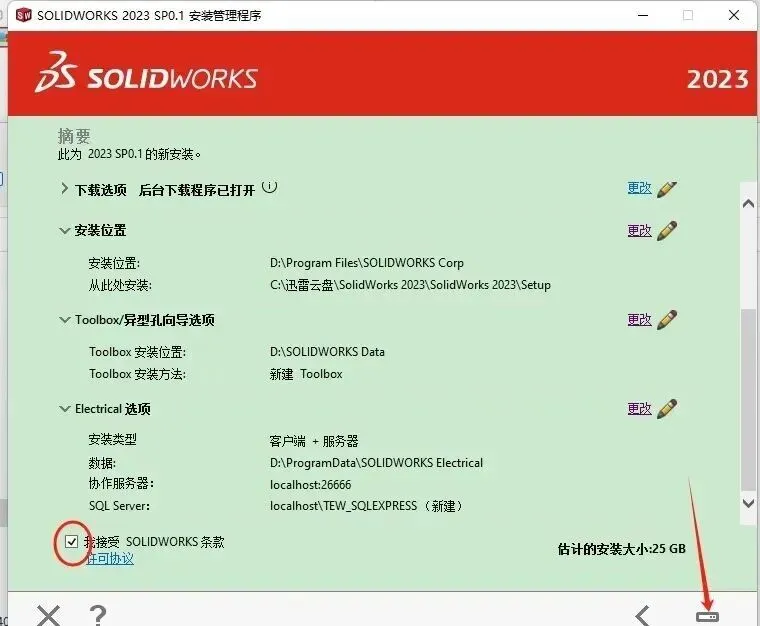
28.弹窗点【确定】。
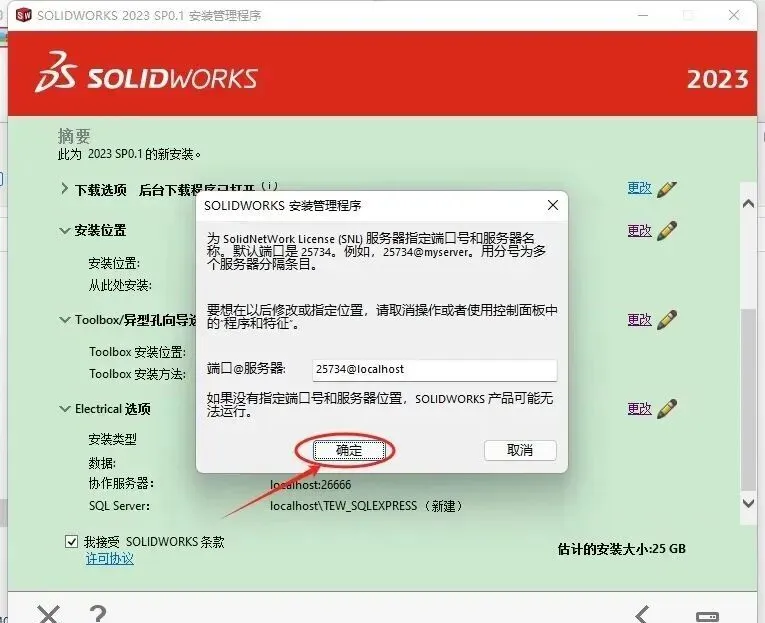
29.要是再弹出下图的提示,同样点【确定】。
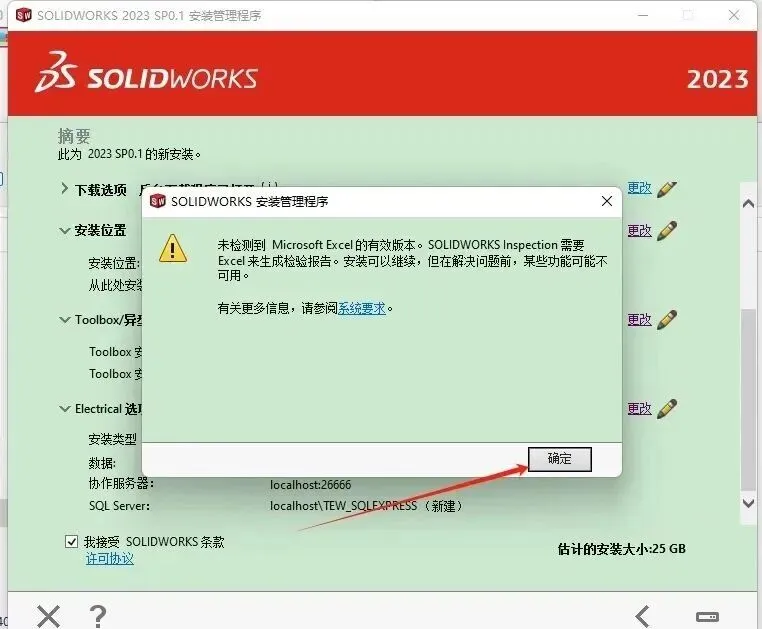
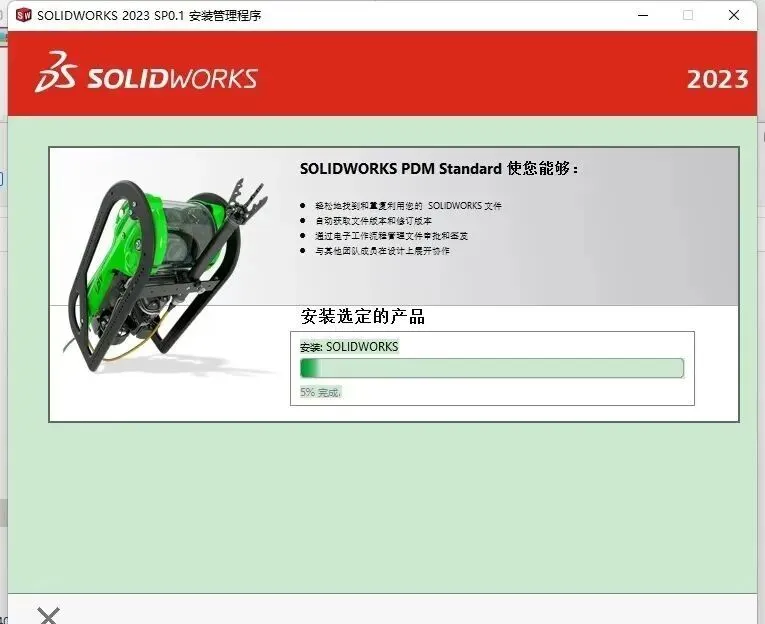
30.安装进行中;中途报错的话点【恢复】继续。
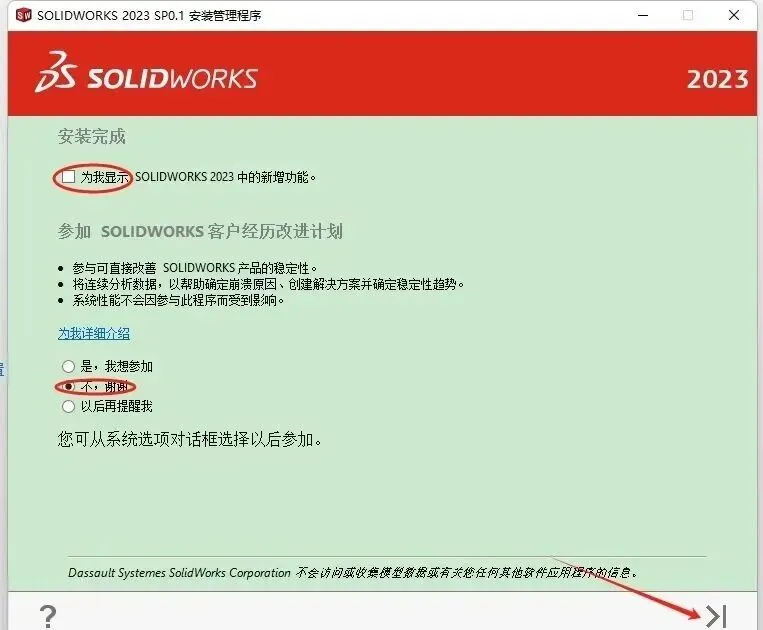
31.把【为我显示 SOLIDOWRKS 2023……】的勾去掉,选【不,谢谢】,点【完成】。
32.弹出重启提示就点【以后重新启动】。
33.回到【SolidWorks 2023】文件夹,双击打开【Crack】文件夹。
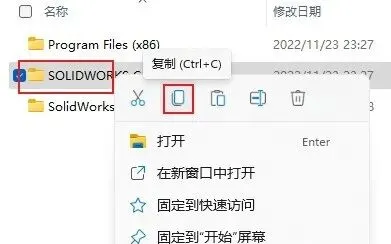
34.右键【SOLIDWORKS Corp】文件夹,选【复制】。
35.打开第 22 步改的那个盘(比如改成了 D 就进 D 盘),双击进入【Program Files】文件夹。
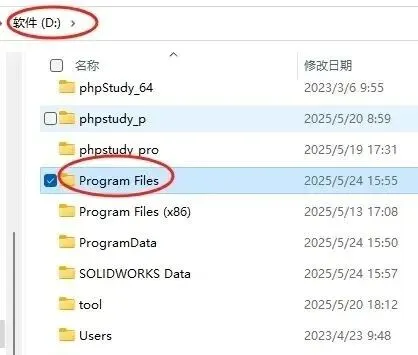
36.空白处右键【粘贴】。
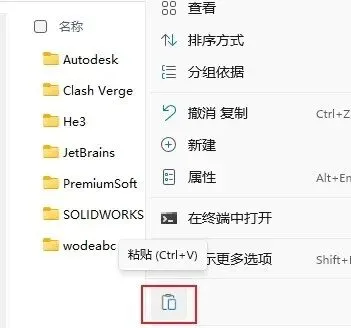
37.双击桌面的【SOLIDWORKS 2023】图标打开软件。

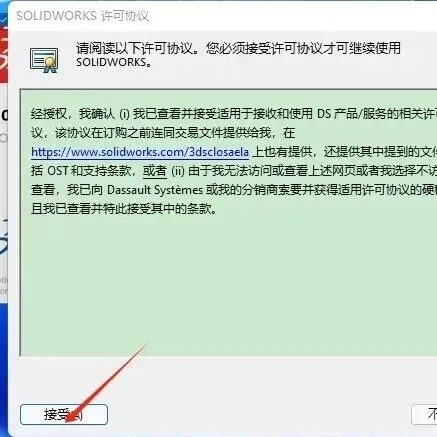
38.首启页面点【接受】。
39.搞定,安装全部完成!
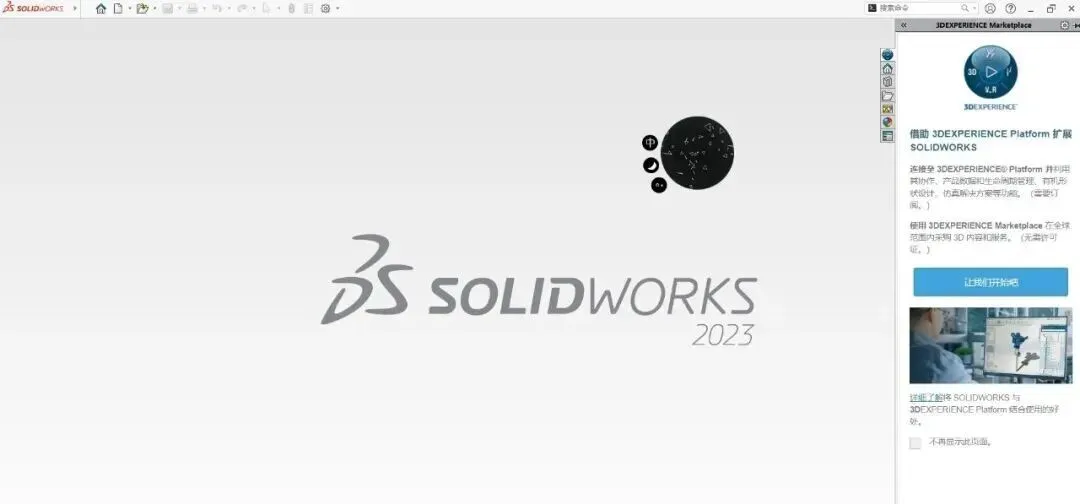
以上就是solidworks 2023版的全部安装细节,大家一定要多看上面的步骤,避免出错,想要安装solidworks 2023版的朋友可以下载使用。

