B站视频和字幕,我做了个批量下载工具
- 2026-11-18 00:25:14
哈喽,大家好,我是阿伟~~

这次我又整了个桌面软件,叫 哔哩下载助手,用来批量保存 B站视频和字幕,Windows 电脑上就能用。
比如收藏了一套教程,想保存到电脑慢慢看;或者视频里讲的内容不错,想拿字幕整理成笔记。我把视频下载和字幕下载分成了两个入口,需要哪个就用哪个。
一、把链接放进来
先点左下角的「登录 B 站」,用手机 B站 App 扫码确认。

我在上面放了四个来源入口,单视频、UP 主主页、收藏夹和合集。选好入口,把链接贴进去,点「解析链接」,视频就会列出来。
单个视频也可以直接填 BV 号,b23.tv 短链接也行。想下一个 UP 主的多条视频,就切到主页入口,贴他的主页链接。
列表里勾选自己要的,下面还有「加载下一页」,可以继续往里加。多 P 的视频也考虑到了,列表来源默认先取第一 P,需要其他内容时点「展开分 P」。
二、视频选好,一条条下
切到「视频下载」,选好保存文件夹和清晰度,点「下载所选视频」,软件就会按选中的任务逐条处理。
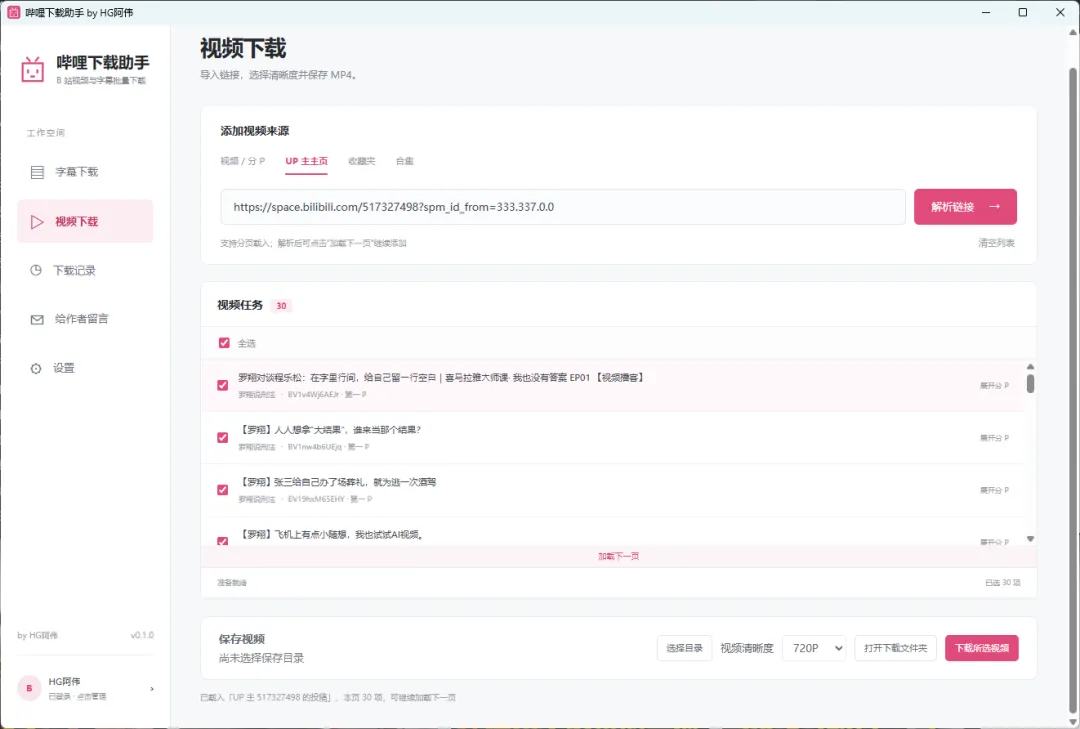
我放了 360P、480P、720P 和 1080P 几个选项,实际下载到的清晰度还得看账号和视频提供的结果。保存下来是带声音的 MP4,目前支持直接提供单文件 MP4 的视频,遇到暂时处理不了的,会在界面里提示。
暂停和继续的按钮我也加上了。 下载中途想停一会儿,点「暂停下载」,之后再继续。下完点「打开下载文件夹」,直接去找文件。
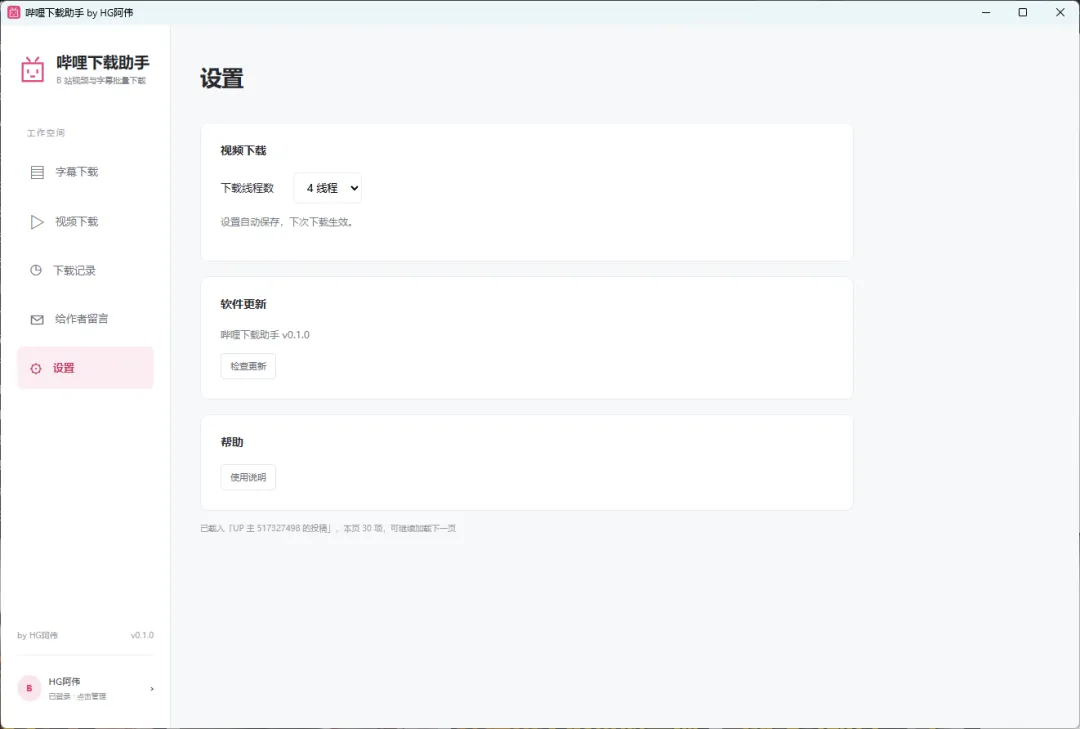
设置里还能调整下载线程数,1、2、4、8 线程都有,改完下次下载生效。
三、想要文字,就把字幕拿出来
字幕这边,先选好要处理的视频。我这里放了一个 UP 主主页链接,解析后列表里载入了 30 条任务。
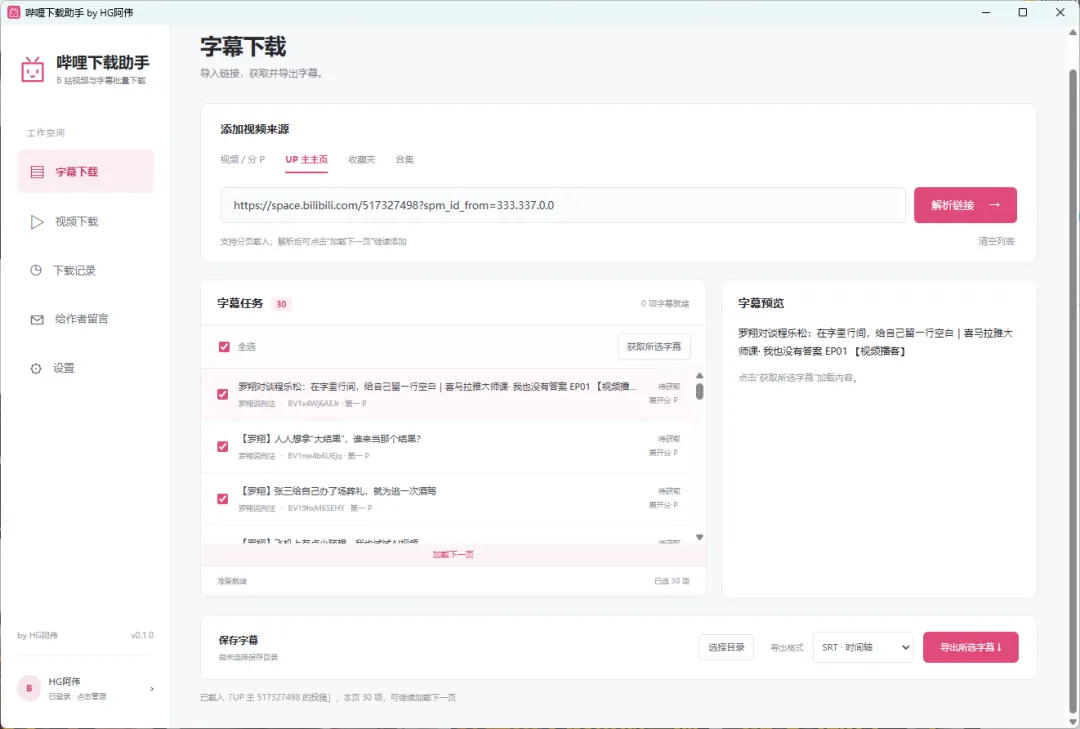
点「获取所选字幕」,拿到字幕后,右边就能预览文字和时间轴,有多种字幕语言的话也能切换。
这里我放了四种导出格式。
要带时间轴的就选 SRT;只想留下文字,选 TXT 或 MD 就行,后面复制、整理都方便。也有 DOC 格式,可以用 Word 打开,不过它是兼容文档,打开时可能会提示格式与扩展名不一致。
选好目录和格式,点「导出所选字幕」,就会保存到本地。导出记录里也留着文件位置,回头找起来省事,目录和格式下次打开也会记住。
有一点得说下,我这里拿的是视频已有的字幕。没有字幕的视频会显示「无可用字幕」,目前还没做语音转文字,这种就得换个视频了。
需要软件的,后台回复 006,就可以获取啦~~

