好多人都问 WorkBuddy 怎么下载安装,今天说清楚
- 2026-11-14 00:43:17

封面
想试一下,却在搜索结果里翻到十几个"下载入口"——有的写着"绿色加速版",有的要扫某个码,还有的干脆是陌生人私发的网盘链接。装之前多问一句:这东西到底是不是官方的?这一篇就把从下载到跑出第一个结果的全过程说清楚。
一、★ 第一件事:只从官网下
这一步错了,后面全白搭。
搜索"WorkBuddy 下载"会命中一堆第三方站点,其中确实存在仿冒站——有的仿冒域名只比官方域名多一个字符。装上去的要么是弹广告的壳,要么更糟。
只认两个官方入口:workbuddy.cn,和 codebuddy.cn/work。页面会自动识别你的系统,直接给对应版本的安装包。别用网盘安装包,别用陌生人私发的链接。
★ 也可以从我的专属链接进入(这是推广链接,我可能因此获得积分奖励,费率透明):https://www.workbuddy.cn/events/invite?inviteCode=b8vwpuoktzgdxy
通过它注册,你我双方都能拿到积分奖励(具体数额以客户端实际展示为准)。用它还是用官网入口,安装的都是同一个官方软件,区别只是从这个门进,你顺手帮我攒一点积分,我也顺手把积分分你一点。
★ 为什么要这么较真?因为这是个能读写你本地文件的工具——它要拿你的授权去动你电脑里的东西。安装包就是第一道安全门,来源不明的东西,装的时候就把门开了。
二、系统要求与安装:Windows 还是 Mac
系统要求:Windows 10 及以上(不支持 7/8/8.1,暂不支持 Windows 11 的 ARM64 架构);macOS 12 Monterey 及以上。
Windows 的安装:官网点「立即下载」→ 双击安装包 → 勾选同意协议 → 选安装路径 → 确认开始菜单文件夹 → 建议勾选"创建桌面快捷方式" → 安装 → 完成。全程跟着向导走就行。
Mac 的安装有个必踩的坑:先分芯片——M 系列(苹果自研)选 Mac ARM64,Intel 芯片选 Mac X64。不确定?点屏幕左上角苹果图标 →「关于本机」,看芯片类型。
★ 然后是那个坑:双击 .dmg 之后,要把 WorkBuddy 图标拖进「应用程序」文件夹,等拷贝完成再推出磁盘映像,从启动台打开。别直接从磁盘映像里运行——那样它跑在只读映像上,后面没法自动更新。
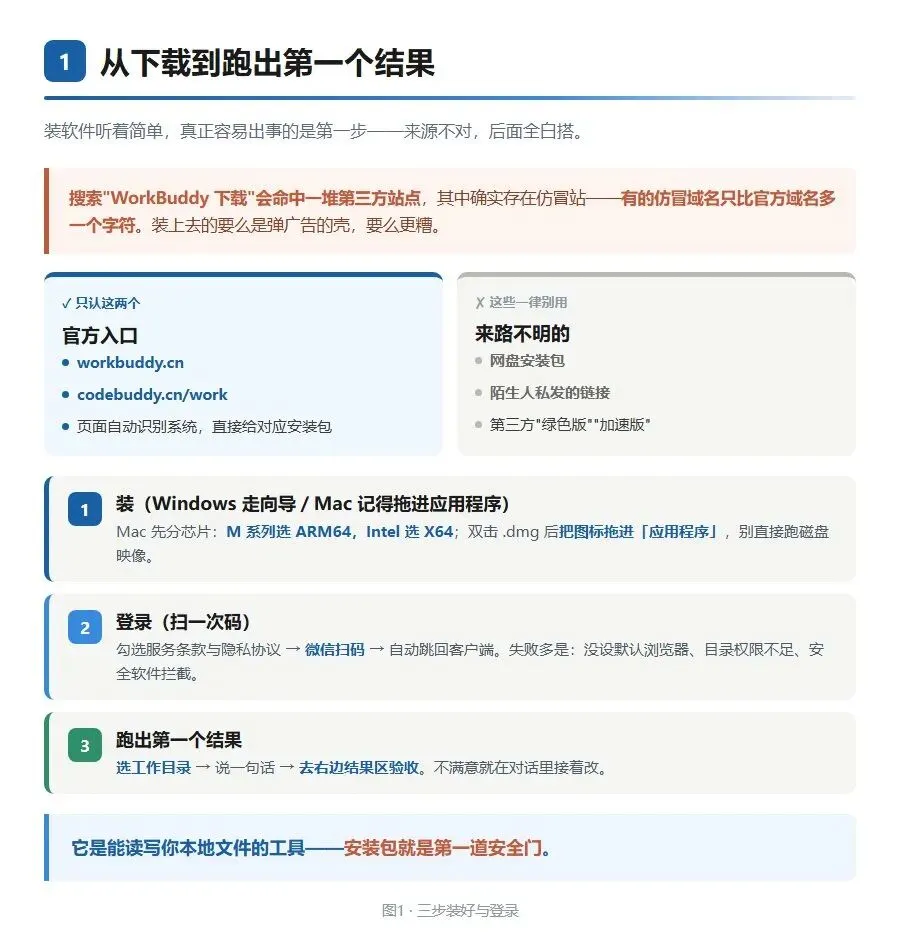
图1 · 三步装好与登录
三、登录:扫一次码就能用
启动后点「登录」,浏览器会自动打开登录页:
第一步,勾选《服务条款》和《隐私协议》。
第二步,用微信扫码。个人用户选个人登录,企业版用户选企业登录。
第三步,登录成功自动跳回客户端,就能用了。
★ 登录失败基本就三个原因:没设默认浏览器(把 Chrome 设为默认再试,或者复制链接手动打开)、目录权限不足、安全软件拦截(火绒、360、电脑管家等,临时退出重试)。
四、界面就三块,记住就不会迷路
装好之后别急着找功能,先认地方——界面只有三个区域:
左边是任务列表,你创建过的任务按文件夹分组放在这儿,底部是你的头像。
中间是对话区,顶部是任务标题栏,你在这里下指令、补材料。
右边是结果区,产物、全部文件、文件变更、网页预览都在这儿——干完活,来这里看结果。
★ 就这三句:左边管任务、中间下指令、右边看结果。后面所有操作都绕不开它们。
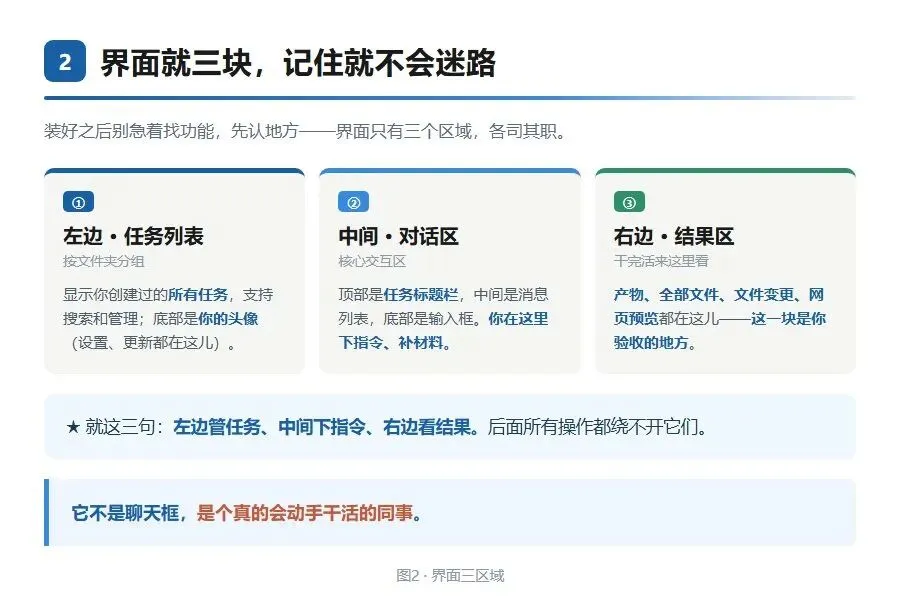
图2 · 界面三区域分工
五、跑出第一个结果:三步
第一步,选工作目录。它要读写文件,得先告诉它"在哪儿干活"——没指定目录,系统会自己建一个。
第二步,说清一句话。不用复杂,"把这份会议纪要整理成三点提要"就够了。它会自己规划步骤往下做,不用你一步步教。
第三步,去右边验收。产物就摆在结果区里,不合意就直接在对话里说"第二点改成……",它接着改。
★ 第一次用最该记住的一件事:它不是聊天框,它是个真的会动手干活的同事。你说得清楚,它就干得准;你只丢一句"帮我弄一下",它只能按最常见的样子给你。
六、四个常见问题
一、Mac 提示"无法打开"。系统设置 → 隐私与安全性 → 找到 WorkBuddy → 点「仍要打开」。
二、登录后没反应。查浏览器是不是拦截了跳转、是不是走了代理、系统时间对不对。
三、读不了文件。确认工作目录选对了、权限给了、文件没被别的程序占用(Excel、Word 开着的时候,它可能读不到)。
四、公司电脑装不上。这是策略拦的,别去研究怎么绕过——正确做法是找本单位的 IT 部门报备、加白名单。绕过公司安全策略,风险最后落在你自己身上。
版本更新:左下角头像 →「检查更新」。
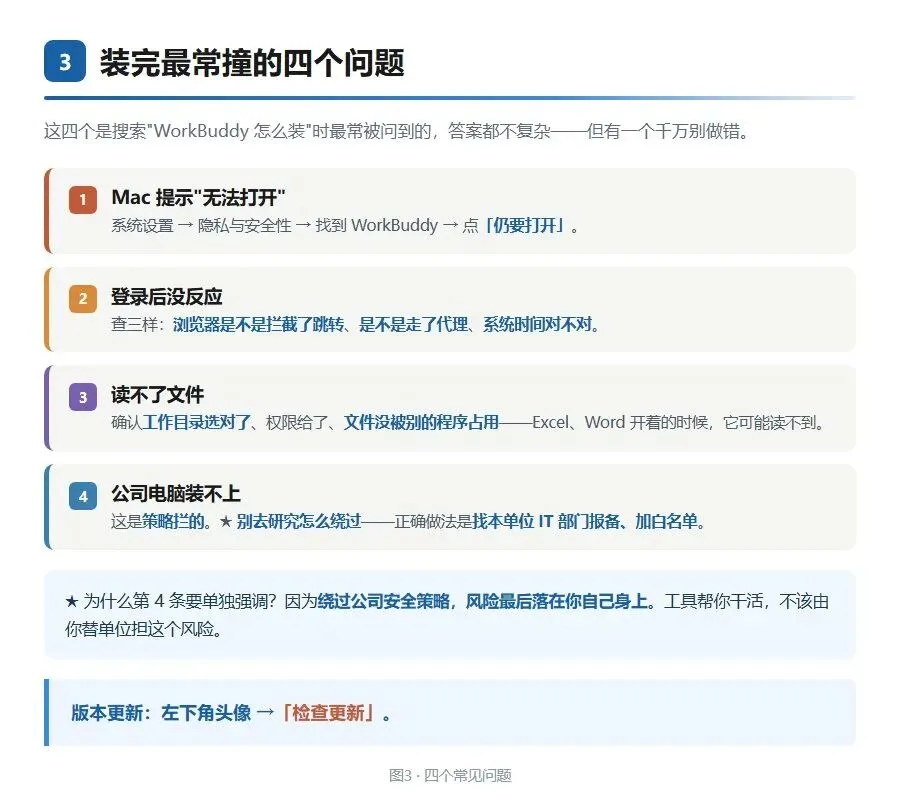
图3 · 四个常见问题
结尾
现在就下载,三分钟后你就能跑出第一个结果。
先把门守住——只从官网下;再把手放开——剩下的,它替你干。
本期用到的 skill
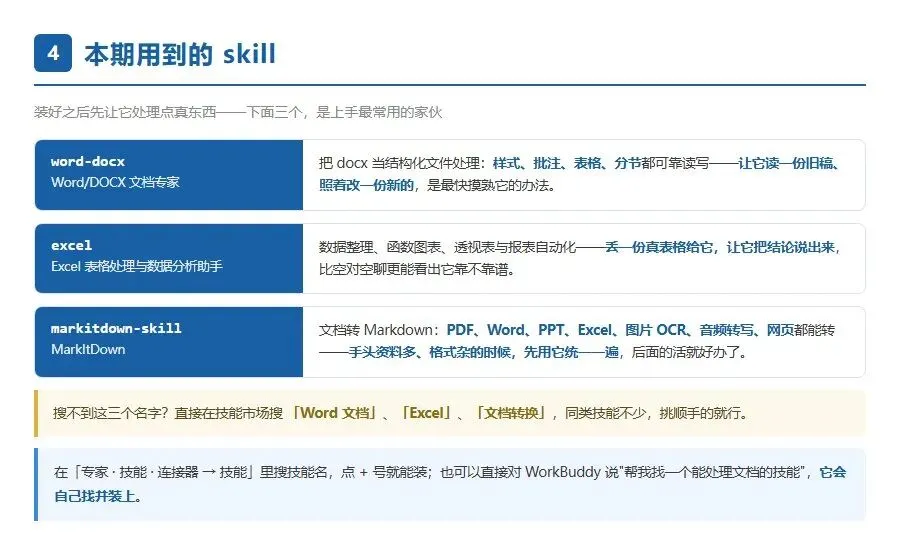
图4 · 本期用到的 skill
这一篇用的 skill 都写在上面了,装好就能用。 在「专家 · 技能 · 连接器」里搜名字点加号就能装;也可以直接对它说"帮我找一个能处理文档的技能",它会自己找并装上。装不上就搜"Word 文档"或"文件处理"。
你有什么关于 AI 的问题?欢迎在评论区写下来,我们一起讨论。也可以私信我,说说您最想让 AI 干的那件事——下一期就写它。
如果这篇合您口味,欢迎关注,我慢慢写,您慢慢看。

