不错的下载工具:misterdownloadmanager
- 2026-11-14 04:12:22
一、简介
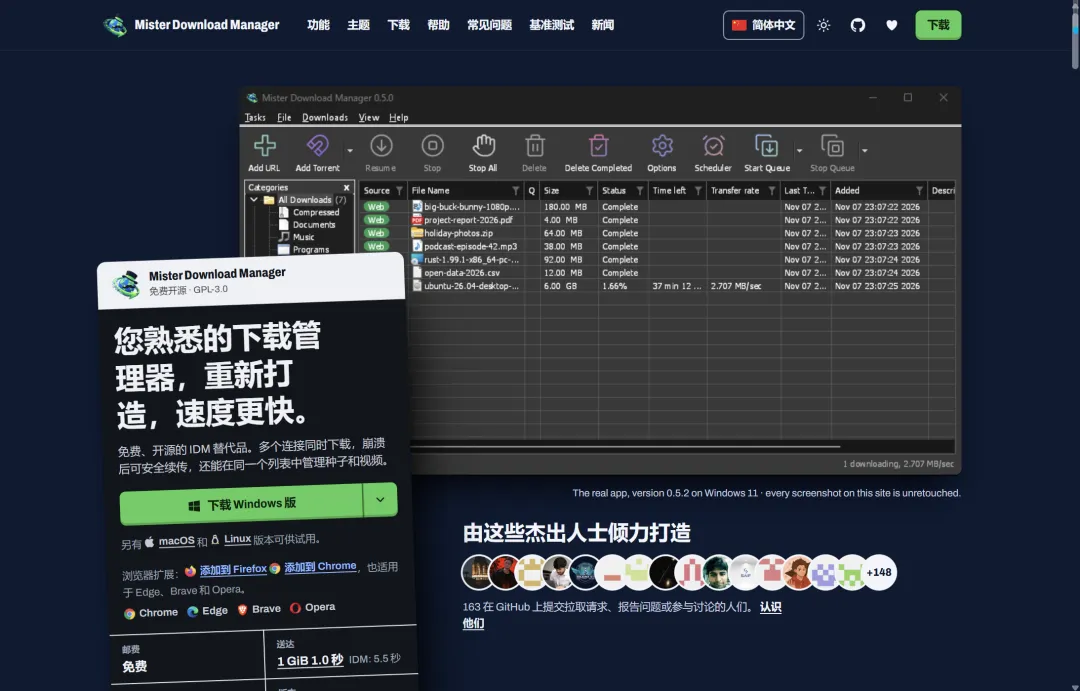
之前介绍了一款不错的下载工具:ABDownloaadManager,但是它却不支持磁力资源下载,加上只能安装在 C 盘(这点最让人不爽),所以打算新找一款。经过查找,发现了一款更好的下载工具:misterdownloadmanager。
该软件的官网地址为:https://misterdownloadmanager.com/zh-hans/
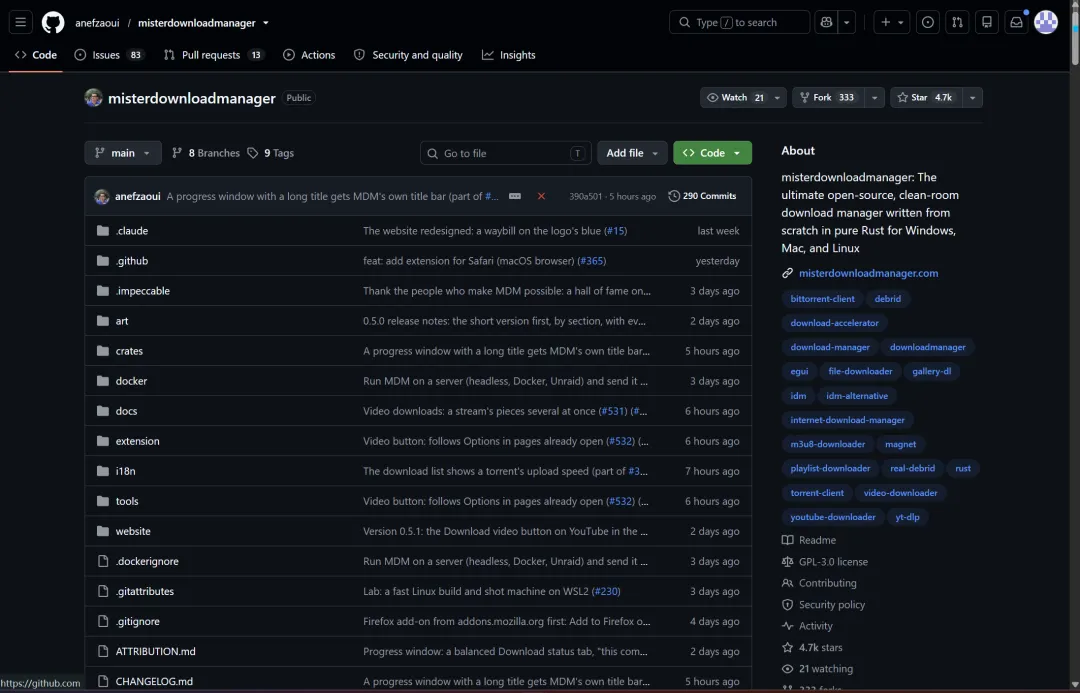
当然,该软件也是一款 GitHub 开源免费的软件,其仓库地址为:https://github.com/anefzaoui/misterdownloadmanager
二、下载和安装
2.1 下载
在官网主页点击下图所示位置便能打开可选的下载列表:
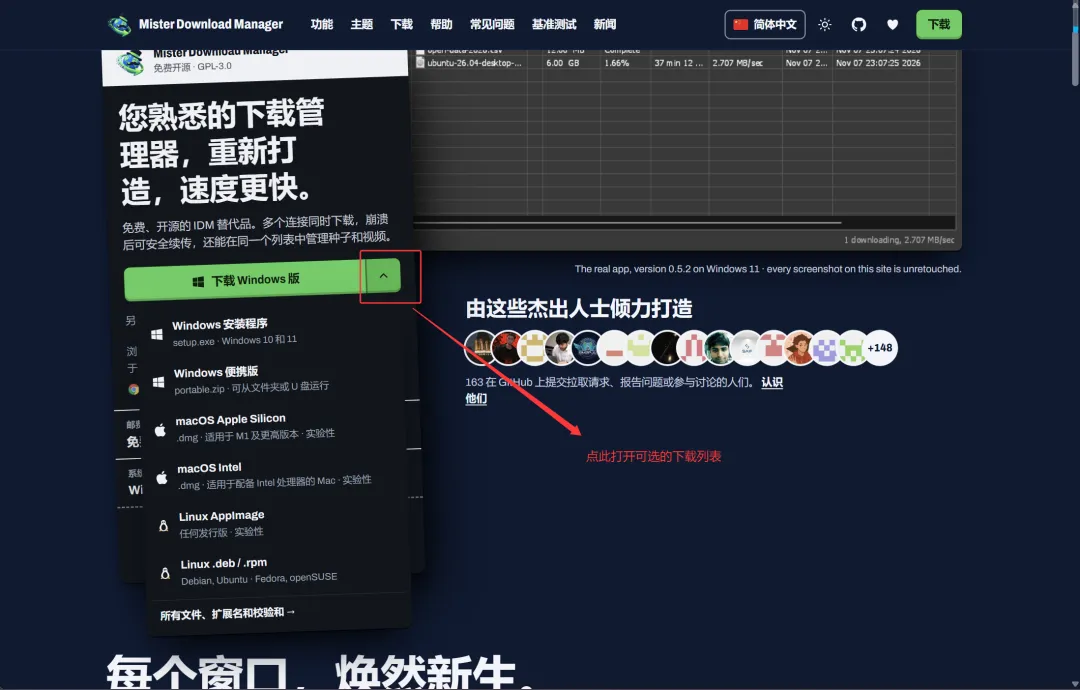
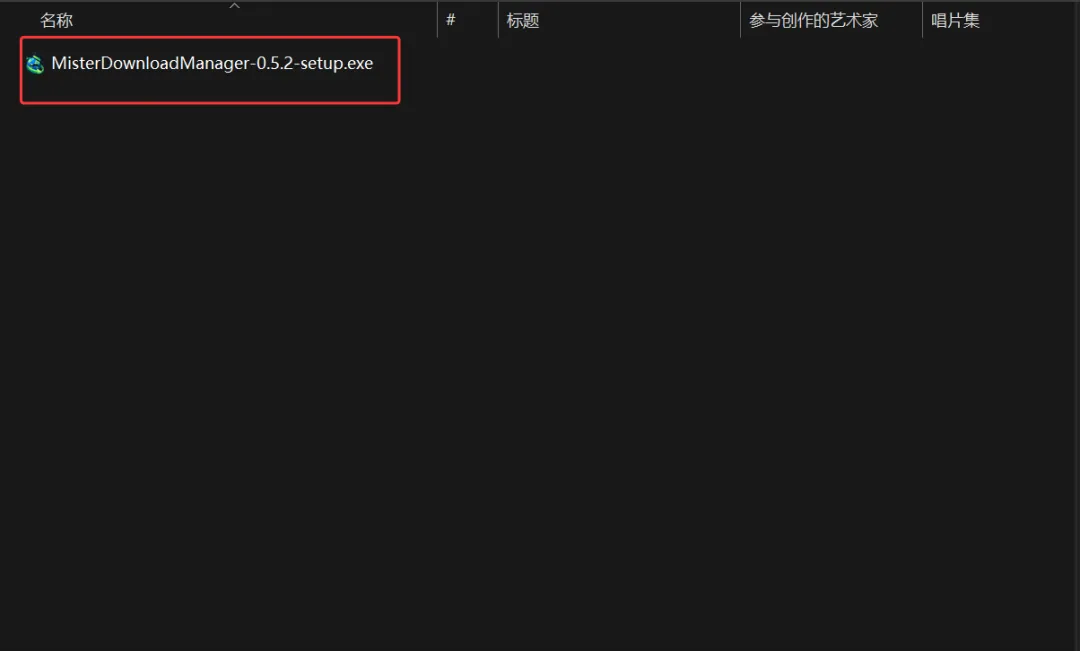
这里按自己的实际情况选择适合自己的程序即可,本人这里选择“Windows安装程序”。下后的安装程序如下所示:
2.2 安装
双击刚才下载的安装程序后会弹出安全告警信息:
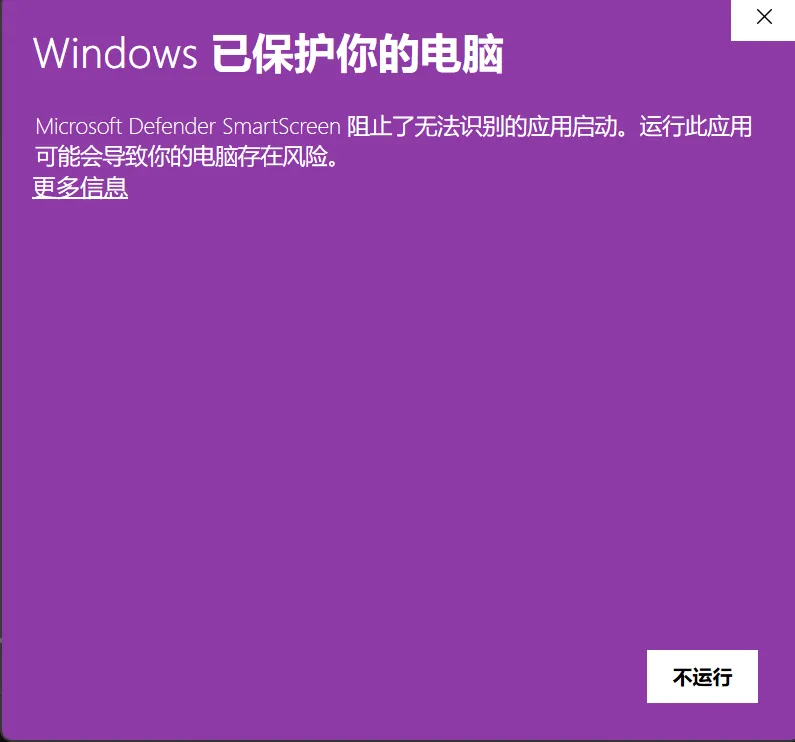
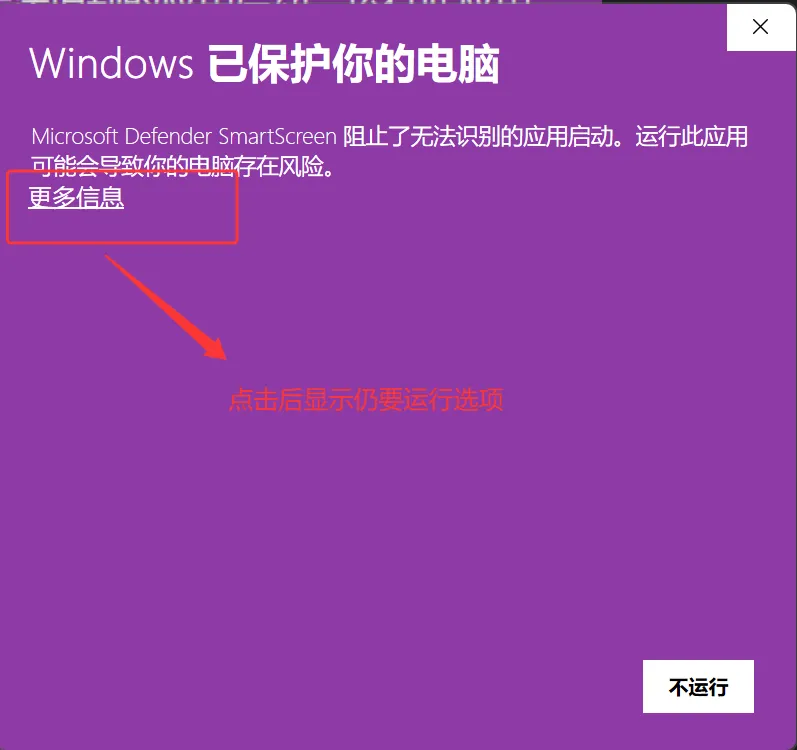
这是因为该软件未申请安全证书导致,不代表一定存在问题。若比较介意,可点击“不运行”来取消程序安装。
若打算继续安装,则可点击“更多信息”来显示“仍有运行”选项:
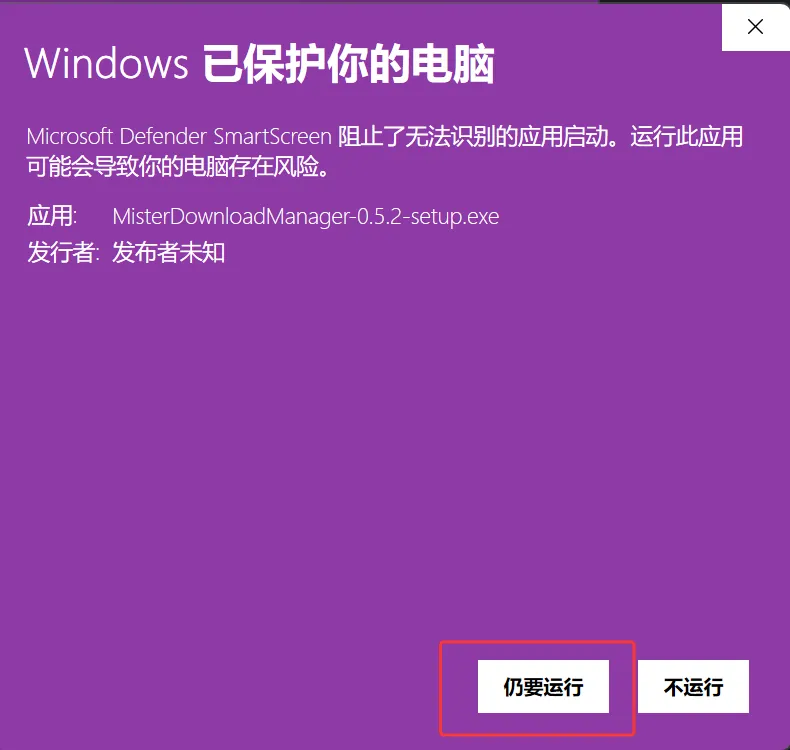
点击“仍要运行”后便会显示真正的安装开始页面:
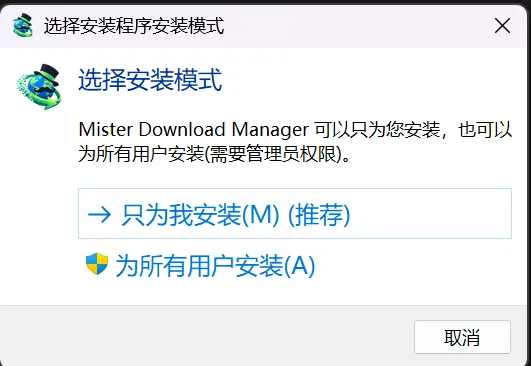
这里保持默认的“只为我安装”选项,点击后会进入程序语音选项:
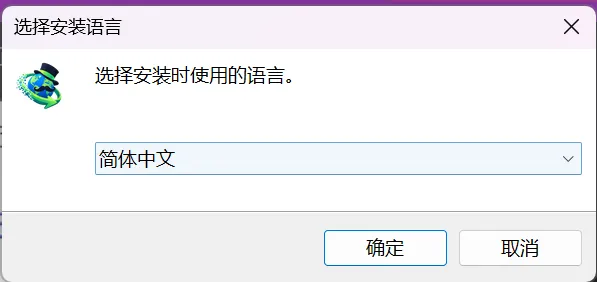
这里保持默认的“简体中文”选项,点击“确定”后进入配置安装目录的页面:
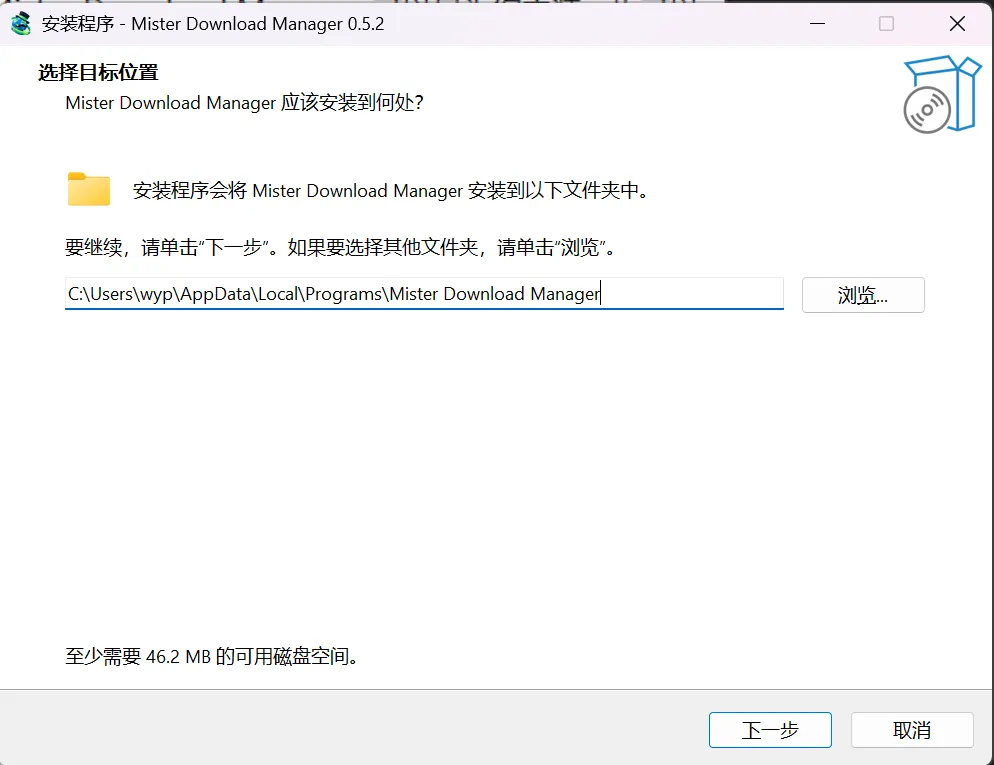
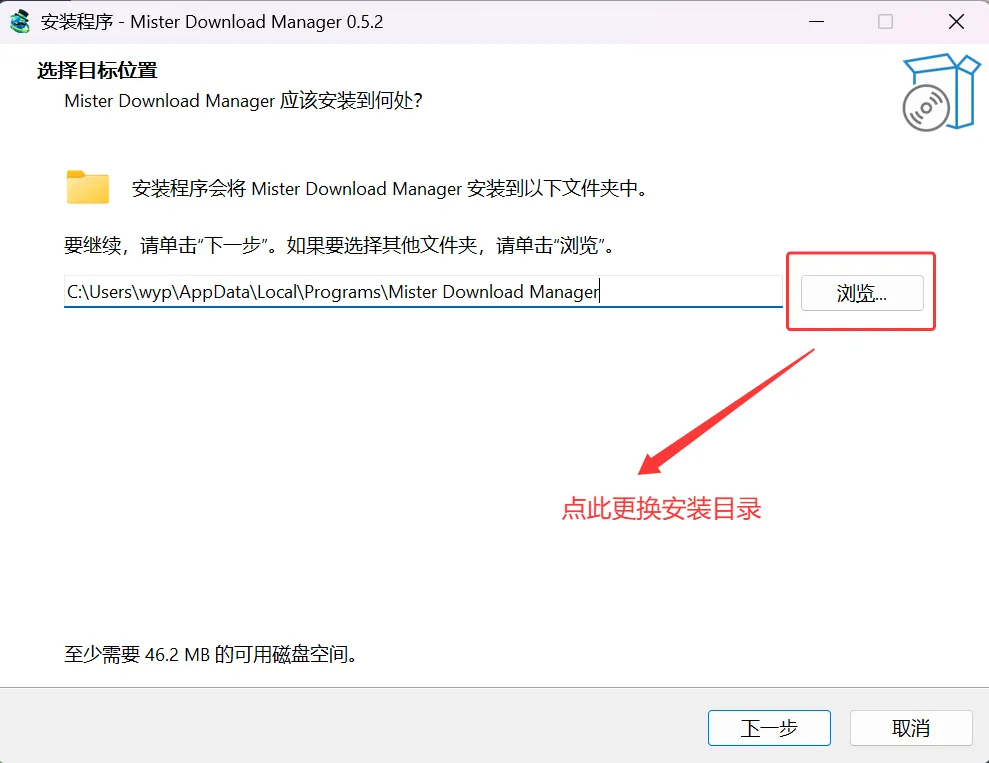
这里与 ABDownloadManager 有所不同,尽管该软件默认也是选择 C 盘作安装目录,但却提供了更换的方式,即通过点击右侧的“浏览”来进行更换:
下面为本人更换后的安装目录:
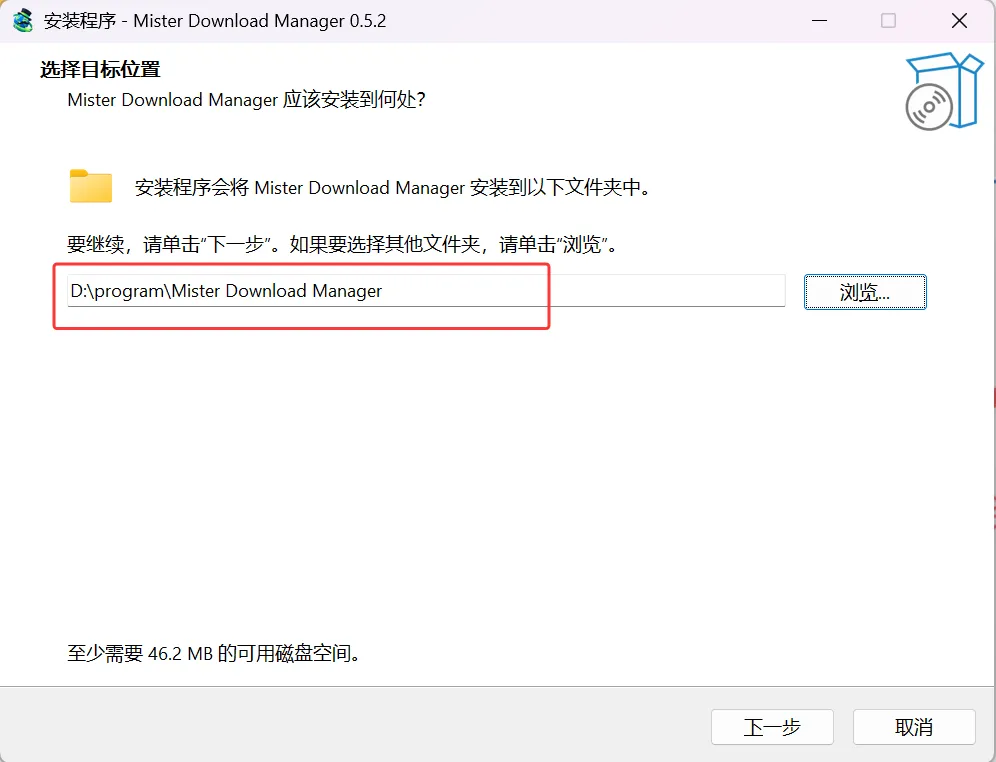
接着点击“下一步”会进入附件任务选择页面:
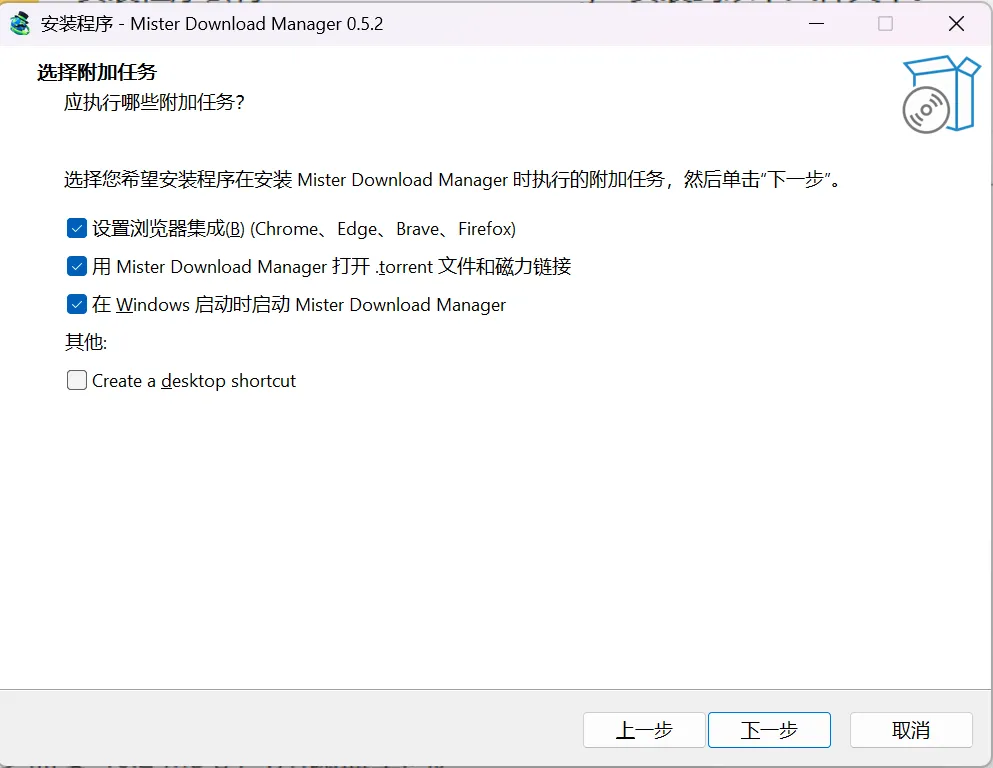
这里建议勾选“ Create a desktop shortcut(创建桌面快捷方式)”,接着点击“下一步”后会进入安装前的配置信息概览页面:
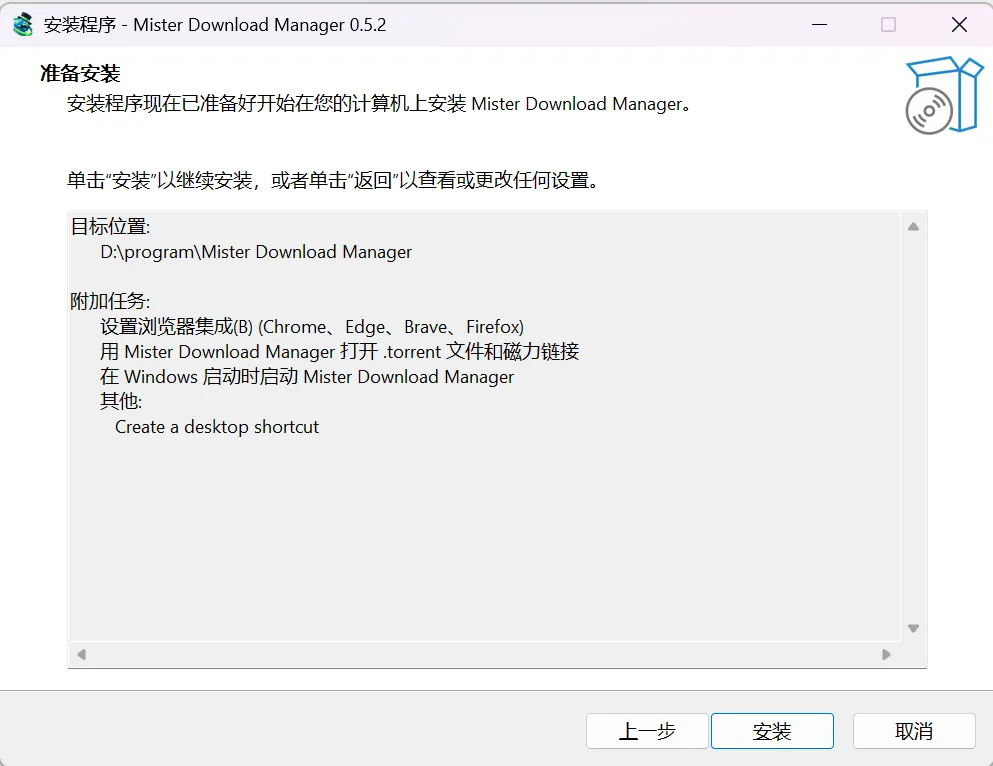
接着点击“安装”便会开始进行安装:
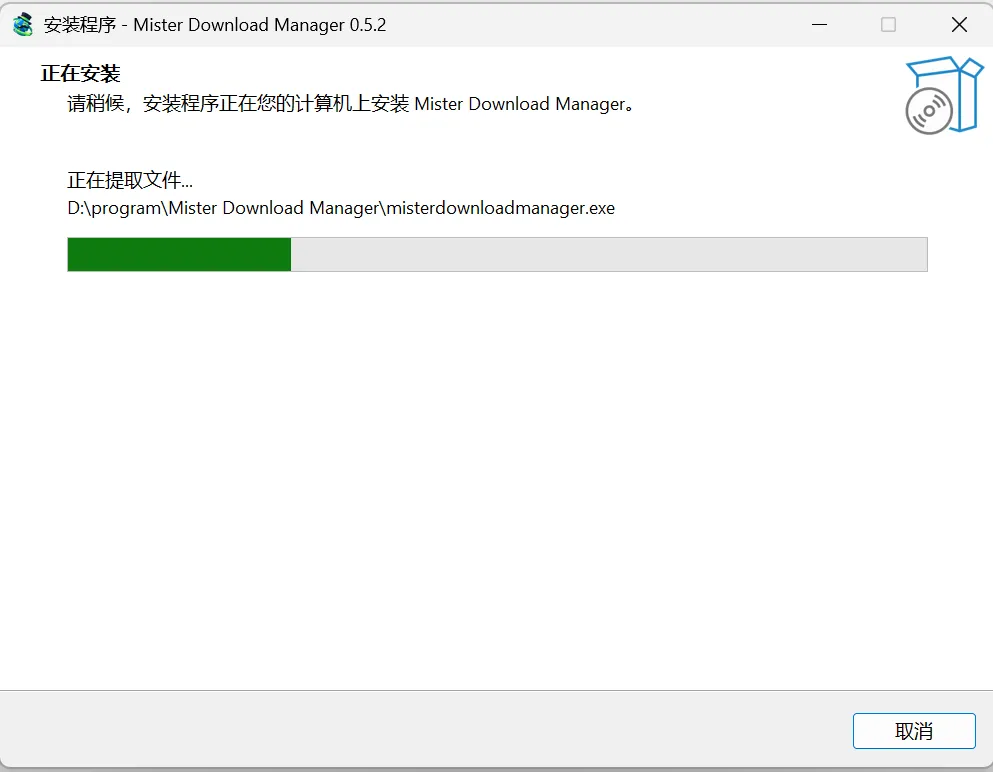
等待一会,进度条走完后会自动进入安装结束页面:
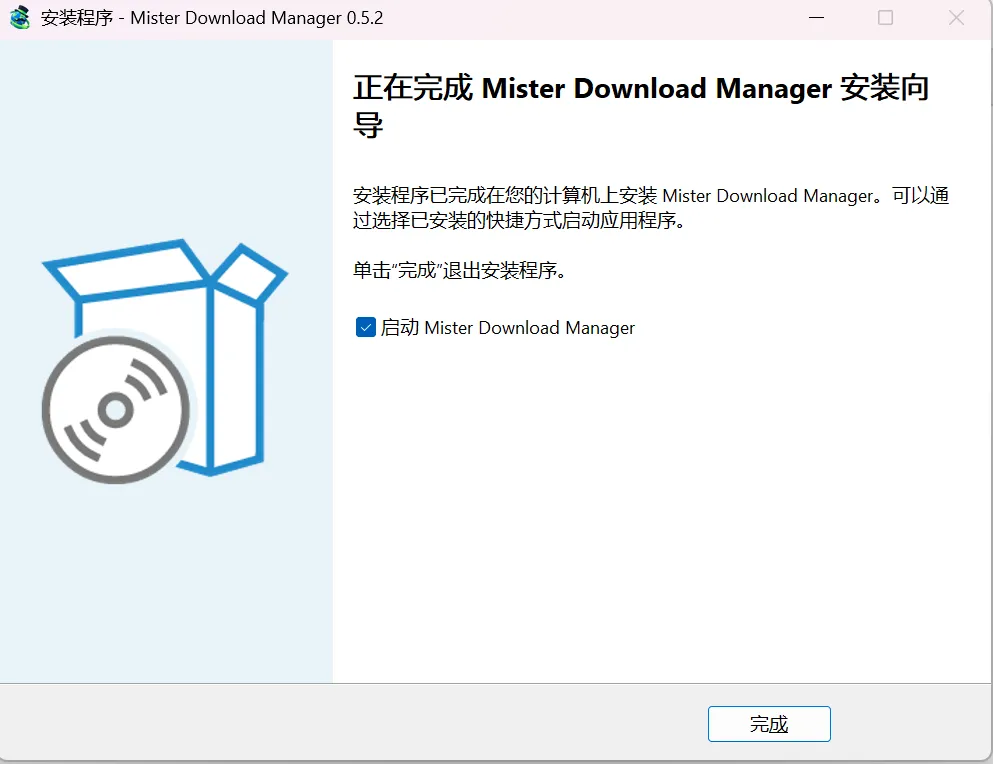
此时点击“完成”便会结束该软件的安装。若勾选了“启动 Mister Download Manager” 选项,则会自动运行该程序。该程序运行后的程序主界面如下所示:
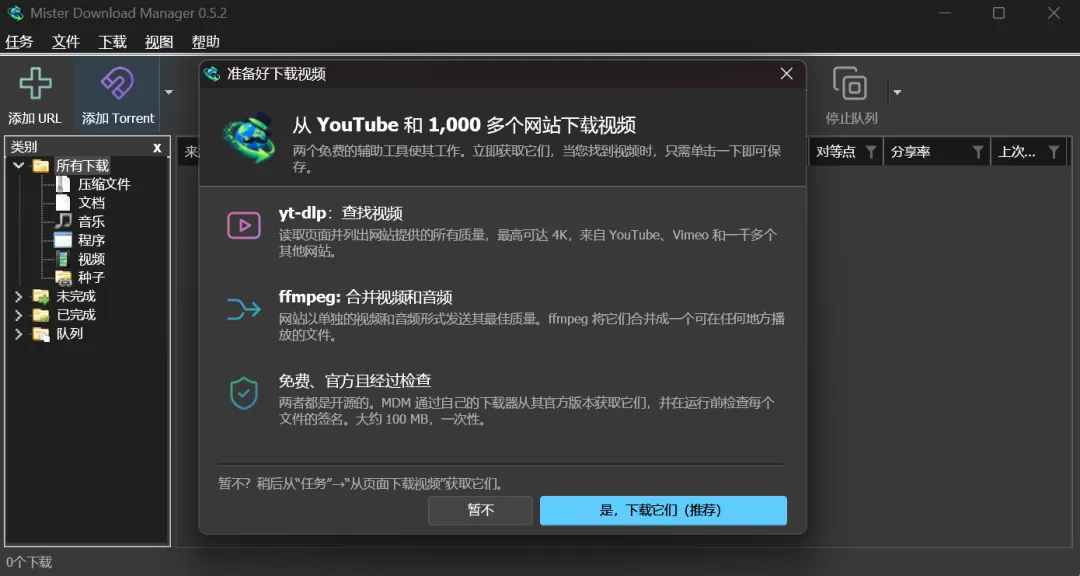
这里弹出的推荐安装插件共两个:yt-dlp 和 ffmpeg 。个人建议下载。
三、配置
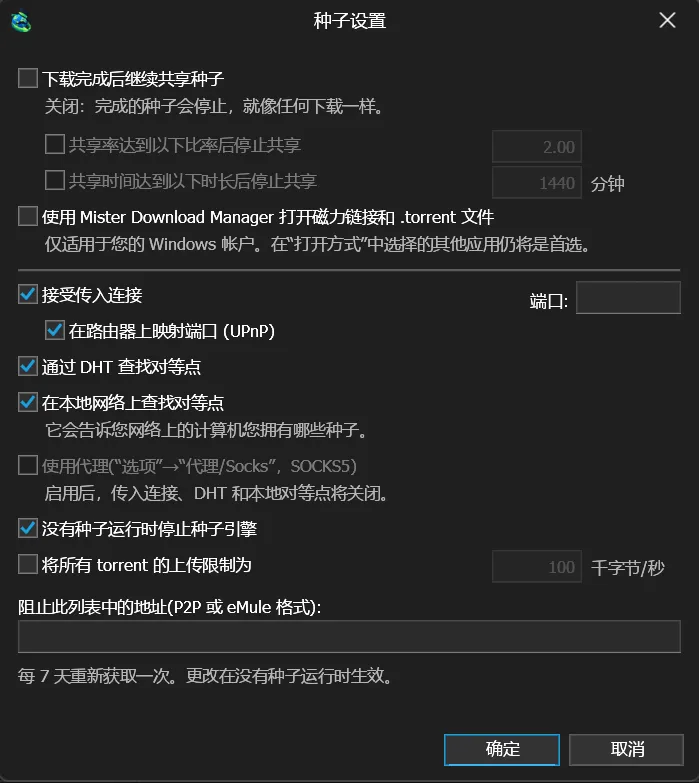
对于 misterdownloadmanager 而言,其设置总共分为两部分:选项和 Torrent 设置。
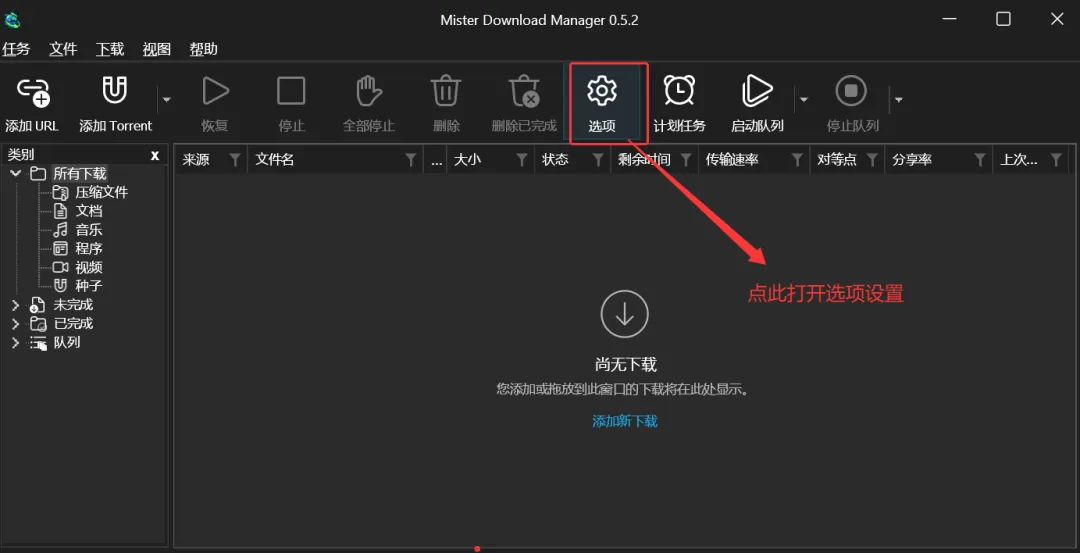
在程序主页面点击下图所示位置能打开选项设置:
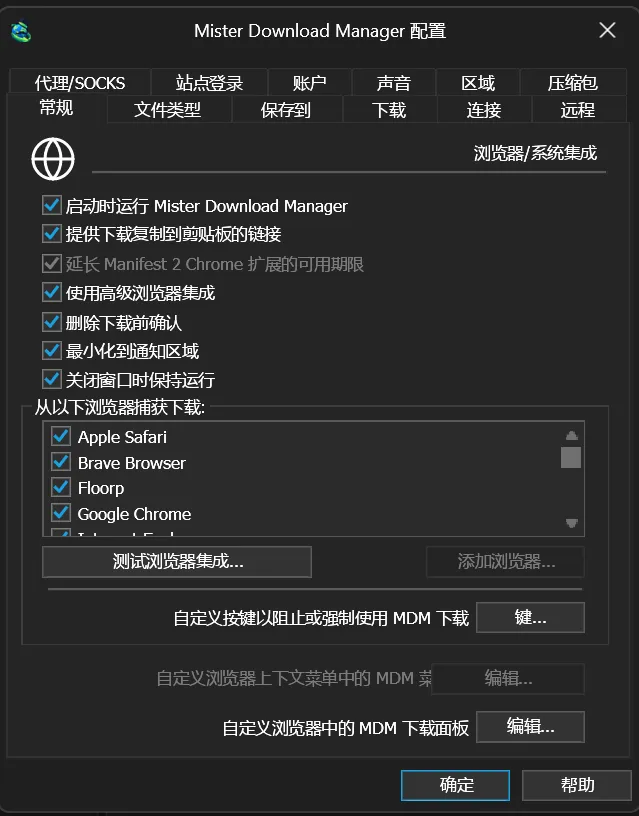
打开后的选项设置页面如下所示:
至于 Torrent 设置,则需先点击“添加 Torrent” 旁边的小箭头才能看到设置项:
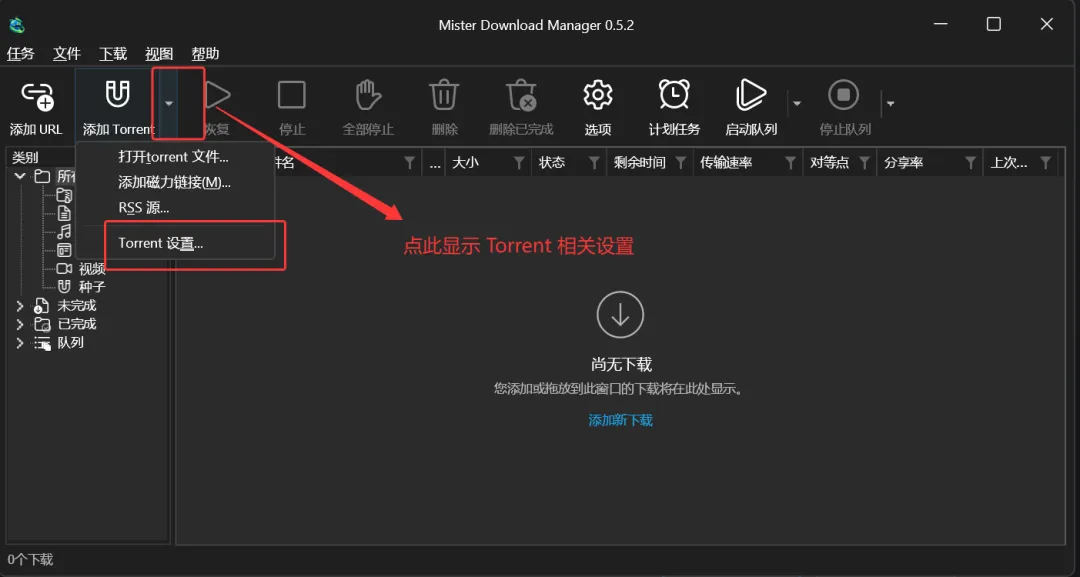
打开后的 Torrent 设置页面如下所示:
3.1 修改默认的下载目录
在“选项”设置页面中点击“保存到”:
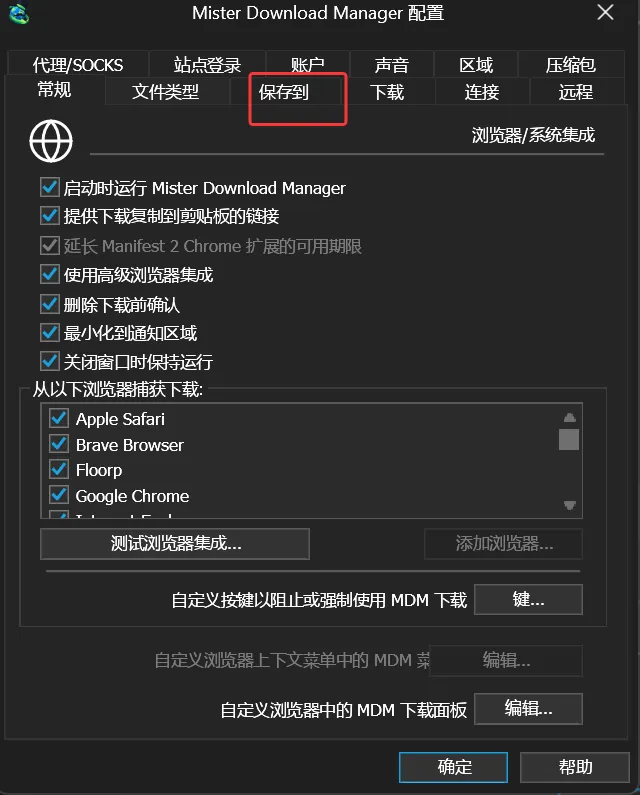
点击后便会显示文件保存相关设置:
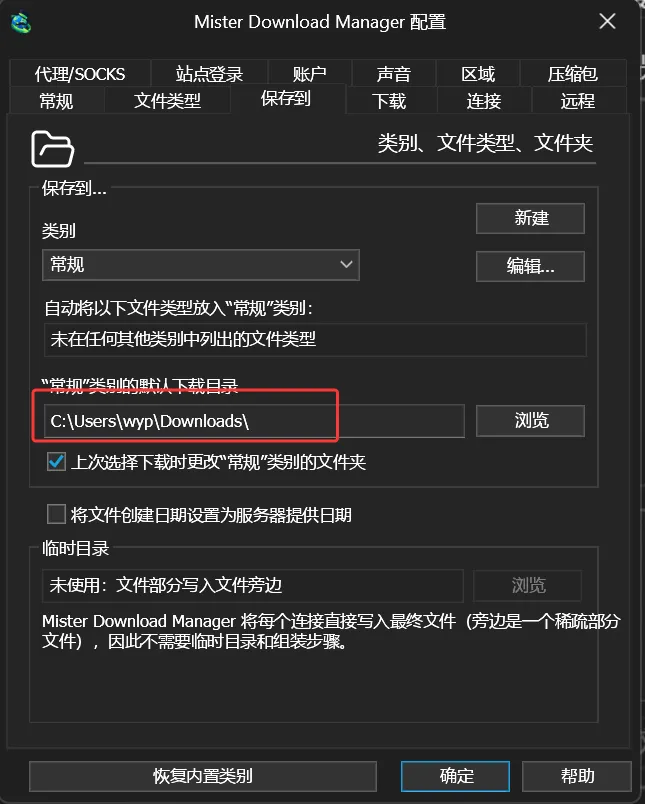
此时只需点击“常规类别的默认下载目录”旁边的“浏览”便能进行下载目录的更换:
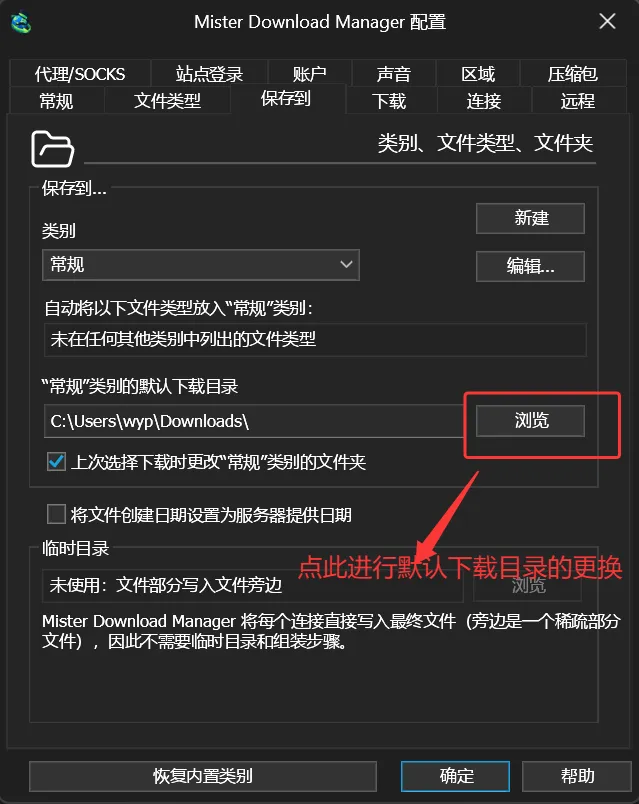
下面为本人更换后的目录:
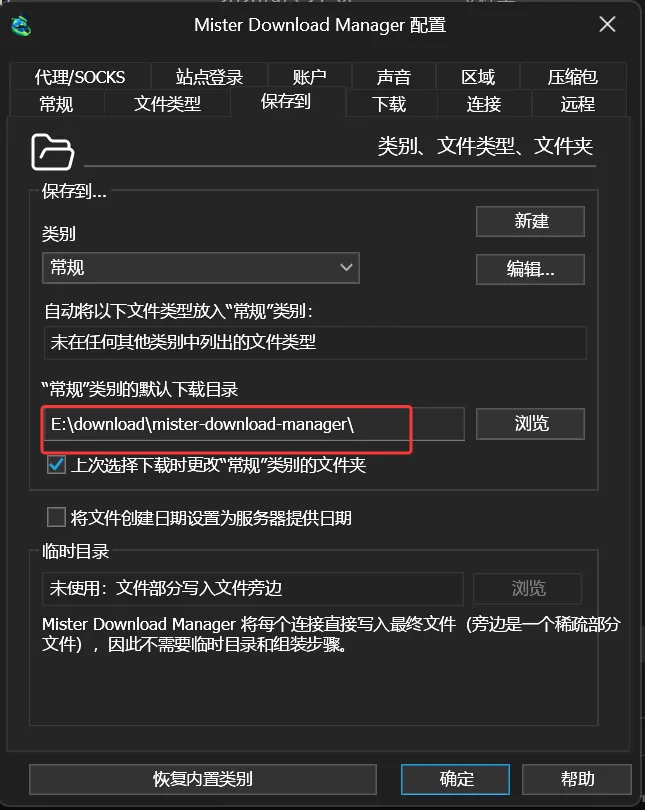
最后点击“确定”即可保存更改后的配置。
3.2 修改最大连接数
在“选项”设置页面中,点击“连接”后会切换到连接相关配置页面:
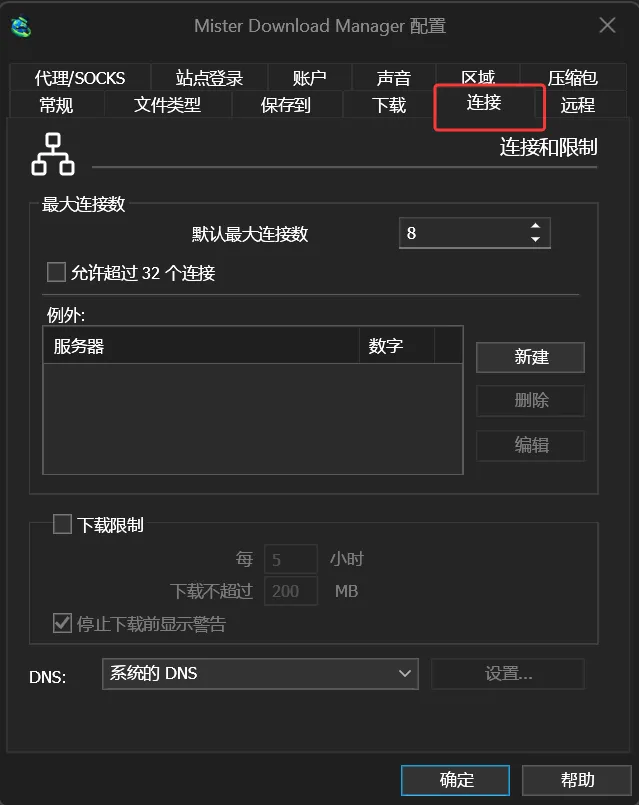
从该页面可知,该软件默认情况下的最大连接数为 8,该值也能满足大部分使用场景。只不过本人更倾向于修改为 16:
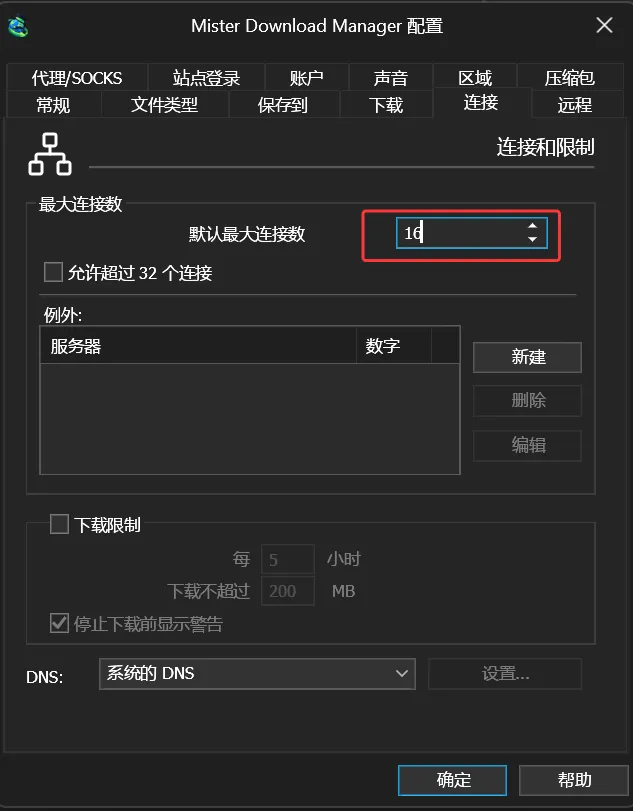
接着点击“确定”使修改的配置生效。
3.3 集成浏览器插件
大多数情况下,在软件安装完成时便会自动将插件集成到浏览器中。但偶尔也会出现失败的情况。此时就需要手动添加插件。
下面以 Firefox 浏览器为例进行演示。不过需要说明一点的是,该软件的浏览器插件不推荐直接在浏览器的插件中心搜索,而是推荐在该软件的下载页面。其下载页面的地址为:https://misterdownloadmanager.com/zh-hans/download.html
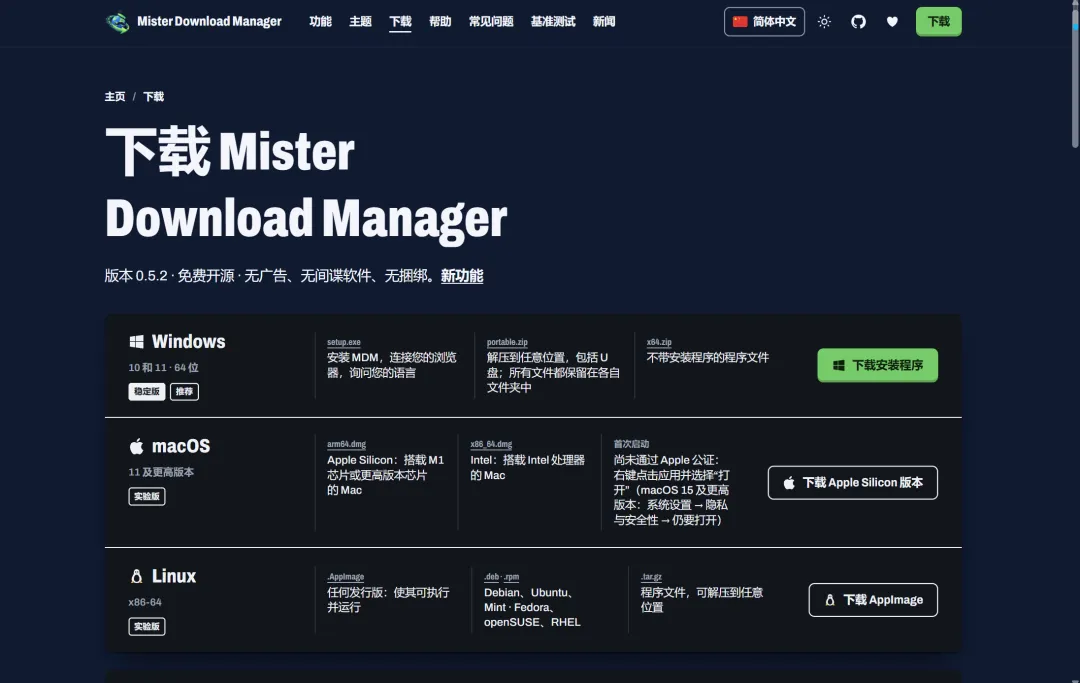
向下滑动后会看到关于插件的下载描述:
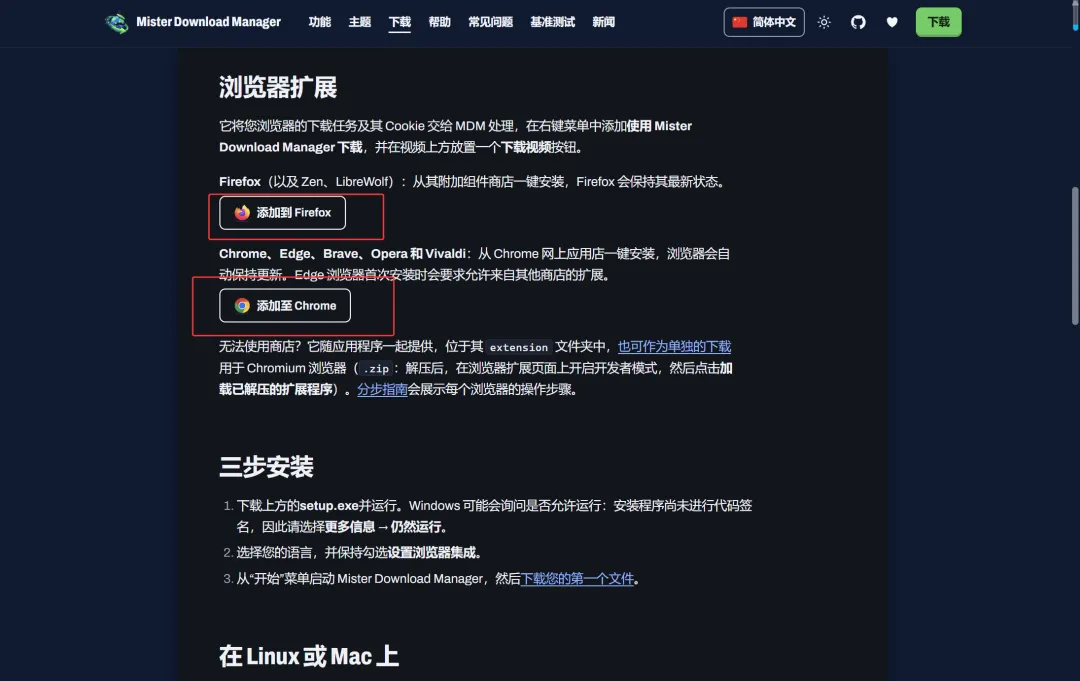
这里直接点击“添加到 Firefox” 便会跳转到Firefox 的插件扩展介绍页:
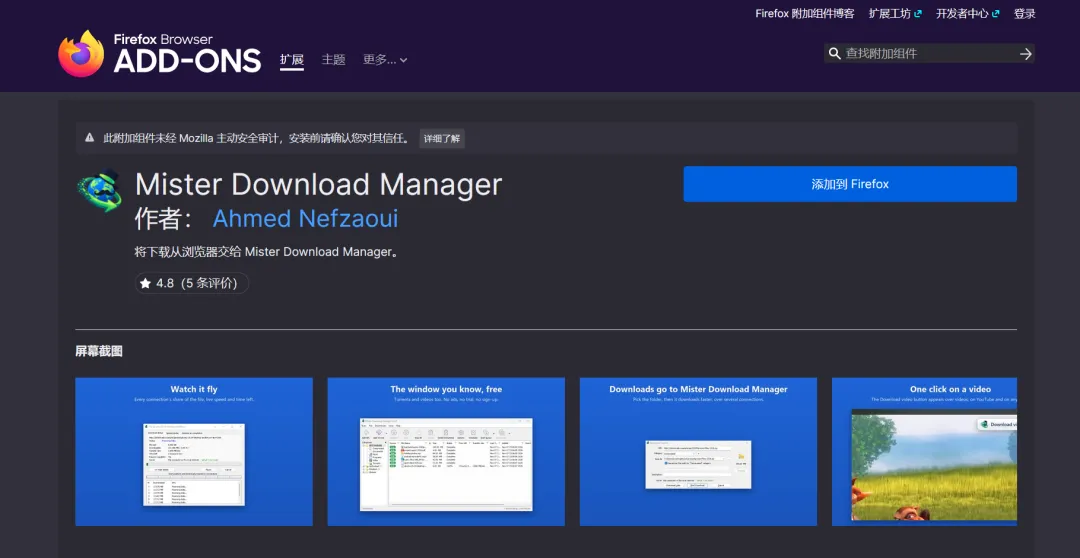
接着点击“添加到 Firefox” 即可,添加完毕后如下所示:

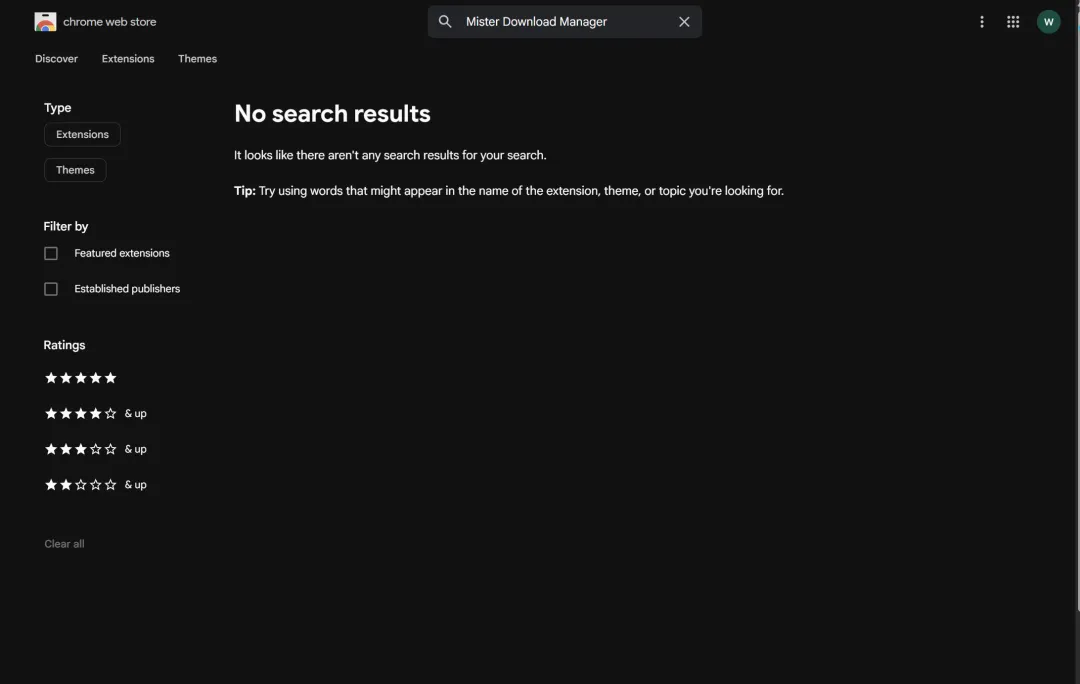
添加到 Chrome 的步骤类似。若在 Chrome 浏览器中打开该软件的下载页面,且你本机能访问 Chrome 应用商店,则点击后会自动跳转到 Chrome 的插件页面:
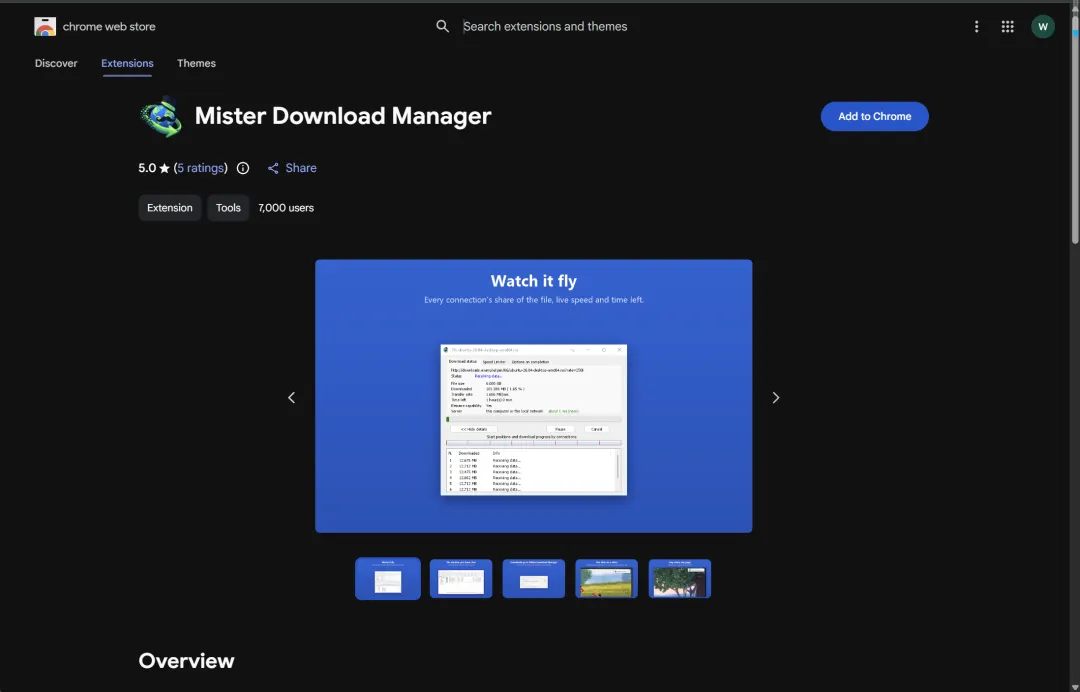
但如果你直接在插件中心搜索,则会显示“No search results(没有搜索记录)”:
四、简单使用
4.1 普通下载
这是还是以 IDEA下载为例进行演示。
IDEA的官方下载页面地址为:https://www.jetbrains.com/zh-cn/idea/download/?section=windows
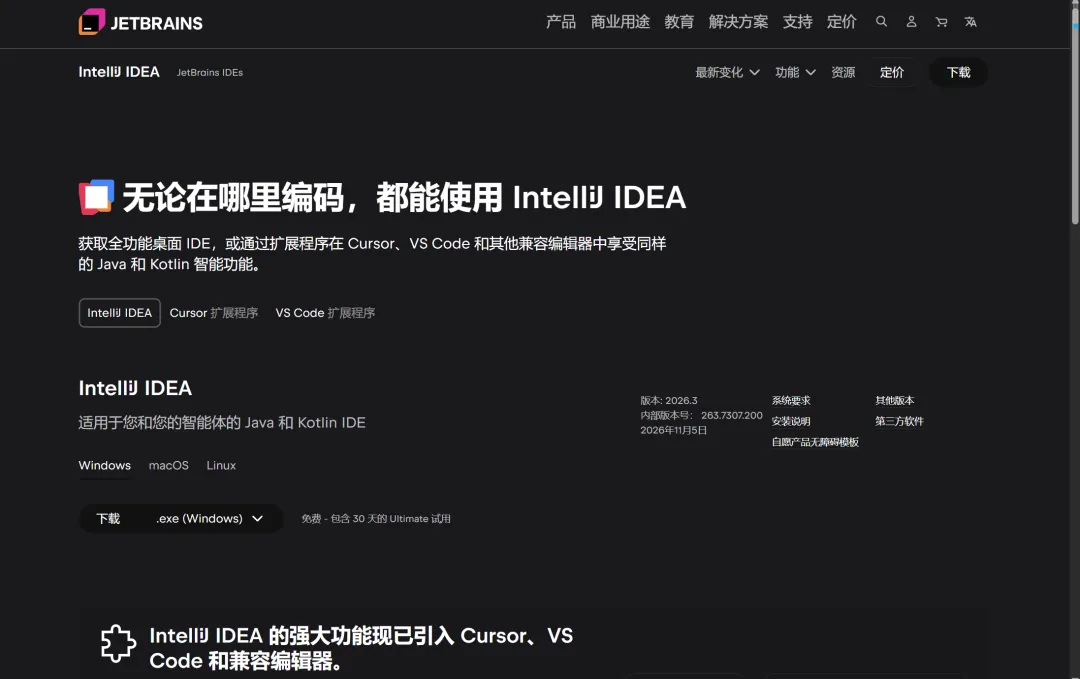
接着选择合适的版本进行下载即可,本人这里选择“Windows 的 AMD 平台(x86_x64)”:
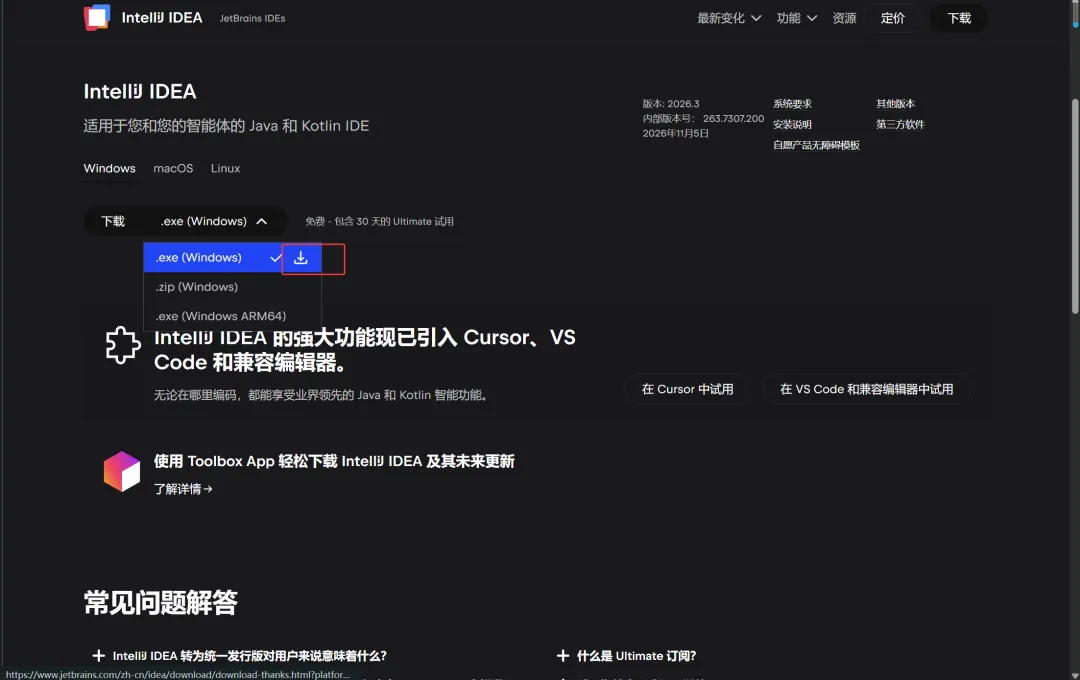
点击后插件会自动接管下载请求,并自动弹出新建下载请求的窗口:
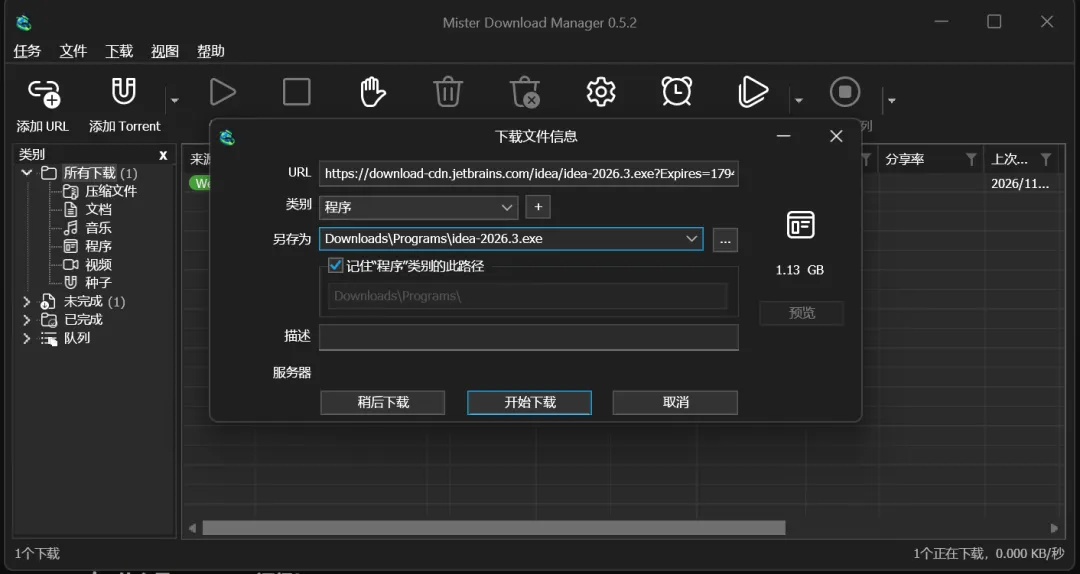
这里需要改一下下载目录(我记得之前在设置中改过,但这里给默认到了 C 盘的 Download 目录下),改完后点击“开始下载”便会开始进行下载(真别说,这个下载页面真有点 IDM 的影子):
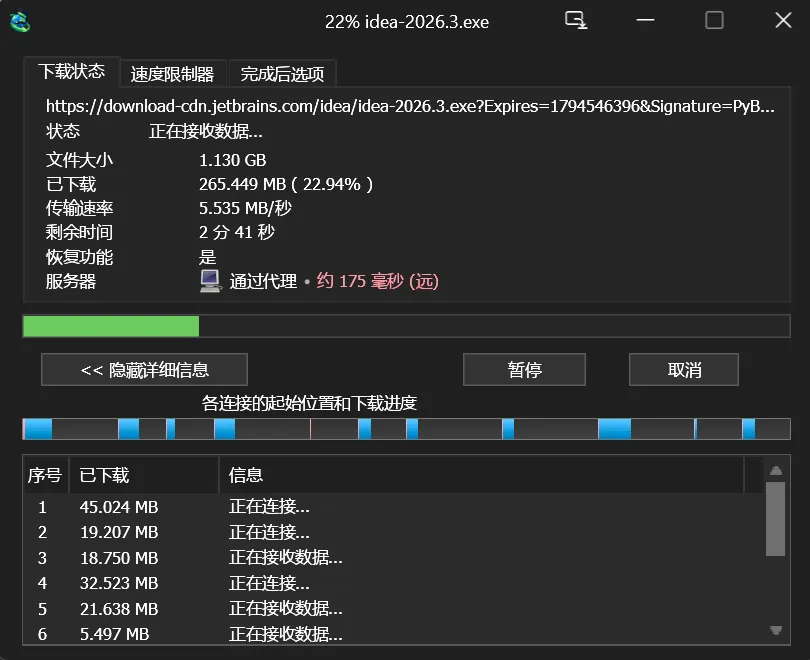
等待一会,下载完毕后如下所示:
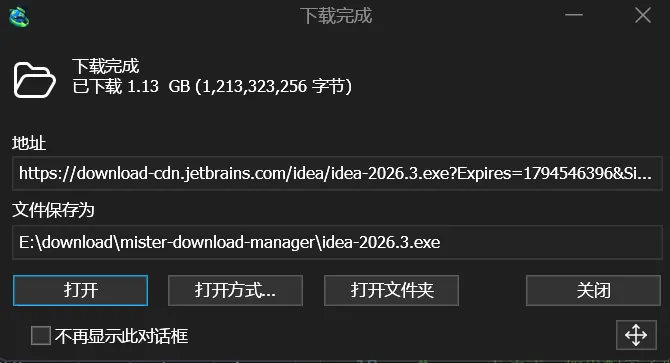
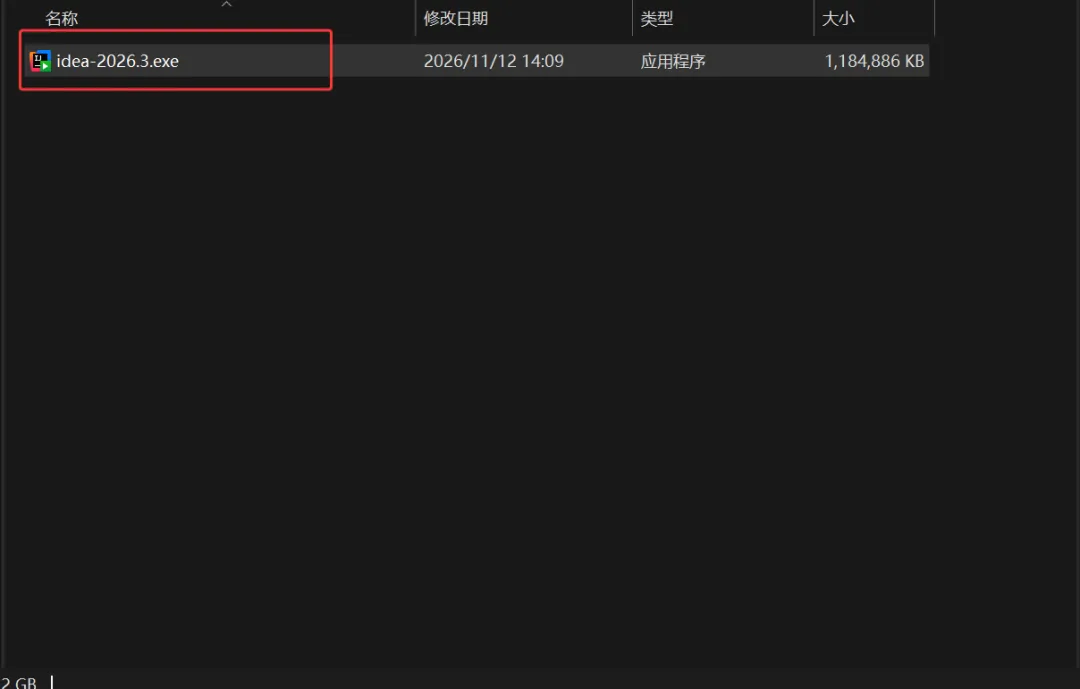
接着点击“打开文件夹”就能看到下载的文件:
4.2 磁力资源
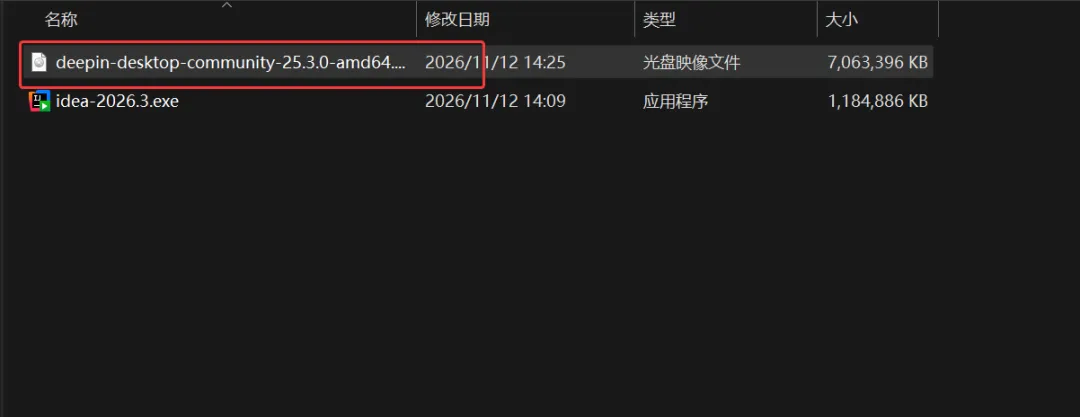
该软件的另一个亮点就是支持磁力资源下载。这里以 Deepin 镜像下载为例进行演示。
Deepin 系统的官方下载页面地址为:https://www.deepin.org.cn/zh/download/
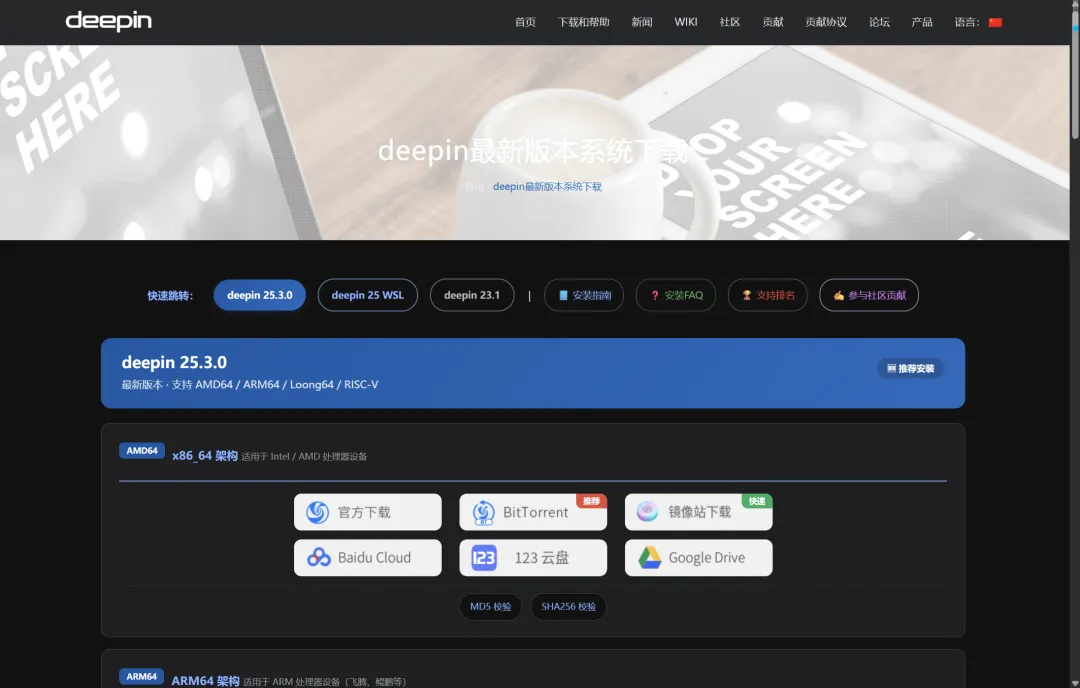
这里选择“BitTorrent” 方式下载,点击后会自动下载 BitTorrent 文件并解析出对应的资源连接:
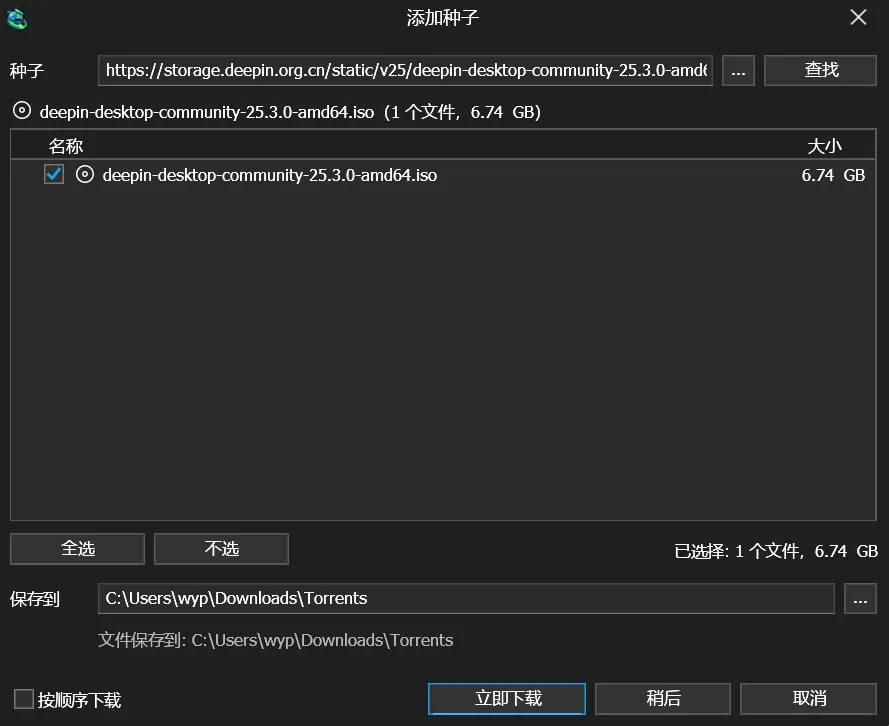
当然,这里也需要手动改一下保存目录,改完后点击“立即下载”便会开始进行下载:
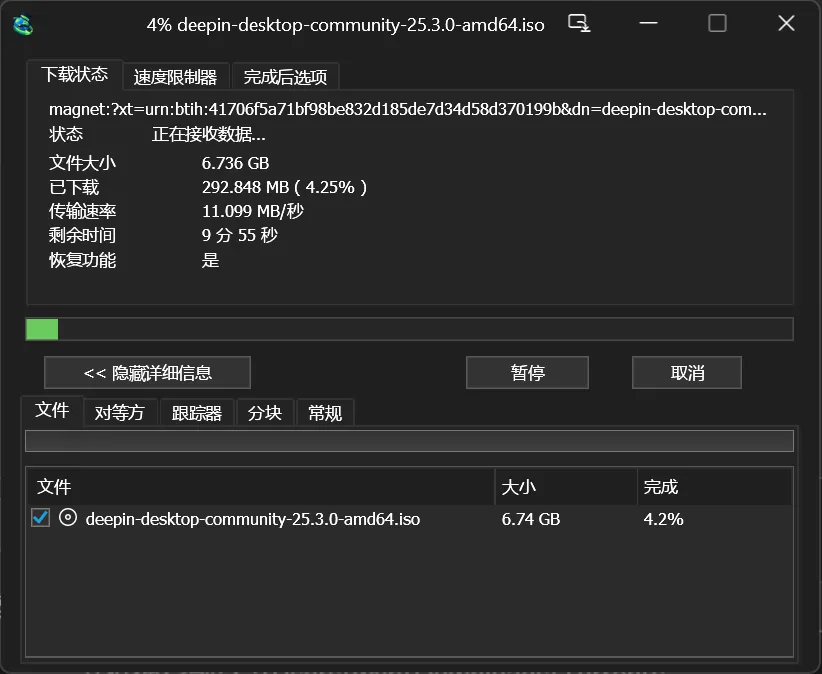
耐心等待一会,下载完毕后如下所示:
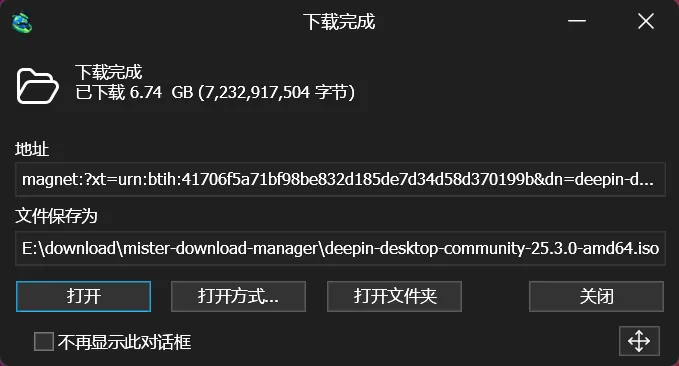
接着点击“打开文件夹”便能在保存目录中看到下载的文件: