IntelliJ IDEA 下载安装图文教程
- 2026-11-11 15:27:09
IntelliJ IDEA 下载安装图文教程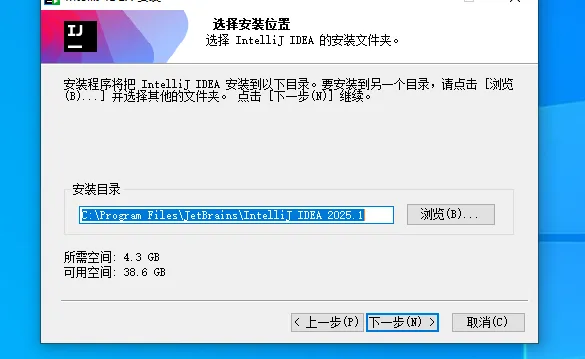
作为 Java 开发领域最主流的集成开发环境,IntelliJ IDEA 凭借智能代码补全、强大的项目管理与全栈开发支持,成为学习与工作中的标配开发工具。很多刚入门的同学第一次安装会在版本选择、配置项上踩坑,今天整理了从官方下载到安装完成的完整步骤,全程跟着操作,新手也能一次安装成功。文末有配套视频与资料
一、下载 IDEA
打开浏览器,直接访问 JetBrains 官方下载页面:
[https://www.jetbrains.com/idea/download/]页面提供 Windows、macOS、Linux 全平台安装包,可根据自身操作系统对应选择。
二、版本说明
目前 IDEA 采用统一安装包分发模式,不再分开提供社区版与旗舰版安装包,安装后可按需解锁对应功能:
免费核心功能(原社区版能力):开源免费,完整支持 Java/Kotlin/Groovy 基础开发、Maven/Gradle 项目构建,还新增了基础数据库工具、Spring Boot 项目向导等能力,完全满足个人学习、基础项目开发的需求。 旗舰版高级功能(付费/30天试用):通过 Ultimate 订阅解锁,包含业界领先的 Spring 全栈支持、完整 JVM 生态工具、AI 辅助开发、高级数据库能力、前端与云原生支持等企业级功能,是专业商业开发的首选。
三、开始安装
1. 运行安装向导
找到下载好的安装包,双击运行启动安装程序,点击「Next」进入下一步配置。
2. 选择安装目录
设置软件安装路径,建议安装在 C 盘以外的磁盘,避免占用过多系统盘空间;安装路径请保持纯英文、无空格与特殊字符,防止后续使用出现异常。示例路径:C:\Program Files\JetBrains\IntelliJ IDEA 2025.1
3. 配置安装选项
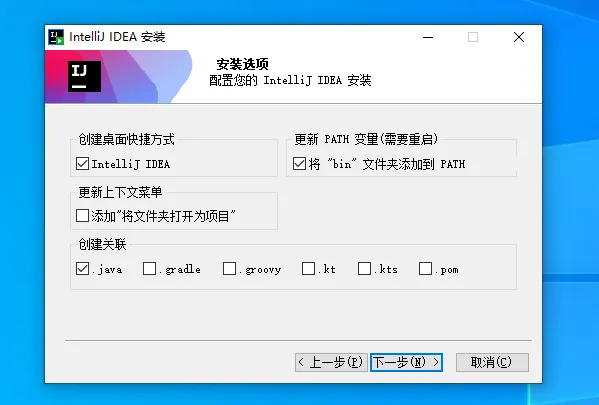
进入安装选项页面,可根据使用需求勾选对应功能:
创建桌面快捷方式 添加启动器到系统环境变量 添加右键菜单快捷入口 关联 .java、.kt、.pom 等代码文件格式
勾选完成后点击「Next」继续。
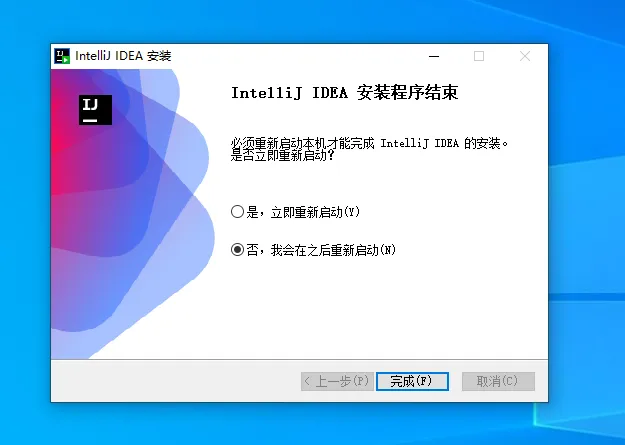
4. 完成安装
等待安装进度加载完成,点击「Finish」即可结束安装流程,可选择立即启动 IDEA。
温馨提示:旗舰版高级功能需要激活后方可使用,相关激活工具仅供个人学习交流,请在 24 小时内删除。商业开发请支持官方正版授权。
四、验证安装结果
安装完成后,双击桌面快捷方式启动 IDEA,首次打开可根据引导完成基础配置,能正常进入软件欢迎界面,即代表安装成功。若已勾选添加环境变量,重启命令提示符后输入 idea 即可快速启动软件。
💡新手避坑提示
安装路径请勿包含中文、空格和特殊字符,否则可能引发项目加载异常、插件安装失败等问题 若仅用于 Java 基础学习与普通项目开发,免费的核心功能已完全够用,无需额外激活 环境变量配置完成后,需重启命令提示符窗口才能生效 IDEA 运行会占用一定内存与磁盘空间,建议预留足够的系统资源,优先安装在 SSD 磁盘以提升运行速度
领取资料或了解更多信息
可点击阅读全文
本文来自网友投稿或网络内容,如有侵犯您的权益请联系我们删除,联系邮箱:wyl860211@qq.com 。

