2026最新版IDEA下载安装详细教程(Windows版)
- 2026-11-10 23:31:06
2026最新版IDEA下载安装详细教程(Windows版)
IntelliJ IDEA(简称 IDEA)是 JetBrains 推出的 Java/Kotlin 集成开发环境,以智能代码补全、代码重构、调试和框架支持著称,广泛用于 Java 后端、Spring 生态和企业级项目开发。它既提供开箱即用的开发体验,也能通过插件扩展 Maven/Gradle、数据库、Docker、AI 辅助等能力。本篇将带你完成 IDEA 从下载到安装的完整流程。 一、IDEA 下载 访问官网 打开浏览器,进入 JetBrains 官网的 IDEA 下载页面: 
二、IDEA安装 1.双击下载完成的安装包; 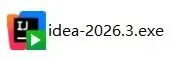
2.点击下一步; 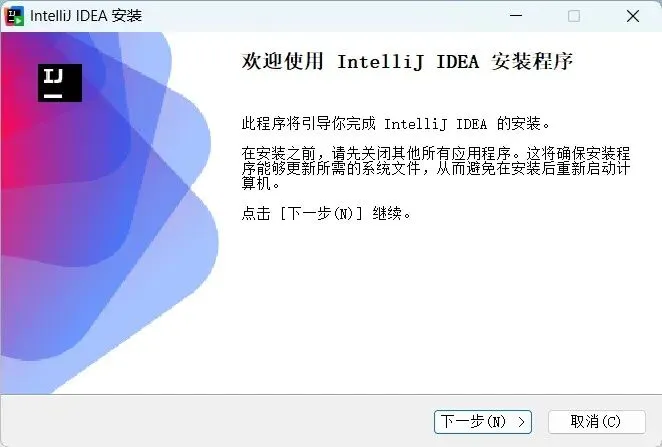
3.是否删除电脑上低版本的 IDEA; 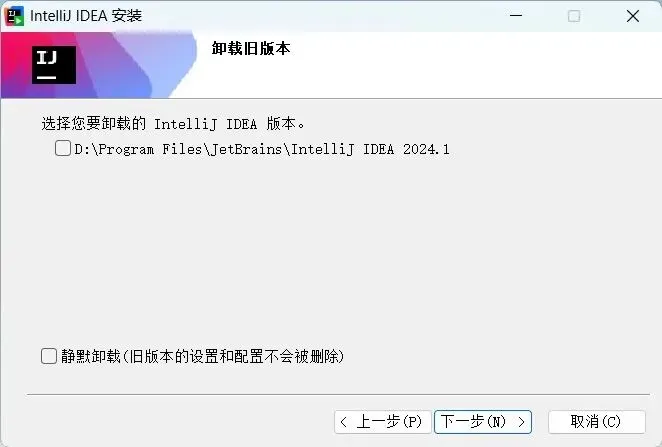
如果电脑上有低版本的 IDEA,可以选择删除或保留。 这里没有卸载旧版本,如果需要卸载,记得勾选下面的保留旧的设置和配置。 4.选择安装目录; 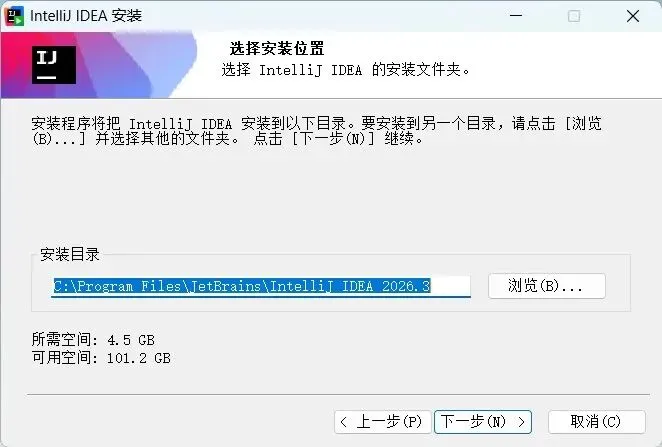
建议将安装路径更改到其他盘(如 D 盘),避免日后占用 C 盘空间。 例如:D:\Program Files\JetBrains\IntelliJ IDEA 2026.3 注意:安装路径中不要包含中文或空格。 自定义安装路径完成后,点击下一步。 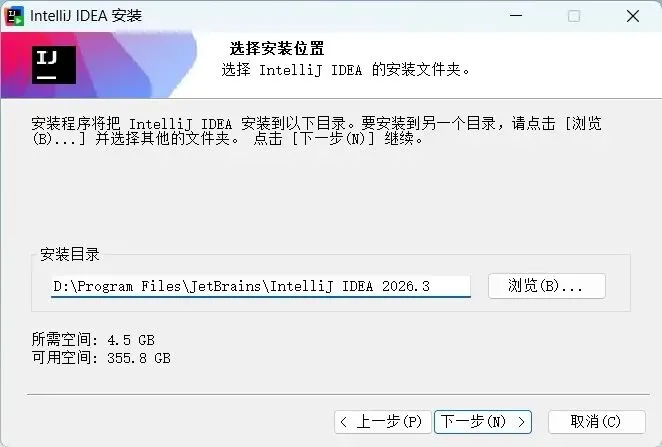
5.勾选完成后,点击下一步; 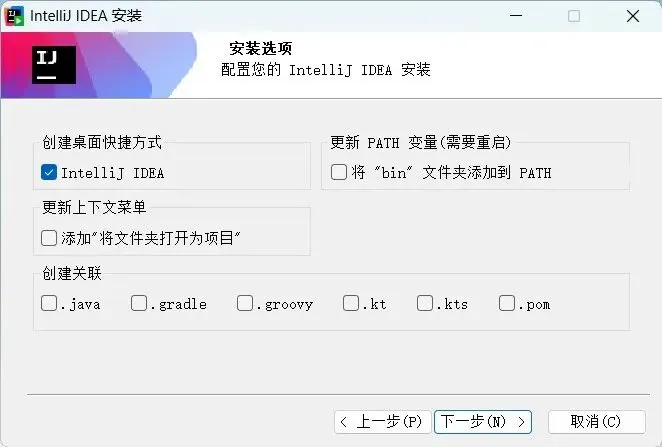
6.点击安装; 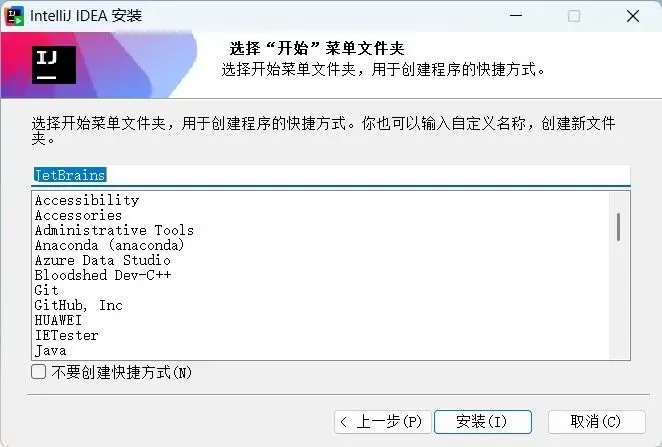
7.安装中,等待进度条走完; 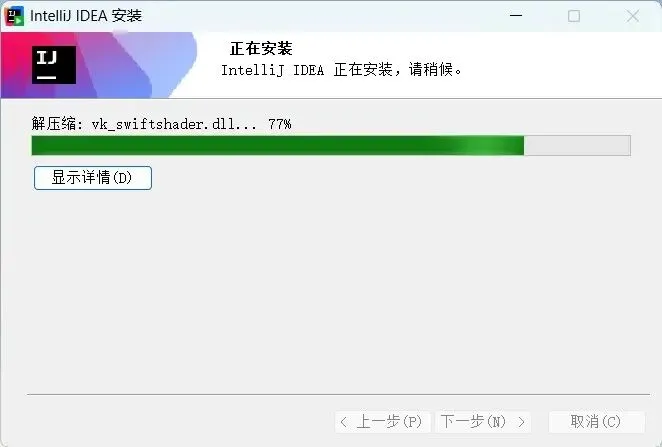
8.点击完成,安装结束; 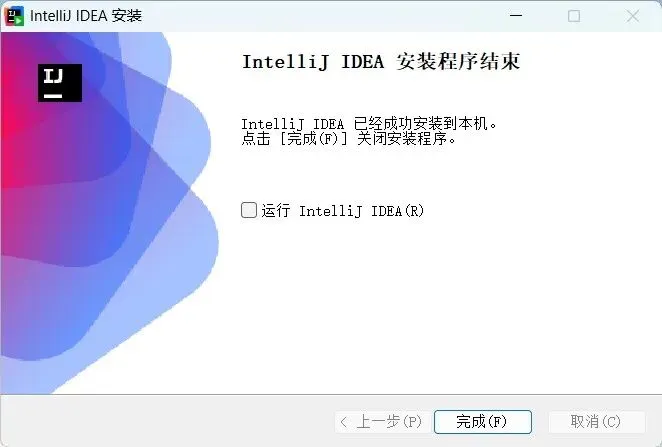
9. JDK 下载安装及配置。 IDEA 自身运行时不需要装 Java(JetBrains Runtime 已内置),但开发 Java 项目必须单独安装 JDK。(点击如下所示链接查看 JDK 下载安装及配置) JDK下载安装教程 JDK配置教程 至此,IDEA 在 Windows 上的下载到安装就全部完成了。 如果安装过程中遇到任何问题,欢迎在评论区留言。 觉得有用的话,点个「在看」分享给身边的编程新手吧!
https://www.jetbrains.com/zh-cn/idea/download/?section=windows
先提一个容易被忽略的变化:从 2025.3 版本开始,IDEA 不再分社区版和 Ultimate 版两个独立安装包,而是合并为一个统一产品。基础功能免费,Ultimate 的高级能力(Spring 完整支持、数据库工具、远程开发等)通过订阅解锁,安装时自带 30 天试用。所以下载时不用纠结“选哪个版本”,直接下统一版即可。
END
本文来自网友投稿或网络内容,如有侵犯您的权益请联系我们删除,联系邮箱:wyl860211@qq.com 。

