Work Buddy 下载安装和制作PPT操作流程!
- 2026-11-10 23:29:53
LI DONG
2026万物皆收藏也

workbuddy是小白都可以上手的Agent,不需要自己部署,不需要懂代码,把它当成一个在电脑上帮助自己执行任务的数字员工就可以。整理文件、处理表格、制作PPT等。
一:WorkBuddy版本
1)国内
①PC桌面版:win(微软),Mac(苹果),鸿蒙PC(华为);
②手机端app:安卓(谷歌),ios(苹果),鸿蒙(华为);
2)国际:只有桌面版,暂时没有原生移动端;
二:下载、安装、登录
1)搜索:打开百度,WorkBuddy官方网站,下载对应系统客户端:Windows(Win10及以上)、Mac(区分M芯片/Intel),不要下第三方打包的安装包 ;
2)安装:建议改到D盘、E盘,避免C盘缓存越用越大;勾选桌面快捷方式。
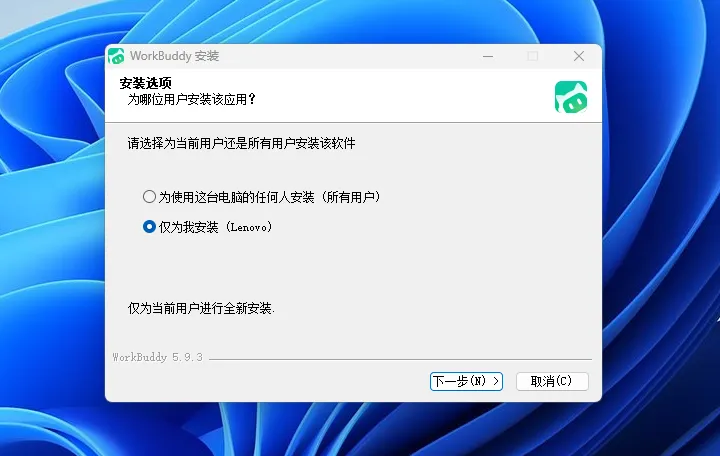
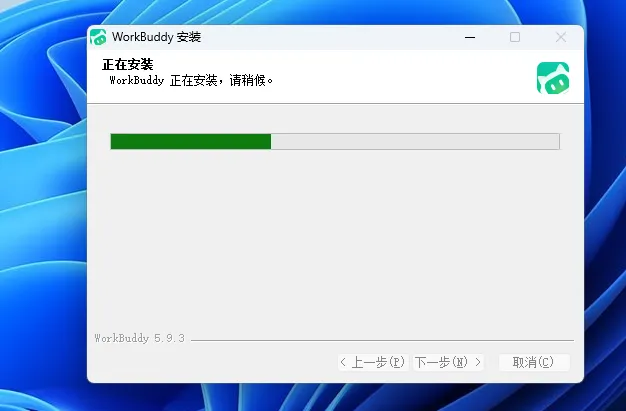
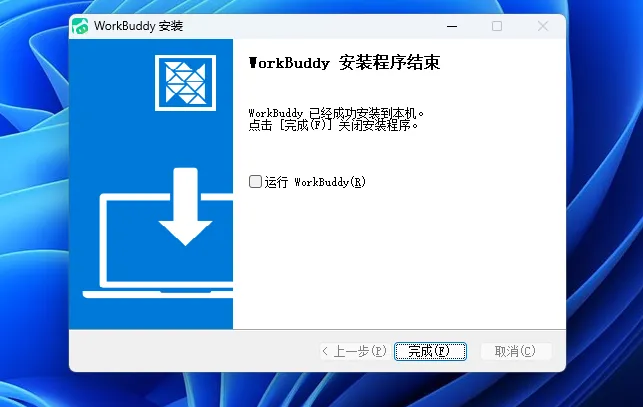
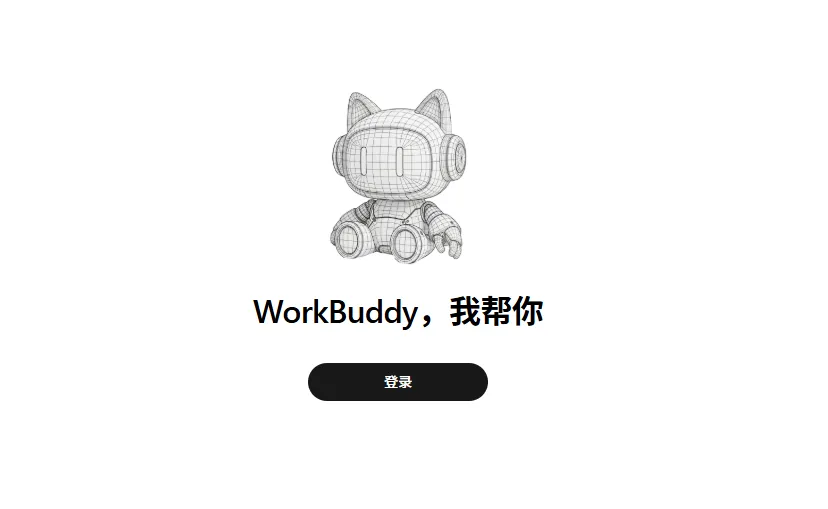
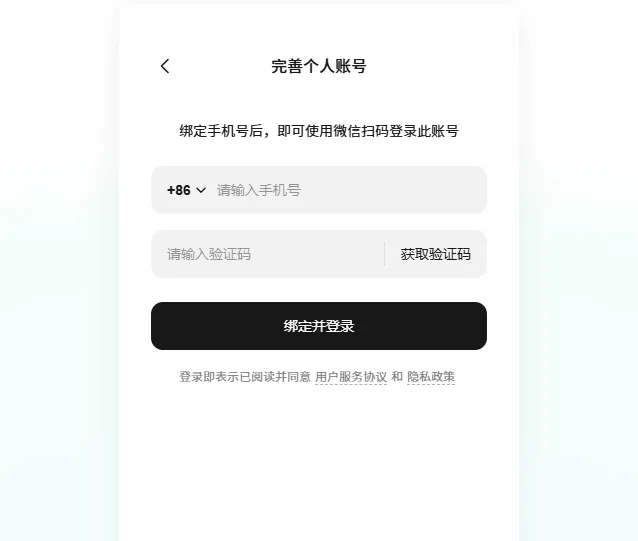
3)登录:支持微信扫码、腾讯云账号登录,登录后自动赠送免费算力额度,先测试体验,要绑定手机号,短信验证码操作。
重点:首次打开会申请本地文件访问权限
✅ 只授权你需要用到的文件夹(桌面、文档、下载文件夹)
❌ 涉密合同、内部机密、隐私资料,不要开放权限,有数据风险
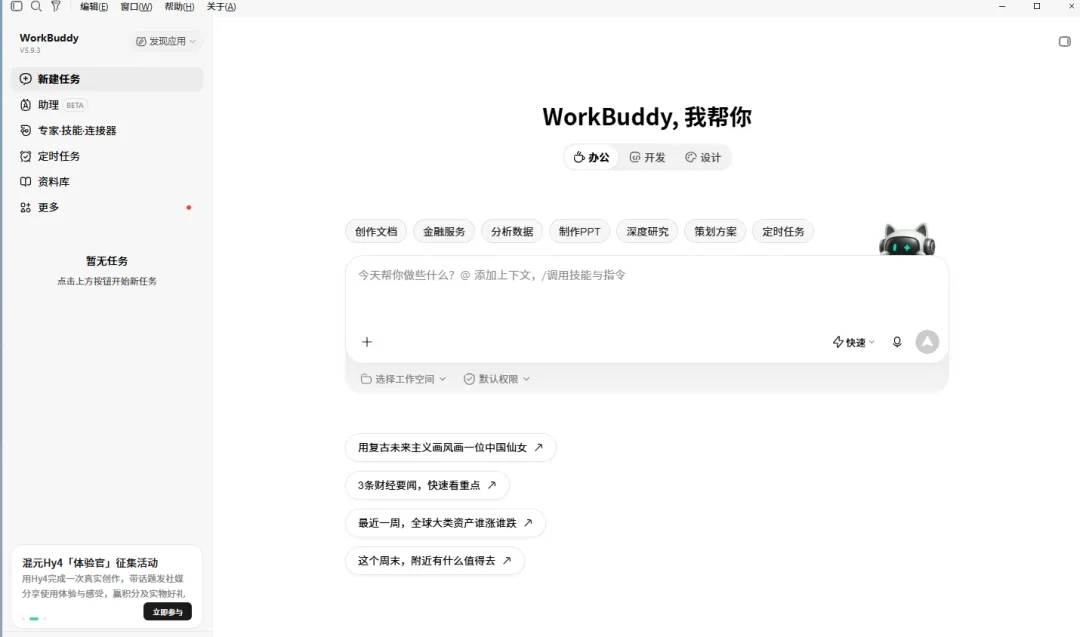
三:熟悉界面(三栏布局)
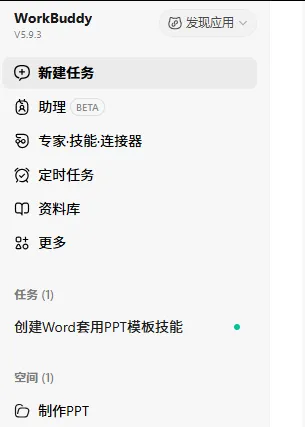
1)左侧边栏:任务列表、助理、专家技能连接器、知识库、专家库、设置入口,不同任务互相隔离,互不干扰;
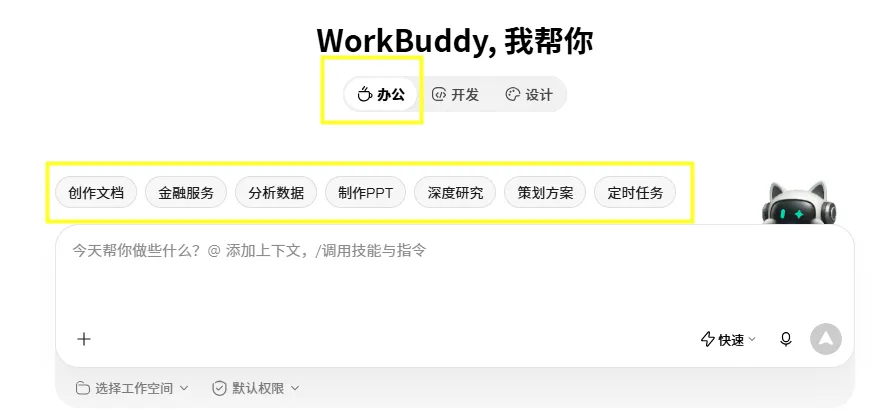
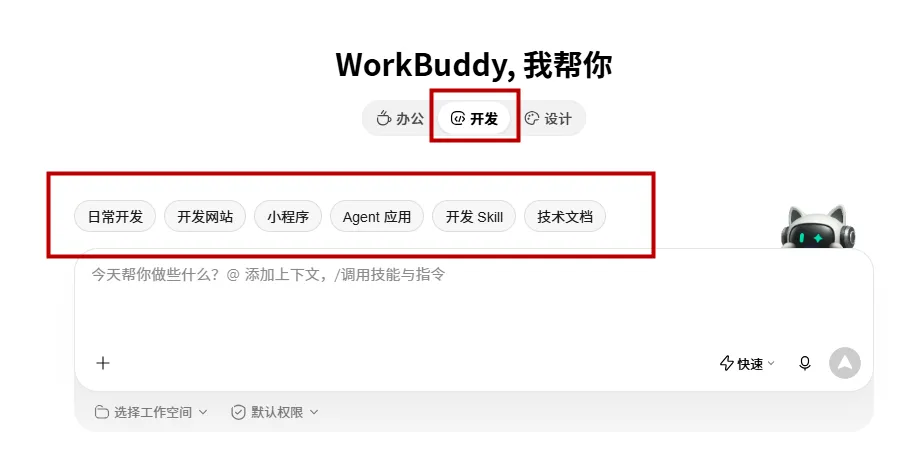
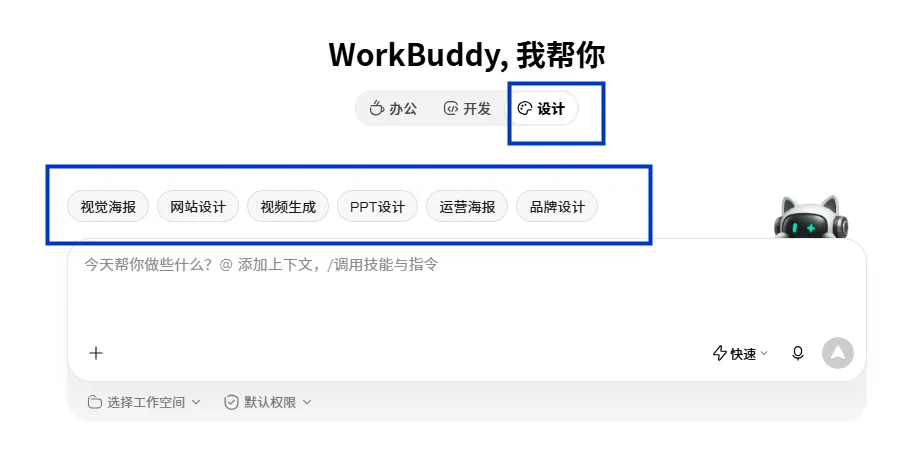
2)中间对话区:核心,在这里输入需求、上传文件、选择模型、发送指令;其中有办公、开发、设计三项。
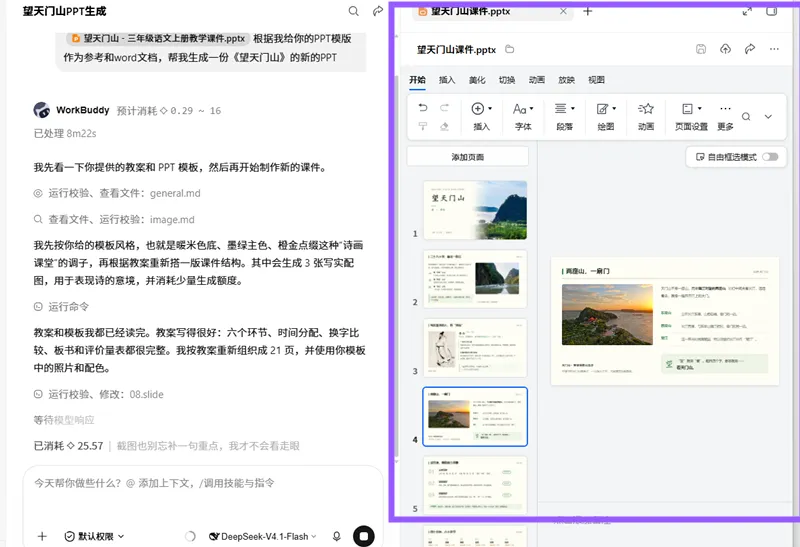
3)右侧结果区:AI生成的文档、表格、PPT、文件预览、修改记录,成品直接在这里打开、保存、导出
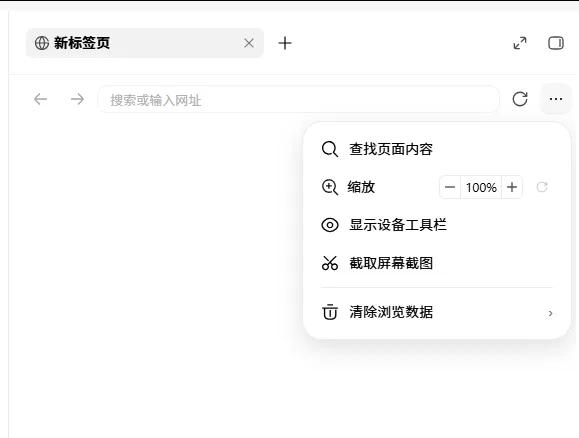
四:操作流程
1)新建任务(最重要)
点左侧「新建任务」,相当于开一个独立工作空间。
每个任务单独一套上下文、单独的文件目录,做不同项目分开建任务,不会混在一起。
同时可以在这里选定工作目录:就是允许AI读取、保存文件的文件夹。
可以是生成周报表项目;
可以是生成PPT的项目;
可以是EXCEL表格整理的项目;
2)选择大模型
输入框上方可以切换模型:混元、GLM、Kimi等。
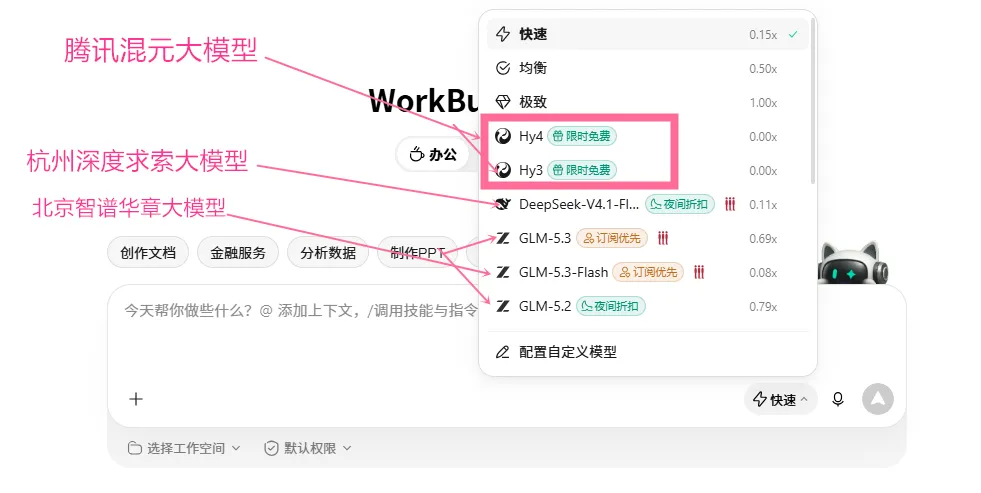
如何选择:建议
写文案、写推文、普通办公:默认混元足够;
长文档精读、财报、论文:选长文本能力强的模型;
数据分析、复杂表格:优先代码、数学能力强的模型
算力消耗不一样,复杂模型消耗积分更快。
3)下达指令(两种方式)
方式A:纯文字指令(最简单)
直接自然语言说完整目标,尽量说清楚交付物、格式、要求
✅ 举例:
精确:【把这个文件夹里所有销售Excel汇总,做成月度统计表,生成一份PPT,附带图表。整理这一批文档,提炼要点,输出公众号推文,分小标题】
❌ 不推荐模糊指令:帮我整理一下文件(AI容易理解跑偏)
方式B:上传文件再下达指令
直接把Word、Excel、PDF拖拽进对话框,再发任务。
比如:把这份财报PDF,提炼关键数据,生成对比表格。
把这份小学语文五年级课程教案文档,生成PPT;
4)AI会自动拆解、执行任务
发送之后,它不会只给一段文字。
它会自己拆分步骤:读取文件→整理→计算→生成文件→排版。
执行过程中间,如果它判断有风险、可能死循环,会弹出确认框,问你是否继续,你可以选择继续或者终止任务 。
随时可以点停止,终止当前任务,积分停止消耗。
5)查看、下载产物
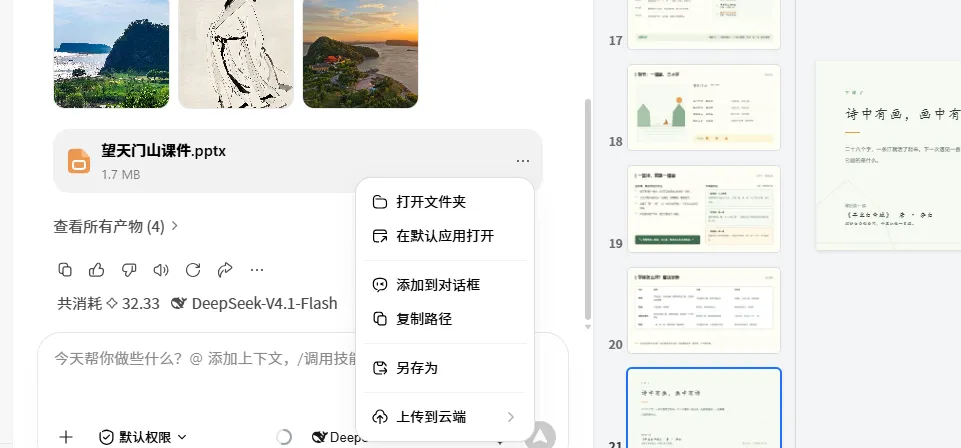
右侧结果面板,会出现生成好的文件,支持预览、打开、另存到电脑。
如果不满意,直接在对话框继续提修改要求:调整表格样式、修改文案、重新绘图。
总结:
新建任务→选择大模型→下达指令→执行任务→查看作品。
五:高频实用功能说明
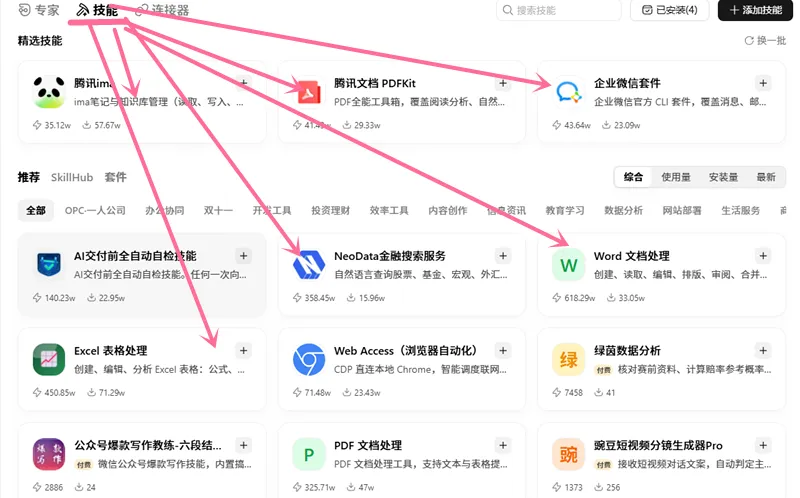
1)技能市场(Skill)
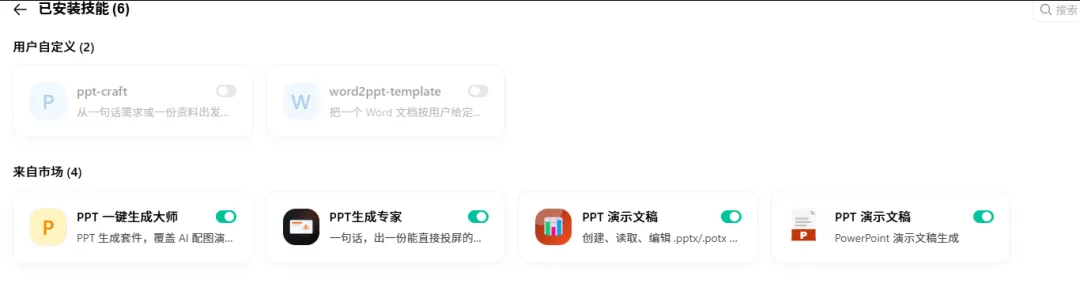
左侧打开技能市场,按需安装插件:思维导图、PDF解析、批量重命名、图片处理等。安装之后,同类任务能力更强。
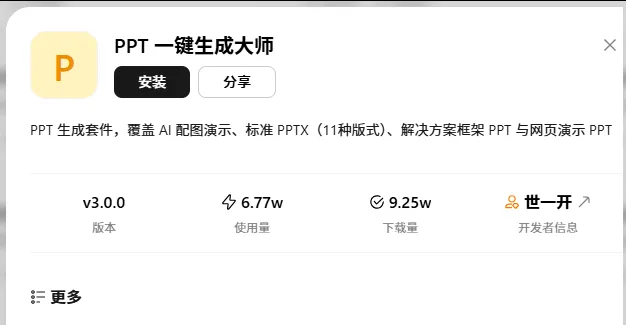
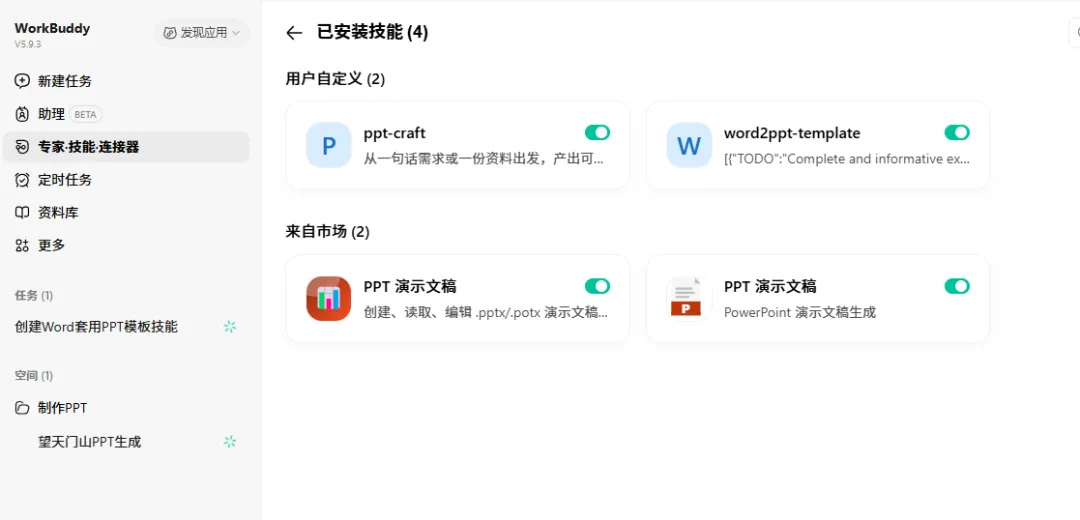
2)自建私有资料库(知识库)
上传合同、方案、技术资料,搭建知识库,之后可以让AI只基于你上传的资料回答、写方案,适合团队。
【百度文库里面有百度知识库,工作搭子里面有知识库,资料整合,方面使用,提高效率】
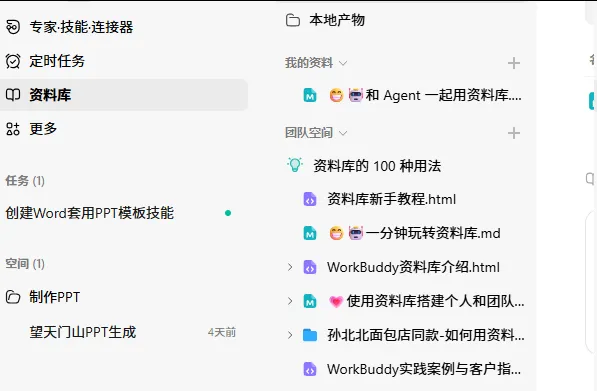
3)腾讯生态联动
绑定企业微信、腾讯文档:可以读取会议纪要、文档内容,自动写待办、总结汇报。
4)多任务并行
左边任务列表可以来回切换,同时跑多个项目,互不耽误。
六:新手实操示范
① 新建任务 → 选定桌面文件夹 → 模型选默认混元;
② 输入:> 帮我新建一个周报模板Word,包含本周工作、问题、下周计划三部分,排版简洁;
③发送,等待执行,右侧直接拿到Word文件,下载保存。
再进阶测试:拖入一份Excel,指令:> 分析这份表格数据,找出销量最高的3个产品,生成柱状图,写简短分析报告。
七:制作PPT【实操:生成一份PEP英语教学PPT】
1)新建任务
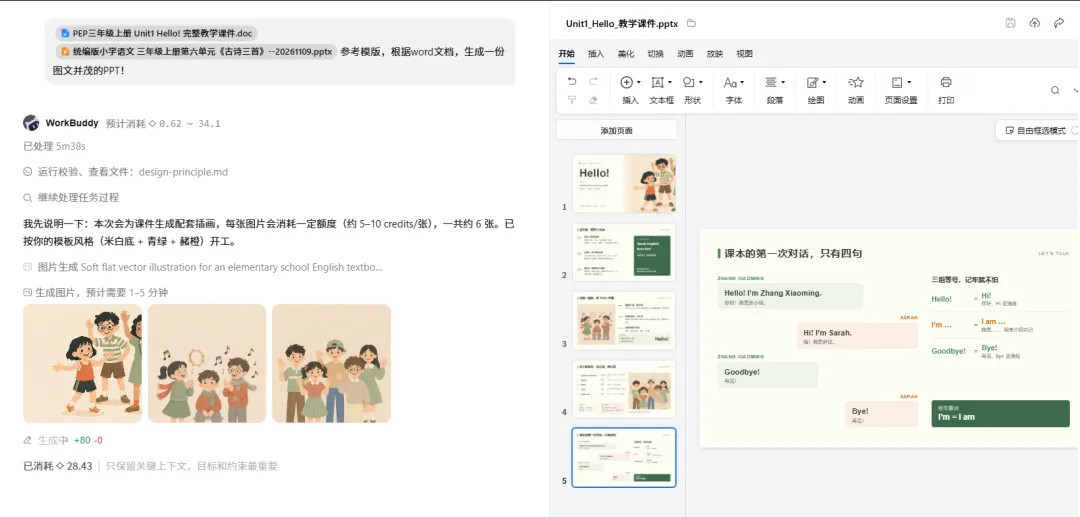
在对话框中,选择模型,输入指令:把PPT的word文档和参考PPT模版拖进去,要求根基word文档内容和参考ppt模版生成一份图文并茂的PPT,
2)点击执行命令即可;
3)生成一份完整的PPT大约需要5分钟左右,消耗额度55.9。
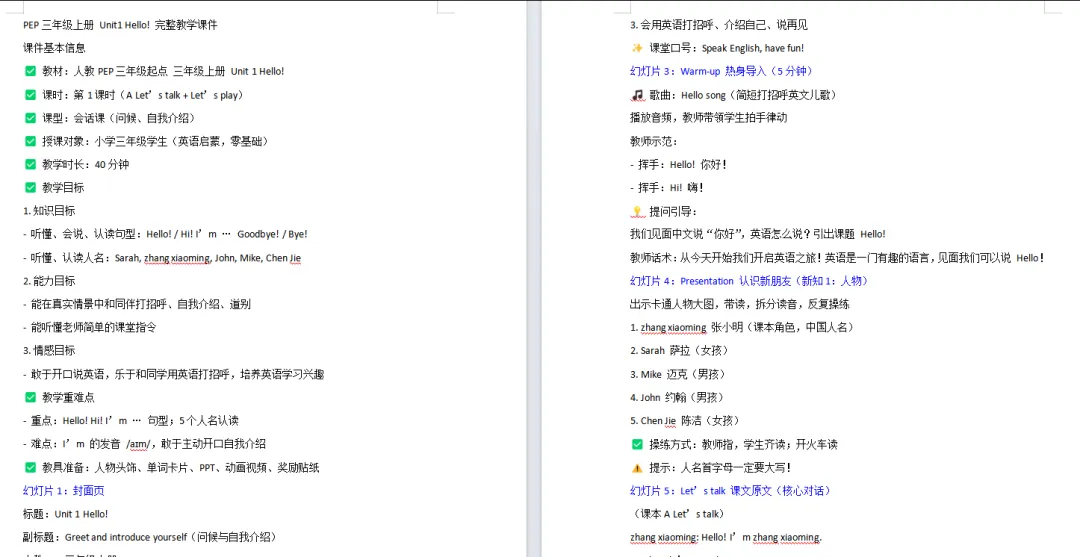
Word文档
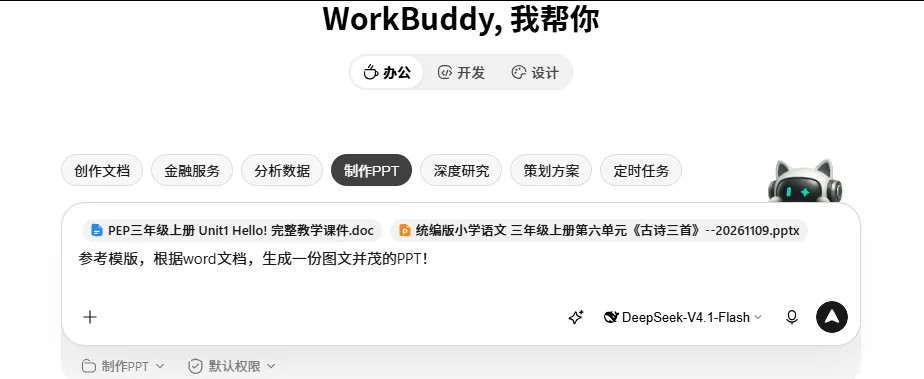
输入指令
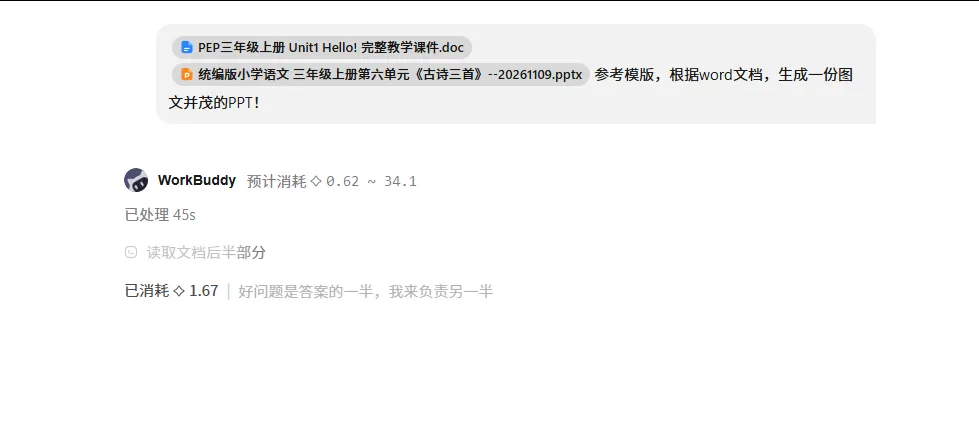
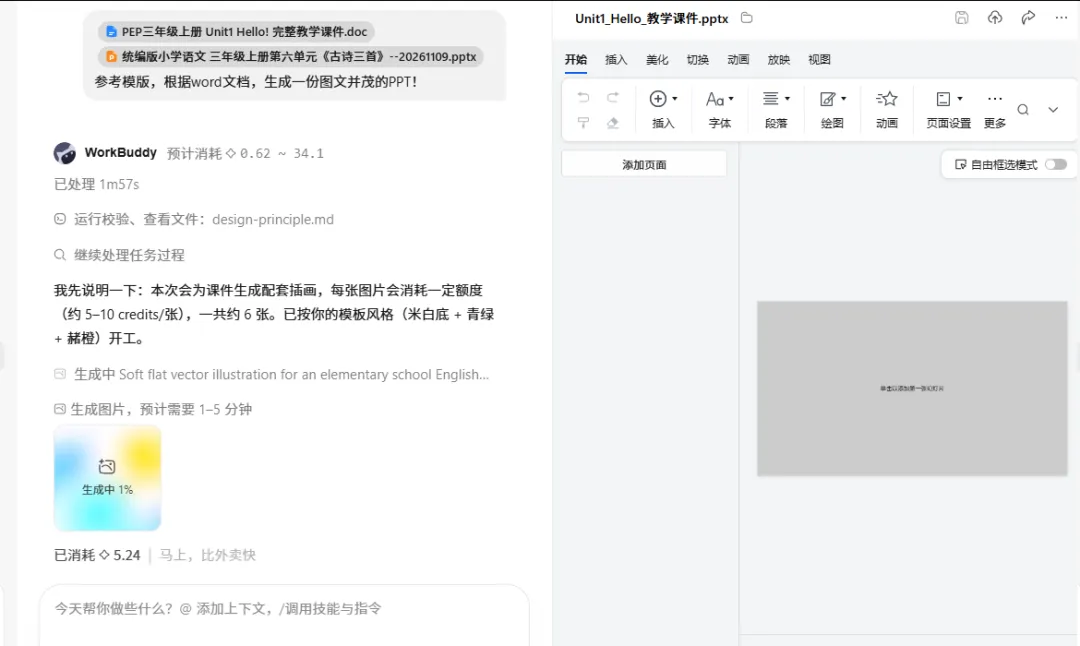
生成第一张图片
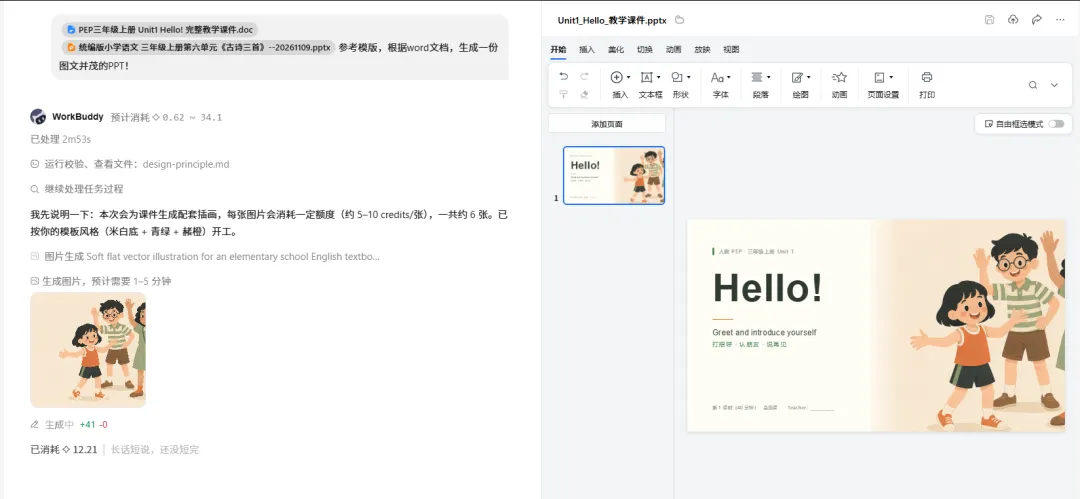
生成第多张图片
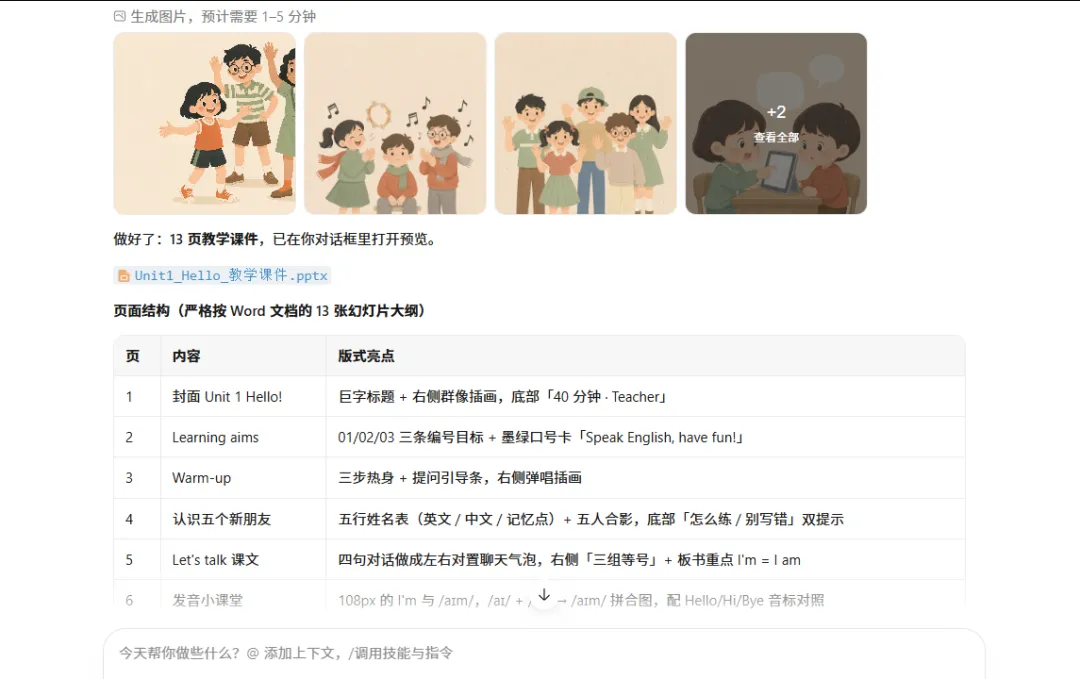
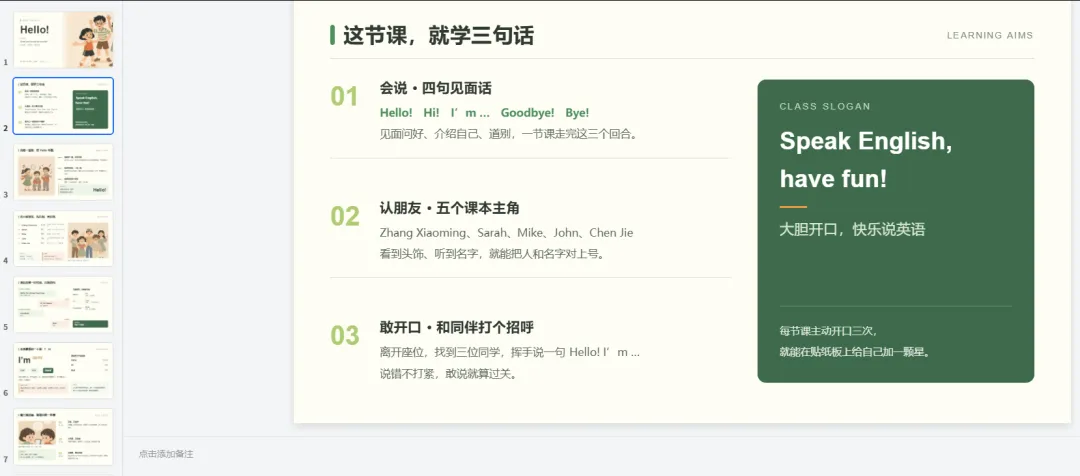
按照要求PPT生成
PPT作品
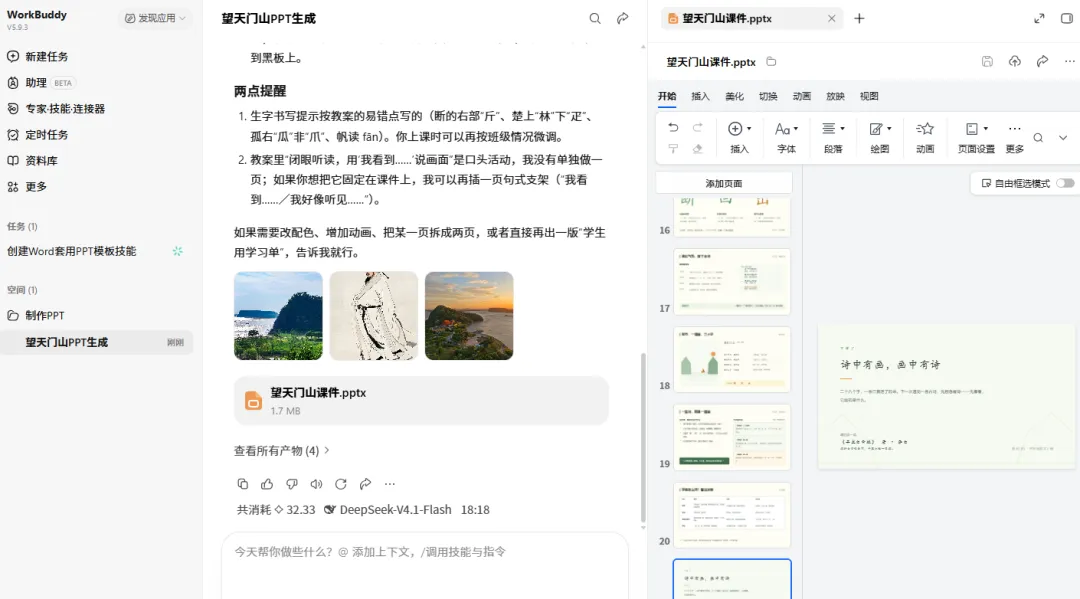
推荐:制作PPT
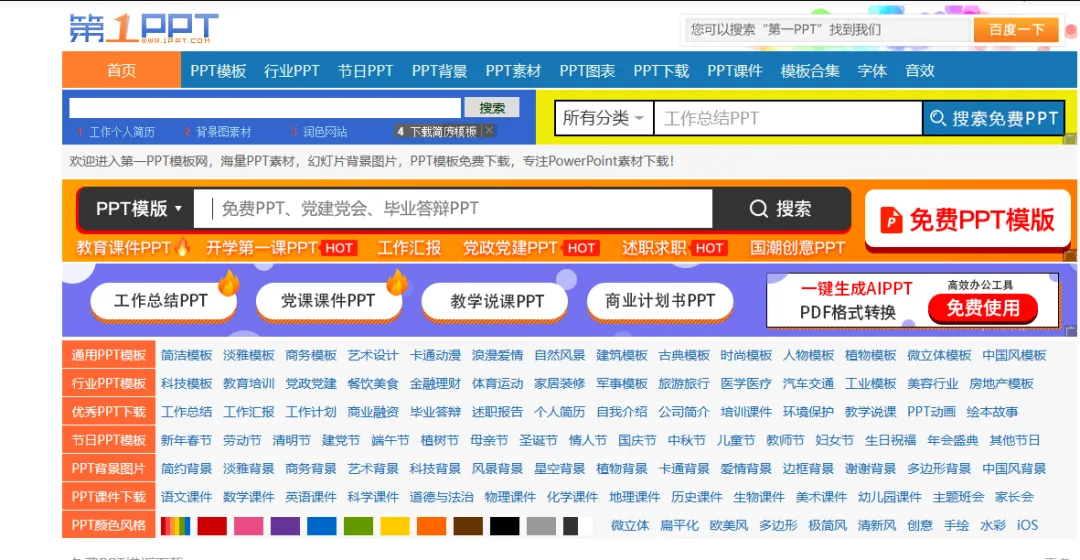
可以参考免费模板:到“第一PPT”网站下载。
https://www.1ppt.com/
八:使用说明
1)关于收费、积分消耗
免费额度:新账号自带免费积分,简单任务可以先用免费额度测试;
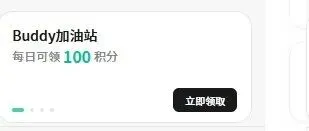
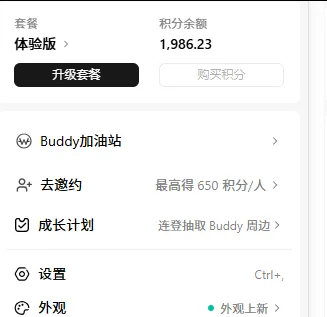
免费版:每月500基础积分,每月1号重置。签到、做任务、派Buddy旅行还能额外攒。
- 会员版:体验版500、标准版4000、高级版9000、旗舰版50000,基础积分每月1日零点自动刷新,加赠积分1~8日内分批到账且30天有效。
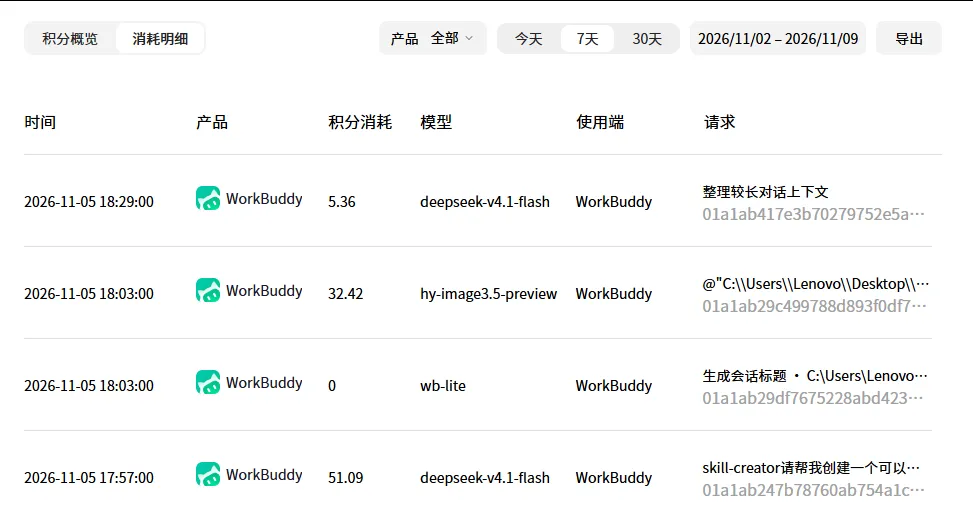
积分消耗:文字任务消耗低;Excel运算、PPT生成、长文档、多步骤自动化任务消耗积分高。
积分不足:要么订阅套餐,要么单独买积分包;套餐内积分每月重置,不累积到下个月
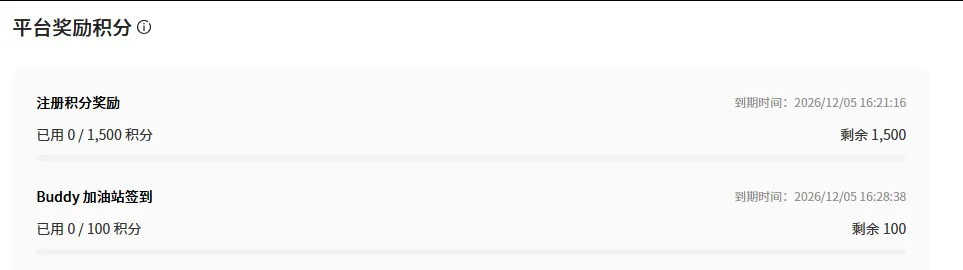
当前积分查询:鼠标悬停客户端左下角用户名→ 点击「积分余额」,直接看到当前余额。成长计划里面还有详细消耗明细。
2)创建自己的技能
在对话框中输入:
skill-creator请帮我创建一个可以实现生成PPT的skill
PPT制作skill:这个技能可以实现上传的word文档和参考PPT模版,它就可以自行套用,把我的Word文档套用进PPT的模版l里面,并且严格按照word内容生成,不要进行任何的扩写和减少,模版里面的封面、目录、过渡页、标题的位置不要做任何的改变,内容页的排版一定要有逻辑性,要有样式,就像我给你的这份PPT文件里面的样式一样。输入PPT,不是单纯的把内容文字罗列,配色还是维持我给你的PPT模板里面的配色。
3)友情提醒
①权限全开:全盘授权,涉密文件容易被读取,一定要按需授权;
②指令太简短模糊:AI理解偏差,产出不符合预期
③一次性给超大批量任务:步骤太长,容易中途失败、积分快速耗尽,建议拆成小任务;
④完全不复核:AI依然会出现幻觉,数据、结论一定要人工核对;


BO ZHI YUN SHE 2024 04.13
识别二维码 关注我们

