免费绘画工具 Krita 下载(无广告无水印)
- 2026-11-08 19:03:13
写在前面
Krita 属于免费开源的数字绘画工具,从设计之初就是奔着画师去的。插画、漫画、动画需要的那几样东西——笔刷、图层、动画时间轴——它都备齐了;内置的专业画笔预设超过 100 种,数位板的压力感应、倾斜识别也都支持,落笔手感很接近真实笔触。
这篇文章按顺序把 Krita 下载、Krita 安装包的安装以及基础用法走一遍,全程自己实测,尽量让大家不踩坑。
它和 Photoshop、GIMP 那种通用图像处理软件的路子不一样。Krita 的原则是先绘画、后修图,功能排布全围着画图这件事转,也正因为这样,不少画师直接拿它当主力。
几款热门绘画软件的差异,整理成了下面这张表:
说白了,Krita 的好处是免费归免费,绘画能力一点没缩水:笔刷引擎专业、图层体系完整、动画也能做,零成本入门板绘,它是个挺稳的起点。
眼下最新版是 5.3.3(2026 年 7 月发布),软件本身不收费,官方自带简体中文界面,不用再折腾汉化。
Krita 安装包下载
c9c.dev/s/qgmelqu
Krita 下载之前,先确认一下系统版本更稳妥。官方给出的形式有 Windows 安装版和便携版、macOS 安装包,Linux 那边是 AppImage 格式。安卓安装包分了 3 个:
• 2020 年以后上市的绝大多数手机和平板都是 arm64-v8a,选它; • 2015 年前后那批 32 位老设备、低端机,对应 armeabi-v7a; • 想在雷电、蓝叠这类电脑模拟器上跑,用 x86_64 那份。
Krita 安装包下好之后顺手核对一下版本号,避免拿到残缺的包。
Krita 安装(Windows 平台)
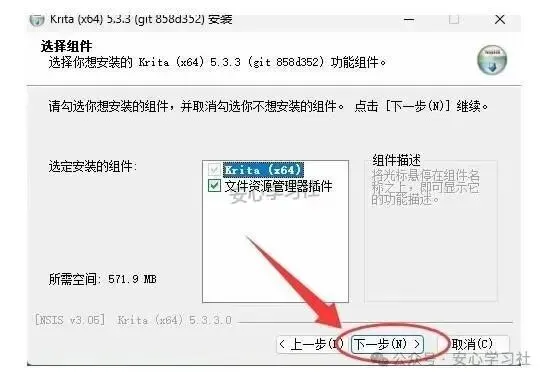
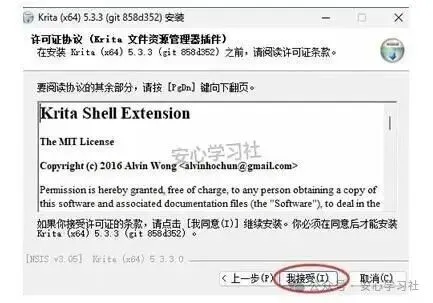
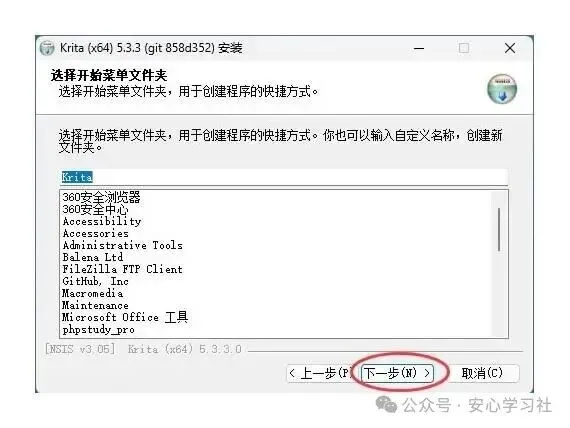
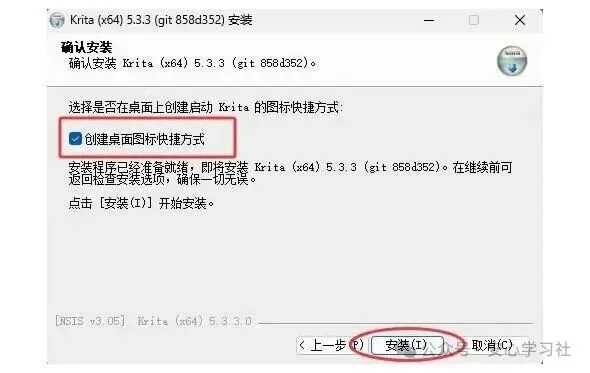
Windows 上的步骤如下,跟着点就行:
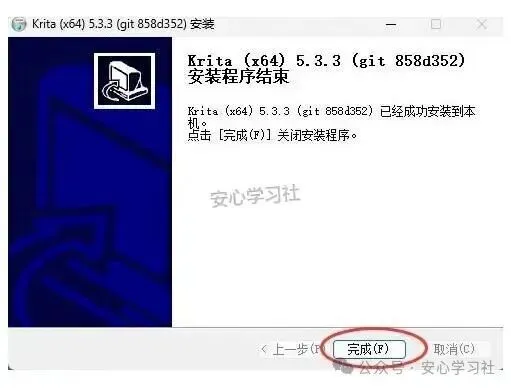
【1】先把 krita-x64-setup.exe 下载下来,双击运行。界面默认就是简体中文,点 OK: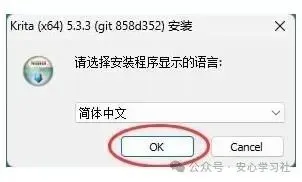
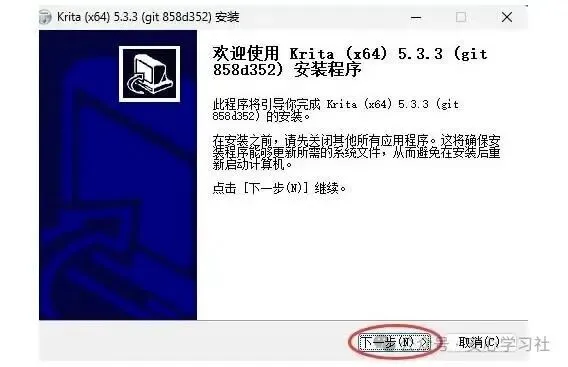
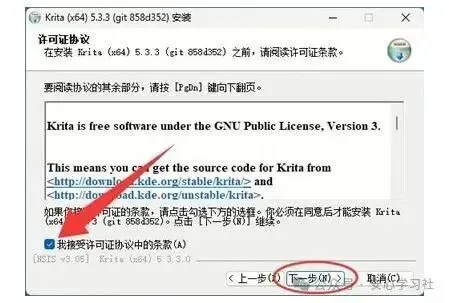
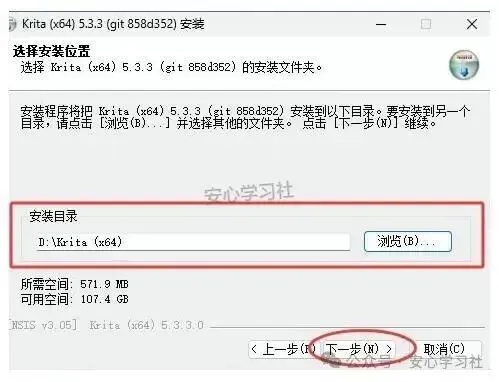
Krita 基础使用
用 Krita 画一张图,大致要走过六个环节:建画布、起稿、勾线、上色、收细节、存图导出。
【1】新建画布
打开 Krita,点 文件 → 新建(快捷键 Ctrl+N)。弹窗里填宽度、高度和分辨率,预设栏备着 A4、A5、手机壁纸这些模板,挑一个确认创建即可。画布开得越大,画面越细腻,同时对机器配置的要求也水涨船高。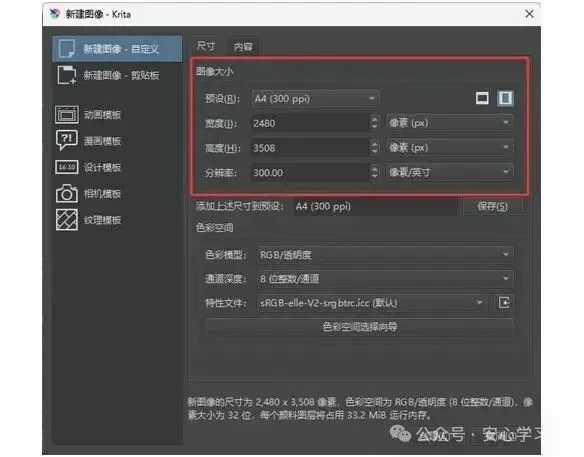
【2】打草稿
画布建好后先落草稿。左侧工具栏切到画笔工具(快捷键 B),顶部笔刷预设面板里挑铅笔或者 2B 铅笔这类硬笔刷,笔刷调细一些(快捷键
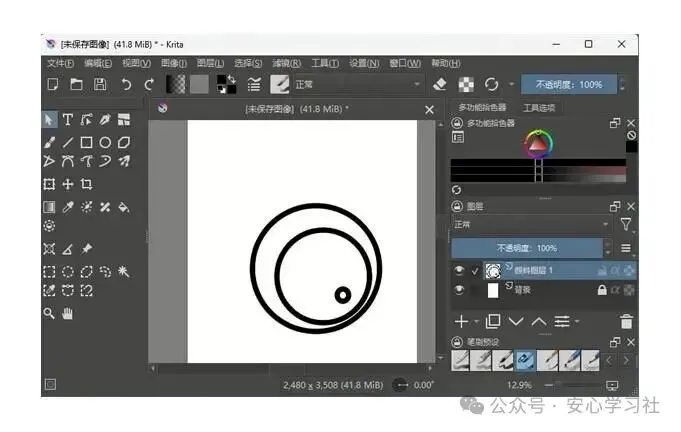
这一步不必抠细节,位置和比例对了就够,画歪了按 Ctrl+Z 撤回。
【3】勾线稿
图层面板里点新建图层(快捷键 Ins),在新层上换铅笔或钢笔笔刷,顺着草稿的轮廓描出干净的线条,一笔尽量拉顺。描的时候把草稿层的不透明度压下去(在图层面板拖动滑块),线稿清楚,底下那层又不碍眼。线稿收工,草稿层删掉就行。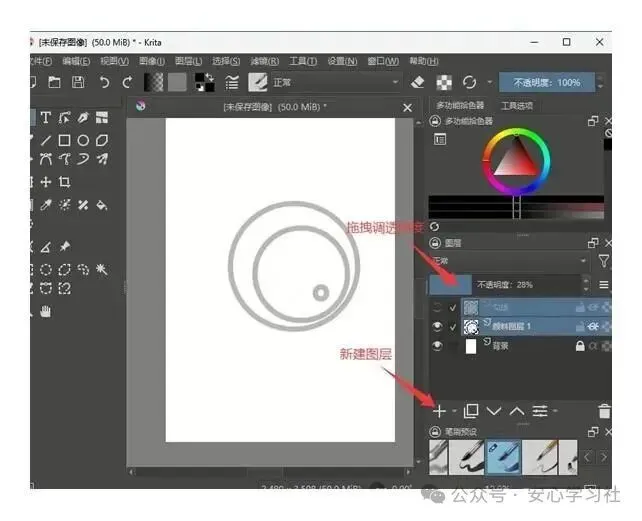
【4】上色
线稿立住了再铺颜色。另建一个图层放到线稿层下面,笔刷直接涂,或者拿选区工具(快捷键 S 类)框住范围再填充。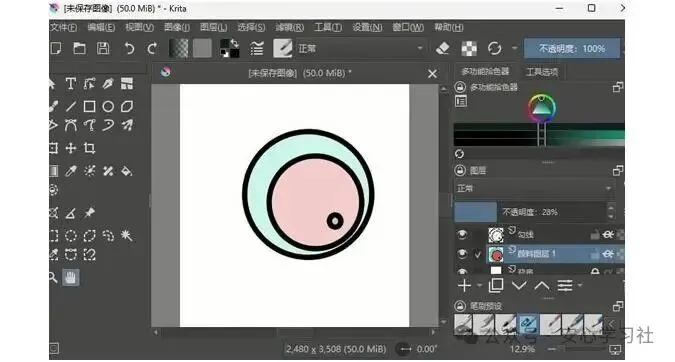
颜色最好分开管:皮肤、衣服、头发各占一层,后面改色、调明暗互不牵连。取色切滴管工具(快捷键 P),直接在画面上吸。
【5】整理细节
颜色铺满之后进入细修:
• 阴影和高光交给软笔刷或喷枪,画面才有立体感; • 图层混合模式(图层面板上方那个下拉框,选正片叠底能压暗影)配合透明度,改色调很快; • 哪块画偏了,套索圈住那块区域,按 Ctrl+T 自由变换挪位置、改大小。
【6】保存与导出
收工前的保存分成两件事:
• 过程稿按 Ctrl+S 存成 .kra 文件(Krita 原生格式,图层全保留,下次打开还能接着改); • 成品走 文件 → 导出,格式选 PNG 或 JPG。直接另存为 PNG 会丢图层,导出这一步别省。
Krita 启动报错的常见原因排查
Krita 下载安装之后却打不开,多数时候不是软件本身坏了。按下面几处挨个排查,几分钟往往就能恢复。
第一类跟显卡有关。Krita 5.3.3 默认走 OpenGL 渲染,显卡驱动太旧或者跟它不兼容时,启动界面会白屏、卡住,甚至直接退出。可以先换成另一种渲染方式启动试试,或者把显卡驱动更新到较新的版本再开。
第二类是配置文件写坏。之前的 Krita 设置一旦损坏,程序一开就崩。找到用户目录下的配置文件夹,改名备份,让 Krita 重新生成一套默认配置,能起来就说明问题出在老配置上。
第三类容易被忽略:安装路径里带了中文,或者装在需要管理员权限的目录,运行时会读不到资源。把 Krita 放到纯英文路径下通常就顺了。
上面都试过还在报错,就卸载干净后重新下载 Krita 安装包覆盖安装,顺便确认系统位数和安装包对得上。启动类的问题,基本到这一步就结束了。

