一句话下载国家中小学智慧教育平台上的课件和教学设计
- 2026-11-07 12:57:11
QUOTE
一册课件不难找,难的是把它们从几十个课程页里一份份点下来。
本文看点
01
装扩展,连上浏览器
02
一句指令批量下载
03
试跑验收与卡点
01
PAIN POINTS
以前下载有多麻烦
平台上的备课资源按“课”存放。想拿一册书的教学设计或课件,得先进课程列表,点开一节课,页面右侧才浮出一列蓝色按钮,从上到下是课件、教学设计、学习任务单和课后练习。点完一份,退回列表,再点开下一节。
一册人教版五年级上册跑完,手工要重复几十轮进出和点击,课件和教学设计都想要,次数翻倍。平台还要先登录,资源是 PDF 附件,普通下载工具认不出这种要一层层点开的页面。
下完更磨人。新旧教材版本可能混在一个文件夹,文件名长短不一,还得挨个打开确认是哪一课、哪一版。做单元备课、给教研组备一套资料,时间常花在这一步。
02
STEP 01
第 1 步,给 Edge 装上下载按钮
先把 Edge 更新到最新版。点右上角齿轮,在菜单里点“管理扩展”,再点“获取 Microsoft Edge 扩展”。
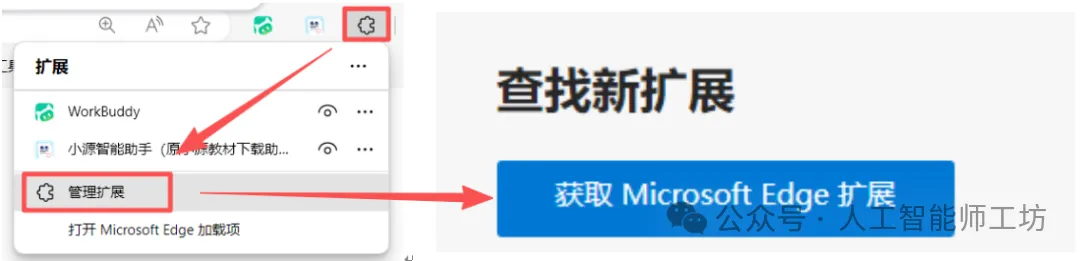
— 从齿轮进入管理扩展,再进扩展商店
商店里搜“小源智能助手”,认准全名带“原小源教材下载助手”的卡片,点“获取”并确认添加。回“管理扩展”看一眼,列表里它已启用,这步才算完。

— 扩展商店卡片,红框处为获取按钮
03
STEP 02
第 2 步,先手动跑通一节课
打开平台登录,从“首页 > 课程教学 > 教师备课资源”逐级选学科、版本、年级、册次,进一节课程页,点一次右侧的“下载教学设计”或“下载课件”,再看下载记录,记住文件存到哪、叫什么名字。

— 课程页右侧的悬浮下载按钮
这一次点击能确认扩展生效、账号有权限,也拿到后面校对的基准路径。右侧没按钮,先刷新,再查扩展开关和登录状态。
04
STEP 03
第 3 步,把浏览器交给 WorkBuddy
这一步用的是WorkBuddy 控制浏览器的功能,也是整套办法能自动跑起来的原因。打开 WorkBuddy,点左下角头像进“设置”,在左侧找“智能体”,右侧“让 WorkBuddy 控制浏览器”下面找到Edge 扩展那一行,点“安装”或“前往安装”。
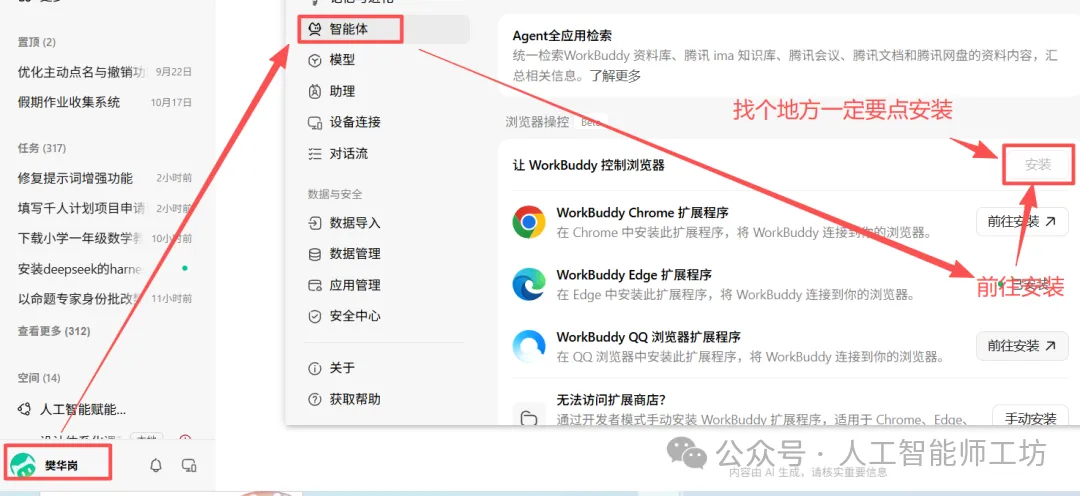
— 设置里的智能体页面与 Edge 扩展安装入口
客户端版本不同,按钮文字会有差别,按当天页面走。装完让它打开 Edge 报出页面标题,答得上来就说明连上了。
05
STEP 04
第 4 步,把指令写准
新建任务,把下面这句发进对话框。

— 对话框里的批量下载指令
起点照页面上的目录层级写,范围写清“每一课”,资源类型一次只指定一种。要教学设计就把末尾的“教学课件”换成“教学设计”,其余不动,教材版本这类限定一并写进去。
目录别凭记忆写。把顶部那条面包屑截图发给工具,让它先识别再执行,截图里连具体课名都在,比用“五年级语文那个单元”描述准得多。
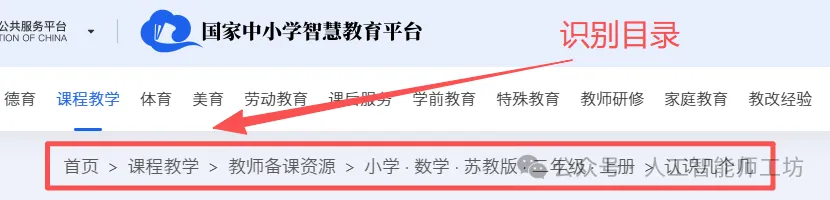
— 平台顶部的面包屑导航
发送后 WorkBuddy 会自己打开 Edge 逐节下载,这期间别抢鼠标、别切页面。
跑起来是这个样子。左边是任务和结果说明,右边是它打开的课件 PDF,这就是WorkBuddy 控制浏览器后的实际界面。
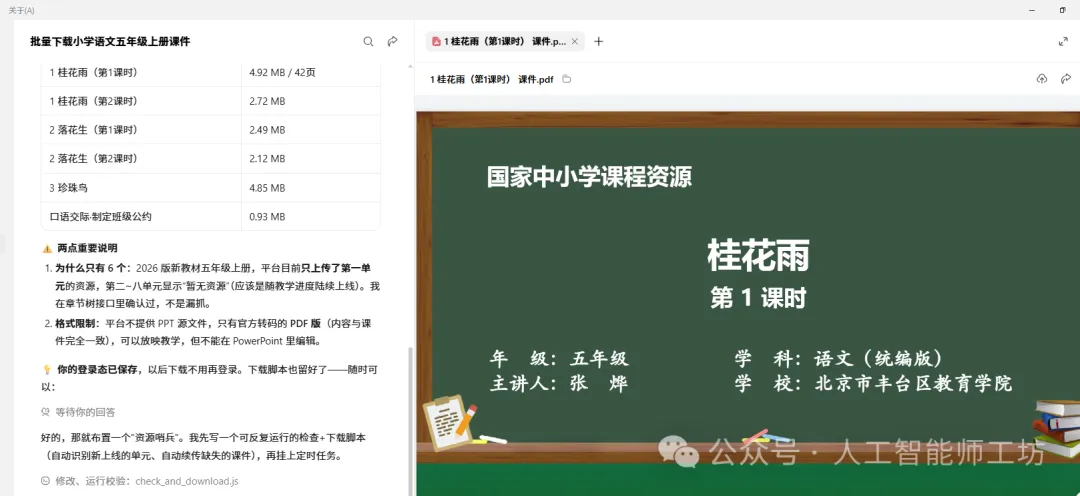
— WorkBuddy 批量下载课件的任务界面与课件预览
06
STEP 05
第 5 步,小范围试跑,校对,再放量
第一次别跑整册。把“每一课”临时改成“前 3 课”,去下载文件夹看文件落在哪、名字怎么排,顺手确认版本,合适了再放回“每一课”。
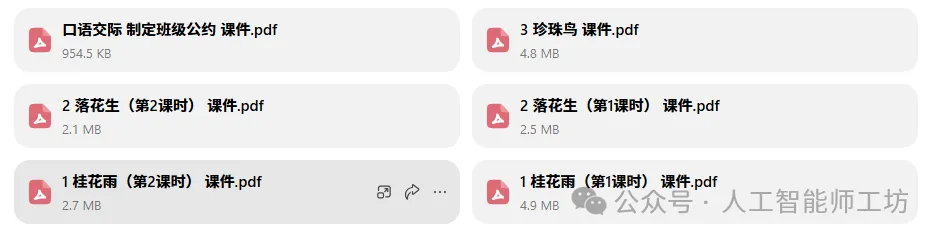
— 下载得到的课件 PDF,按课名和课时命名
这是我下载的语文五年级上册的部分课件。
第一次跑容易把新旧版本一起下来。在同一任务里追加一句,把版本和册次说死,再给它一句确认。
07
TROUBLESHOOTING
几个常见的卡点
∞
THE END
最后说边界
插件、页面和账号权限都会变,实操以当天页面提示为准。资源供自己备课和校内教研使用,别打包外传。那句指令存成模板,换学科换年级只改年级和册次。
如果你觉得今天这篇有收获,欢迎点赞、在看、转发三连,我们下篇见。

