谷歌历史影像也能下载了——览达智航桌面端3.4.0版本更新
- 2026-11-05 21:31:01
览达智航电脑版 3.4.0
Google Earth 历史影像
框选或选地块 · 按拍摄日期看影像 · 导出 GeoTIFF
大家一直以来是不是想有个快捷方便的获取高清谷歌历史图像的需求?
画个范围、选择时间、下载影像、直接导入gis软件。
说起来很简单,真的做过才知道有多麻烦。
现在,览达智航把这些操作接进了地图工作台。
你只需要框选想要查询的区域,选择该区域下可用日期的影像,点击导出就可以了。
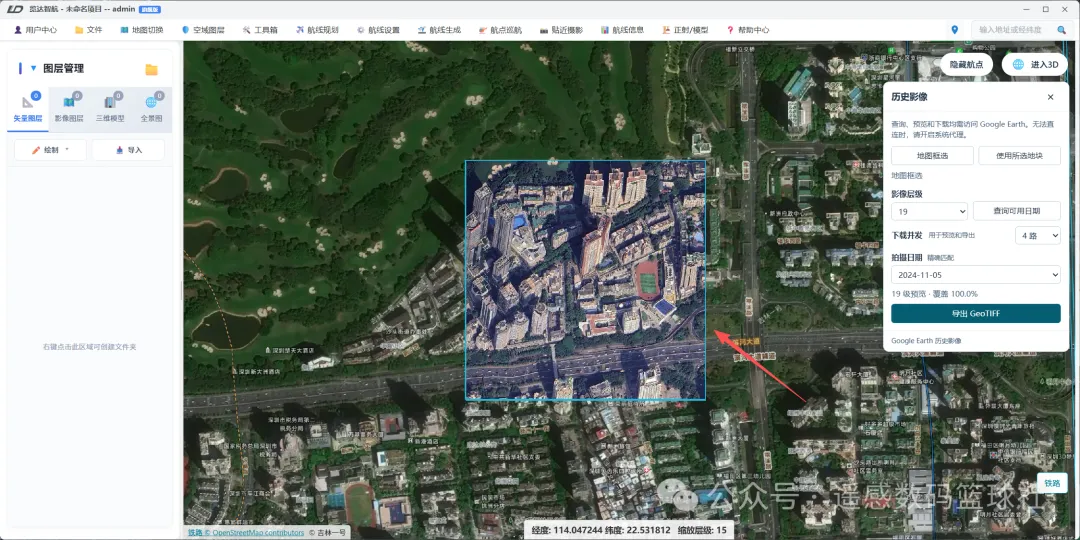
01 先选范围,再查可用日期
打开 「工具箱 → 历史影像」。临时看一片区域,点「地图框选」,先落下第一个角点,鼠标移动时虚线框会跟着变化,再点对角确认。如果已有绘制的矢量地块,可以先选中一个面,再点「使用所选地块」,沿用它的不规则边界。
选好范围,在 15 至 21 级中选择影像层级,再点「查询可用日期」。列表对应的是当前范围和层级,覆盖不全的日期会标出「部分覆盖」。查询范围太大时,可以缩小范围或降低层级后再查。
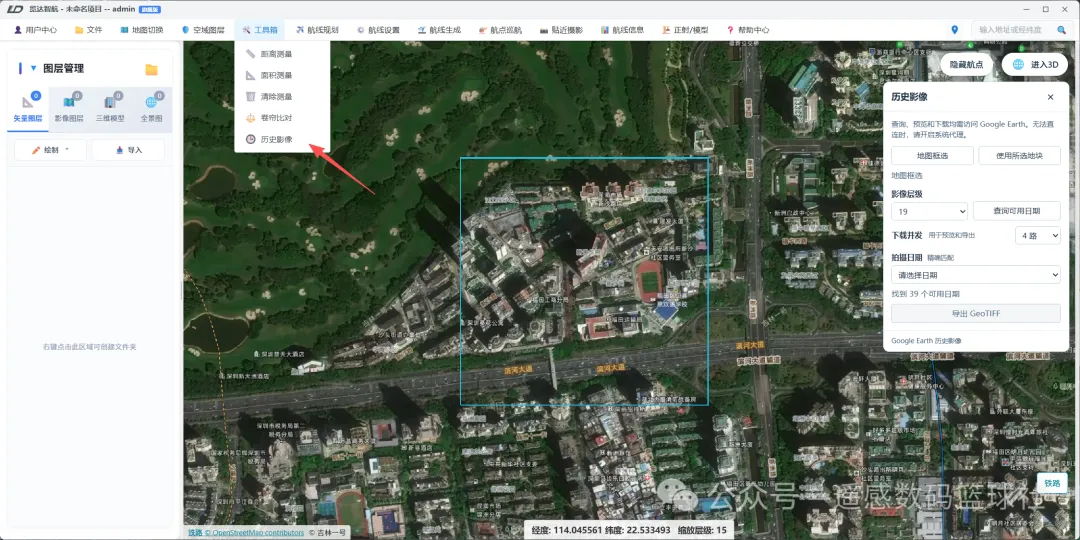
02 缺在哪一块
做多期对比,影像日期和有效覆盖都要看。
客户端按所选日期精确匹配,缺图处留空。橙色表示当前预览层级的缺图区,面板同时显示有效覆盖比例。
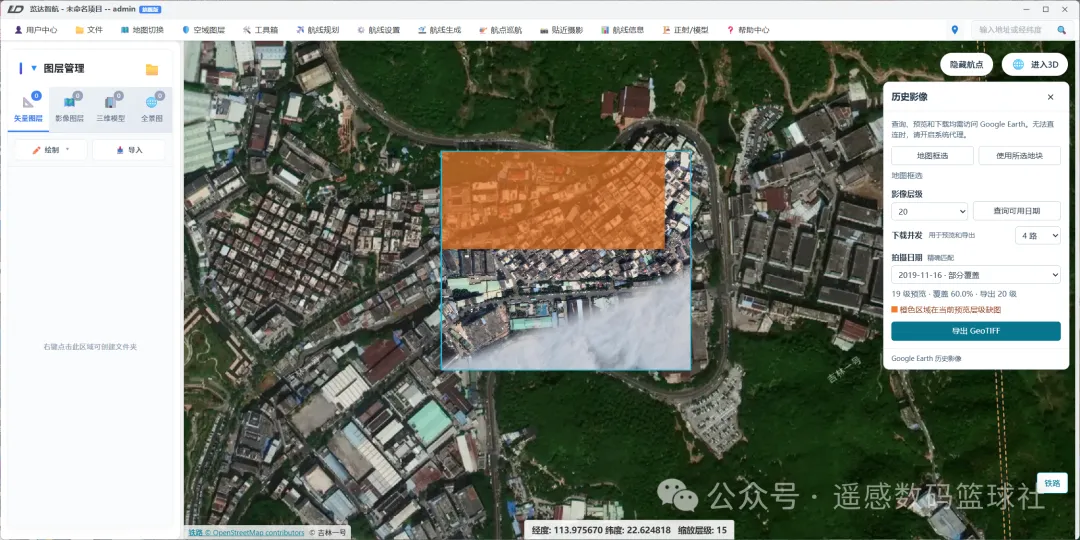
橙色标出缺图区
03 导出带坐标的 GeoTIFF
确认日期和覆盖后,点 「导出 GeoTIFF」,选择本地保存位置。
进行中可以取消,结束后面板会显示保存路径或失败原因。
输出采用 WGS 84(EPSG:4326),经纬度写在文件里,可在支持 GeoTIFF 的 GIS 软件中按坐标打开。
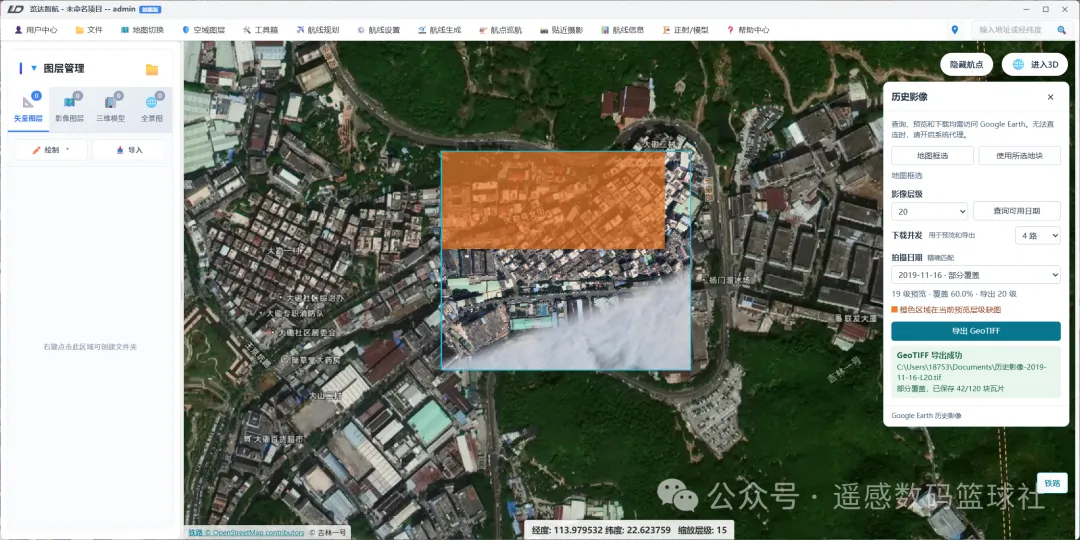
导出成功后,面板显示 GeoTIFF 的保存位置。
下载并发默认 4 路,可选 1、2、4、8、16 路,用于预览和导出。这里的并发指一个任务同时下载多块瓦片。遇到大范围,客户端可自动降低预览层级,导出仍按所选层级执行。
也可以把导出的 TIFF 加回览达智航,方便离线情况也能规划航线。
打开「影像图层 → 加载影像」,选择文件,或者直接拖拽影像进入软件地图。普通 GeoTIFF 沿用正射影像的导入流程,由软件生成适合分层加载的 COG。
PS:使用前确认账号和网络
登录旗舰版账号。历史影像工具和配套运行组件已随 Windows 安装包提供,用户无需另外配置,开箱即用。
查询、预览和下载均需访问 Google Earth,无法直连时请开启代理(梯子)。
影像拼接和保存由客户端在本机完成。
欢迎大家下载使用:www.longkeyi.cn

