Scratch 3 安装教程:从下载到做出第一个作品只用十分钟
- 2026-11-04 13:11:13
不少家长问过同一个问题:孩子想学编程,第一步该装点什么。答案大概率是 Scratch——麻省理工学院(MIT)做的一款图形化编程工具,指令全被封装成彩色积木,拖进工作区拼一拼,角色就会动、会说话、能做小游戏。整个过程不需要敲一行代码。
它面向的是完全没有基础的人,官方版本内置简体中文,6 岁以上就能上手。这篇把 Scratch 3 安装包从获取到跑通第一个作品的流程完整走一遍,中间涉及下载、安装、切换语言、认识界面,以及最基础的一段脚本,照着操作即可。
同类工具里还有编程猫、MakeCode,各有各的定位,先看一张横向对比:
三款摆在一起看,Scratch 的长处是开源免费、官方中文完整、可参考的教程存量最大,入门阶段试错成本最低。
Scratch 安装包下载
https://pan.quark.cn/s/17085e89aec5
桌面版与离线资源都收在这条链接里,取用后按下面的步骤继续
Scratch 3 安装步骤
macOS 用户拿到的是 dmg 镜像,双击挂载之后,把 Scratch 图标拖进 Applications 文件夹,安装就结束了。
Windows 用户拿到的是 Scratch 安装包里的 exe 文件,流程很短,按下面的顺序走:
① 找到刚下载好的 exe,双击启动它: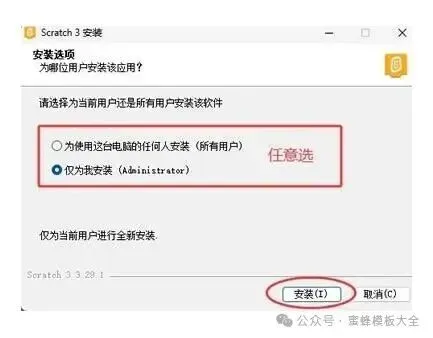
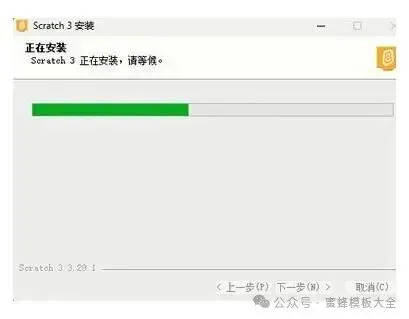
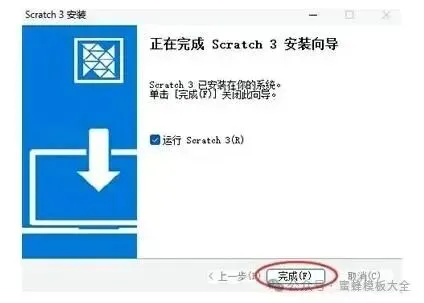
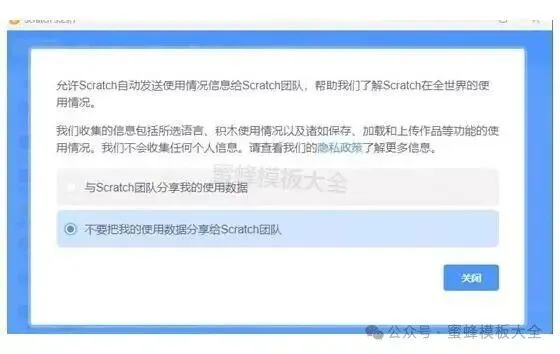
让界面变成中文
把 Scratch 3 安装包装好之后,有些人会发现界面还是英文的。左上角有一个地球形状的图标,点开它,在列表里挑“简体中文”,界面会立刻切换过来。Scratch 的语言库覆盖 70 多种语言,中文这一支的翻译质量相当完整。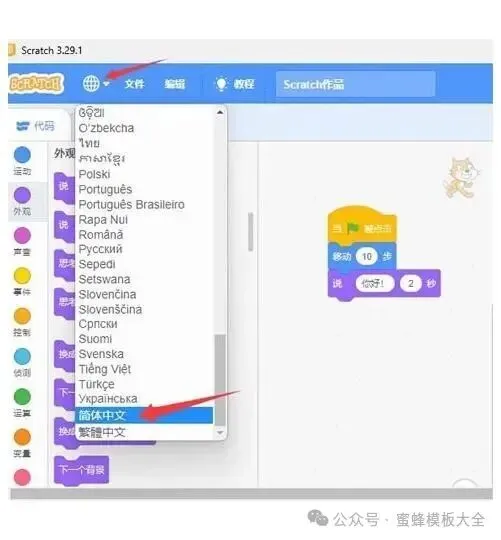
Scratch 3 的基础操作
① 界面分区
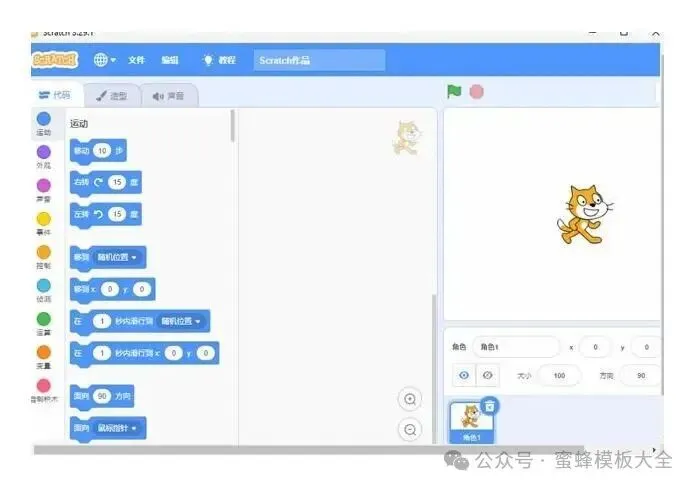
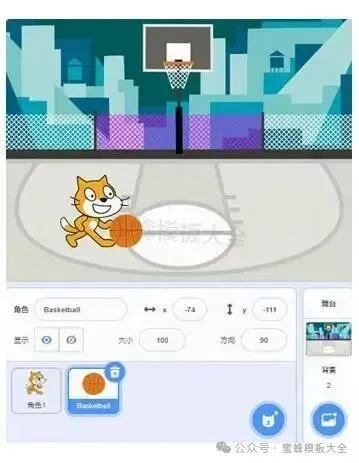
工作区可以拆成三块:左侧是积木区,运动、外观、声音、事件、控制等分类把指令码得整整齐齐;中间是脚本区,积木拖过来就在这里拼接;右侧是舞台区,角色在上面表演,舞台下方则是角色列表。
② 拼接第一段积木
从左侧把需要的积木一块块拖进脚本区,按执行顺序连起来,一段程序就成型了。举个最小的例子:
• 在左侧点开“事件”分类,把“当绿旗被点击”这块拖进编程区。 • 切换到“运动”分类,把“移动10步”接在它下面。 • 再到“外观”分类,拖一块“说 你好!2秒”补在末尾。 • 按下舞台上方那面小绿旗,小猫就会往前走一段,还会开口说话。 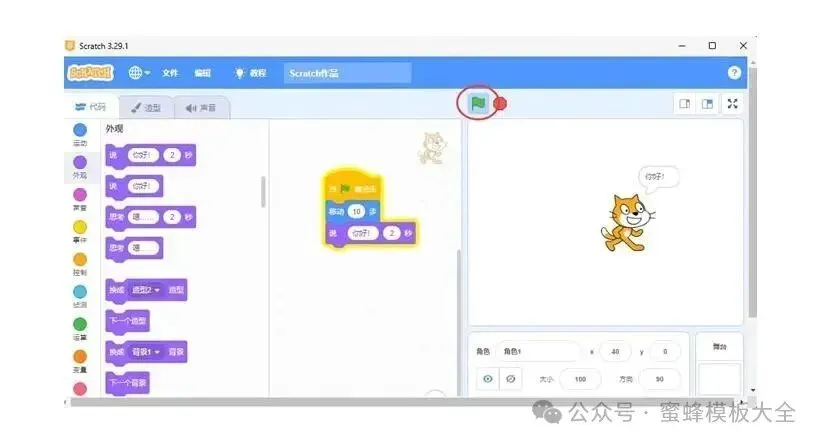
Scratch 3 安装教程:从下载到做出第一个作品只用十分钟
③ 换角色、换背景
舞台下方有一个“选择一个角色”按钮,角色库里挑现成的,也可以自己画或者上传图片;背景则通过舞台旁边的背景图标切换。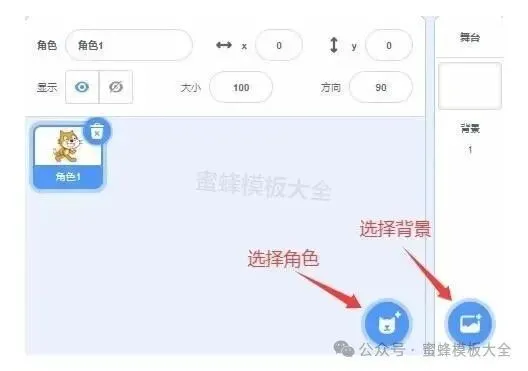
④ 运行与停止
舞台左上角的绿旗是启动键,旁边的红色按钮负责停下。脚本都要以“当绿旗被点击”起头,它是程序的入口。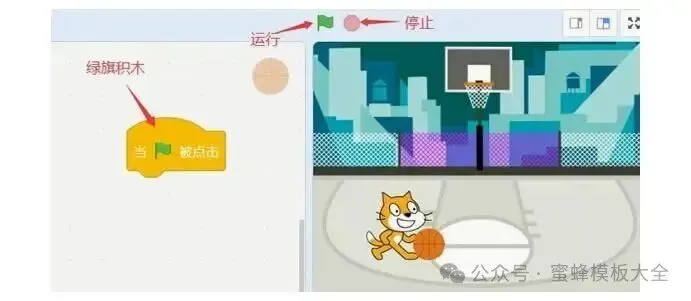
写在最后
对刚接触编程的孩子而言,Scratch 的门槛确实不高:不必记语法,积木拼对了程序就跑起来,官方提供中文界面,而且完全免费,家长陪着看一遍也能明白。
上面从取到 Scratch 安装包、完成安装、切换中文,到认识界面、拼出第一段脚本,整条链路都走完了。接下来的事交给孩子自己:从“当绿旗被点击”开始,试着改数字、换角色、加声音,很快就能摸到编程的门道。Scratch 的意义不止是学会一个软件,更在于孩子在动手做的过程里,慢慢建立起拆解问题、按顺序解决问题的习惯,这套思路往后换成任何一门语言都用得上。
Scratch 3 变量与计分功能的实现
孩子把小猫走路的脚本拼顺之后,通常会冒出一个新想法:能不能加个分数?这件事在 Scratch 3 里靠变量就能完成,不需要额外插件,也不必重新折腾已经装好的 Scratch 3 安装包。
先在左侧“变量”分类里点“建立一个变量”,取名“得分”,确定后舞台上会出现一个显示数值的小窗口。接着从“事件”里拖出“当绿旗被点击”,再从“变量”里拖出“将 得分 设为 0”接上,这一步是每一局开始时的清零动作。
计分逻辑一般挂在碰撞或者点击上:给需要收集的角色加一段脚本,用“当角色被点击”开头,里面放“将 得分 增加 1”;如果打算用碰到边缘、碰到某颜色来判定,就把“如果…那么”和侦测类积木配合起来,条件成立时才加一分。想让分数涨得快一些,把增量改成 2 或者 5 就行。
分数上去之后还能补一条“如果 得分 = 10 那么 说 通关”的判断,孩子会立刻明白条件语句在做什么。变量面板里的数值是实时刷新的,改完脚本马上能看到效果,这也是 Scratch 3 适合入门的原因——反馈快,试错成本低。

