快速下载安装Office(Word,PPT,Excel)
- 2026-11-04 11:01:25
之前有介绍过一款命令行模式安装office的软件一键下载安装激活Office(Word,PPT,Excel),今天同样是非常好用的一款安装office的利器--Office Tool Plus
Office Tool Plus是一个强大且实用的office部署工具,基于office部署工具制作,可以方便的部署office,内置Downloader引擎可以快速的下载office安装包,同时还有其他的小功能,如:激活office,office授权管理,卸载office等等
支持Microsoft 365,office 2016,2019,2021,2024,visio2016-2024,project2016-2024
────Office Tool Plus安装使用────
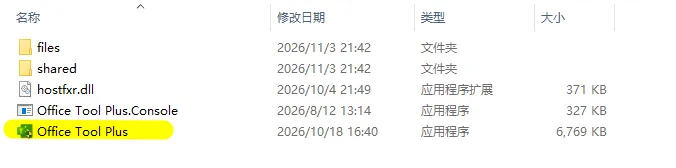
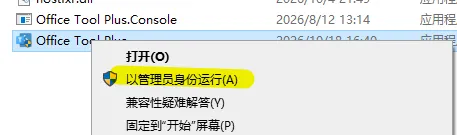
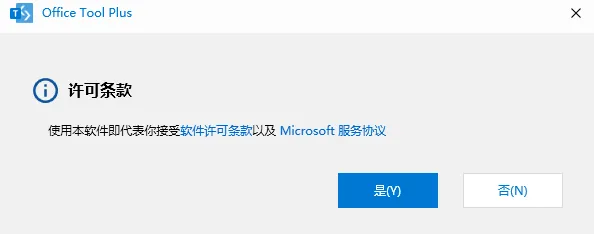
01|解压缩安装包
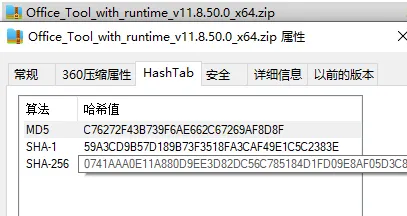
sha-256值 怎么验证刚下载的程序安装包?
Office_Tool_with_runtime_v11.8.50.0_x64.zip
0741AAA0E11A880D9EE3D82DC56C785184D1FD09E8AF05D3C8CCC0F850E87498
Office_Tool_with_runtime_v9.0.4.2_x86.zip 适合win7
27564A181EF73ADFC08C89A3BEA095EF99057D408A320189320377436A3D02C3
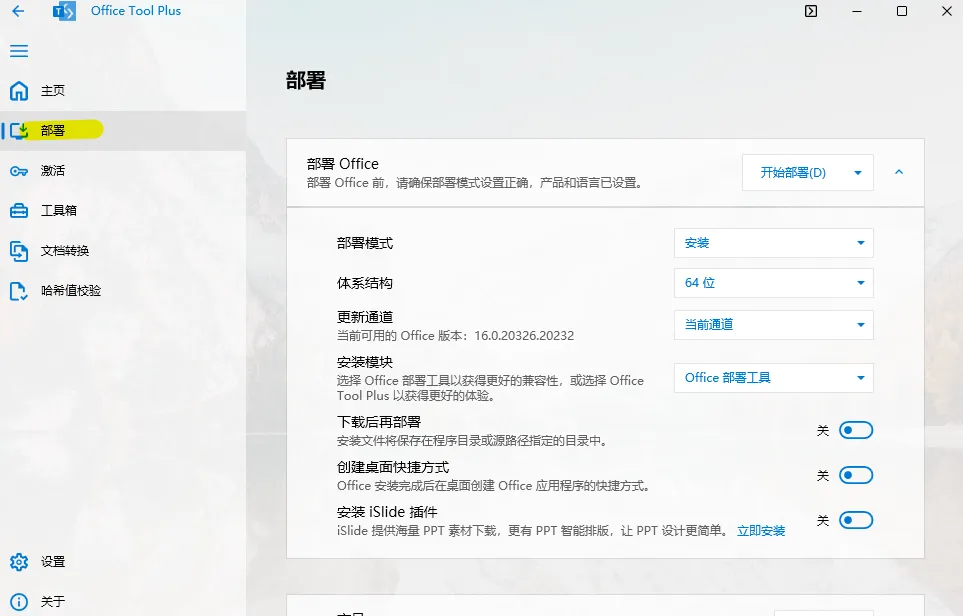
02|开始安装office
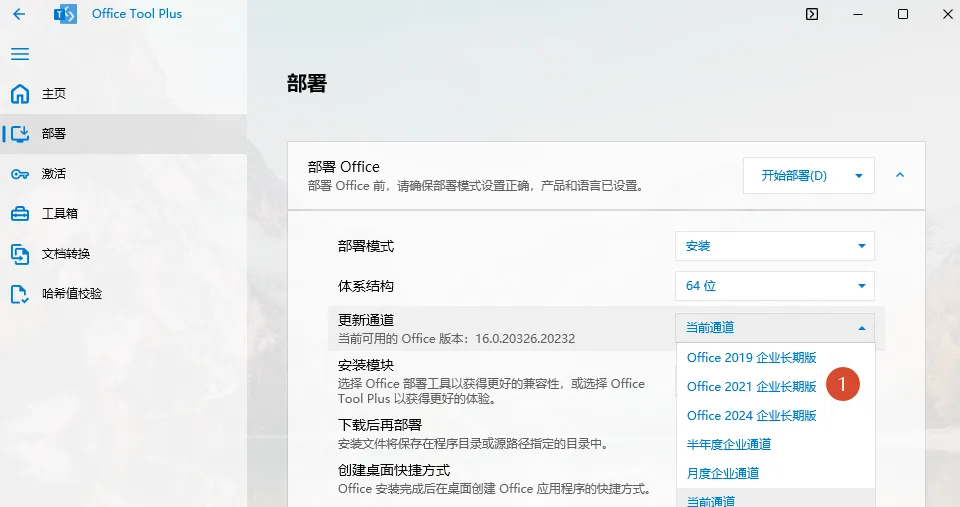
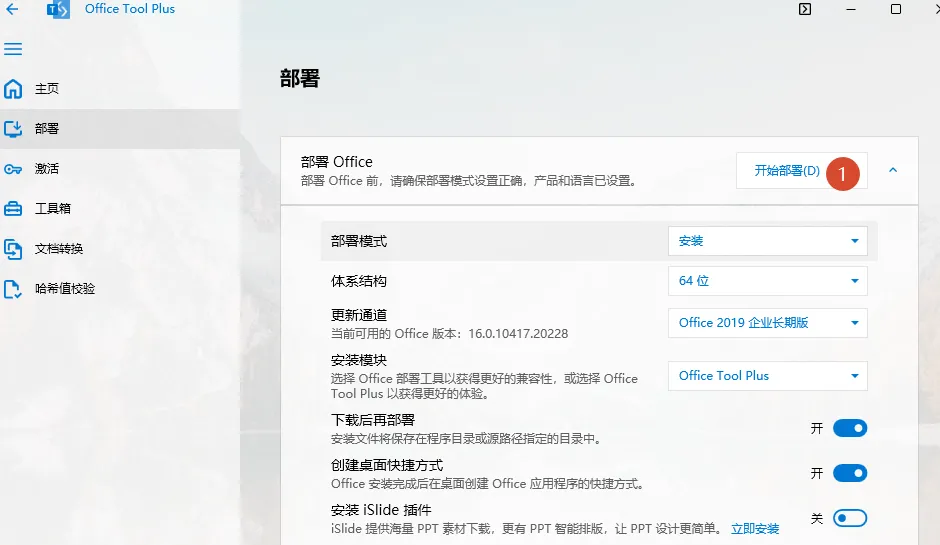
需要安装office2019-2024批量许可证产品,就选下面的企业长期版
否则就选默认通道,也就是当前通道
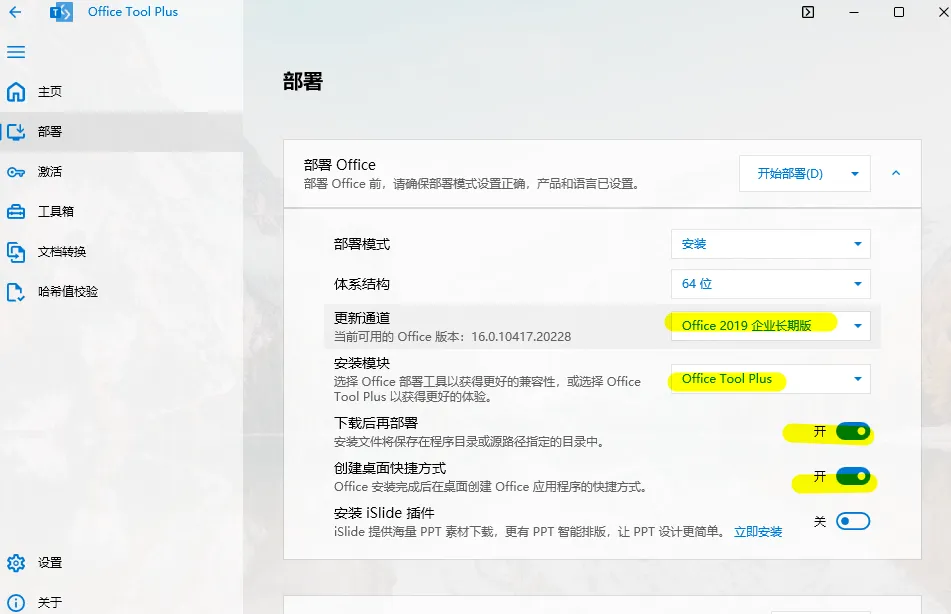
安装模块选择 Office Tool Plus
下载后再部署 打开,会使用的Office Tool Plus进行,在安装开始前可以随时取消或者暂停安装,同时下载完后,安装不依赖网络也不受网络影响
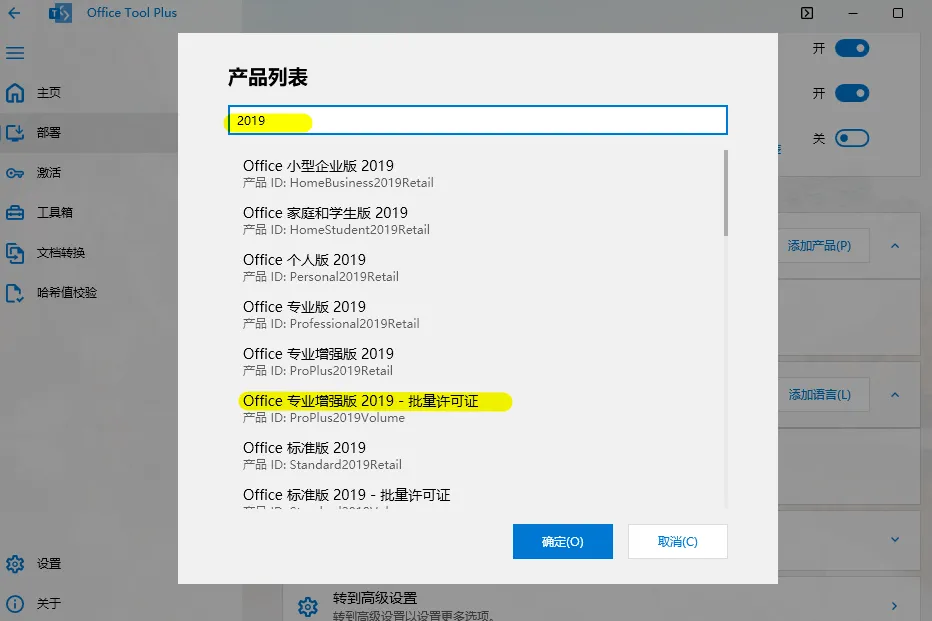
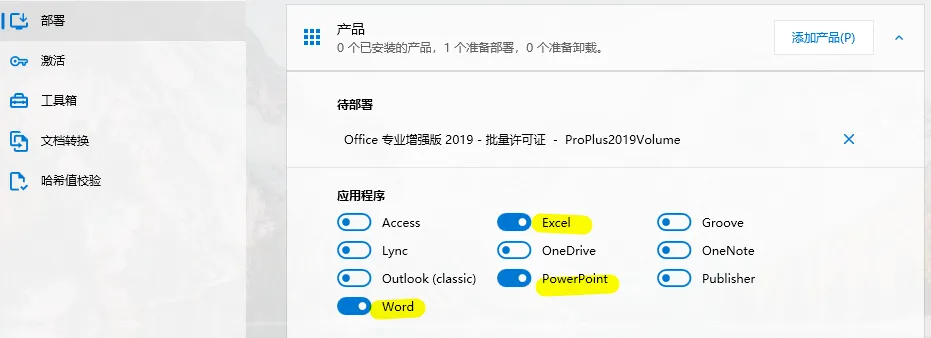
产品,点击添加产品, Office专业增强版2019选择 批量许可证 ,大家可以根据自己需求和电脑配置选择

关闭自己不需要的应用程序
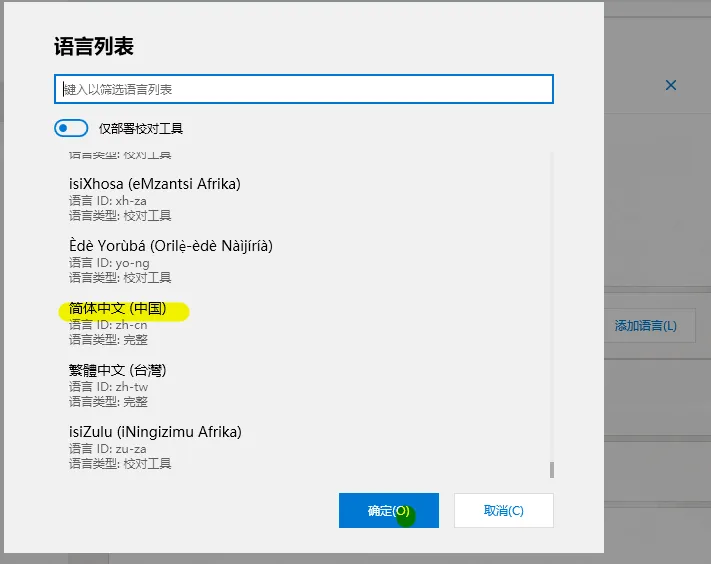
语言 , 添加语言,选中文

然后向上点击 开始部署
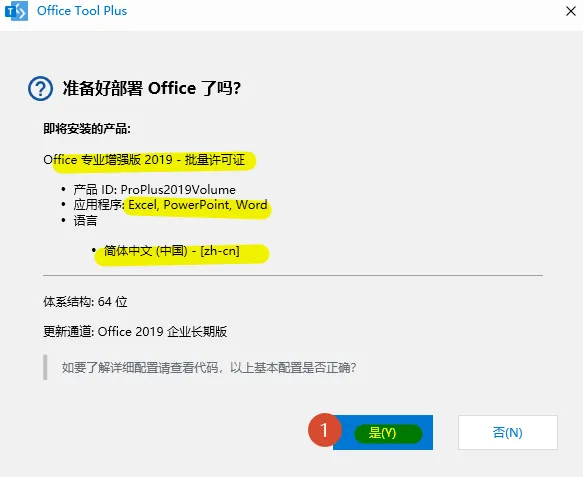
Office Tool Plus会跟你确认,需要安装哪些内容,如果有问题就选否,这里我们点 是
Office Tool Plus就会开始下载,然后安装,只要等待进度跑完即可

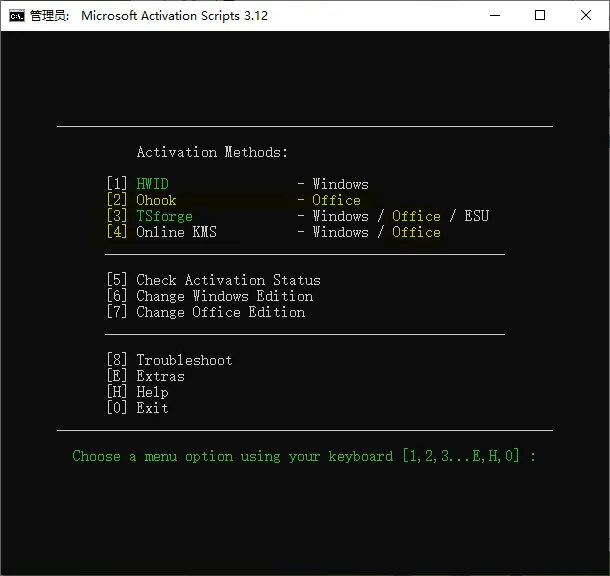
03|激活office
https://www.guangyapan.com/s/1944400214599856162_akmdhkL2UtUX20_G?code=cata
选2,3,4都能激活office,建议用2,3激活
总结 |
跟着Office Tool Plus软件的提示操作,设置几个地方,就可以实现定制安装Office,还是很方便快捷的,安装好后,激活,关闭Office更新,就可以长期稳定的使用了
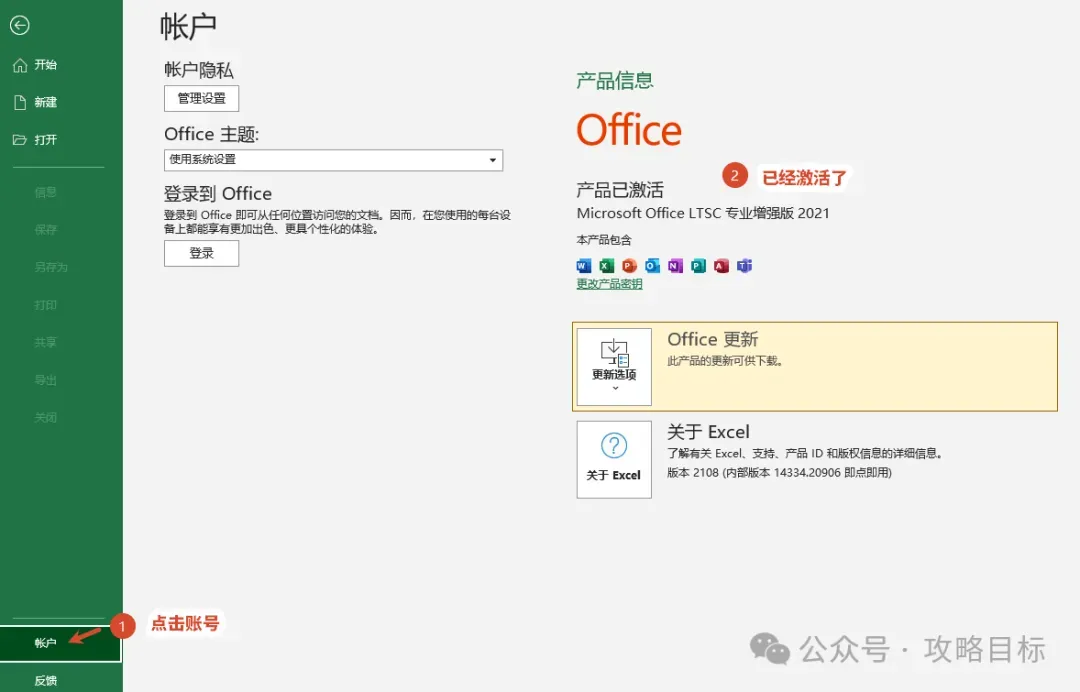
点击左下角的,账号,能看到 Office更新
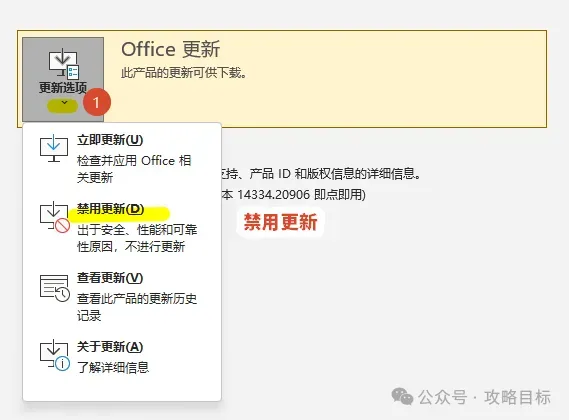
点击 更新选项,禁用更新,保持“纯洁稳定”
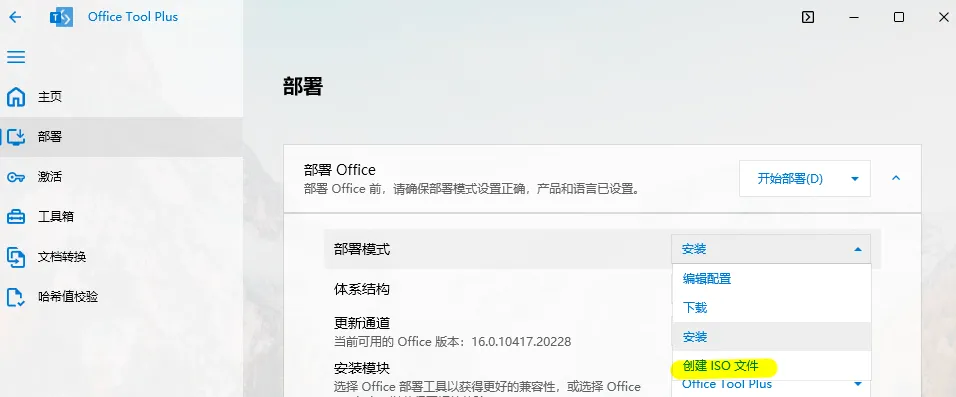
也可以下载iso文件,方便以后安装
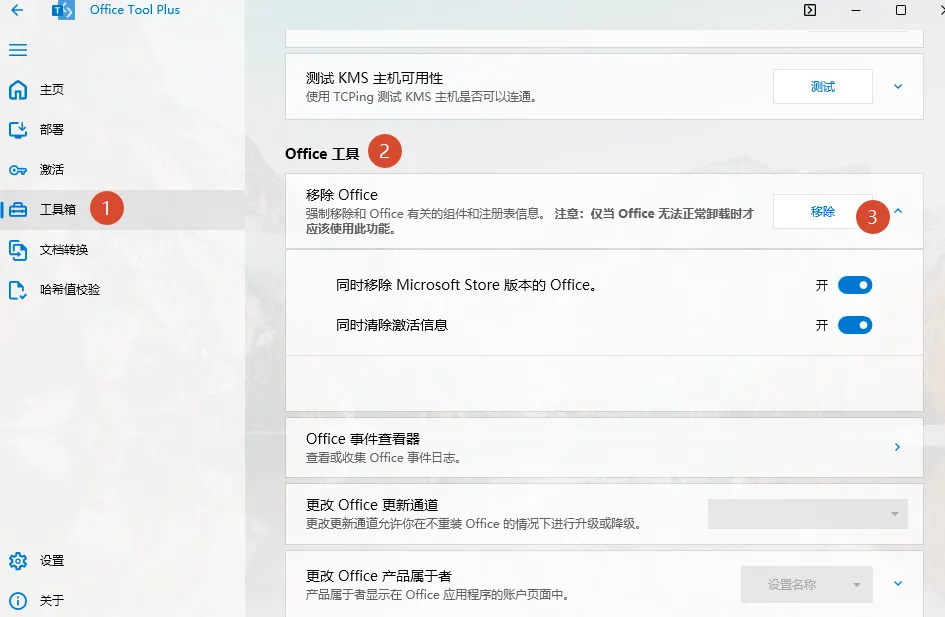
怎么卸载office?
1,Windows自带 ,控制面板, 应用和功能中卸载
2, 1方法无法正常卸载office的时候使用
点击下方卡片关注我,感谢您的关注点赞转发!

