WorkBuddy 从下载到上手,一篇讲全:装机、积分、模型、技能、连接器
- 2026-11-02 21:39:42

我是AI界的犬儒哲学家,喜欢就点个关注吧。
它跟聊天框最大的区别是:聊天框给你建议,它给你可以打开的文件。
工具 · 上手指南 丨 官方口径
这两年装过的 AI 工具不少,多数最后都退化成同一个东西:一个能答题的输入框。问它怎么做,它告诉你怎么做,然后你自己动手。
WorkBuddy 换了个做法——你说要什么,它自己开文件、自己跑步骤、最后交给你一个能打开的东西。这篇按安装顺序走一遍,从下载到技能连接器,一次讲完。
一、下载:认准一个域名就够DOWNLOAD
官网 workbuddy.cn,点「立即下载」,页面会自己认出你的系统。桌面端四个版本:Windows、Mac、Linux(去系统应用商店)、鸿蒙电脑版;手机端 iOS、Android、鸿蒙,另外还有个微信小程序,扫码就能用。
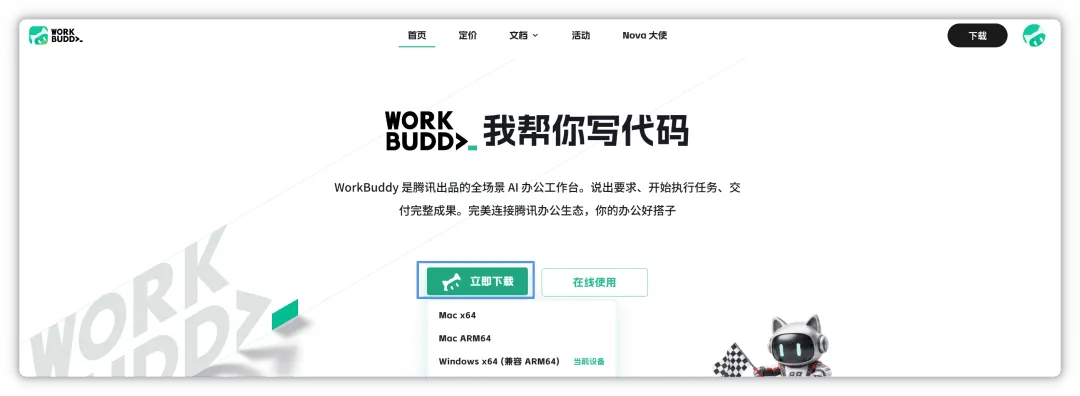
只从官网下。网盘转载的安装包、群里转的 exe,一律不用——这类软件要读写你的本地文件,来源不明等于把钥匙交出去。
二、安装:七步,中间有两处要停一下INSTALL
系统要求先说清楚:Windows 10 及以上,x64。Windows 7、8、8.1 装不了。Mac 按芯片选版本——M 系列选 ARM64,Intel 选 x64,选错了装上也跑不动。
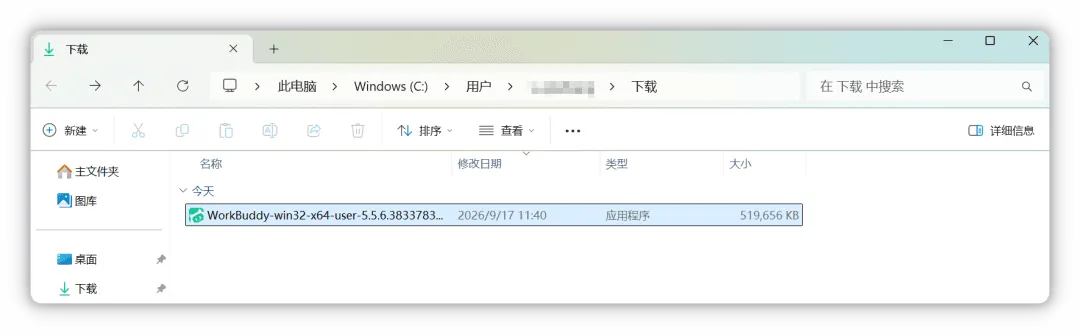
双击安装包之后就是常规流程:同意协议、选路径、确认开始菜单文件夹、勾选桌面快捷方式、安装、完成。一路下一步也能过。要停的两处在这里。
第一处是安装路径。默认往 C 盘装,软件本身不大,但后面它产出的文件不小,一个任务几十上百兆是常事。C 盘紧的,这步换到 D 盘。
第二处是登录。点登录后浏览器自动打开官网登录页,勾选协议,用微信扫码最快;也支持手机号、邮箱、SSO。全程在浏览器完成,看到「登录成功」再回客户端。
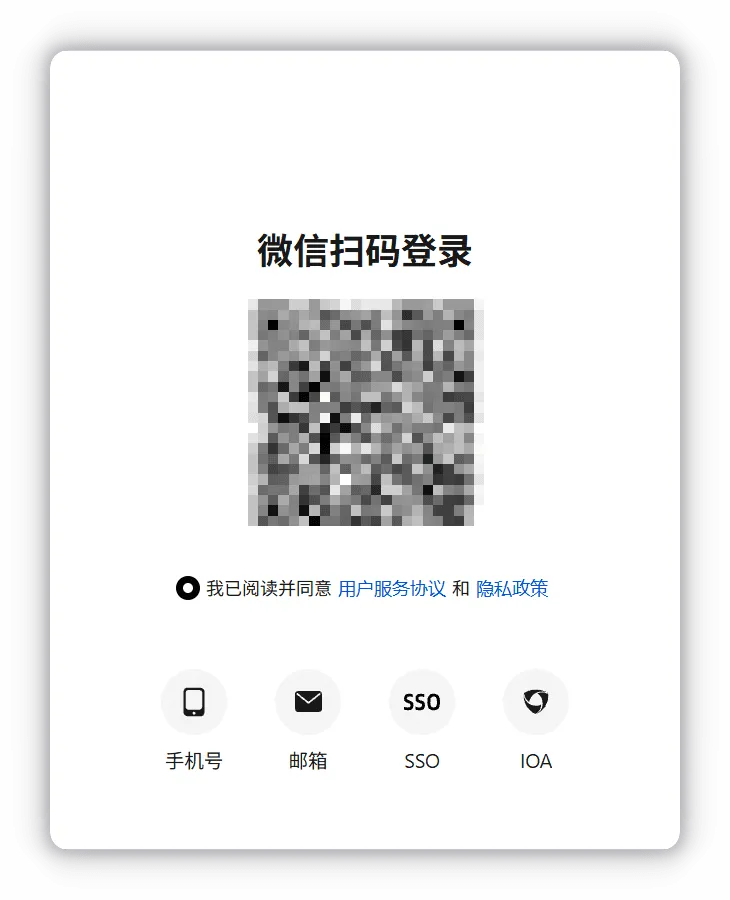
有个坑值得提前说:点了登录浏览器没弹出来、或者扫码成功但客户端没反应,别去改系统默认浏览器——登录页底下有个「复制登录链接」,复制出来粘到任意浏览器打开,授权完再回客户端,基本都能恢复。
三、装完别急着干活,先改两个设置TWO SETTINGS
这一步很多人跳过,半个月后 C 盘红了才回头找原因。
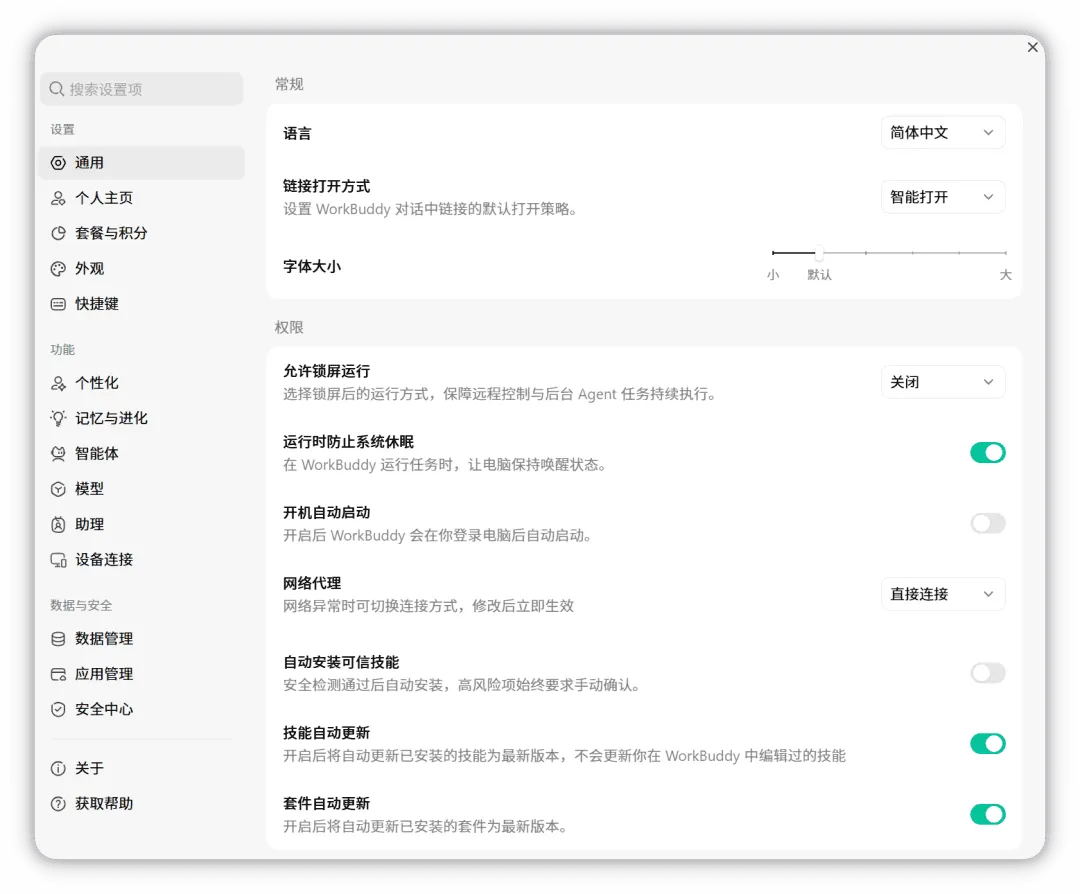
点左下角头像进设置。面板是独立窗口,改完即时生效,不用重启。
第一个要改的是工作空间。它是你划给它的目录范围——读文件、存结果都圈在里面。不指定就落在默认目录,也就是 C 盘用户目录下。装完第一件事,把它指到数据盘;顺手按用途分开建,以后每个任务开始前在输入框左下角选一下,它就不会乱翻你整个硬盘。
第二个要改的是语言,在设置 > 通用里。默认跟随系统,如果你习惯中文界面而系统是英文的,这里手动切。
还有两个开关建议顺手打开。一个是记忆——开了之后,你纠正过它的地方它会记住,下次不用重复交代。另一个是运行时防止系统休眠,在设置 > 通用 > 权限里,默认就开着——它保证任务跑的时候电脑不会被空闲休眠打断,屏幕该黑还是黑,不耽误你省电。
四、积分:三个入口,一条扣减顺序CREDITS
积分是按量计费的资源单位,所有对话请求都消耗。消耗量取决于两件事:你用的模型单价,和任务有多复杂。同一句话,让它答一句,和让它读完十个文件再出报告,差着数量级。
免费这档叫体验版:每月 500 积分,Auto 模型调度,代码补全 5,000 次/月(目前限免无限次),3 个自动任务(限免 99 个)。写文案、改表格、整理几次文件,一个月够用。
要加量有三档:标准版每月实得 4,000(基础 2,000 + 加赠 2,000,连续包月 70 元);高级版 9,000(4,000 + 5,000,140 元);旗舰版 50,000(20,000 + 30,000,700 元)。临时缺一点可以买加量包,1,000 积分 50 元。
现在说怎么领。点左下角头像,菜单里有三个入口:Buddy 加油站是当期活动的积分入口,去邀约是邀请好友的奖励,成长计划做新手任务换积分。都在同一个菜单里。
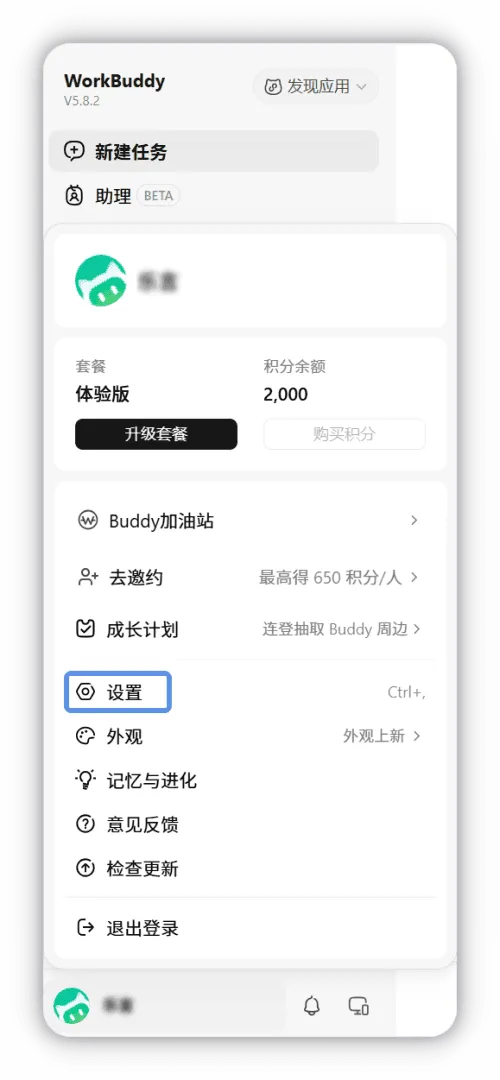
这里不写具体数字,是有意的。这三个入口的额度跟着活动走,版本之间改过好几轮,网上流传的「注册送几千」「签到送多少」互相打架。以你客户端里实际显示的为准,比我写的任何数字都可靠。
然后是那条铁律:积分按月发放,当月有效,不累积结转;赠送部分是自到账起一个月内有效。攒着不用=白攒。
扣减顺序也值得记:优先扣最先到期的积分;到期时间相同的,先扣基础再扣赠送。这个设计对你有利,快到期的先用掉。
最后一个细节:任务跑到一半如果出现循环执行,它会暂停问你。这时候选「终止请求」,被暂停的那次工具调用不产生积分消耗,已产生的部分还会进入退费评估。
五、模型:选错档比选错模型更费钱MODEL
选择器里有一排名字:混元的 Hy4、Hy3,智谱 GLM-5.3 系列,MiniMax-M3,Kimi-K3、K2.7-Code,DeepSeek 的 V4-Flash 和 V4-Pro。名字多,但先别管这个——真正决定你烧多少钱的是上面那三档模式。
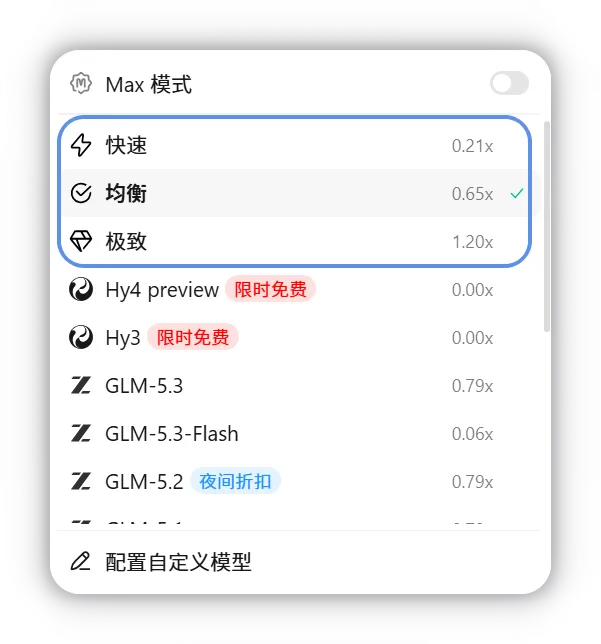
快速模式:日常问答、格式转换、改一小段代码、润色文案,响应最快消耗最低。均衡模式:绝大多数任务都该用它,写文档、分析数据、改多个文件,不确定选哪档就选这档。极致模式:跨模块重构、多步推理、需要反复验证的分析,结果最稳,但慢且贵。大多数人 90% 的时间只该用前两档。
第二个要弄懂的是上下文窗口,默认 200K。这里有个反直觉的点:它并非越大越好。每轮对话都会把当前上下文完整发给模型,窗口越大单轮消耗越多。官方那句话说得直白——开到 1M 不会让模型变聪明,只会让每轮消耗成倍增加。保持 200K,除非你在处理一本超长文档。
第三件是 Max 模式,默认关闭,建议保持关闭。关闭时系统会在合适时机自动压缩上下文,砍掉长对话里重复的部分,省积分;开了就全程完整保留、一点不丢,代价是消耗明显更快。
还有个能力容易被忽略:可以接自己的模型。设置 > 模型配置里能加自定义模型——填提供商和 API Key 就行,也支持接本地跑的 Ollama。API Key 只存本地一个配置文件,不上传云端。
最后一句:对话中途换模型,下一轮才生效,而且中途换可能降低表现、增加消耗。要换就在开头换。
六、技能:解决「会不会」SKILL
一句话说清:技能是把一套跑通的流程封起来,下次直接调用。发邮件、读文件、查股价、调第三方接口,这些动作模型本身不会做,得有技能告诉它怎么做、按什么顺序做。
入口在左侧边栏的专家·技能·连接器,点进「技能」页签。板块分两块:技能市场(按推荐、SkillHub、套件分类)和已安装。卡片上标着使用量和安装量,热度一眼能看出来。
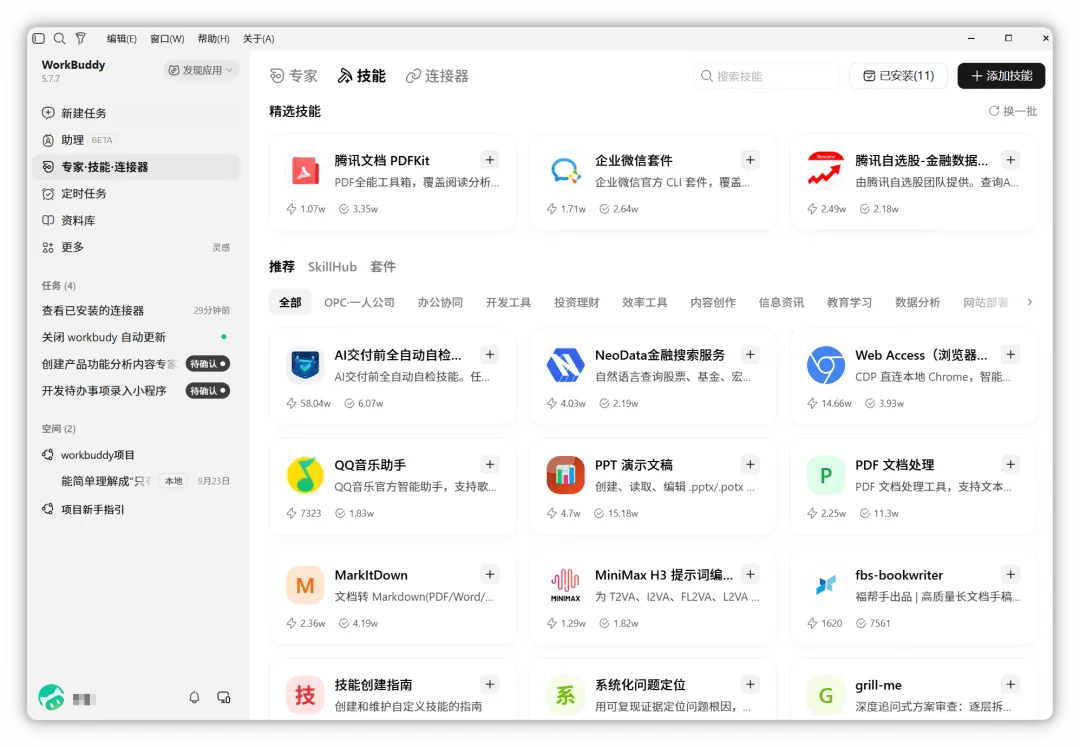
装技能有四条路,按省事程度排:① 市场里点卡片右上角的 + 号;② 直接在对话里说需求,比如「帮我找一个能把网页转成 PDF 的技能」,它自己去搜、给候选,你确认就装;③ 上传技能,别人给的技能包拖进去自动配置;④ 创建技能,把你反复做的那套流程用一句话描述,让它生成一个。
管理上有个细节必须知道:关闭不等于卸载。关掉的技能还留在列表里,只是不再参与新任务调用,文件和配置都还在,重新打开立刻恢复;卸载才是真删。而且开关状态跟着账号走、多端同步,也不会改动技能包本身的文件,只在你自己的配置里记一笔。
还有一条:已关闭的技能不会出现在对话查询结果里。你问它「有没有某个技能」它说没有,先别急着去市场重装——到已安装列表看一眼,很可能只是被你关了。
安全提醒也得说。官方明确建议优先用官方推荐的技能,第三方技能可能有恶意提示词注入、越权访问、后门。装之前看清它申请什么权限、脚本干了什么。尤其涉及删文件、批量写入、改系统配置、动钱的,先小范围试。
七、连接器:解决「看不看得见」CONNECTOR
模型再强,也读不到你邮箱里的邮件、腾讯文档里的表格、会议记录、TAPD 上的需求单。连接器就是把这几扇门打开的钥匙。
内置的有:QQ 邮箱、腾讯文档、腾讯乐享、腾讯会议、TAPD、腾讯网盘,另外支持自定义连接器(自己接 MCP 服务)。添加流程都一样:连接器页签找到卡片,点右上角的 +,按提示扫码或登录授权,卡片名字旁边出现绿点就是连上了。
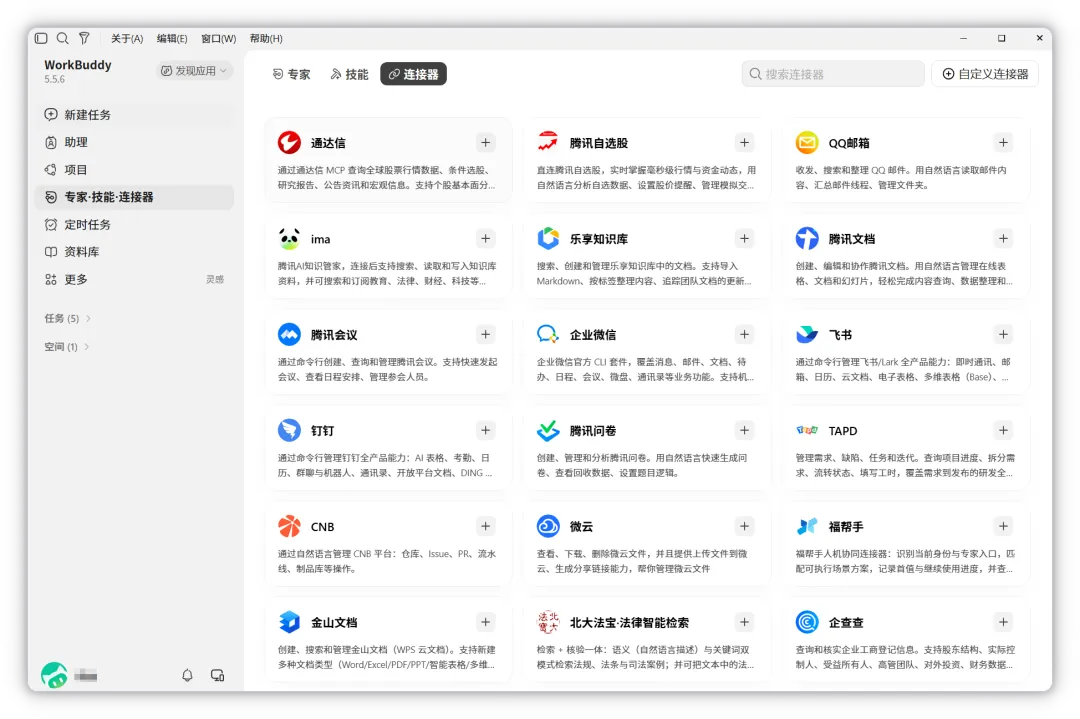
用起来三种方式:在连接器页面点「去对话」直接开始;新建任务时点输入框左下角的 + → 连接器把要用的打开;或者干脆不管它——任务跑到一半需要某个连接器时,输入框上方会自动弹出连接引导卡片,点了授权它接着往下做,不用重新发需求。
权限边界这条官方写得很清楚:每个连接器独立授权(只读就是只读,要写入得单独再授一次)、不主动定时抓取、不超出你已有的权限——你在腾讯文档里看不到的文档,它也看不到。
授权会过期。过期时输入框上方出现「连接器需要重新连接」卡片,点重新连接、走一遍原来的授权,它会自动重试刚才失败的那一步。注意同一步骤重连后只自动重试一次,还失败就直接告诉你结果。
还有个体感差异:连接器自己的读写不消耗积分,但让它去理解、汇总这些外部数据会消耗。所以「把上个月的邮件整理成摘要」这种活,费的是理解那一步。
八、专家、技能、连接器,三个词别混THREE WORDS
专家管「谁来干」——给它套一个身份、一套方法论、一组工具;还分单个和团队,团队是一个主专家拆活、分头干、最后合成一份交给你。技能管「用什么手法干」,连接器管「到哪儿去干」。一句话记:技能解决会不会,连接器解决看不看得见,专家解决像不像内行。三个都不装它也能干活,只是停在「一个聪明的通用助手」这个层级。
九、按这个顺序走一遍CHECKLIST
官网下安装包 → 七步装完(路径换到数据盘)→ 微信扫码登录 → 改工作空间和语言 → 进头像菜单把三个积分入口看一遍 → 模型留在均衡模式、上下文 200K、Max 关着 → 去技能市场装两三个用得上的 → 邮箱或腾讯文档授权一个连接器。
大概二十分钟。做完这些,它才算真的装好了。
很多人卡在第一步之后就没再往下走——装完、登进去、当成聊天框用,然后说这东西跟别家也差不多。差的不是工具,是那二十分钟的设置和授权。
你现在用 AI 工具,是只用来问答,还是会让它直接产出文件?
如果只能给 WorkBuddy 接一个连接器,你会选邮箱、腾讯文档还是会议?
评论区聊聊。
如果读完你很喜欢,还请关注公众号,点赞或者转发给朋友。