【2026】JDK 22下载安装教程(附安装包)Java开发环境保姆级配置步骤
- 2026-10-28 11:33:40
【2026】JDK 22下载安装教程(附安装包)Java开发环境保姆级配置步骤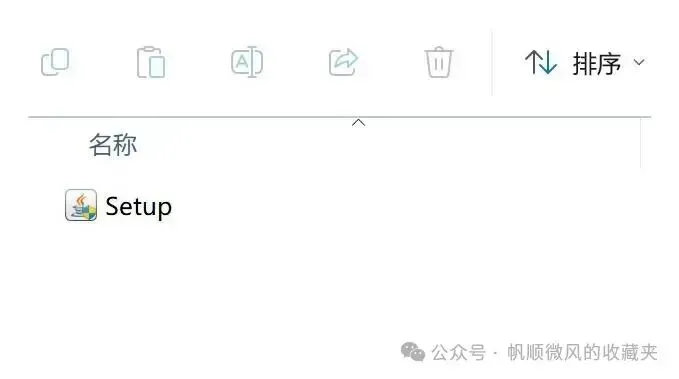
【2026】JDK 22下载安装教程(附安装包)Java开发环境保姆级配置步骤 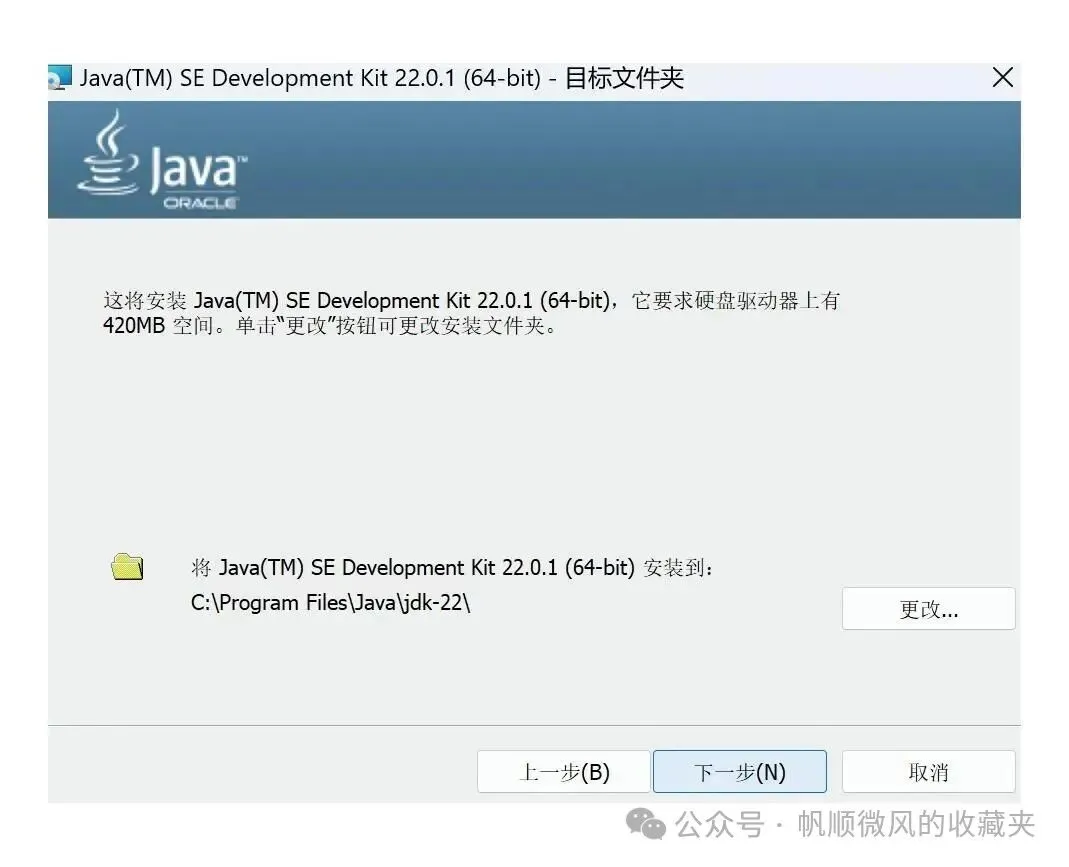
【2026】JDK 22下载安装教程(附安装包)Java开发环境保姆级配置步骤 
【2026】JDK 22下载安装教程(附安装包)Java开发环境保姆级配置步骤 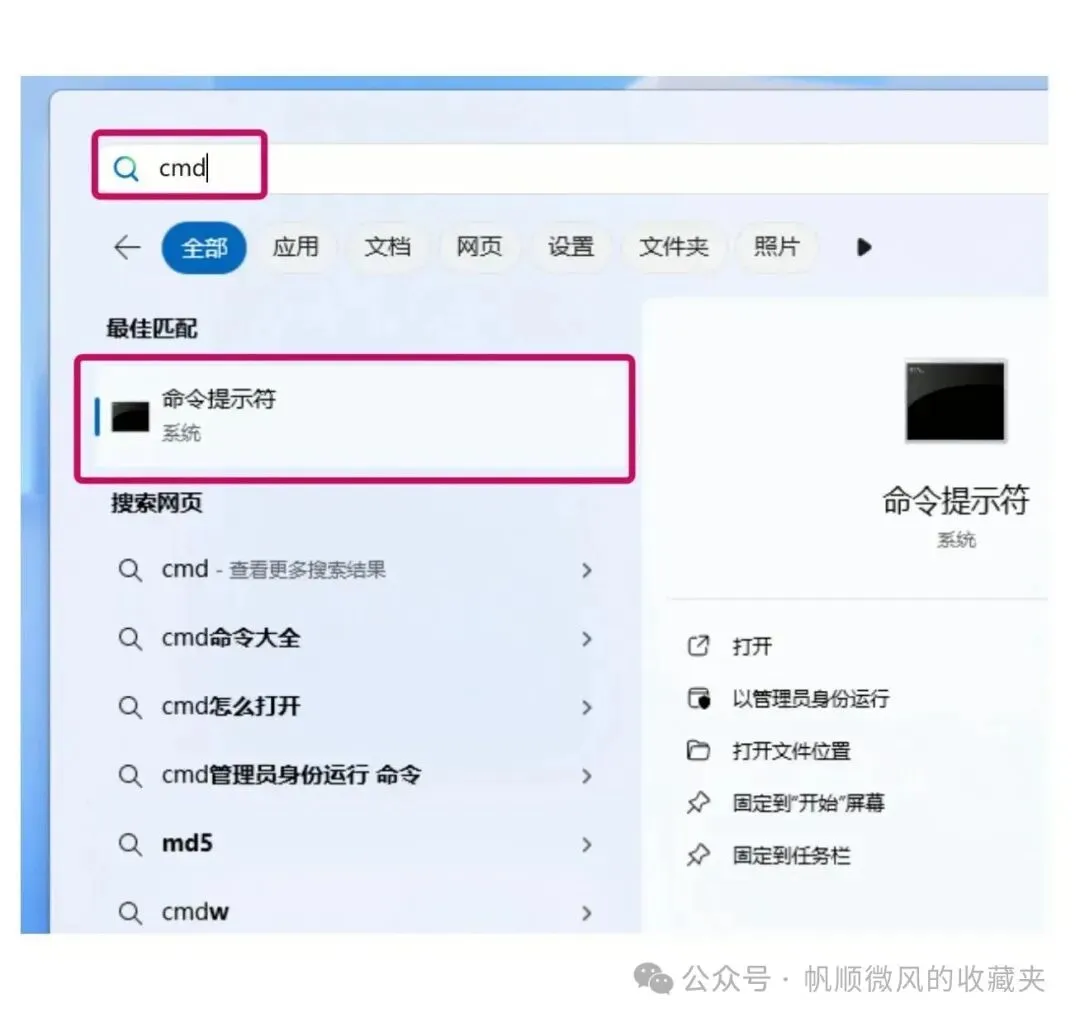
【2026】JDK 22下载安装教程(附安装包)Java开发环境保姆级配置步骤 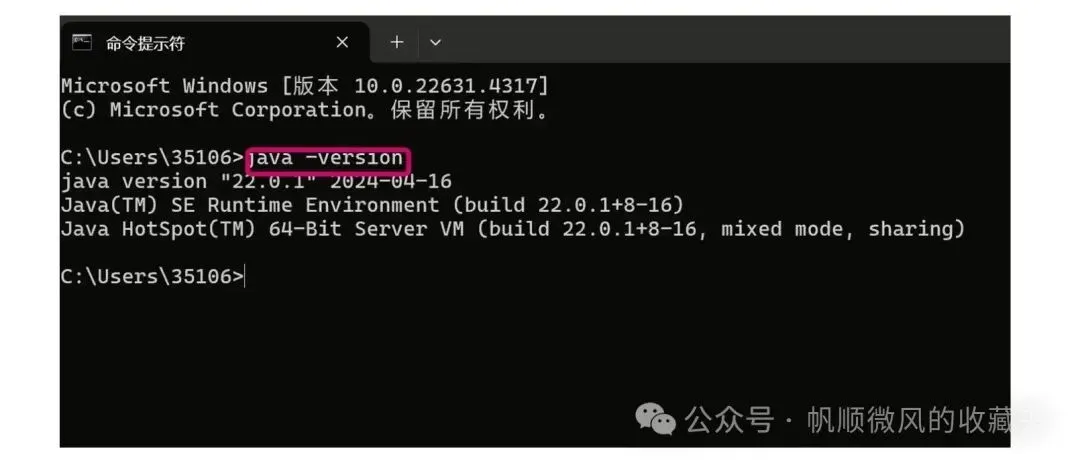
【2026】JDK 22下载安装教程(附安装包)Java开发环境保姆级配置步骤
前言
准备开始Java编程之旅了吗?本文将手把手教您完成JDK 22的下载和安装过程,这是Java开发的第一步也是最关键的一步。无论您是初学Java的新手还是需要升级开发环境的老手,这份保姆级教程都能帮您轻松配置好Java环境。开发者必备的JDK安装其实很简单,跟着我的步骤来,绝对不会出错!
JDK 22安装前的准备工作
在开始下载和安装JDK之前,我们需要确保电脑满足以下基本要求(这点超级重要!):
• 确保您的电脑至少有500MB的可用空间 • 关闭可能干扰安装的杀毒软件 • 最好准备管理员权限,避免安装过程中的权限问题
JDK 22安装包免费下载
https://pan.quark.cn/s/89c02f7768ea
JDK 22安装教程(超详细)
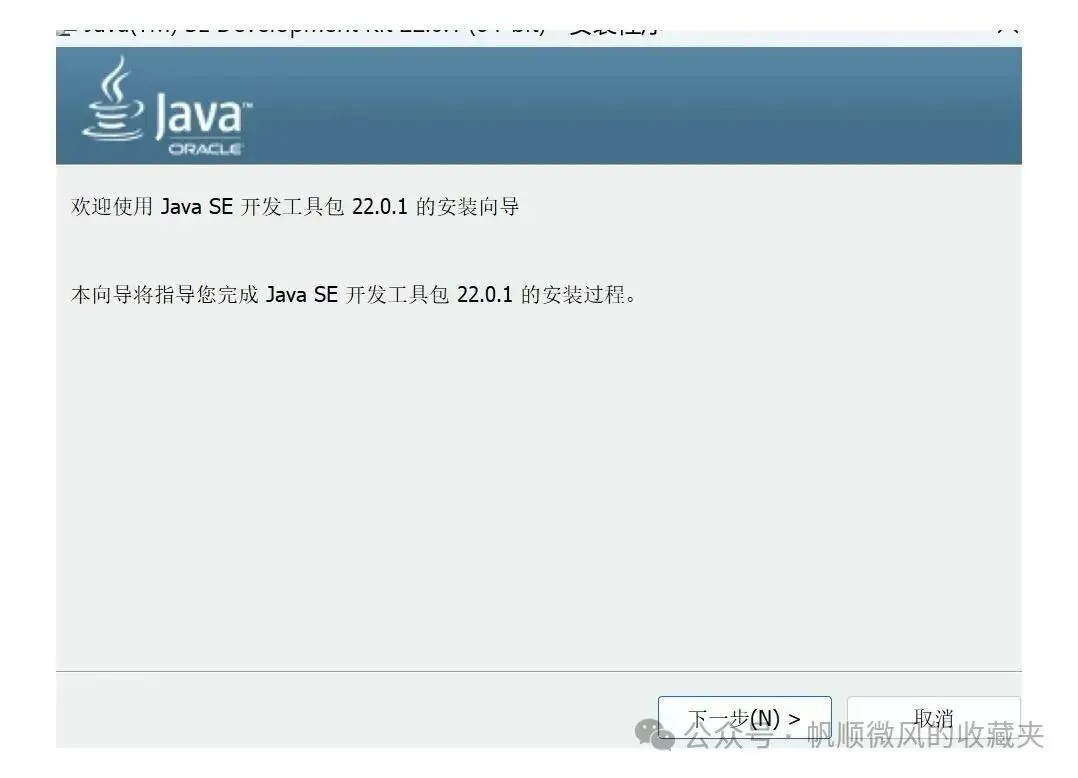
① 下载好安装包后,解压文件,打开文件夹后鼠标右击安装程序,选择"以管理员身份运行"。② 在安装界面出现后,点击"下一步"按钮继续安装过程。
③ 在下一个界面中,继续点击"下一步"。这里您可以看到默认安装位置,我个人建议初学者使用默认路径,避免不必要的麻烦。⚠️ 安装界面可能需要几秒钟才会出现,请耐心等待,不要重复点击! 【2026】JDK 22下载安装教程(附安装包)Java开发环境保姆级配置步骤
Java环境变量配置常见问题
安装完JDK后,有时候您可能会遇到"不是内部或外部命令"的错误提示。别担心,这通常是因为环境变量没有正确配置。下面我来告诉您如何解决:
1. 右键点击"此电脑",选择"属性" 2. 点击"高级系统设置" 3. 在弹出窗口中选择"环境变量" 4. 在系统变量中,找到PATH变量并双击编辑 5. 点击"新建",添加JDK的bin目录路径(通常是C:\Program Files\Java\jdk-22\bin) 6. 确认所有窗口后重新打开命令提示符测试
⚠️ 路径中不要包含中文字符,这可能导致环境变量设置失败!
Java开发入门必备知识
初次接触Java开发,您可能会对各种术语感到困惑。这里简单介绍几个基本概念:
• JDK:Java Development Kit,即Java开发工具包,包含了开发Java程序所需的所有工具 • JRE:Java Runtime Environment,即Java运行环境,如果您只需要运行Java程序而不开发,只安装JRE就够了 • JVM:Java Virtual Machine,即Java虚拟机,是Java跨平台的核心技术
掌握了这些基本概念,再配合刚刚安装好的JDK 22,您已经可以开始Java编程之旅了!无论是开发Android应用还是后端服务,这都是您迈出的重要第一步。
本文来自网友投稿或网络内容,如有侵犯您的权益请联系我们删除,联系邮箱:wyl860211@qq.com 。

