Java JDK免费下载(全版本)+Java JDK 21 安装教程
- 2026-10-27 18:31:28
Java JDK免费下载(全版本)+Java JDK 21 安装教程
Java JDK免费下载(全版本)+Java JDK 21 安装教程 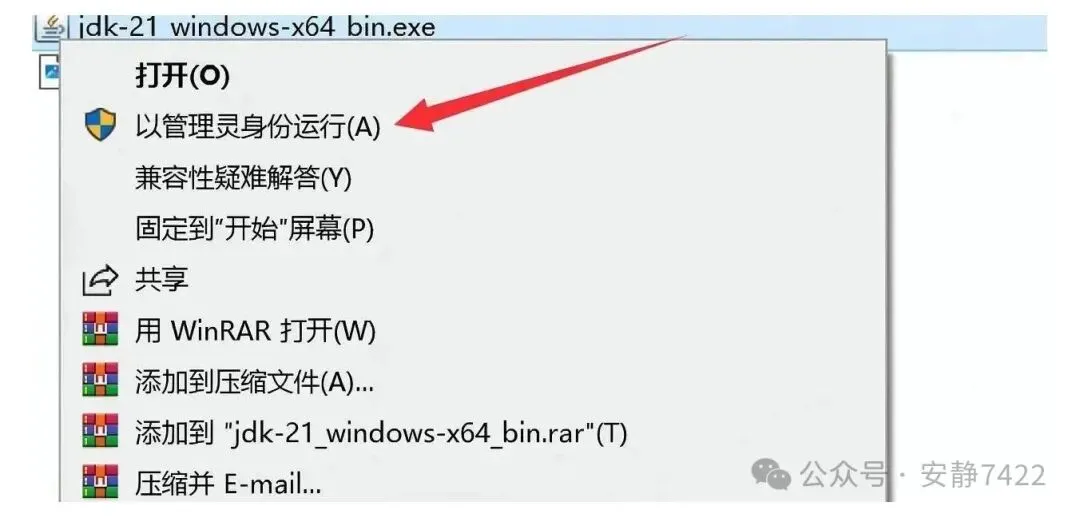
Java JDK免费下载(全版本)+Java JDK 21 安装教程 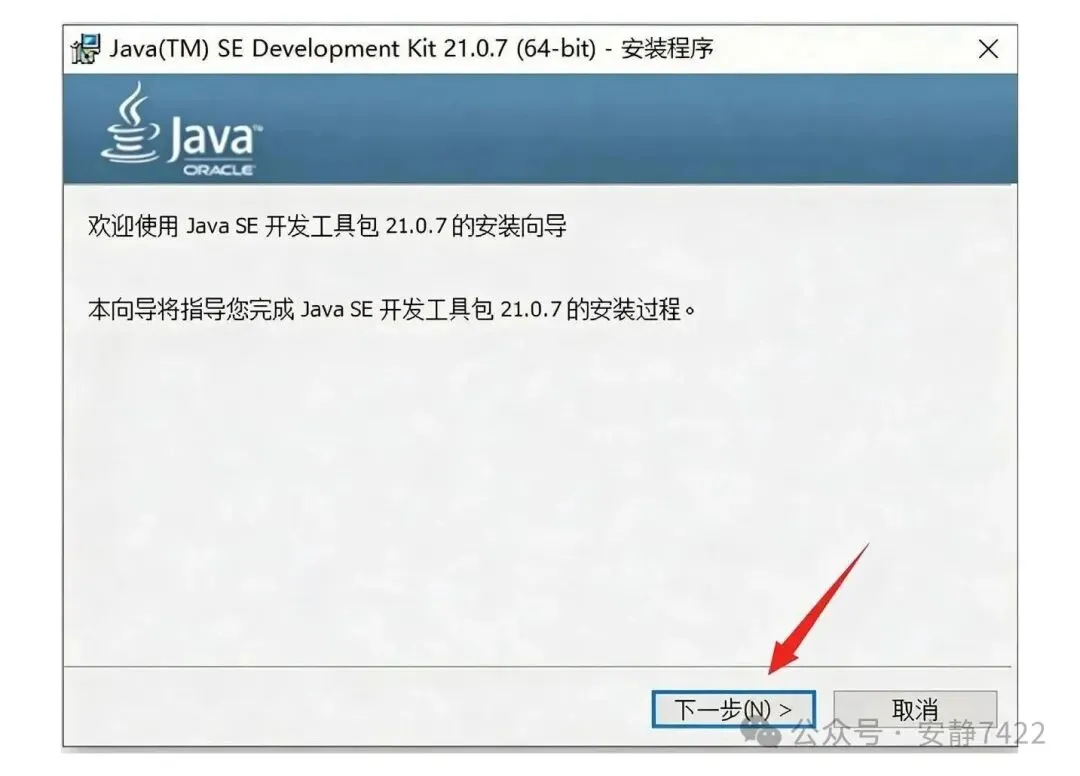
Java JDK免费下载(全版本)+Java JDK 21 安装教程 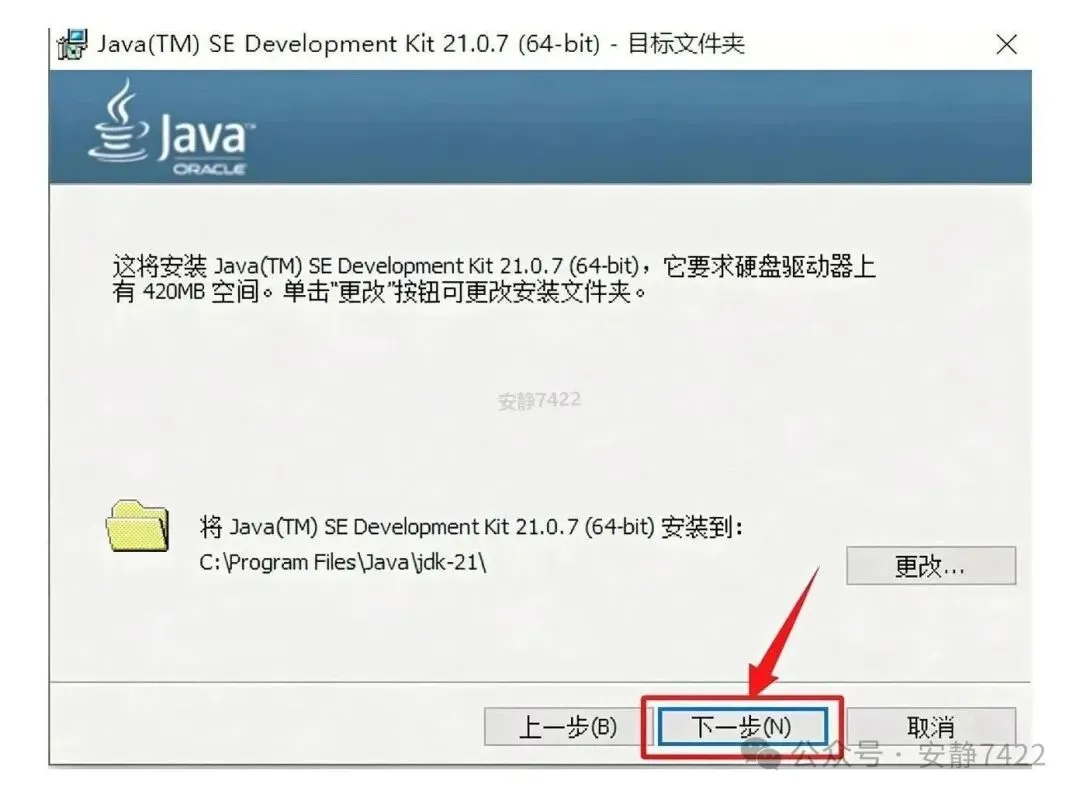
Java JDK免费下载(全版本)+Java JDK 21 安装教程 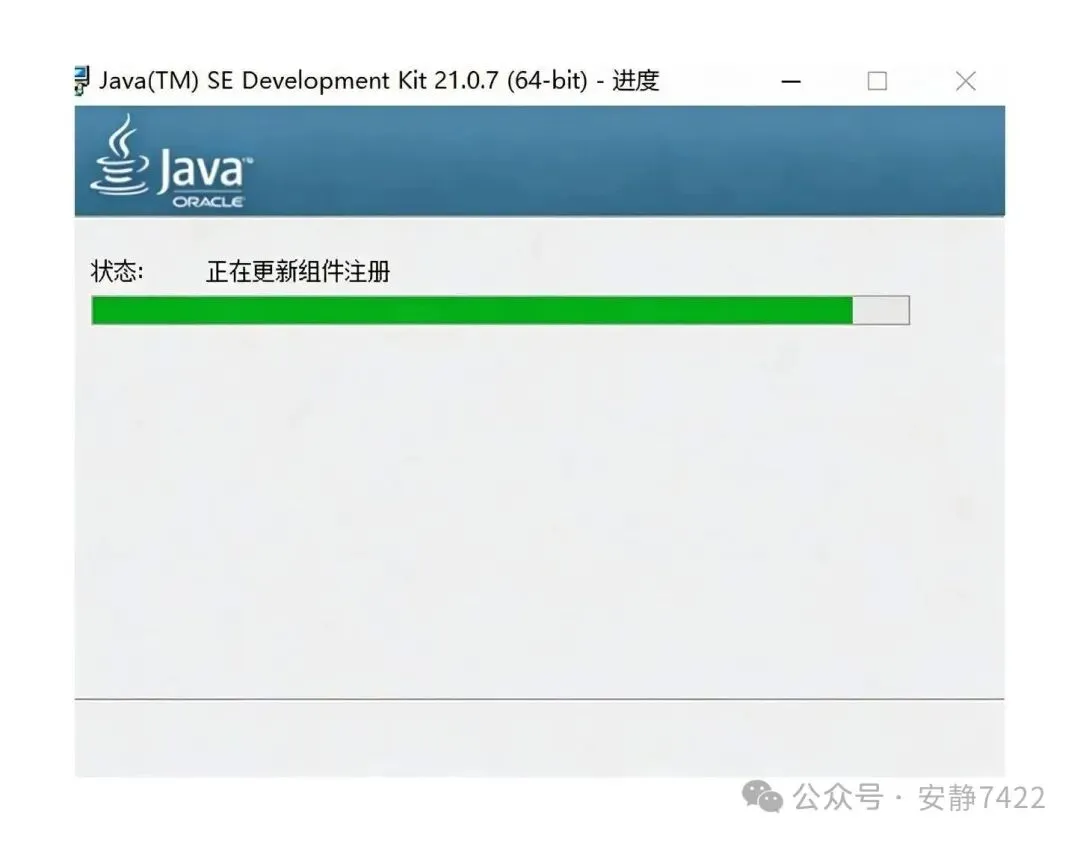
Java JDK免费下载(全版本)+Java JDK 21 安装教程 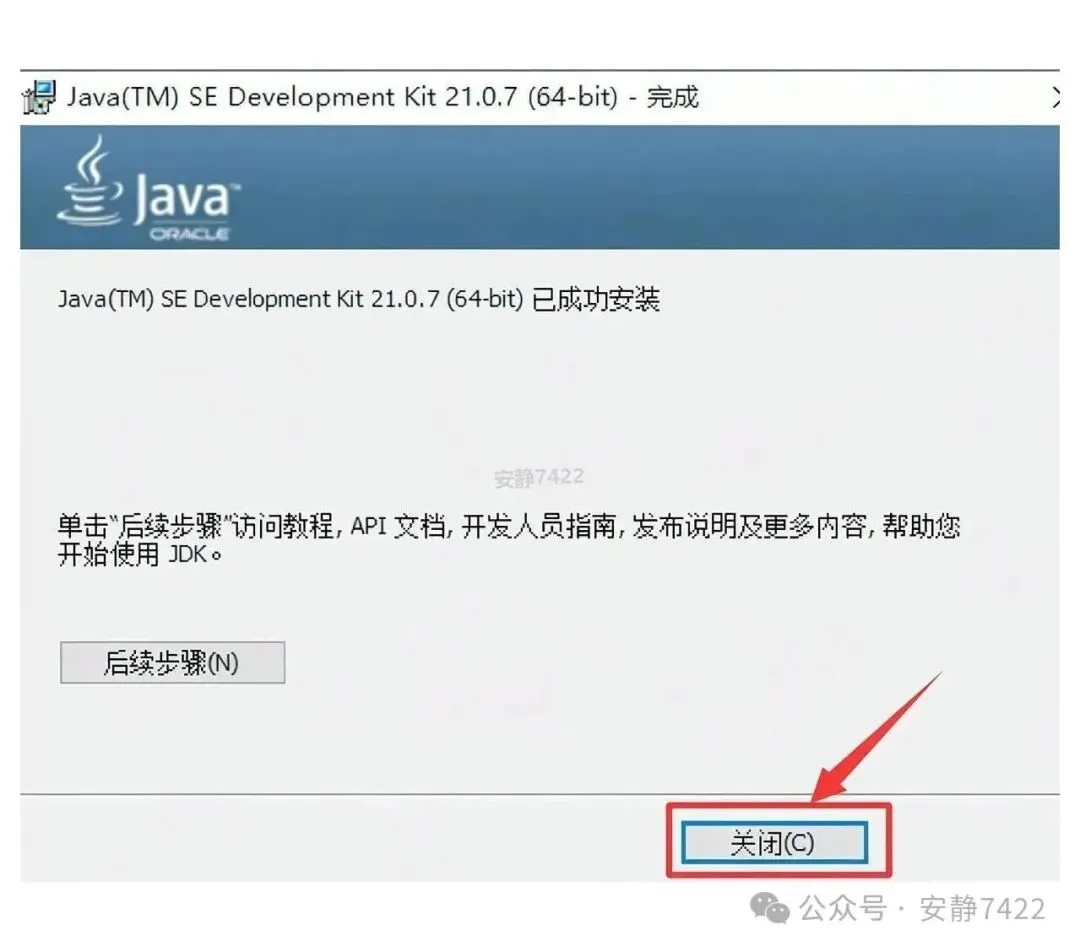
Java JDK免费下载(全版本)+Java JDK 21 安装教程 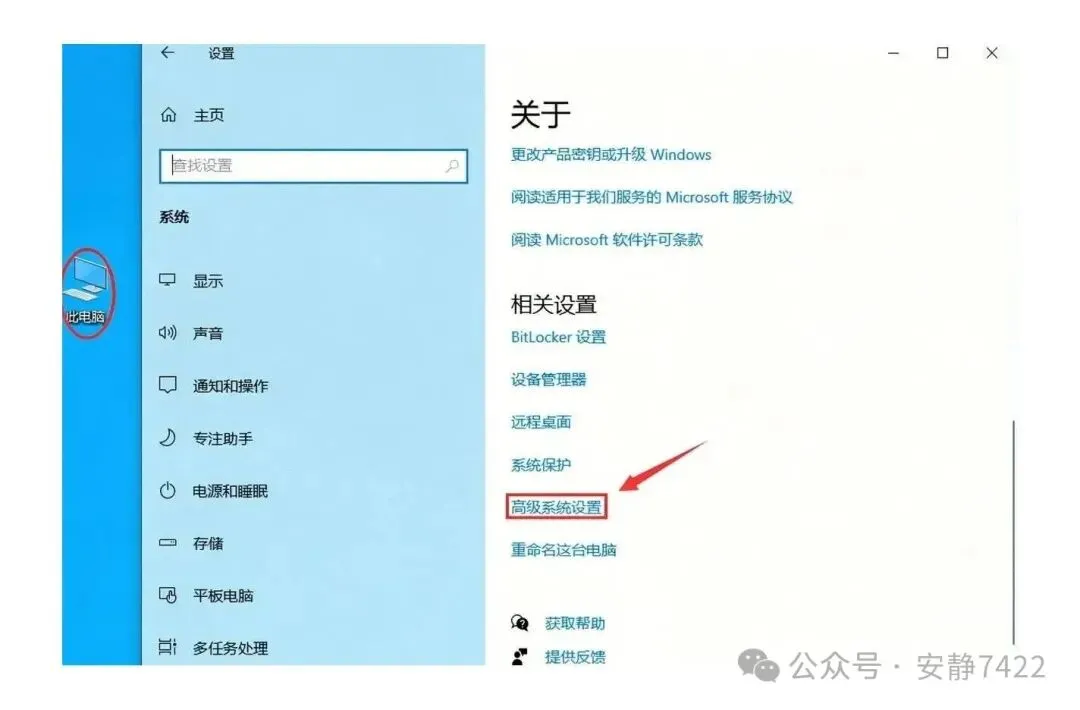
Java JDK免费下载(全版本)+Java JDK 21 安装教程 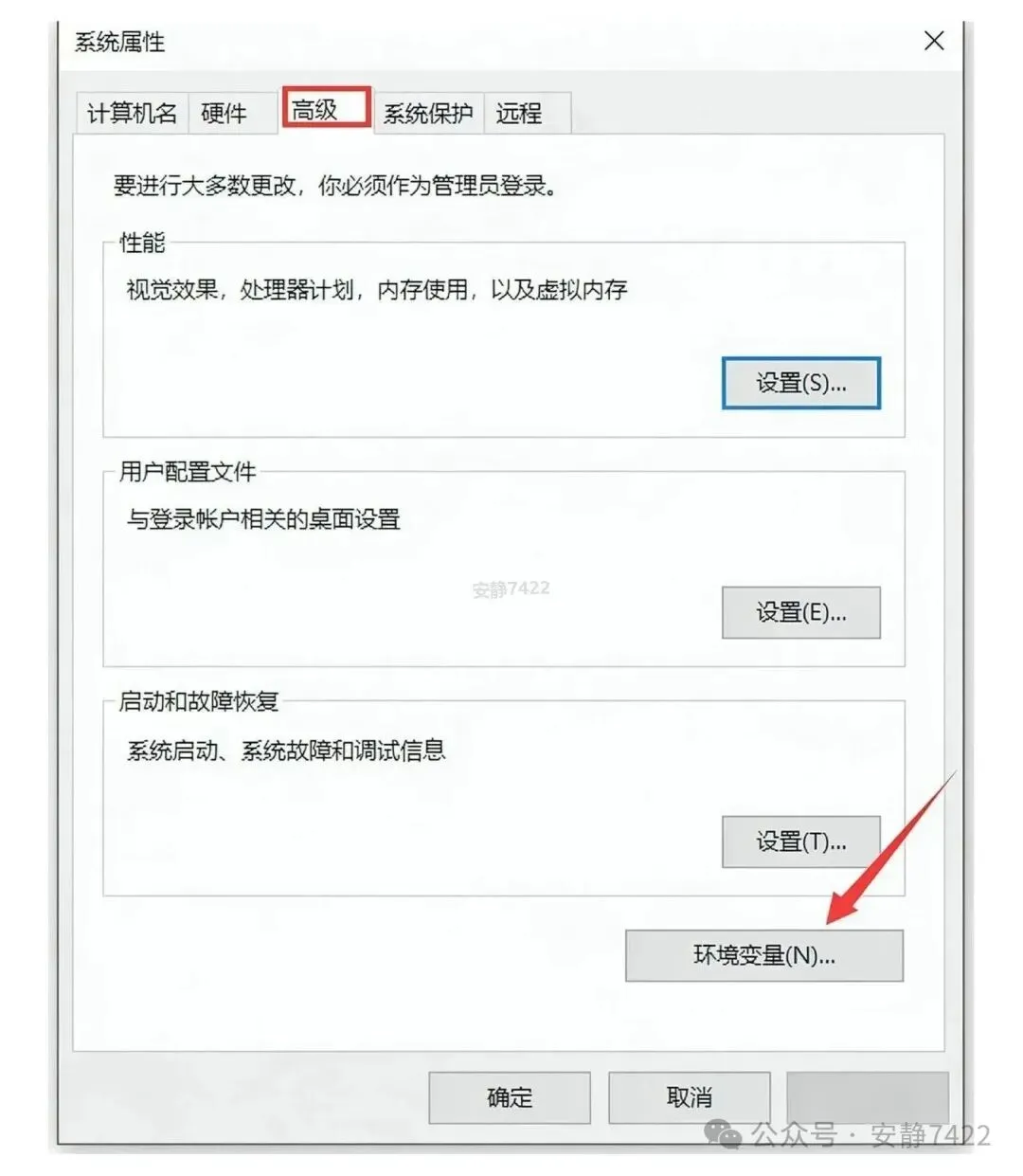
Java JDK免费下载(全版本)+Java JDK 21 安装教程 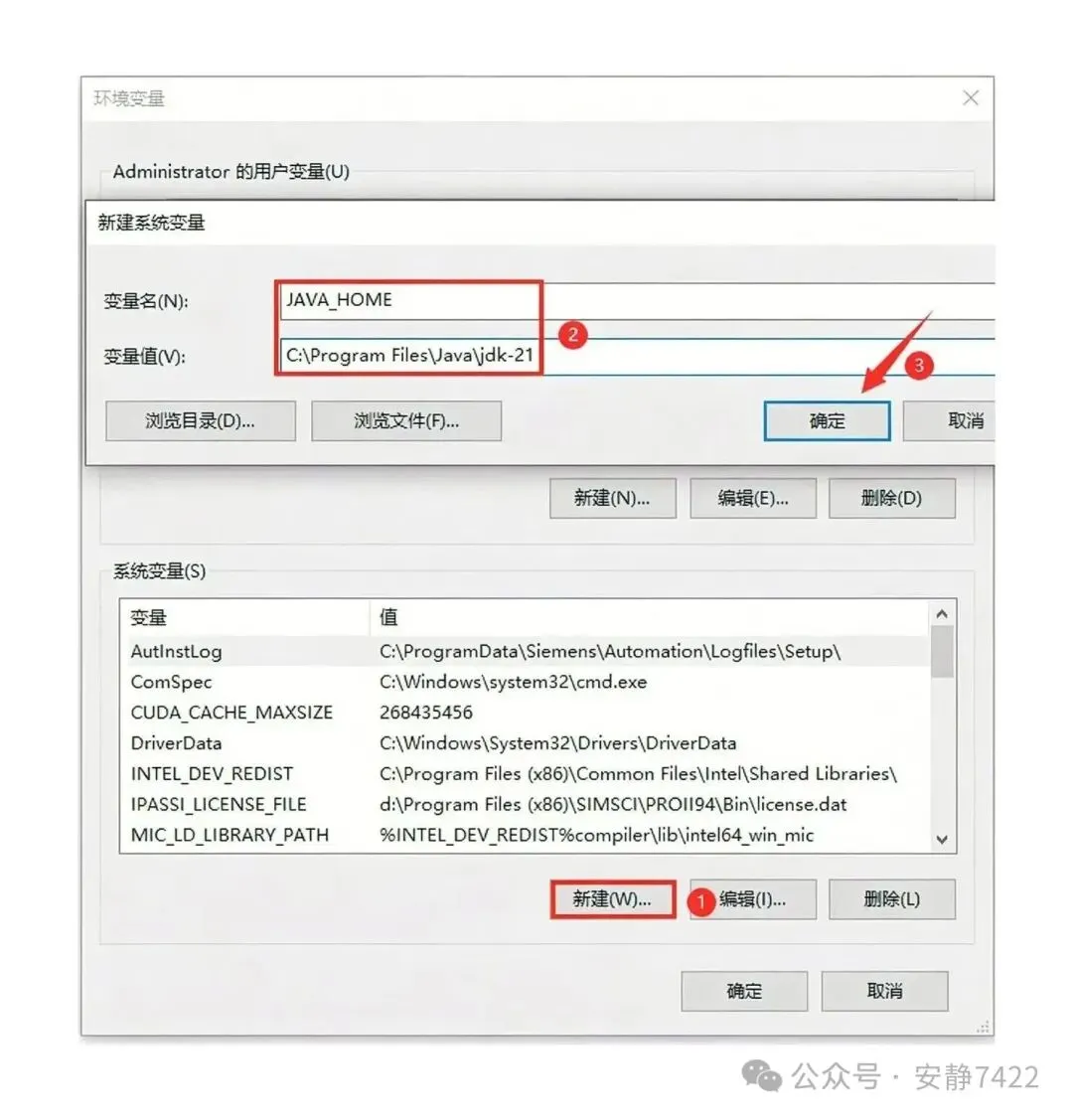
Java JDK免费下载(全版本)+Java JDK 21 安装教程 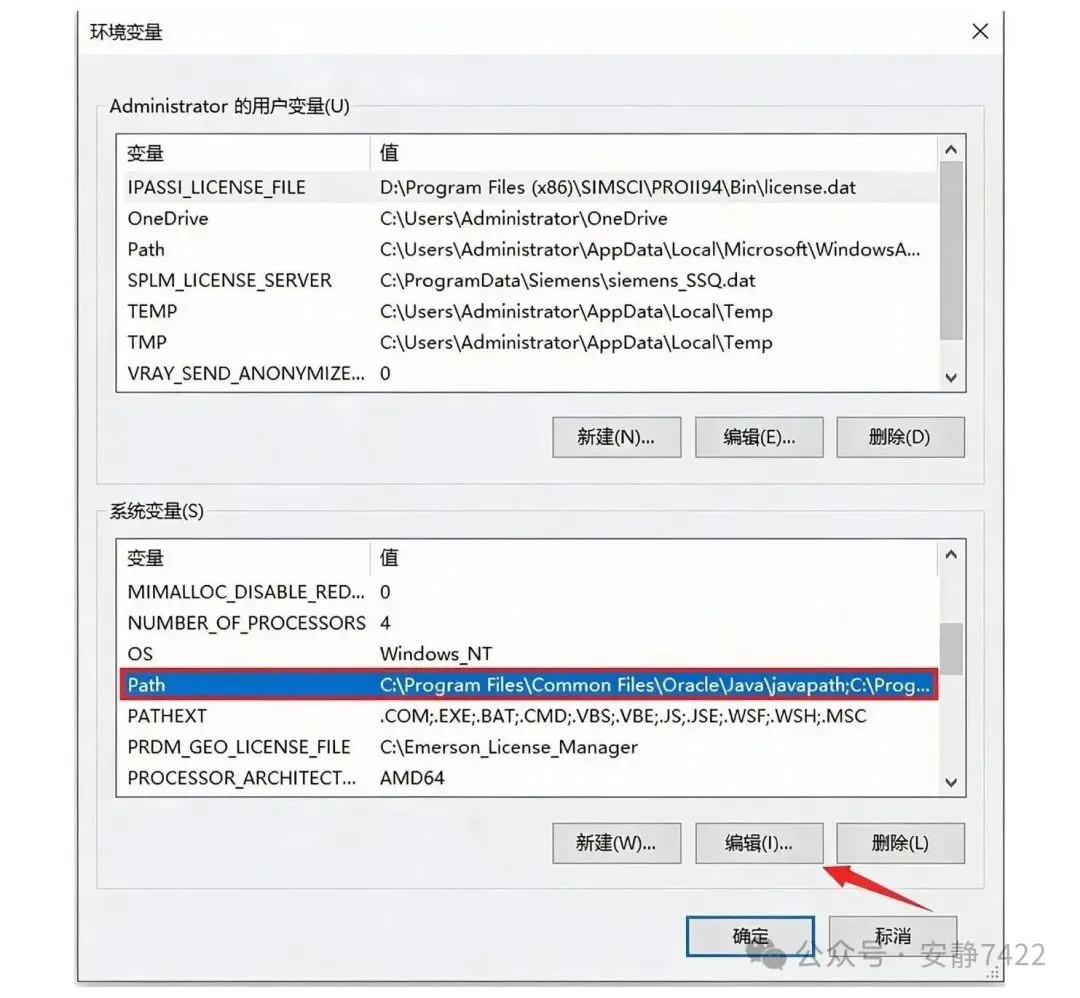
Java JDK免费下载(全版本)+Java JDK 21 安装教程 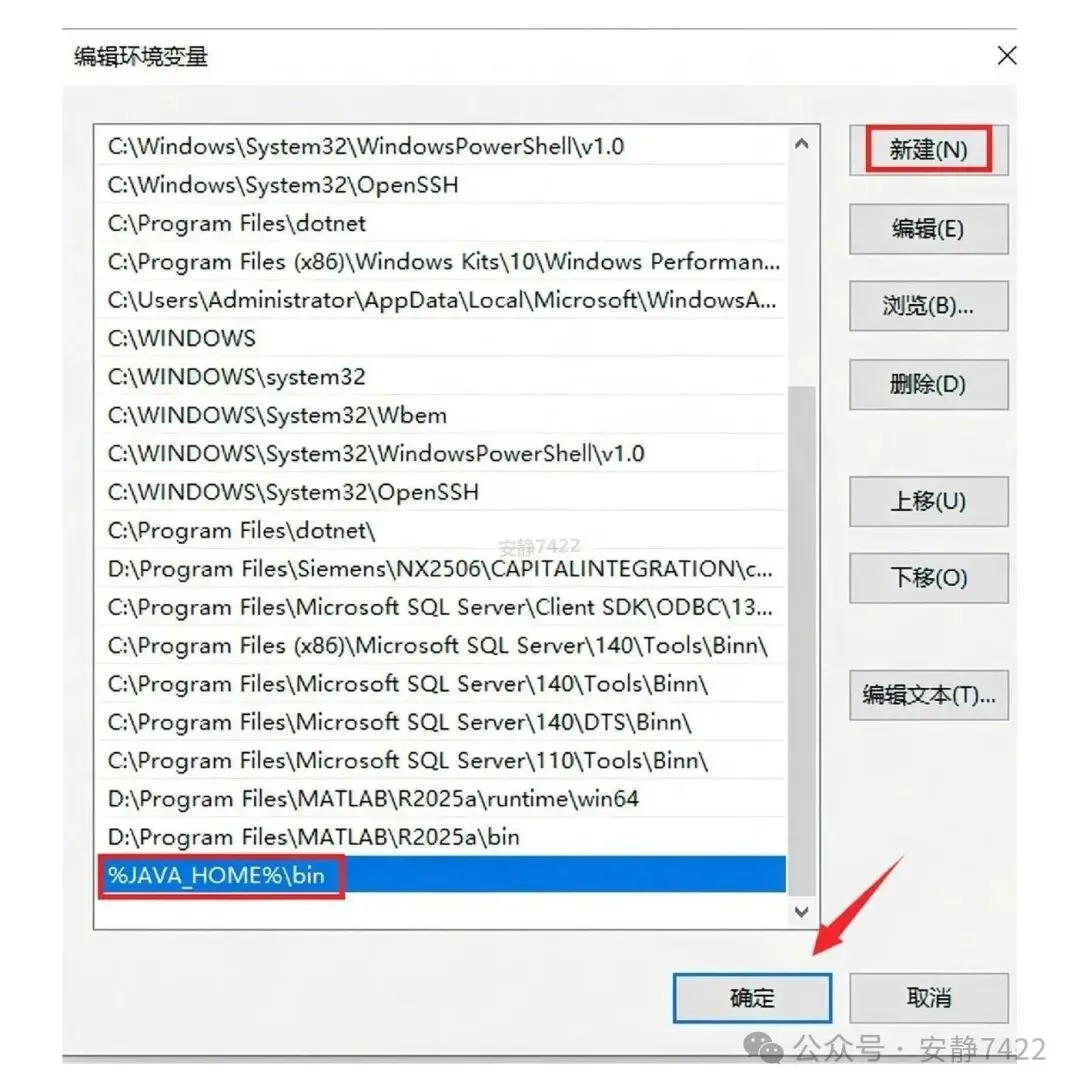
Java JDK免费下载(全版本)+Java JDK 21 安装教程 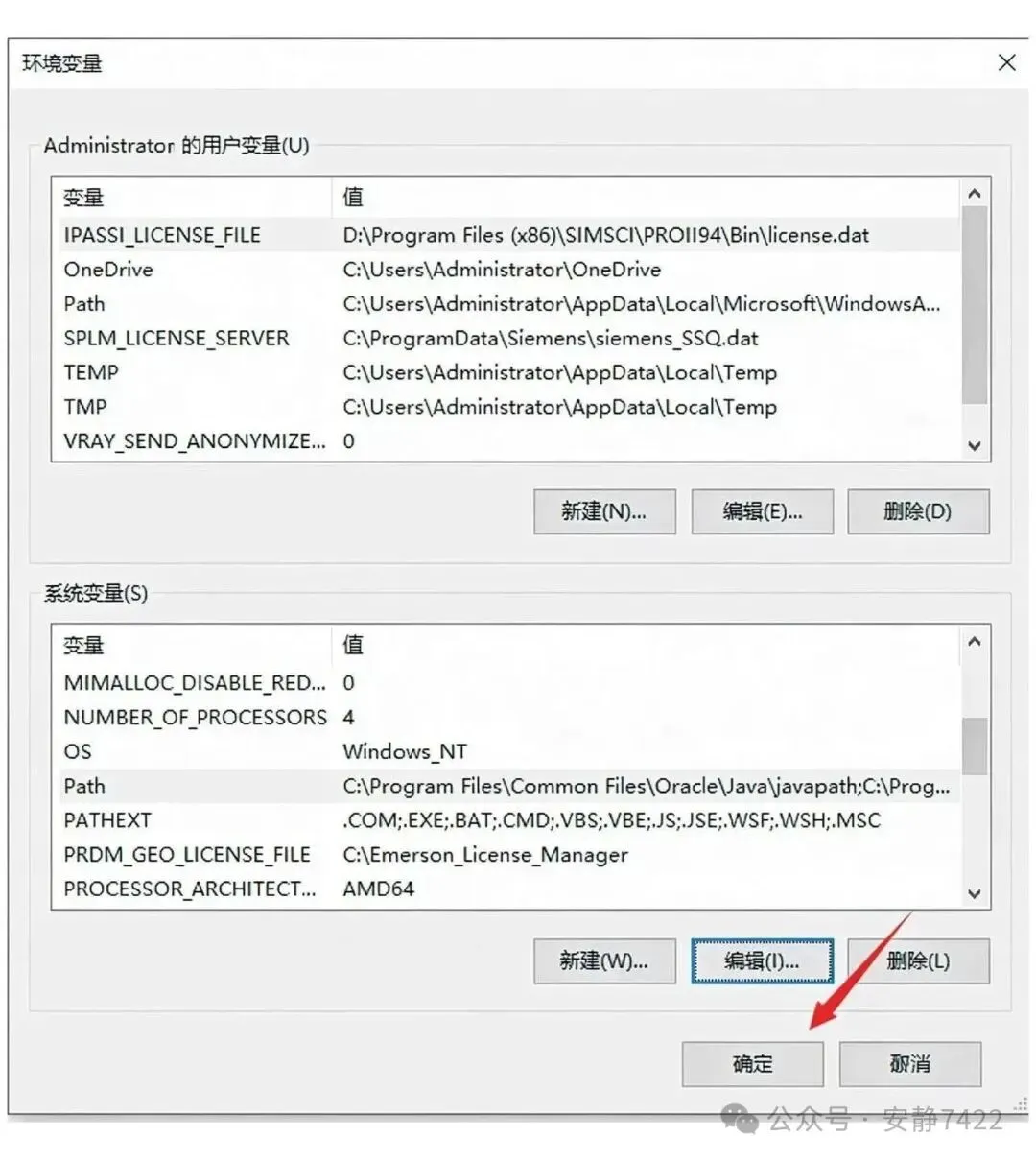
Java JDK免费下载(全版本)+Java JDK 21 安装教程 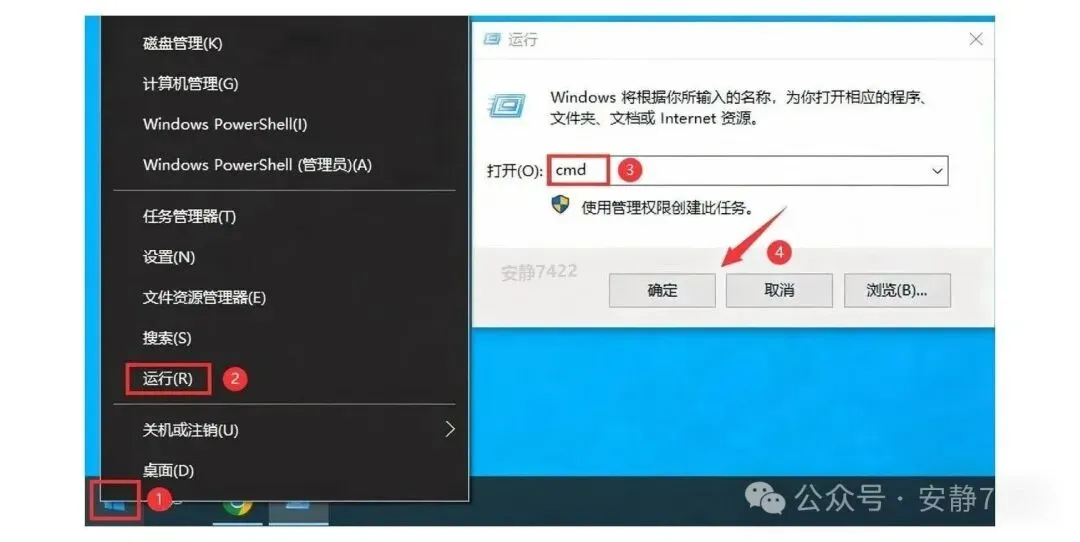
Java JDK免费下载(全版本)+Java JDK 21 安装教程 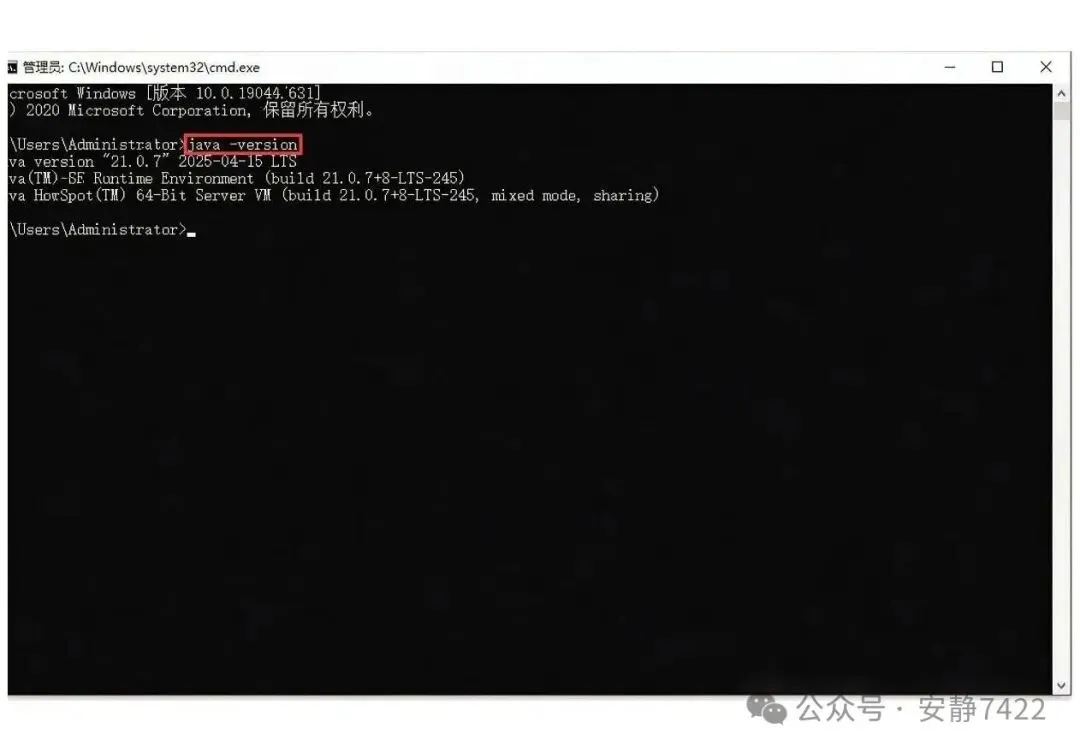
Java JDK免费下载(全版本)+Java JDK 21 安装教程
JDK 的全称是 Java Development Kit,属于 Java 语言的开发工具包。它把运行环境和一批开发工具打包在一起,写 Java 程序、跑 Java 程序都绕不开它。下面这份 Java JDK 21 安装教程从取安装包讲起,一直到环境变量配好、命令验证通过,照着顺序做完就能直接开工。
Java JDK下载
[软件名称]: JDK-21.0.7
[大小]: 162.9M
[语言]: 简体中文
[安装环境]: Win10~Win11或更高
[下载通道]:
c9c.dev/s/c8votte
安装包已经放在上面的通道里,取回本地后按下面的步骤装就行。整个流程不长,耐心走完每一步即可。
Java JDK安装步骤
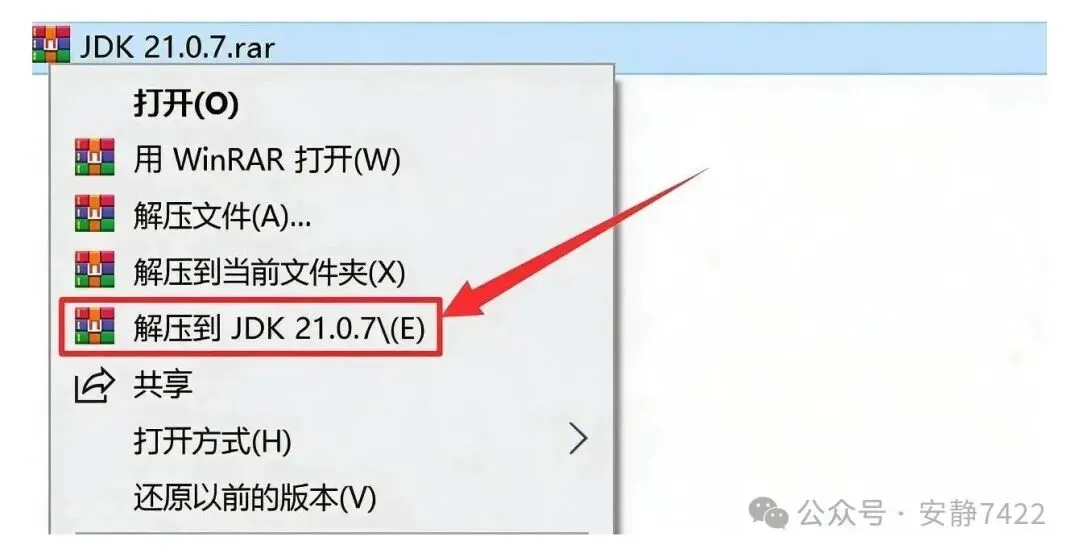
① 找到刚取回的 Java JDK 安装包,选中它,右键选择解压。到这里,Java JDK 21 安装教程的操作部分就结束了。装完别急着关窗口,敲一次命令确认版本,后面写代码能省掉不少麻烦。
Java JDK Path 变量设置与常见遗漏项排查
Path 里加的是 %JAVA_HOME%\bin,指向 bin 目录,而不是 JDK 的根目录,这一点写错的人最多。变量名 JAVA_HOME 与变量值里的目录要一一对应;哪天换了 JDK 的安装位置,JAVA_HOME 也得跟着改,否则 java -version 只会回一句找不到命令。
第二个常见遗漏是确定没点完。环境变量窗口是层层叠起来的,每层都要点一次确定,只按右上角叉号关掉,设置不会被保存。另外,配置前就开着的 CMD 窗口读不到新变量,得关掉重开一个再敲命令。
机器上装过多个 Java 版本时,Path 中靠前的条目优先,把 %JAVA_HOME%\bin 往上移,能避免命令行调到旧版本。还有一种情况:java -version 有输出,javac 却提示找不到,多半是只挂了 JRE 的路径,回头确认 Java JDK 安装包是否完整解压、bin 目录下有没有 javac.exe 即可。
本文来自网友投稿或网络内容,如有侵犯您的权益请联系我们删除,联系邮箱:wyl860211@qq.com 。

