Nginx 1.30.4 下载安装指南:Windows 与 Linux 双平台详解
- 2026-10-26 15:32:14
Nginx 软件是做什么的
Nginx 是一款高性能的开源 Web 服务器软件,以事件驱动的异步架构著称,占用的系统资源远低于传统的 Apache 服务器,在高并发场景下表现尤其出色。它同时也是一个反向代理服务器、负载均衡器和 HTTP 缓存服务器,广泛应用于网站托管、API 网关、静态资源分发等场景。
同领域常见的 Web 服务器软件还有 Apache HTTP Server、Caddy 和 IIS。Nginx 的核心优势在于资源占用低、并发能力强,一台普通的 Linux 服务器就能轻松支撑上万并发连接,这也是它成为目前互联网上使用率最高的 Web 服务器的原因。
Nginx 安装包下载方式
Nginx 安装包下载地址:夸克网盘下载:https://pan.quark.cn/s/4aa2c96f9982
Nginx 分为稳定版(Stable)和主线版(Mainline)两个发布通道,稳定版适合生产环境,主线版包含最新功能但更新更频繁。本文提供的 Nginx 资源包全部来自官方原版,纯净无捆绑,可放心下载使用。
Windows 平台 Nginx 安装步骤
Nginx 在 Windows 上以绿色软件的形式运行,不需要安装程序,解压即用:
1)下载 Windows 版 zip 压缩包(如 nginx-1.26.3.zip),建议解压到非系统盘根目录,如 D:\nginx,避免路径过深或带中文导致问题。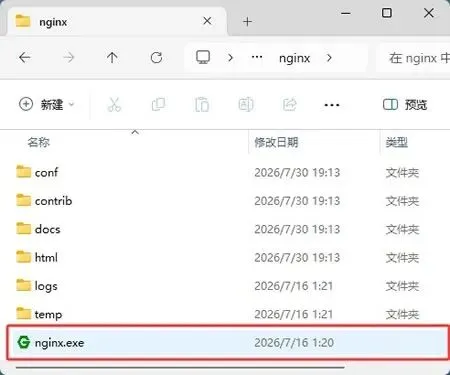
2)双击 nginx.exe 就能启动,屏幕上会闪过一个黑窗口,说明 nginx.exe 已经在后台运行了,可以在任务管理器中找到它。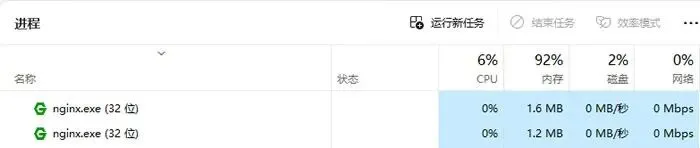
3)打开浏览器,访问 http://localhost,如果看到 "Welcome to nginx!" 页面,就说明运行成功了。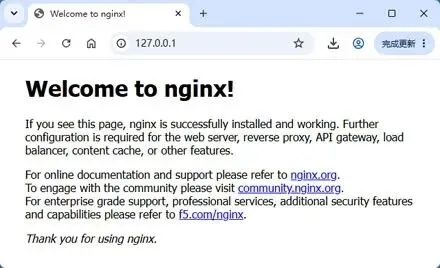
4)停止 nginx 可以使用下面两个命令,生产环境推荐用 quit:
nginx -s stop是强制停止,不管当前有没有请求在跑,立刻结束进程 nginx -s quit是优雅停止,会等当前处理中的请求处理完再退出
配置 nginx.conf 核心步骤
nginx 的所有行为都靠 conf/nginx.conf 这个配置文件来控制。默认配置展示的是欢迎页面,但要用 nginx 展示自己的站点,就需要了解配置文件里各个项的作用。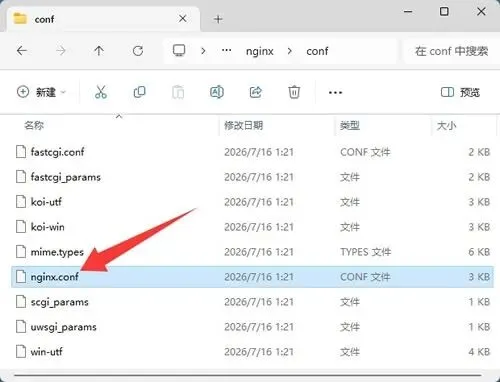
用记事本或 VS Code 打开 nginx.conf,它的结构是分层嵌套的:最外层叫 http 块,里面包裹着 server 块(站点配置),server 块里又有 location 块(路径匹配)。初学者最需要关心的就是 server 块里的几个配置项:
listen指定端口号,默认 80 server_name填网站的域名,本地测试用 localhost 或者 127.0.0.1 root指定网站文件的存放目录 index设置默认首页文件名,比如 index.html 或 index.htm
举个例子,如果网站文件放在 D 盘 www 文件夹里,配置就是:
server { listen 80; server_name localhost; root D:/www; index index.html; } 改完配置文件不能直接双击 nginx.exe,那样会启动两个进程导致冲突。正确的流程分两步:
第一步是语法检查:在命令行进入 nginx 目录,执行 nginx -t,如果返回 "syntax is ok" 和 "test is successful",说明写对了第二步是重载配置:执行 nginx -s reload,nginx 会读取新的配置文件生效,而且不会中断正在处理的请求
Linux 平台源码编译安装 Nginx
在 Linux 服务器上安装 nginx,推荐用源码编译的方式,虽然比直接用包管理器多几个步骤,但灵活性大大提高,你可以选择需要编译的模块、自定义安装路径,甚至做一些性能优化配置。
1)安装编译依赖
编译 nginx 之前,需要先安装编译工具和必要的库文件。
Ubuntu / Debian:
sudo apt update && sudo apt install build-essential libpcre3 libpcre3-dev zlib1g zlib1g-dev openssl libssl-dev -y CentOS / RHEL / Rocky:
sudo yum groupinstall "Development Tools" && sudo yum install pcre pcre-devel zlib zlib-devel openssl openssl-devel -y 这些依赖的作用分别是:
build-essential 提供 gcc 编译器等基础工具 PCRE 库是 nginx 重写模块和正则支持必需的 zlib 用于 gzip 压缩 OpenSSL 提供 HTTPS/SSL 支持
缺了任何一个,编译时都会报错。
2)解压源码包
下载 nginx-1.30.4.tar.gz 上传到 Linux 服务器上(可以用 scp、wget 或任何你习惯的方式),然后解压并进入目录:
tar -zxvf nginx-1.30.4.tar.gz && cd nginx-1.30.4 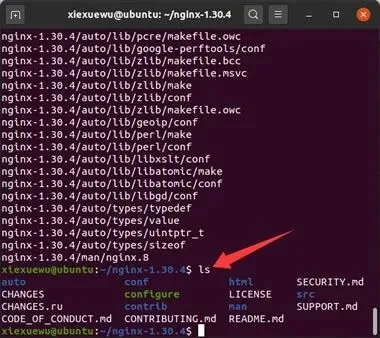
3)配置编译参数
这是源码编译最关键的一步。./configure 用来指定安装路径和需要包含的模块。最简单的方式直接运行:
./configure 但生产环境更推荐按需定制模块。下面是常见配置:
./configure --prefix=/usr/local/nginx --with-http_ssl_module --with-http_v2_module --with-http_stub_status_module --with-http_gzip_static_module --with-stream 各个参数的含义:
--prefix指定安装目录,默认是 /usr/local/nginx --with-http_ssl_module启用 SSL 支持,网站要上 HTTPS 必须开启 --with-http_v2_module启用 HTTP/2 支持,能显著提升页面加载速度 --with-http_stub_status_module提供监控页面,可以查看 nginx 的运行状态 --with-stream开启 TCP/UDP 代理功能,适用于非 HTTP 协议的反向代理场景
4)编译和安装
配置完成后,运行下面两条命令:
make && sudo make install 编译过程取决于服务器性能,一般 1-3 分钟就能完成。如果某个步骤出错,通常是依赖没装全,补装对应库后重新跑 ./configure 即可。安装完成后,所有文件会放在 --prefix 指定的目录下,不手动指定的话,默认路径也是 /usr/local/nginx。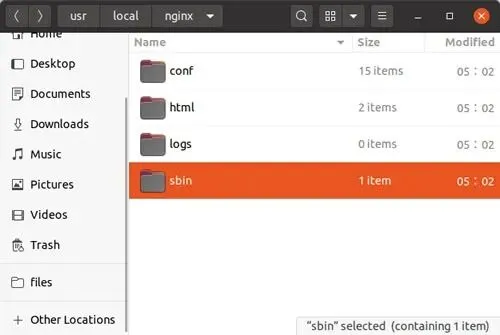
5)启动和验证
用下面的命令启动 nginx:
sudo /usr/local/nginx/sbin/nginx 启动后可以通过 curl 或者浏览器验证:
curl http://localhost 看到 "Welcome to nginx!" 的响应内容说明安装成功。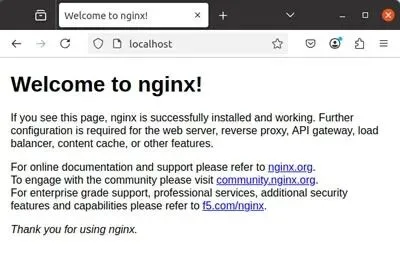
如果没有显示,可以检查是否开启了防火墙,或者用 ps aux | grep nginx 确认进程是否正常运行。
Nginx 端口被占用怎么解决
端口被占用是新手最常见的启动问题。如果启动 nginx 时报错 "address already in use",说明 80 端口已经被其他程序占用了。
常用的解决方法有两个,可以用 sudo lsof -i:80 或 sudo netstat -tlnp | grep 80 查看是哪个程序在占用,关掉冲突程序,或者修改 nginx 配置文件中的端口号。
常见问题
问:Nginx 在 Windows 上安装后需要重启系统吗? 答:不需要。Nginx 在 Windows 上以绿色软件的形式运行,双击 nginx.exe 就能启动,解压即用。
问:修改了 nginx.conf 配置文件后,为什么不能直接双击 nginx.exe? 答:直接双击会启动两个进程导致冲突,正确的做法是先执行 nginx -t 做语法检查,再执行 nginx -s reload 重载配置。
问:Linux 下源码编译 Nginx 时报错,一般是什么原因? 答:通常是依赖没装全导致的,比如缺少 PCRE 库、zlib 或 OpenSSL 等编译依赖,补装对应库后重新运行 ./configure 即可。

