Carmore下载、安装、连接,完整操作步骤是什么?
- 2026-10-26 12:32:54
Carmore下载、安装、连接,完整操作步骤是什么?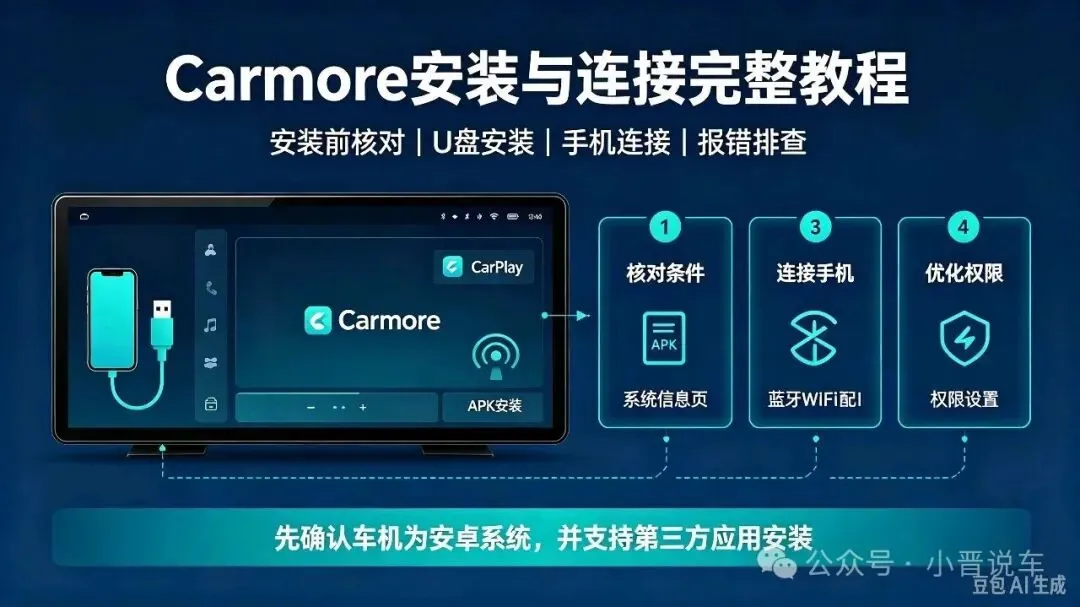
不少车友知道Carmore可以免盒子在安卓车机用上CarPlay,但拿到安装包之后,经常卡在安装失败、连不上手机。今天给大家一份保姆级完整教程,从前期核对条件、U盘安装,到手机连接、后期优化一次性讲清楚,跟着操作少踩坑。 安装前先核对条件,避免白忙活 首先你的车机必须是安卓系统,版本4.4及以上;车机要支持安装第三方未知来源APK,原厂封闭车机无法安装;USB接口需要支持数据传输,只充电的接口不能完成互联。进入车机设置-关于本机,查看系统版本号,确认版本,下载对应适配的安装包。 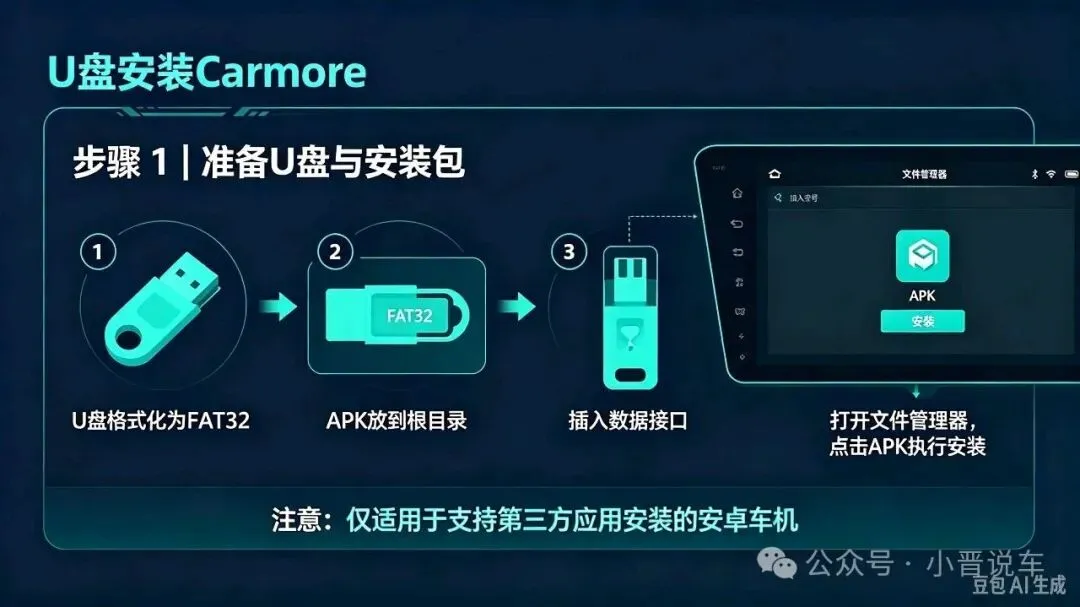
U盘安装步骤(最通用,推荐优先用这个) 1. U盘格式化为FAT32格式,把Carmore的APK安装包拷贝到U盘根目录,不要放进文件夹内。 2. 车机设置里找到安全/更多设置,打开「允许安装未知来源应用」权限。 3. U盘插入车机带数据功能的USB口,打开车机文件管理器,找到U盘内的APK文件,点击执行安装。 4. 安装完成,打开Carmore,弹窗请求权限时,蓝牙、WiFi、存储、悬浮窗全部选择允许,权限缺失会直接闪退、连接失败。 5. 进阶优化:把Carmore加入后台白名单,关闭省电限制,有条件打开开机自启,防止车机后台杀掉进程,出现中途断连。 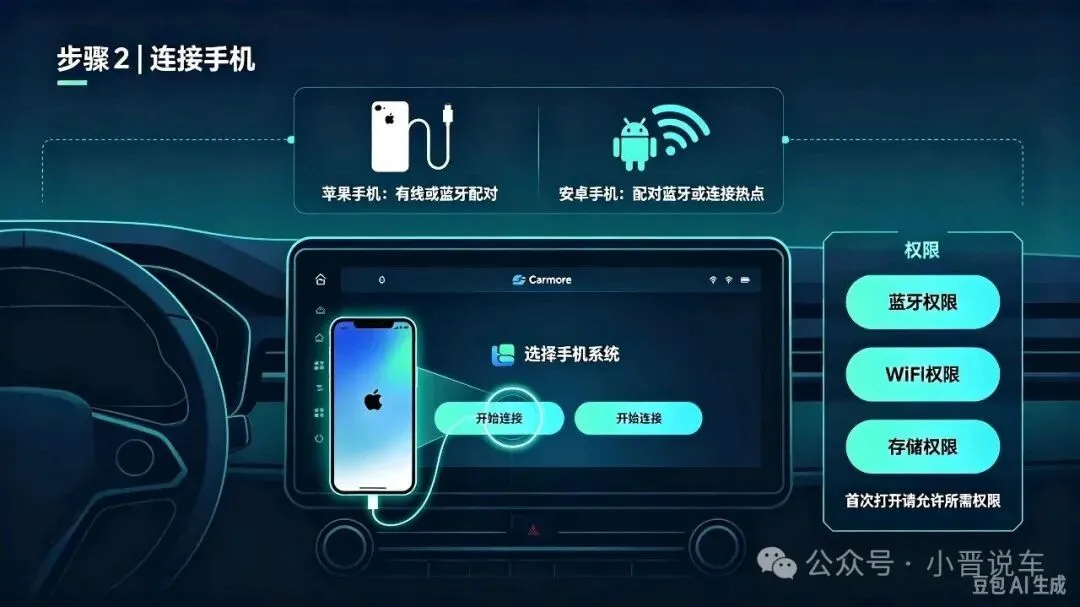
手机连接操作 ✅苹果手机:软件内选择苹果手机模式。有线连接使用原装数据线直连;无线连接配对蓝牙,手机弹出CarPlay确认窗口点击允许,即可投屏。 ✅安卓手机:选择安卓手机模式。有线用原装数据线;无线需要车机连接手机个人热点,再在手机设置里打开对应品牌智能车载功能,完成配对连接。 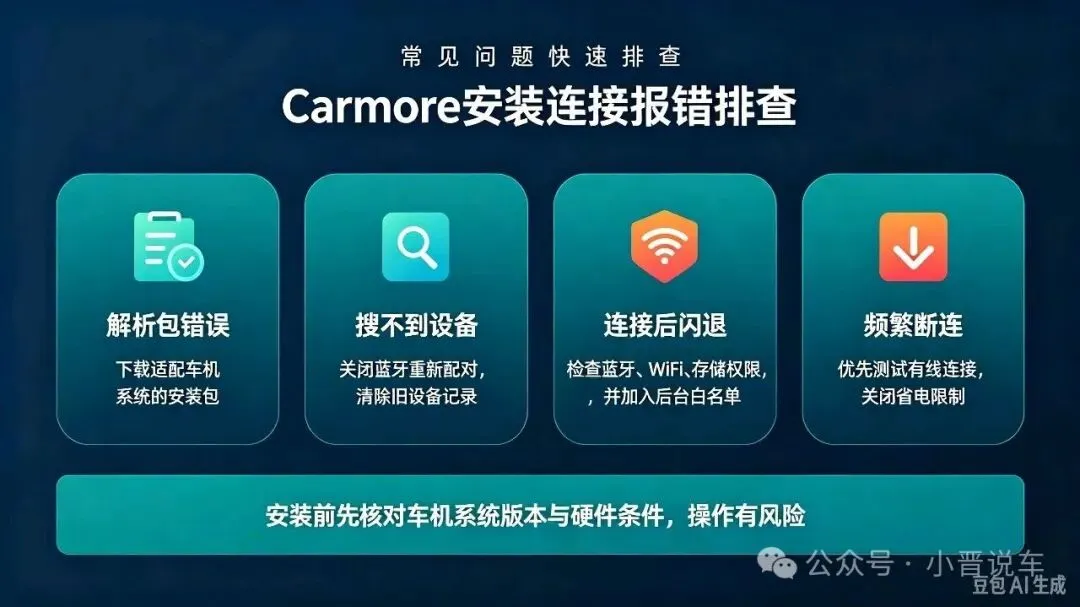
常见小问题快速排查 解析包错误:版本和车机安卓版本不匹配,重新下载适配版本; 搜不到设备:关闭蓝牙重新配对,清除旧配对记录; 频繁断连:检查后台白名单权限,优先尝试有线模式测试稳定性。 不是所有安卓车机都能完美运行,硬件配置偏低的车机,可能会出现卡顿现象。安装前一定要确认自己车机硬件条件,不要盲目安装。
本文来自网友投稿或网络内容,如有侵犯您的权益请联系我们删除,联系邮箱:wyl860211@qq.com 。

