Windows 安装 MySQL:从下载到跑通,一篇不踩坑的保姆级教程
- 2026-10-24 23:14:16

一句话结论:新手装 MySQL 翻车,90% 不是因为“装错了”,而是因为路径有中文、密码忘了、环境变量没配、旧版本没清干净。把这四件事提前处理好,后面基本一路 Next。
MySQL 是目前使用最广泛的开源关系型数据库之一,Web 应用、企业系统、数据分析平台里几乎都能看到它的身影。对 Windows 用户来说,官方提供的 MySQL Installer(.msi) 是最省事的方式——图形化向导会把安装、配置、服务注册串在一起,不需要手动改配置文件。
📦 先选版本:8.0 还是 8.4?
打开官网之前,先花 10 秒搞清楚自己该下哪个。目前主流选择集中在两条线上:
| MySQL 8.0 | ||
| MySQL 8.4 LTS |
新手直接选 8.0 就够了,教程最多、踩坑概率最低。如果你的项目有明确的长期维护需求,再考虑 8.4 LTS。
⚠️ 安装前必做:清残留、关防护
这一步很多教程会跳过,但它是“装完服务起不来”的头号元凶。
① 清理旧版 MySQL 残留。 如果电脑以前装过 MySQL(哪怕安装失败过),残留的注册表信息、数据目录、旧服务名都可能让新版本安装报错或服务无法注册。有条件的话,先在 services.msc 里确认没有旧的 MySQL 服务在跑,再把 C:\ProgramData\MySQL 目录和旧安装目录清理掉。
② 暂时关闭杀毒软件/防火墙的实时拦截。 部分安全软件会拦截 mysqld.exe 创建服务或写入数据目录,导致安装中途失败。装完再恢复即可。
③ 确认 VC++ 运行库。 MySQL 8.0/8.4 服务器依赖 Microsoft Visual C++ 2019 Redistributable 才能在 Windows 上运行。(提示:如果你通过公众号回复“mysql”获取了资源包,直接双击里面的 x64 运行库安装即可;也可自行去微软官网搜索下载)
💾 下载:认准官网,选离线完整包
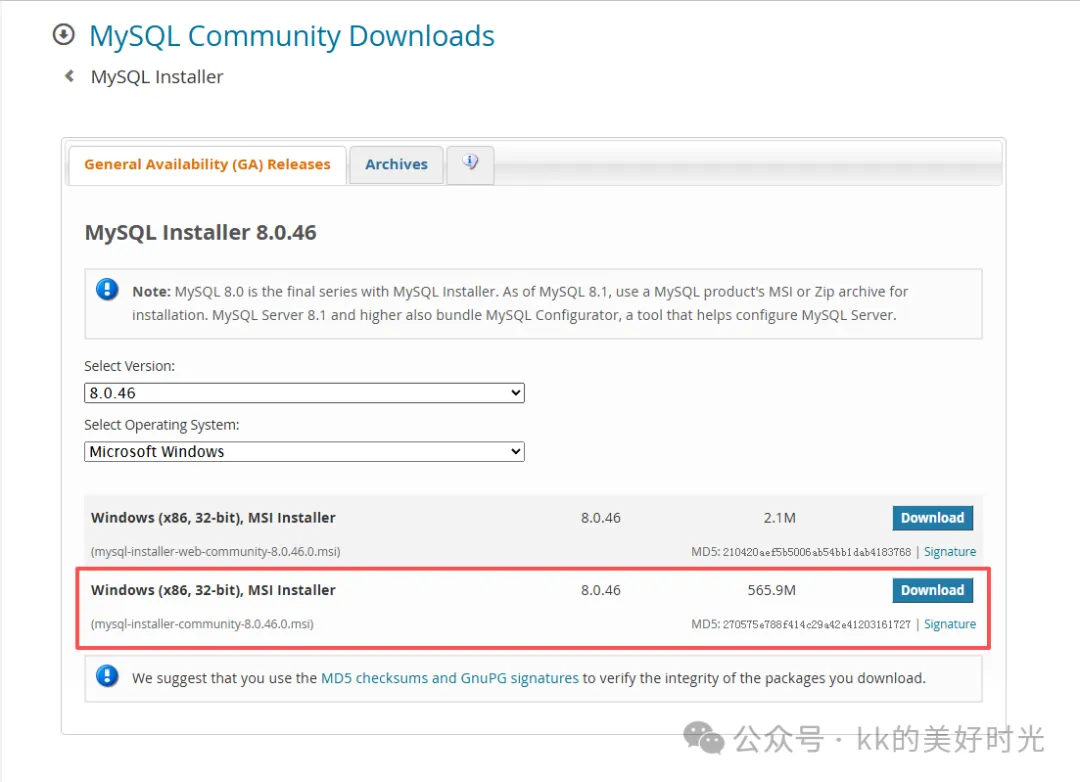
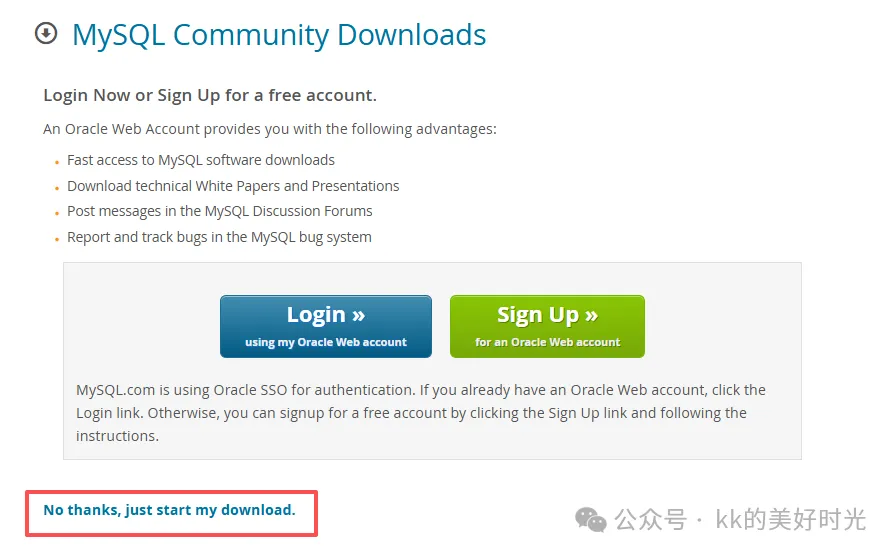
打开 MySQL 官方下载页(dev.mysql.com/downloads/installer/),选择Microsoft Windows。你会看到两个选项:在线版(web-community) 和 离线完整版。
✅ 推荐下载离线完整包。在线版只下载你勾选的组件,网络一波动就容易中断;离线包把所有组件打包在一起,安装过程不依赖网络,稳得多。
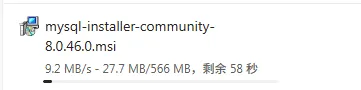
下载完成后得到一个 .msi 文件,双击即可启动安装向导。
🎁 福利先行:一键获取全套安装资源包
为了方便大家,我把安装过程中必备的文件和工具都打包好了。
👉 获取方式:关注本公众号,在后台回复关键词【mysql】,即可直接获取下载链接。
📦 资源包内包含:
MySQL Installer离线完整安装包VC_redist.x64.exe(64位运行库)VC_redist.x86.exe(32位运行库)
🖱️ 手把手安装步骤:
双击下载好的 .msi 文件,开始我们的安装之旅。
第一步:选择安装类型 (Choosing a Setup Type)
安装类型页面会给出几个选项,新手最常纠结的是这两个:
Server only:仅安装MySQL Server产品。
Client only:仅安装MySQL Server客户端产品,不包含服务器。
Full:自动安装 MySQL Server + Workbench + 连接驱动等全套开发组件,省心,适合不想折腾的人。
Custom(自定义):手动勾选需要的组件,适合只想装 Server、或者想把安装路径改到非系统盘的用户。
Next 后进入下一步。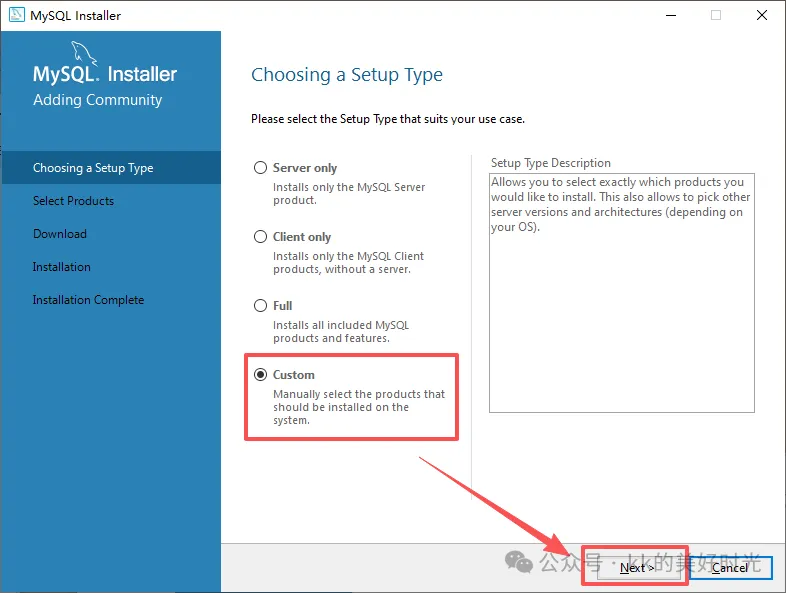
第二步:选择安装产品 (Select Products)
1️⃣ 选中必备组件
在左侧的 Available Products 列表中,找到以下两个(建议按住键盘上的 Ctrl 键多选):
MySQL Server:展开
MySQL Servers->MySQL Server->MySQL Server 8.0-> 点击最底下的MySQL Server 8.0.46 - X64(这个就是核心数据库)。MySQL Workbench:展开
Applications-> 点击MySQL Workbench(这是超好用的图形化管理工具,新手必装)。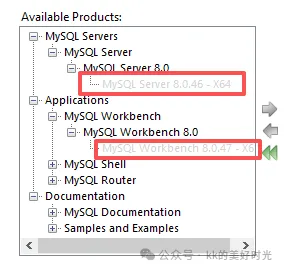
2️⃣ 移动到右侧
选中上面两个之后,点击中间那个 绿色向右的箭头 >。此时,你会看到这两个组件跑到了右侧的 Products To Be Installed 框里。
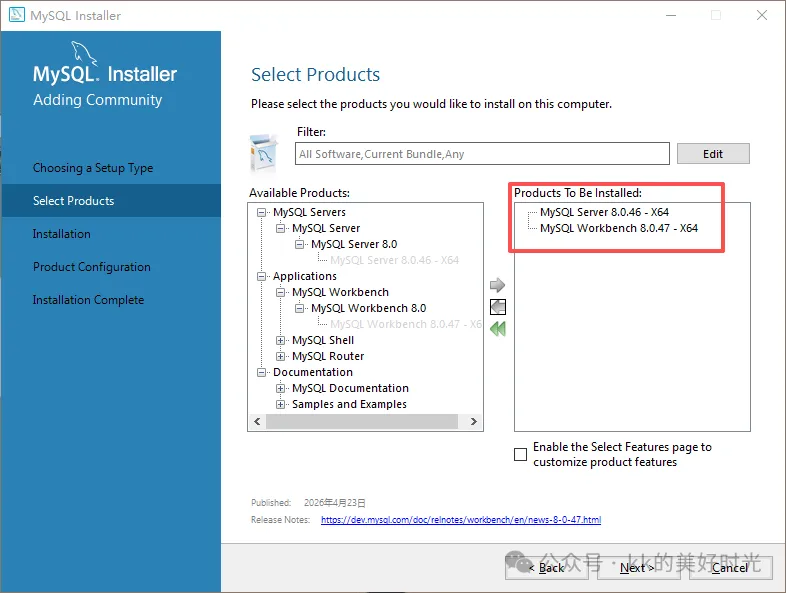
3️⃣ 准备修改安装路径(关键!)
如果你想把 MySQL 装到 D 盘而不是默认的 C 盘,请看界面的右下方。单击选择右侧的 Products To Be Installed 框里 MySQL Server 8.0.46 - X64 ,再点击 Advanced Options 进行路径修改。
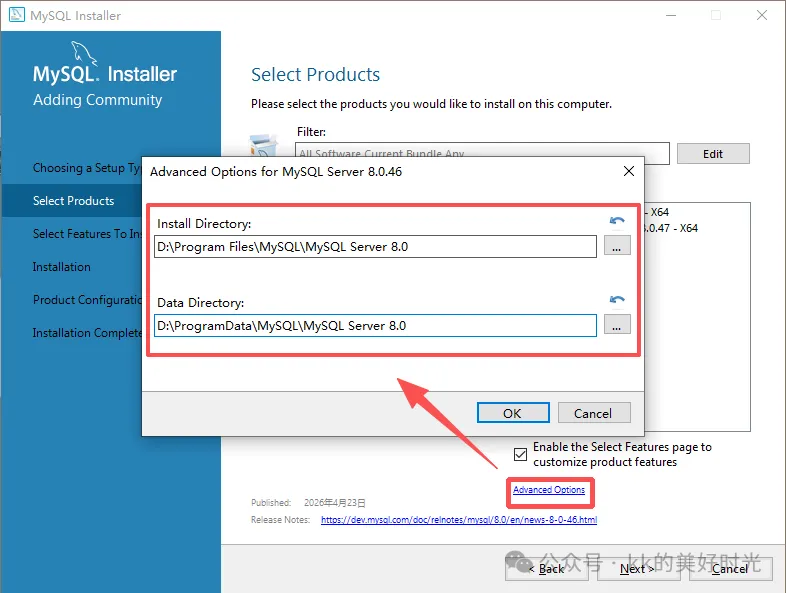
同理,单击选择右侧的 Products To Be Installed 框里 MySQL Workbench 8.0.47 - X64 ,再点击 Advanced Options 进行路径修改。
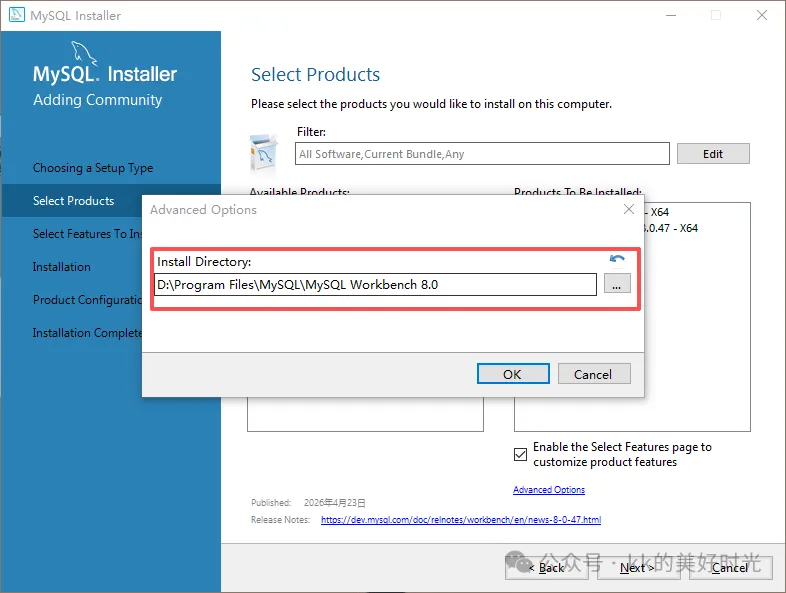
4️⃣ 自定义子产品
请看界面的右下方,有一个勾选项:☑️ Enable the Select Features page to customize product features(允许在选择功能页面自定义产品功能)。👉 这里建议勾上!
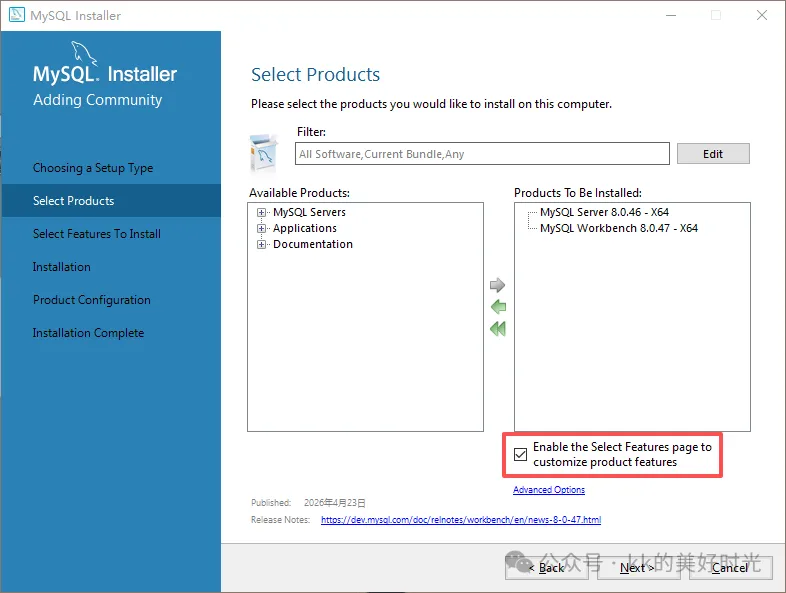
都搞定后,右下角的 Next > 按钮就会变成可以点击的状态了。点击它进入下一步!
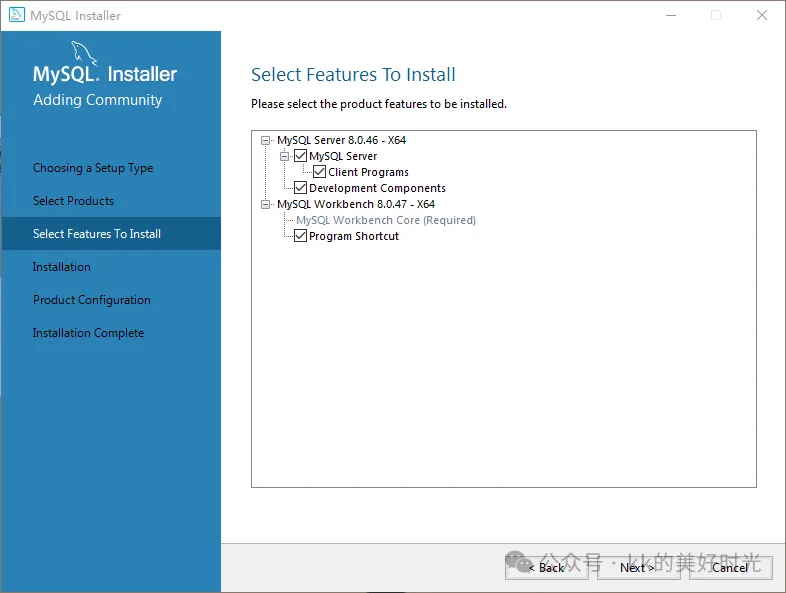
第三步:自定义安装功能 (Select Features To Install)
对于新手来说,请保持所有默认的勾选状态,不要去取消它们(尤其是 Client Programs 和 Development Components,它们包含了后续需要用到的命令行工具和开发驱动)。
第四步:自定义安装功能 (Installation)
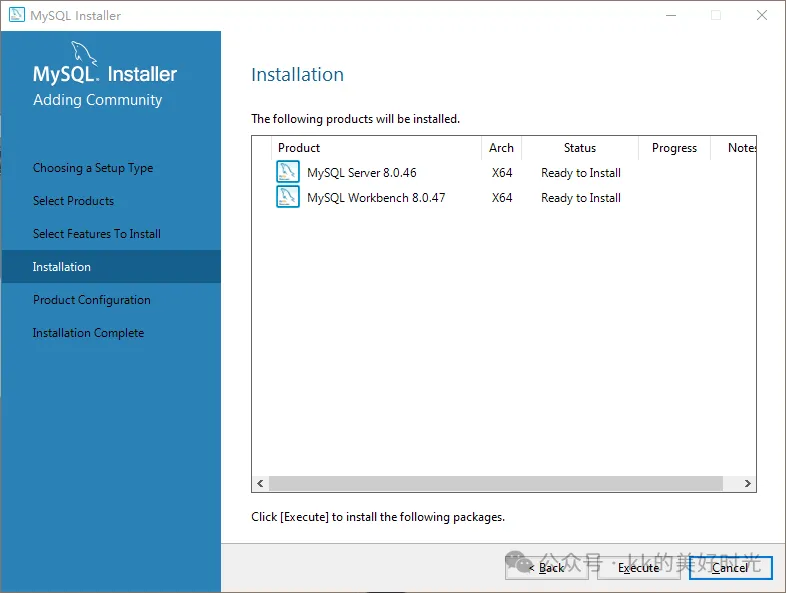
目前界面显示 MySQL Server 和 MySQL Workbench 的状态都是 "Ready to Install"(准备就绪),但还没有开始装。
直接点击右下角的
Execute按钮。点击后,你会看到进度条开始走动(Status 会变成 "Installing")。
稍等十几秒到几十秒(因为你是离线包,所以安装很快,不需要等漫长的下载)。
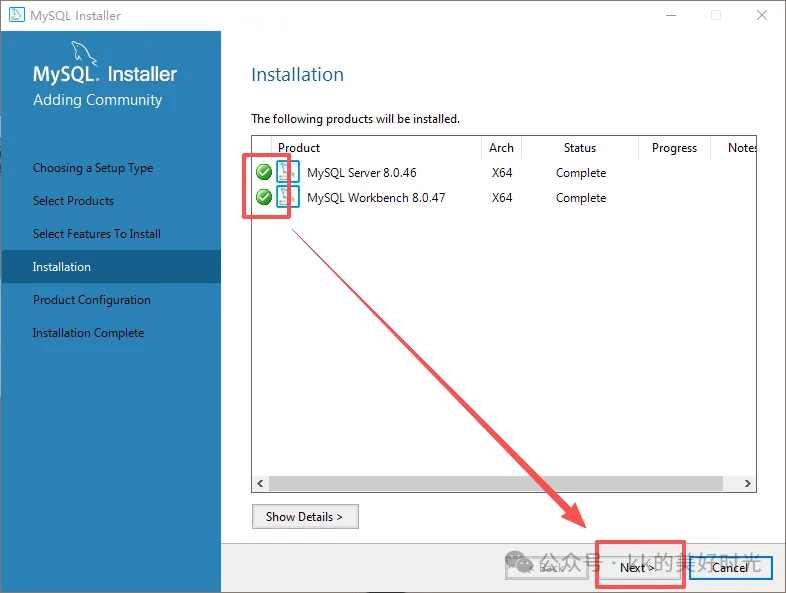
当列表里这两项前面都亮起 绿色的勾 ✅,并且 Status 显示为 "Install Success" 时,说明软件本体已经成功装进你的电脑了!
点击右下角的
Next >
第五步:产品配置 (Product Configuration)
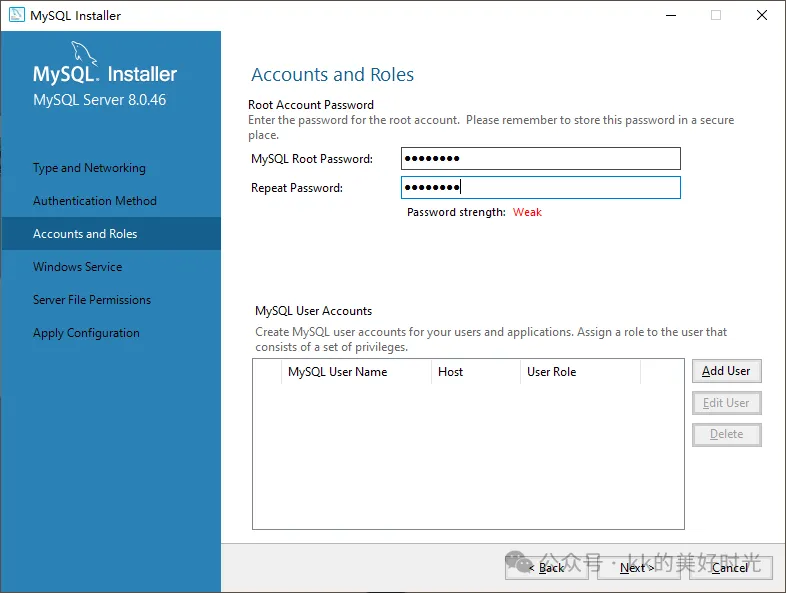
安装完成后会自动进入 MySQL Configurator,这才是真正“定生死”的环节。前面装得再顺,这里配错一样白搭。直接点击右下角的 Next > 按钮。
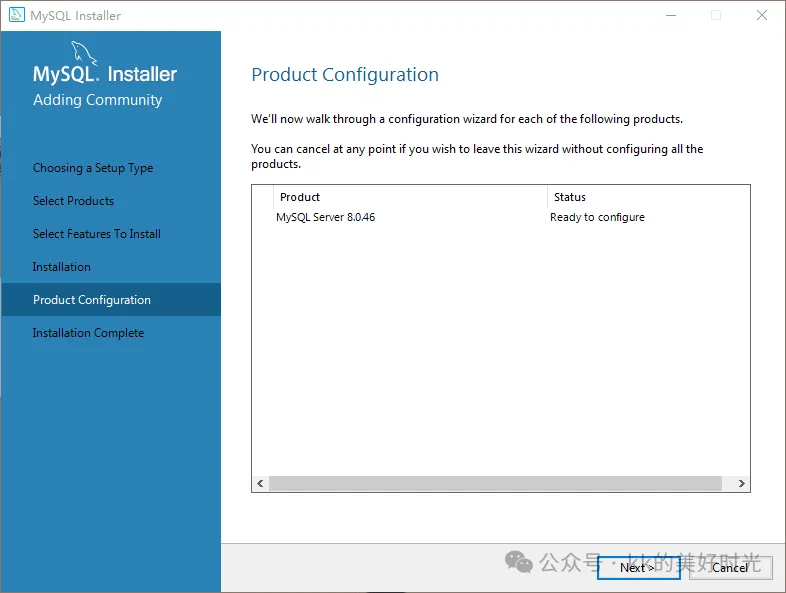
① 端口:保持 3306,不要改。 3306 是 MySQL 的默认端口,绝大多数教程、工具、代码示例都基于这个端口。新手擅自改成 3307,后续用 Navicat、Workbench、项目配置文件连接时都要额外改端口,徒增麻烦。除非你明确知道 3306 已被别的程序占用,否则不动。
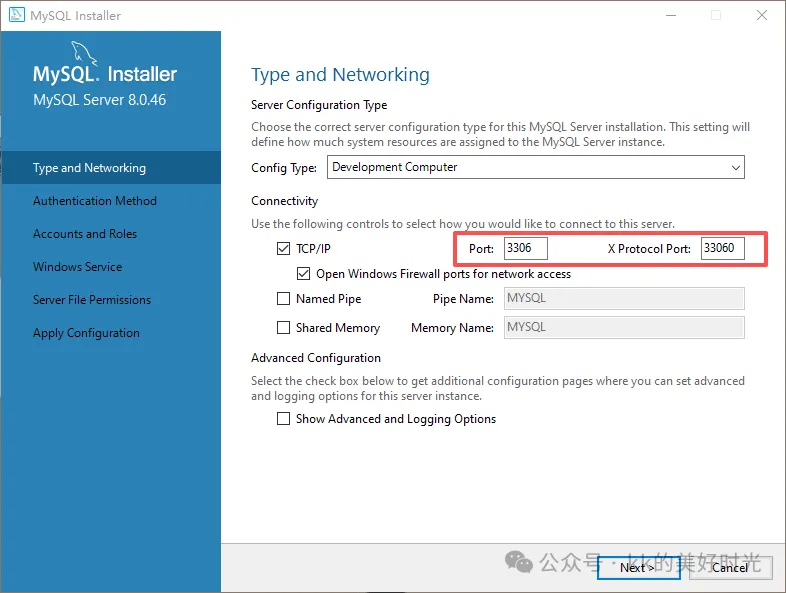
② 身份验证方式:选强加密。 配置向导默认推荐的 Use Strong Password Encryption 兼容当下主流连接工具,直接 Next 即可。
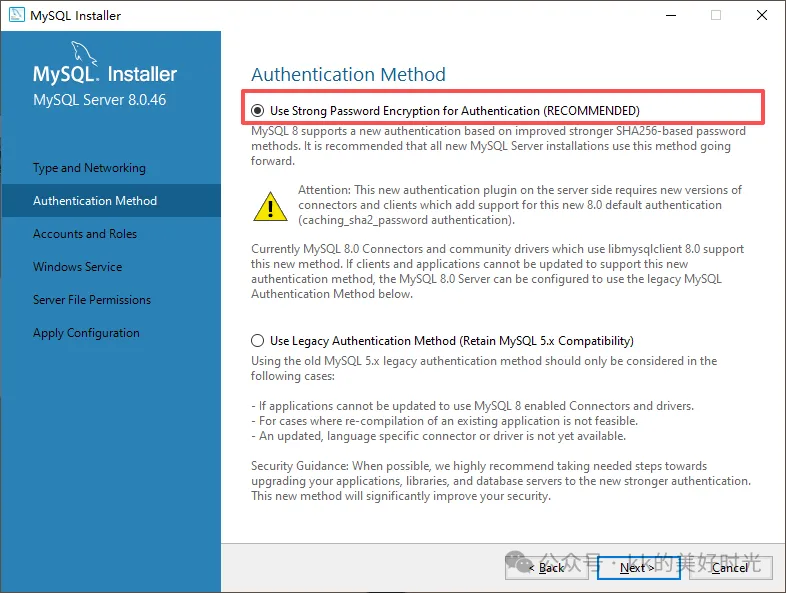
③ root 密码:设一个记得住的,并且记牢。 root 是最高权限账户,这个密码后面登录数据库、代码连接数据库都要反复用到。忘记了重置很麻烦。建议用 字母 + 数字 的组合,长度不少于 8 位,设完立刻记到密码管理器或备忘录里。
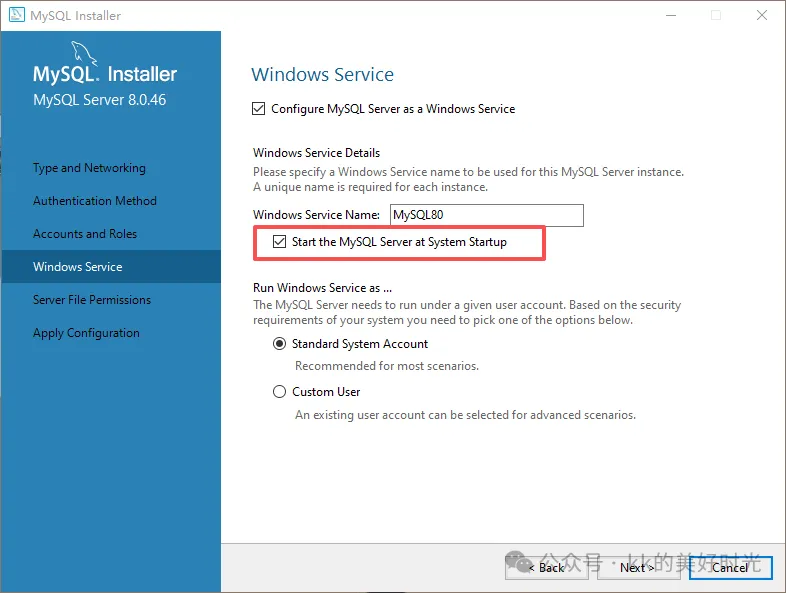
④ 服务名与开机自启:勾上自动启动。 服务名保持默认(通常是 MySQL80)即可。勾选 “Start the MySQL Server at System Startup” ,这样开机后 MySQL 自动在后台运行,不用每次手动去 services.msc 里点启动。
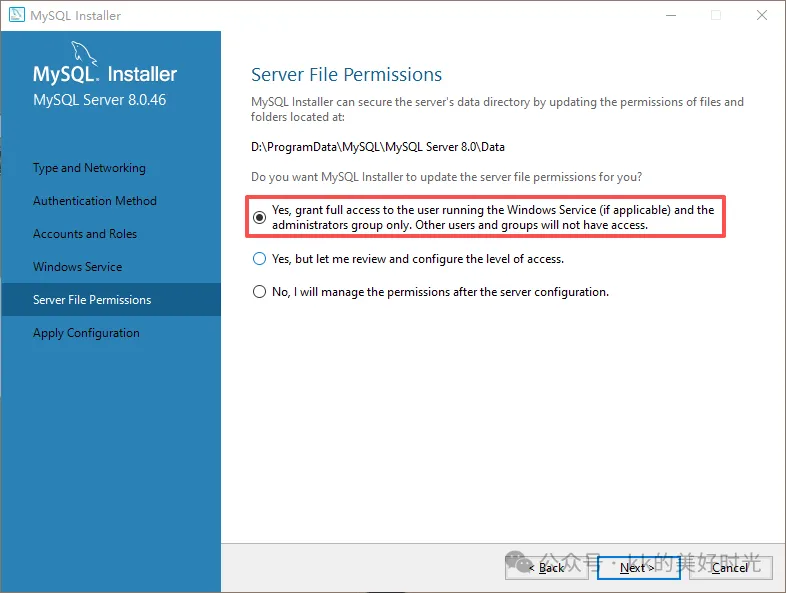
⑤ 服务器文件权限:直接保持默认选中第一个选项(Yes, grant full access to the user running the Windows Service...),然后点击右下角的 Next > 即可。
⑥ 应用配置:直接点击右下角的 Execute(执行)按钮。
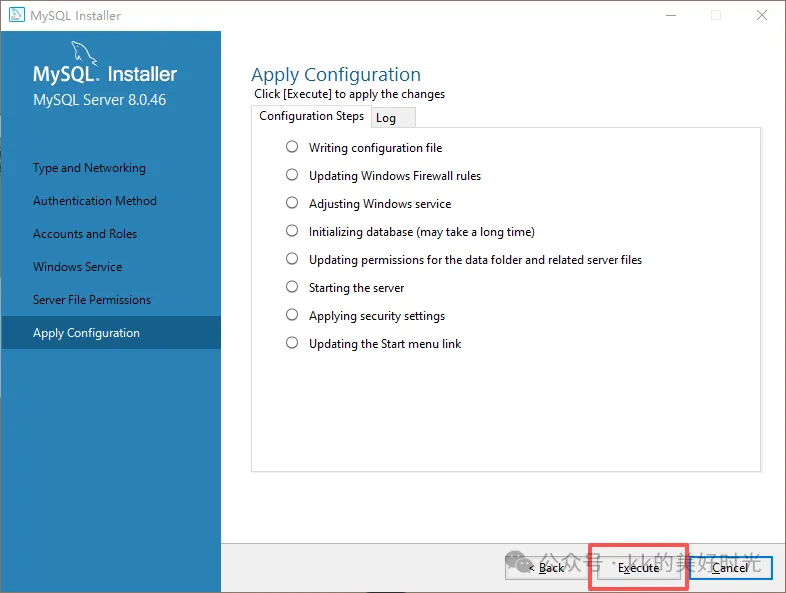
点击之后,你会看到各个步骤前面开始转圈,然后依次变成 绿色的勾 ✅。
⚠️ 注意:在
Initializing database (may take a long time)(初始化数据库)这一步,进度条可能会卡住或者走得很慢,这是正常现象(因为要在你的 D 盘创建数据文件),千万不要关掉窗口,耐心等它跑完。如果中途你的杀毒软件弹窗拦截,请选择“允许”。
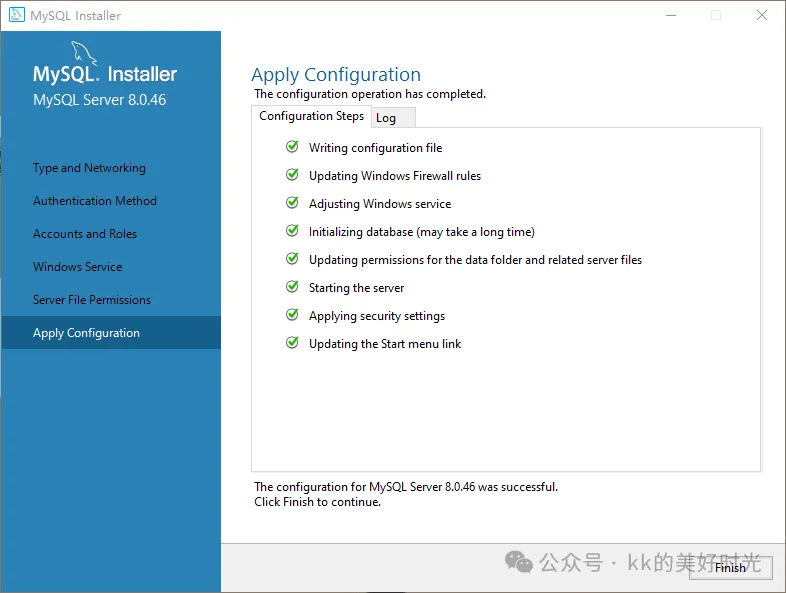
⑦ 完成安装:
当这 8 个步骤全部亮起绿勾,并且底下出现 Finish 按钮时,说明你的 MySQL 已经彻底安装并启动成功了!点击 Finish,安装向导就会结束。
🛤️ 配置环境变量:让命令行“认得”MySQL
安装完了,但如果你现在打开 CMD 输入 mysql,大概率会看到 “不是内部或外部命令” 。这不是安装失败,只是系统不知道 mysql.exe 在哪里。
把 MySQL 的 bin 目录加入系统 Path 即可:
右键“此电脑” → 属性 → 高级系统设置 → 环境变量;
在“系统变量”中找到 Path,双击编辑;
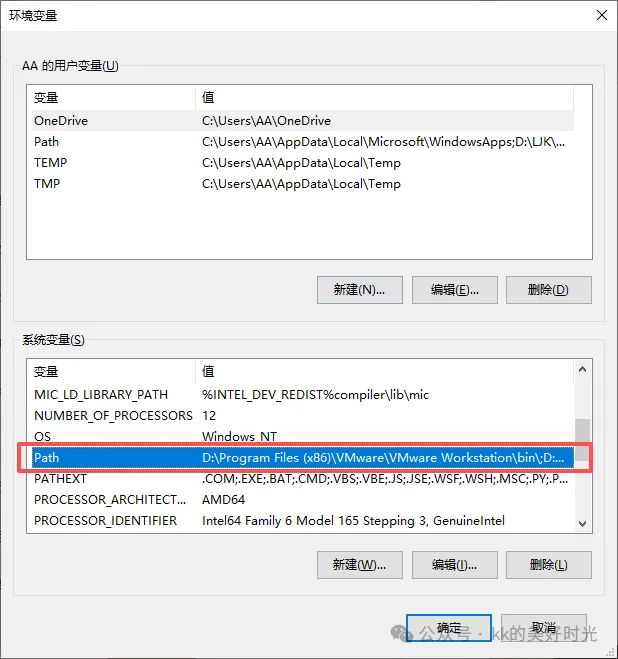
新建一条,粘贴
bin目录的完整路径,例如D:\MySQL\MySQL Server 8.0\bin一路确定保存,然后关闭所有已打开的 CMD 窗口,重新打开一个再测。
✅ 验证:两条命令确认安装成功
重新打开 CMD,依次执行:
第一步:确认版本号能出来。
mysql --version如果返回类似 mysql Ver 8.0.xx for Win64 on x86_64 的信息,说明环境变量已经生效,系统认得 MySQL 命令了。

第二步:真正登录一次。
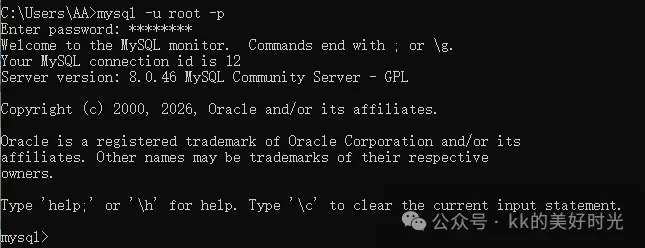
mysql -u root -p回车后会提示输入密码,输入你在配置向导里设置的那个 root 密码。如果看到 “Welcome to the MySQL monitor” 并进入 mysql> 提示符,恭喜,安装、配置、服务启动全部通过。
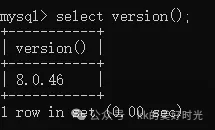
顺手可以跑一句 SELECT VERSION(); 确认实例正常响应,看到版本号返回就彻底稳了。
🚑 常见问题速查
❌ 提示“mysql 不是内部或外部命令”环境变量没配好,或者配了但没重开 CMD。核对 bin 路径,关掉所有命令行窗口重新打开即可。
❌ 服务启动失败 / 登录时“无法连接到 MySQL 服务器”先去 services.msc 看 MySQL80 服务的状态。如果是“已停止”,右键启动;如果启动时报错,以管理员身份打开 CMD 执行 mysqld --console 查看实时报错信息。
❌ 端口 3306 被占用常见于电脑上已有其他数据库、旧 MySQL 没卸干净,或某些软件占用了 3306。用 netstat -ano | findstr :3306 找到占用进程的 PID,在任务管理器里结束它,或者回到配置阶段把端口改为 3307 等空闲端口。
❌ 登录报“Access denied”密码输错了(注意大小写),或者安装时跳过了密码设置。先确认密码是否正确;如果确实忘了,需要走 MySQL 的密码重置流程。
📌 收尾:三件事做完再开始用
安装 MySQL 只是起点,收好这三条,后面少走弯路:
① 密码管理。 root 密码丢了比装不上更麻烦。用密码管理器存好,或者至少写在只有你自己知道的地方。
② 装一个图形化客户端。 命令行能跑通是底线,但日常建表、查数据、改结构,用 MySQL Workbench(安装时 Developer Default 会自带)或 Navicat 效率高得多。
③ 记住“服务”的存在。 MySQL 在 Windows 上是以 Windows 服务的形式运行的。以后如果数据库连不上,第一反应先去 services.msc 看服务状态,而不是急着重装。
安装本身不复杂,把路径无中文、端口 3306、密码记牢、环境变量配好、旧残留清干净这五件事做到位,一次通过并不难。祝你装得顺利,早日跑起第一条 SQL 🚀

请在微信客户端打开

