从下载到捏出第一个模型Blender 5.2 安装与界面全流程
- 2026-10-24 21:31:12
BLENDER 5.2 从零到一 01
从下载到捏出第一个模型Blender 5.2 安装与界面全流程
便携版免安装 · 10 步出图 · Tab/G/R/S · 捏出第一张方凳
这是「Blender 5.2 从零到一」系列第 1 篇。两个目标:跟着做,10 分钟装好 Blender、按 F12 渲染出第一张图;再用 15 分钟把界面摸熟,捏出你的第一个模型——一张方凳。每一步都配实拍截图和检查点,做完一步核一步,不存在"装完了但不知道对不对"。
一、Blender 是什么:免费的全能 3D 工作站
Blender 是一款免费开源的 3D 创作软件:建模、雕刻、材质、动画、物理模拟、视频剪辑、渲染出图,从做一个模型到出一条成片,一个软件全包。1998 年诞生至今 20 多年,由全球社区和 Blender 基金会养活,如今专业工作室、游戏团队、独立创作者都在用它。
它最大的特点是完全免费——没有功能阉割、没有导出水印、没有订阅付费,官网下载下来就是全须全尾的专业版。其他主流 3D 软件大多要买断或订阅,价格不菲;Blender 分文不收,你试错的成本是零。
对入门者还有一个加分项:官方中文界面,300 多 MB 的便携版解压即用,删掉文件夹就等于卸载。本系列 4 篇,就是带你从零开始用它:装上 AI 大脑、让 AI 替你建模,最后把一张户型图变成能走进去的 3D 房间。而这一切的第一步,只是把它装起来——下一节就动手。
二、开工之前:两个决定
第一,用便携版,不用安装版。Blender 官网提供两种包:Installer 安装包走安装向导、写注册表;zip 便携版解压就能用,整个软件就一个文件夹,删掉文件夹等于卸载干净。本系列全部用便携版,原因后面会讲到——做 AI 实验经常要多开几个干净环境,便携版复制一份就是一套全新的。
第二,认准官网。下载页只有一个地址:blender.org/download。国内的下载站经常捆绑全家桶,别碰。
全篇分上下两场:上半场 10 步,从下载到渲染出第一张图并保存工程;下半场 4 节,把界面摸熟,动手捏一张方凳。
三、第 1 步:下载
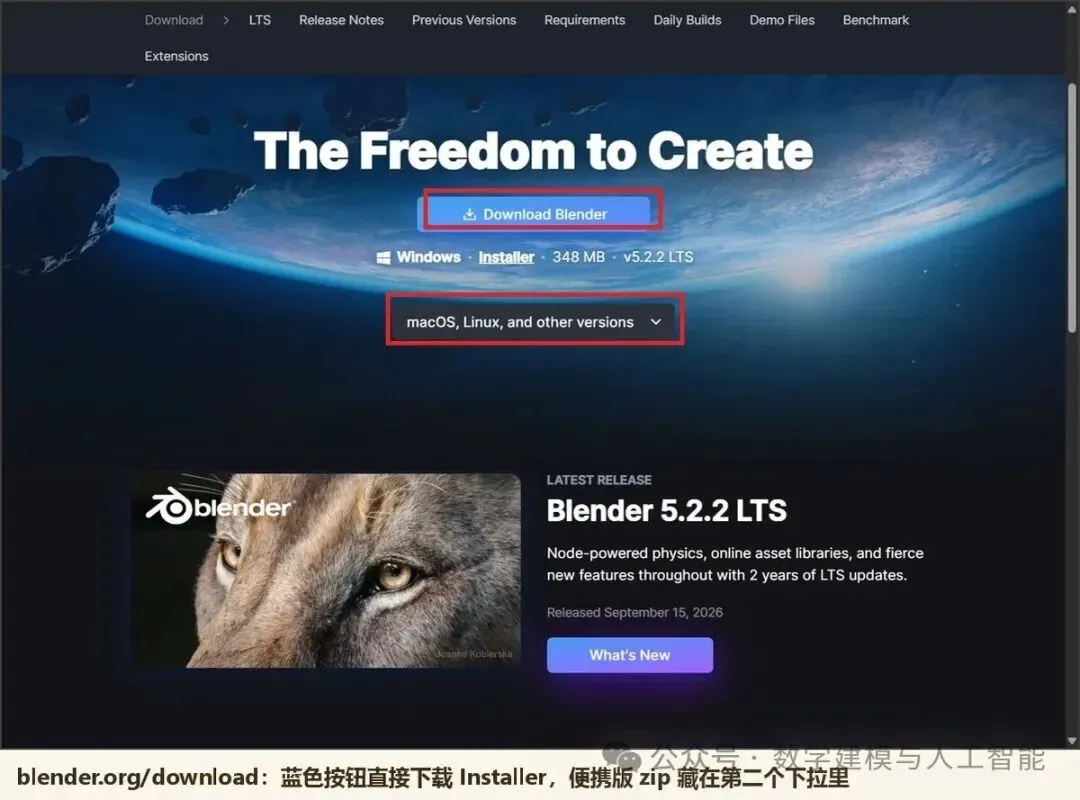
01|blender.org 官网下载页
打开 blender.org/download,页面上有两个入口:
·蓝色大按钮:直接下载 Installer 安装包,适合普通用户,本系列不用。
·按钮下方第二个下拉框:选 Windows 下的 zip,才是便携版,文件名长这样:blender-5.2.x-windows-x64.zip,大约 300 多 MB。
点哪个都行,但如果你打算跟着这个系列走,下 zip。
检查点:下载完成后,你手里有一个 blender-5.2.x-windows-x64.zip,别急着解压,先看一眼文件大小,小于 200 MB 的"Blender"基本都是假的。
四、第 2 步:解压
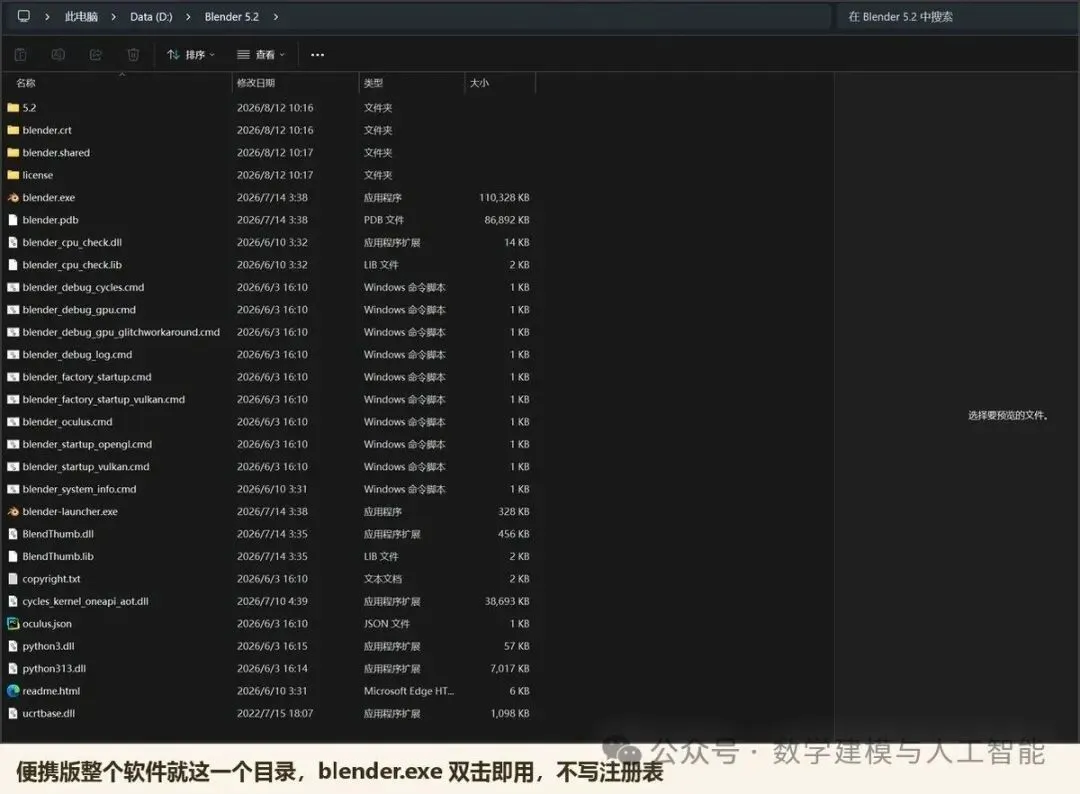
02|解压后的目录,blender.exe 双击即用
把 zip 解压到一个全英文路径,比如 D:\Blender 5.2。路径里带中文或者太深,后面做 Python、MCP 实验时容易踩坑,一步到位。
解压完打开文件夹,你需要认识的只有三样:
·blender.exe:主程序,双击就是启动,不写注册表。
·5.2 文件夹:自带的数据文件,别动它。
·python3.13.dll:内置 Python 的证据,第 3 篇的主角,现在不用管。
检查点:文件夹里有 blender.exe,双击它能弹出一个窗口——先别管弹出来什么,下一节说。
五、第 3 步:验证版本
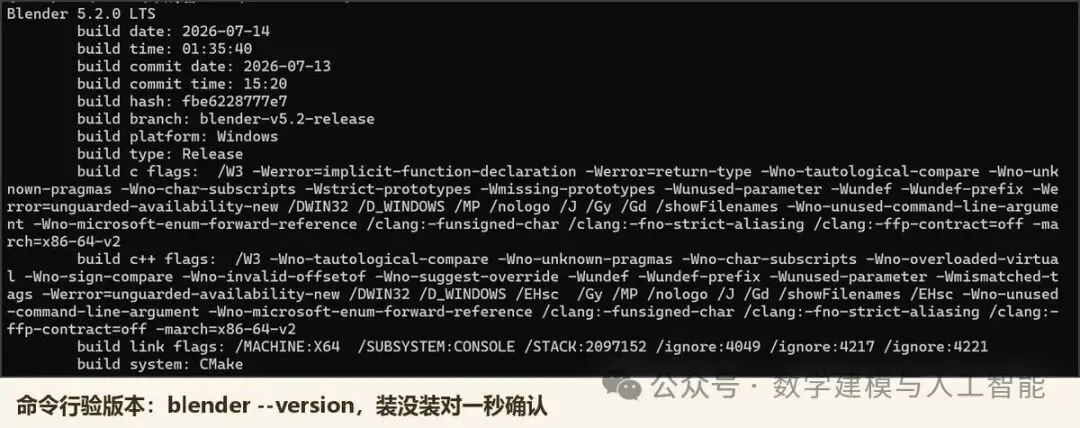
03|blender --version 命令输出
装没装对,一条命令确认。按 Win + R,输入 powershell 回车,粘贴这行:
& "D:\Blender 5.2\blender.exe" --version
开头那个 & 和引号是 PowerShell 调用带空格路径的标准写法,照抄即可。正常输出第一行是:
Blender 5.2.0 LTS
这一步不只是仪式感。后面装 MCP 插件、跑 Python 脚本,所有问题排查的第一件事都是确认版本号,现在养成习惯。
检查点:命令输出第一行是 Blender 5.2.0,并且带 LTS 字样。LTS 是长期支持版,两年内都有修复更新,跟教程首选。
六、第 4 步:首次启动
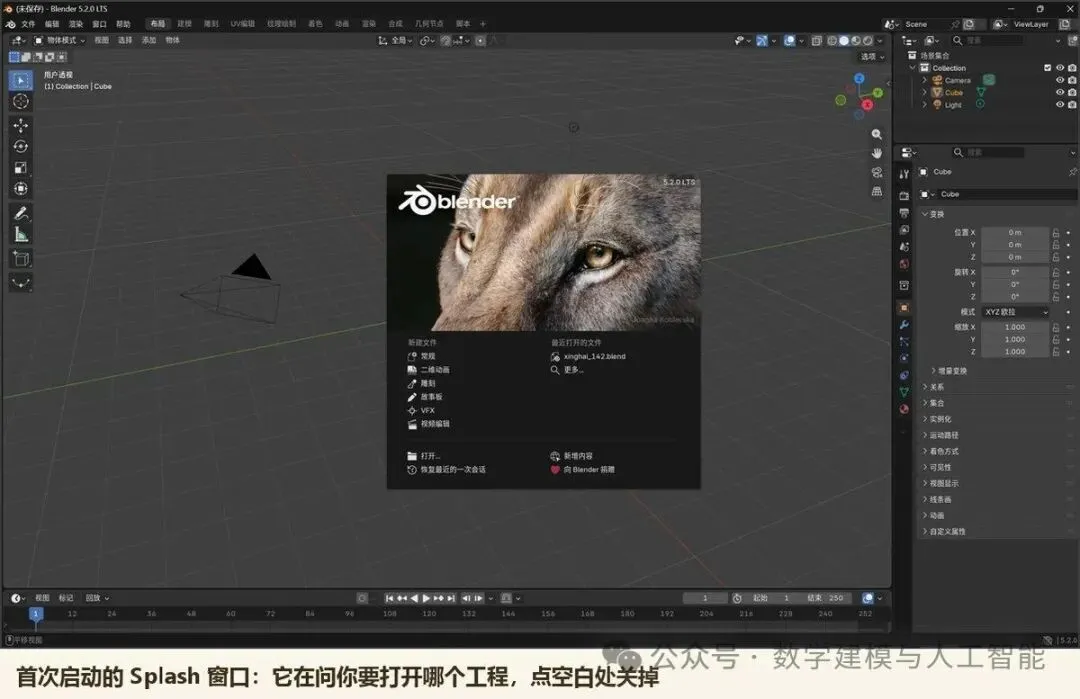
04|首次启动的 Splash 窗口
双击 blender.exe,先弹出来的不是主界面,是这个 Splash 窗口:左边让你选新建文件的类型,右边是最近打开的工程。现在什么都不用选,点窗口外任意空白处,它就消失了,下次启动还会出现,这是 Blender 的习惯。
如果你的界面是英文的,切中文只需要一次:
· 顶部菜单 Edit → 最底下的 Preferences
· 左侧选 Interface,勾上 Translation
·Language 下拉选 简体中文,点右上角保存
Blender 默认跟随系统语言,大部分中文系统打开就是中文,这一步通常用不上。
检查点:Splash 关掉后能看到灰色的默认场景,界面是中文(顶部菜单从左到右:文件、编辑、渲染、窗口、帮助)。
七、第 5 步:两分钟认全主界面
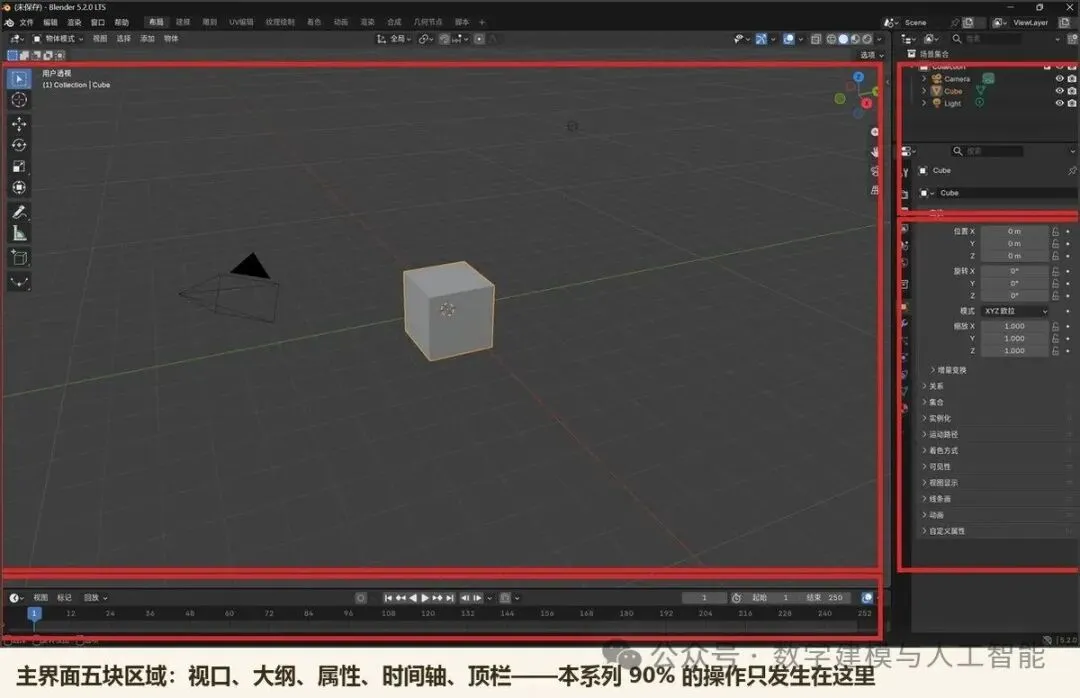
05|主界面五块区域
不背快捷键,先把屏幕切成五块,知道每块管什么:
中间那块视口里已经放好了三样东西:一个立方体、一盏灯、一台相机。大纲视图右上角能看到这三行的名字:Cube、Camera、Light。第 4 篇实战里你搭的整个房间,也是以同样的方式列在这里。
检查点:鼠标点一下视口里的立方体,它周围出现橙色描边;同时大纲视图里 Cube 那一行跟着高亮。
八、第 6-9 步:四个动作,摸到 Blender 的手感
1. Shift+A:添加物体
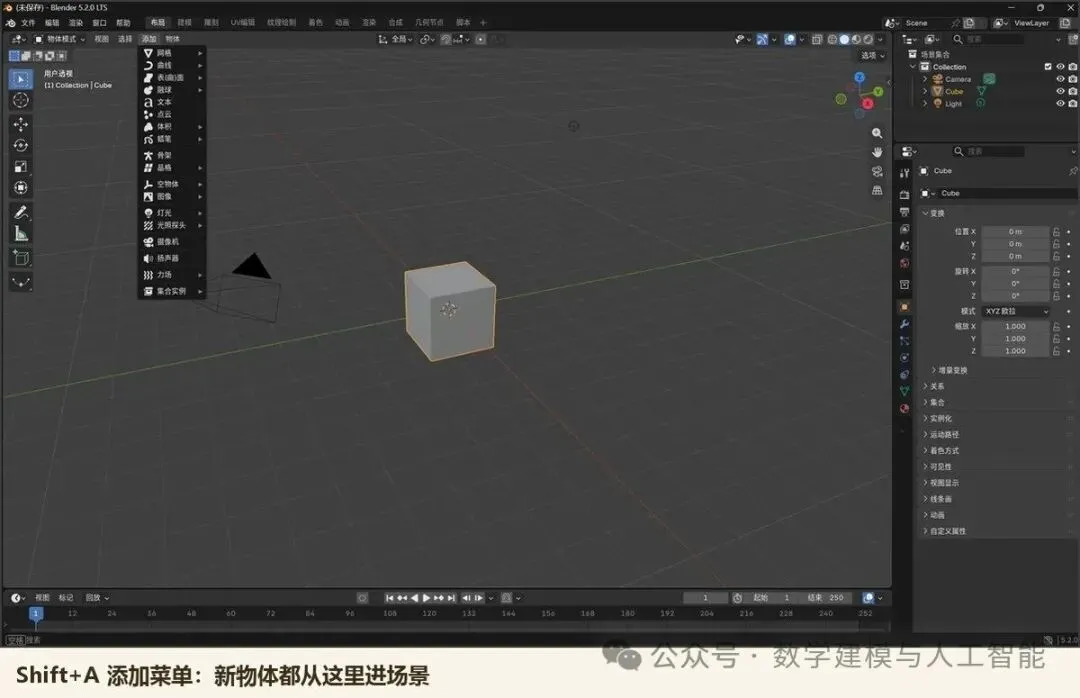
06|添加菜单
鼠标悬停在视口里,按 Shift+A(或点视口左上角的添加菜单),弹出的就是 Blender 的"万物入口":网格、曲线、曲面、灯光、相机……本系列 90% 的建模动作从网格开始。
点网格 → 立方体,场景里会多一个新立方体,和原来的重叠在一起。先按 Ctrl+Z 退回去,保持场景干净。
2. 右上角四个球:四种着色模式
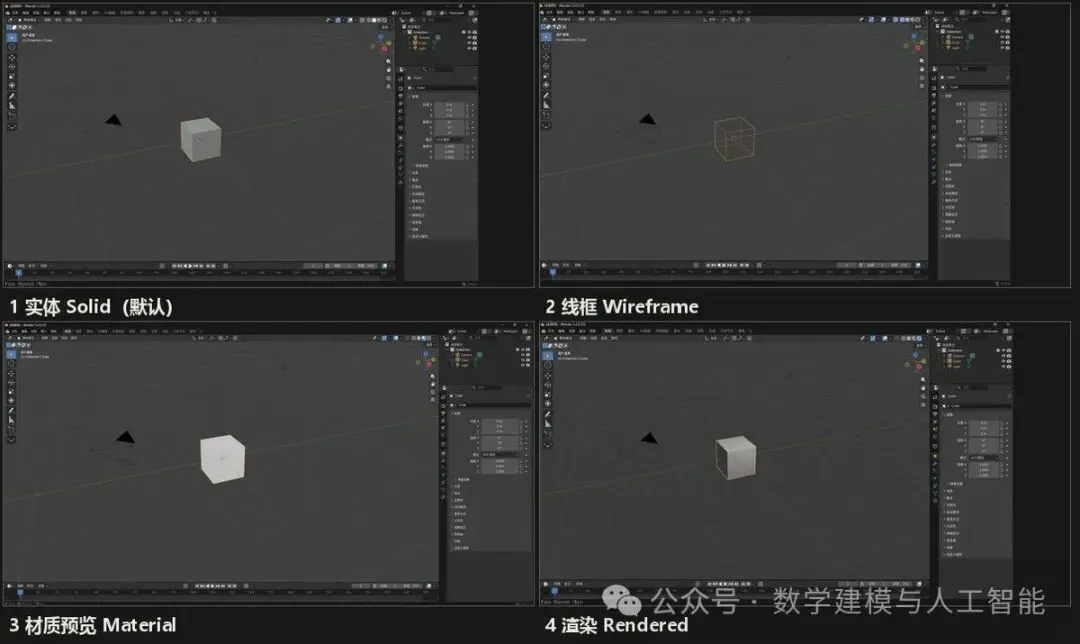
07|视口四模式对比
视口右上角有四个小球图标,从左到右对应四种"看法":
·线框:只看骨架,前面的面挡不住后面的结构,排查穿模、找丢失的物体全靠它。
·实体:默认的灰模,建模时九成时间在这里。
·材质预览:带灯光带材质的预览,不上正式渲染就能看效果。
·渲染:接近最终出图的效果,最慢。
依次点一遍,再回到实体。按住 Z 不放会弹环形菜单,顺手了更快。
3. 按住中键拖动:旋转视角
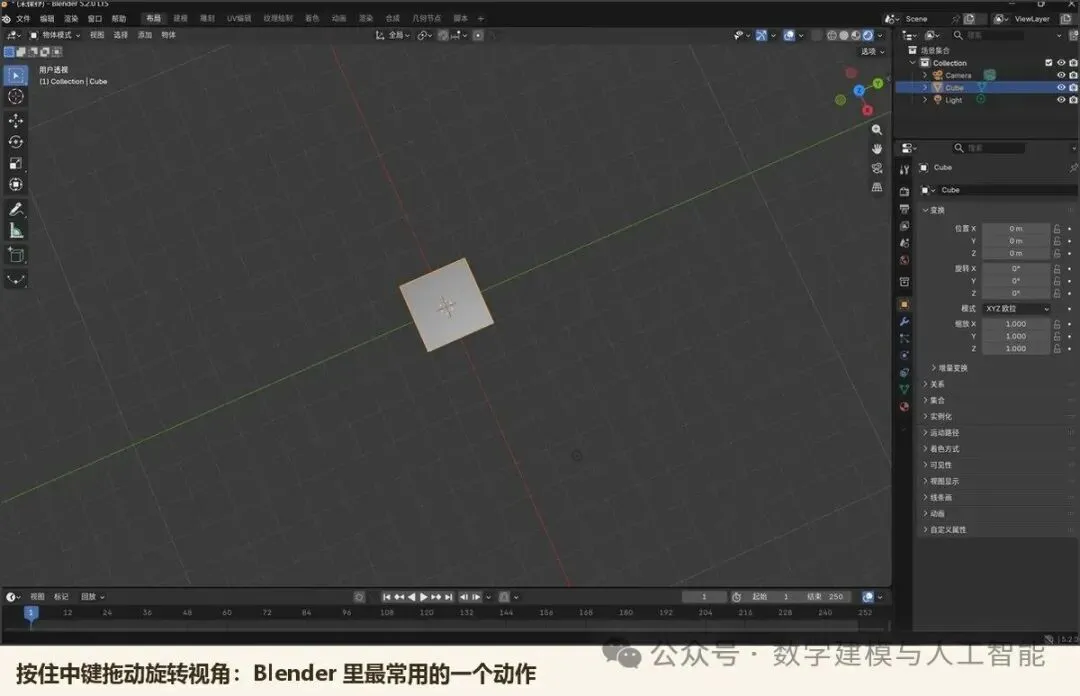
08|旋转视角后的立方体
按住鼠标中键拖动,视角绕着场景转。这是 Blender 里使用频率最高的一个动作,没有之一。
没有中键(比如部分笔记本触摸板):编辑 → 偏好设置 → 输入 → 勾选模拟三键鼠标,之后 Alt+左键拖动 等效。
4. F12:渲染第一张图
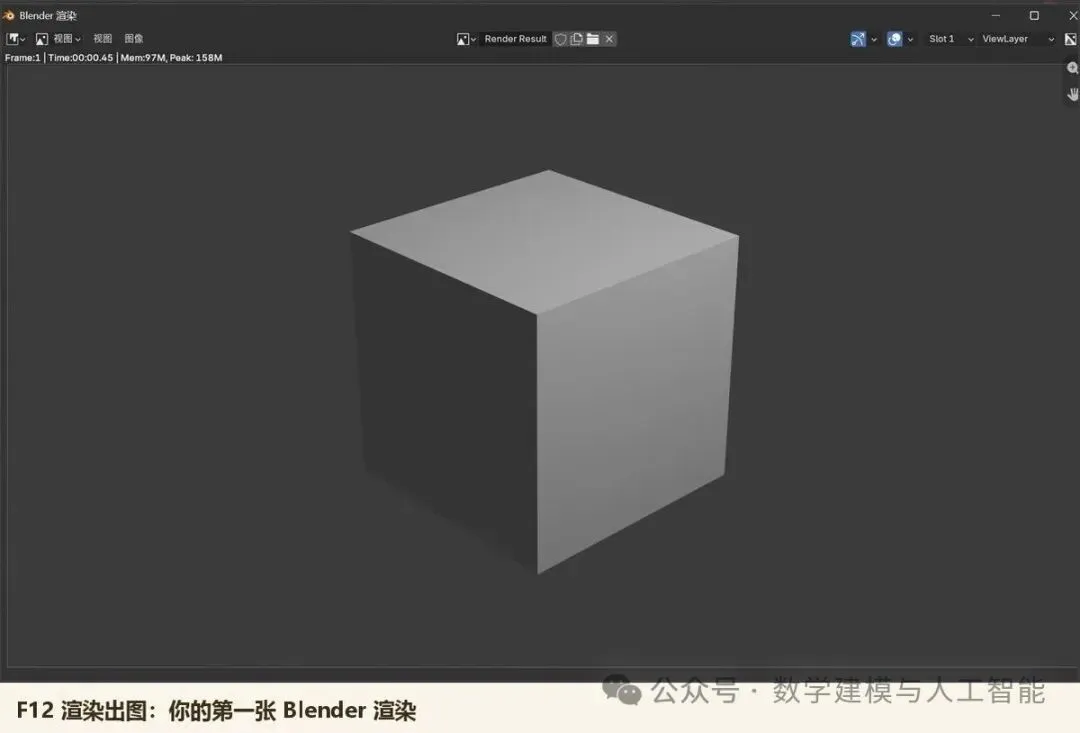
09|F12 渲染结果窗口
按 F12,等几秒,弹出一个独立窗口,里面就是渲染结果:一台相机视角下的灰色立方体。
丑是应该的——没有材质、没有环境,这就是"裸渲染"。但它证明了一件大事:从建模到出图的整条管线通了。想存这张图,渲染窗口里 图像 → 另存为,选个文件夹保存 PNG。
检查点(第 6-9 步合并验收):能用 Shift+A 添加并撤销一个立方体;能把视口切到线框再切回实体;能按住中键把立方体转到任意角度;F12 能弹出渲染窗口。
九、第 10 步:保存工程
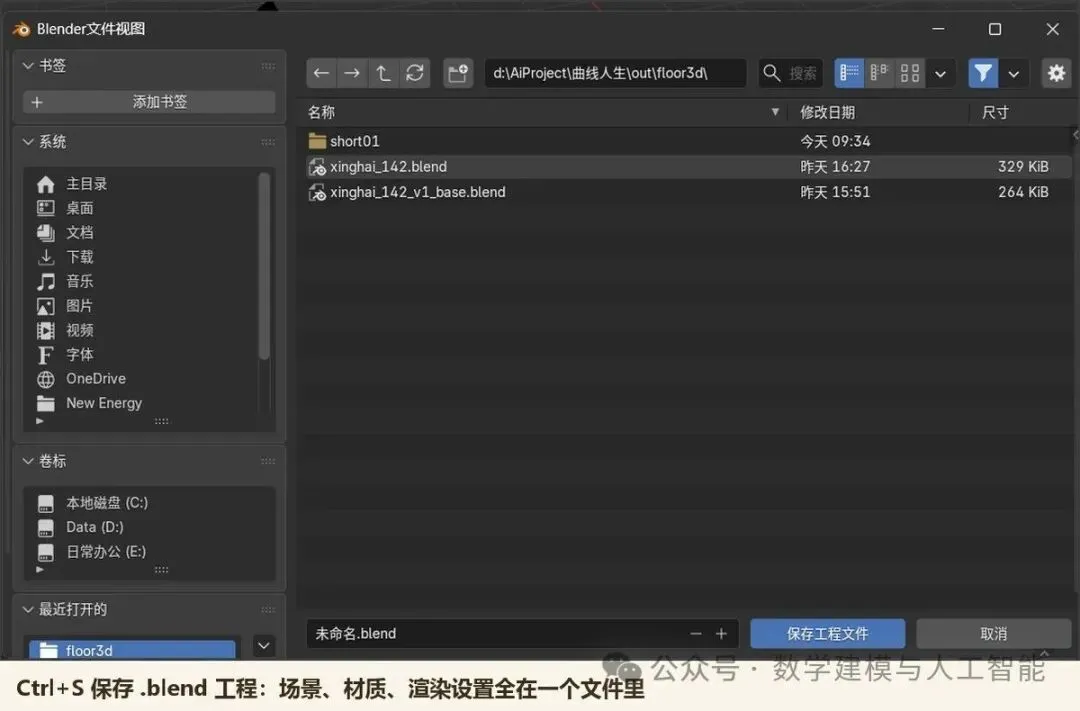
10|Ctrl+S 的保存对话框
按 Ctrl+S,弹出 Blender 自己的文件浏览器。右上角选好目录,底部文件名栏填 my_first_render,点右侧保存工程文件。
Blender 的工程是单一 .blend 文件:模型、材质、灯光、相机、渲染设置,全部装在一个文件里。拷走它,任何一台装了 Blender 的电脑打开都一样——这个特性在第 4 篇实战里会反复用到。
检查点:目标文件夹里出现 my_first_render.blend;关掉 Blender 再双击这个文件,场景原样恢复。
十、下半场 1:顶部标签页,一键换摆法

11|工作区标签
顶栏那一行字——布局、建模、雕刻、UV编辑……不是功能开关,是预设的界面摆法。点建模,视口变大、面板变少,方便专心改模型;点雕刻,界面又换成另一副样子。场景里的物体全程不动,换的只是"工作台布置"。
本系列 90% 的时间待在布局标签里,需要大屏改模型时点建模。其余标签等用到再说,知道它们是"摆法"就够了。
检查点:点建模再点回布局,立方体还在原位,什么都没丢。
十一、下半场 2:Tab 键,从"用物体"到"改物体"
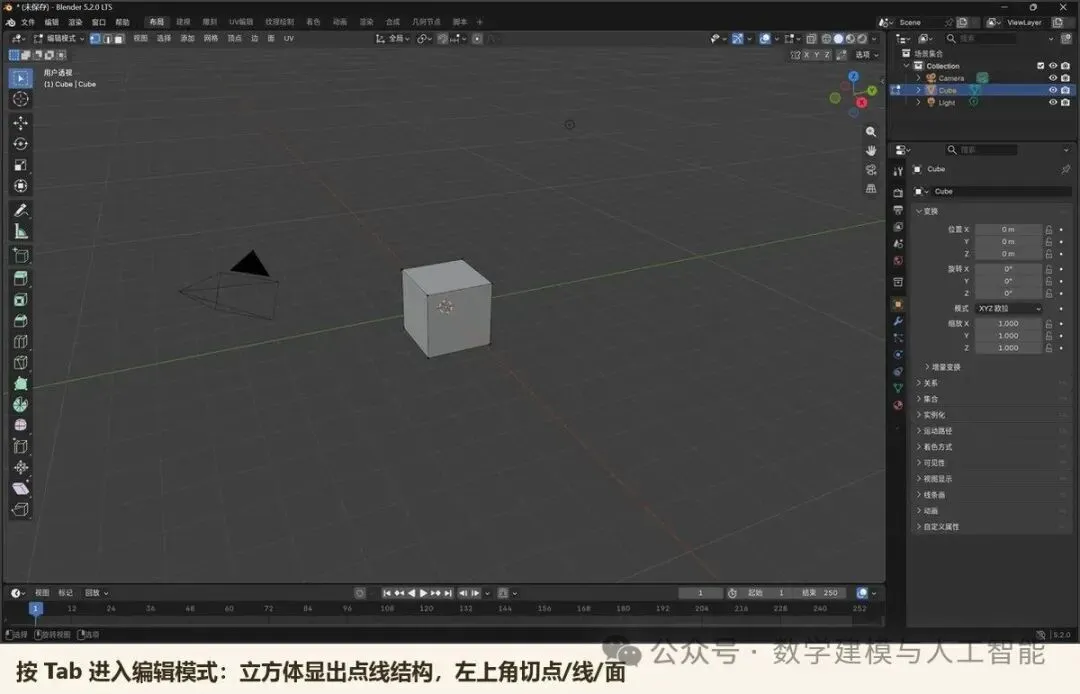
14|Tab 进入编辑模式
选中立方体,按一下 Tab:立方体表面显出密密麻麻的点,视口左上角从物体模式变成编辑模式。再按一下 Tab,退回去。
这两个模式是 Blender 的分水岭:
·物体模式:把物体当整体——移动、旋转、缩放、删除,管的是"这个物体在哪"。
·编辑模式:钻进物体内部改结构——拉点、连线、挤面,管的是"这个物体长什么样"。
编辑模式左上角有三个小图标:点、线、面,对应三种选择粒度(快捷键 1、2、3)。按 3 进入面模式,点立方体顶面,顶面高亮——然后按 E(Extrude,挤出),往上拖一点,再点一下鼠标确认:
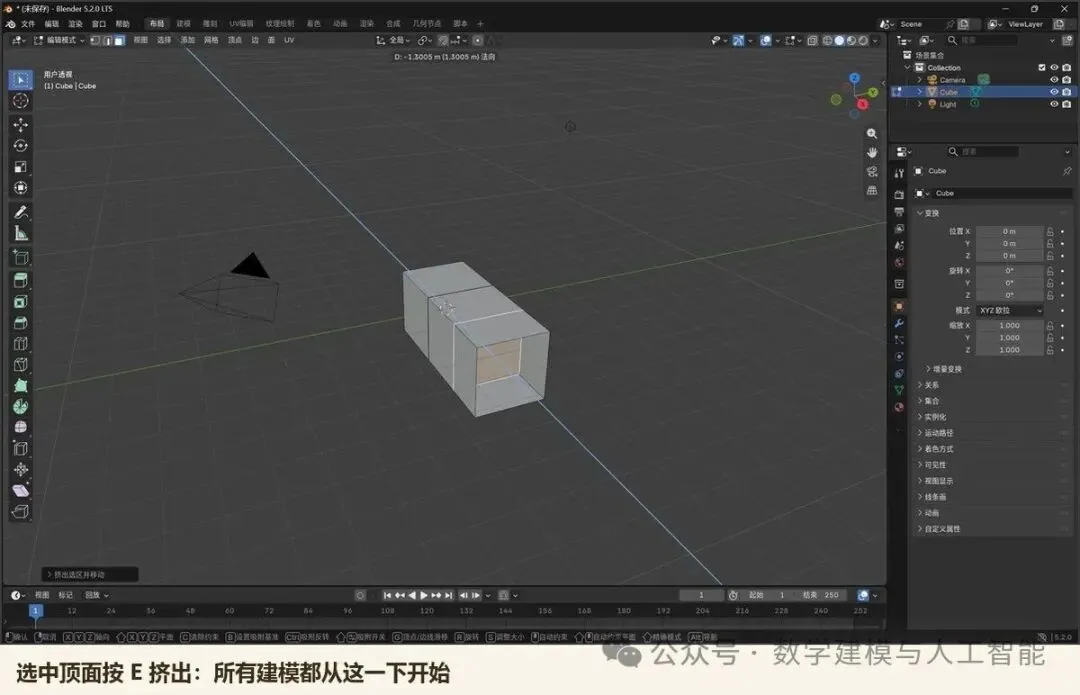
15|选中顶面按 E 挤出
立方体变成了两层。"挤出"是全部建模技术的半壁江山:90% 的模型都是"选中一个面,按 E,拖出去"的重复劳动。
检查点:能按 Tab 进出编辑模式;能把顶面挤出再去掉(挤出后按 Ctrl+Z 回到立方体,保持场景干净)。
十二、下半场 3:属性编辑器与大纲视图
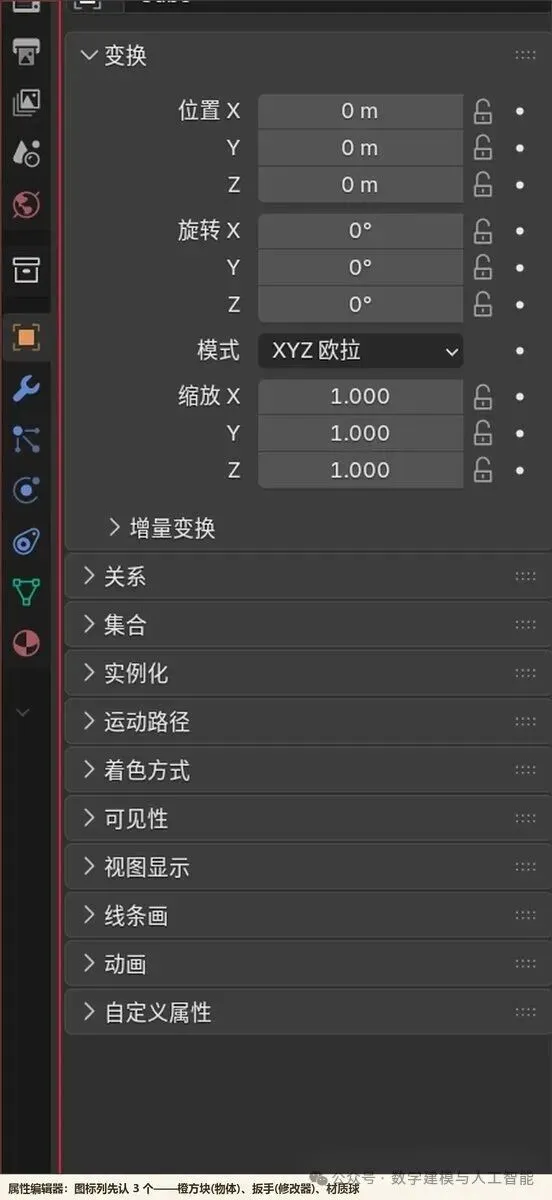
12|属性编辑器
右下角那块面板,左边一竖排图标,右边是当前图标的参数页。图标十几个,先认三个:
·橙色方块(物体属性):选中物体的位置、旋转、缩放,可以直接输入精确数值——按 G 拖不准的,在这里填数。
·扳手(修改器):给模型加"非破坏性效果"的地方,第 3 篇 Python 会自动生成它们。
·材质球(材质):给物体上色的地方,本篇还用不到。
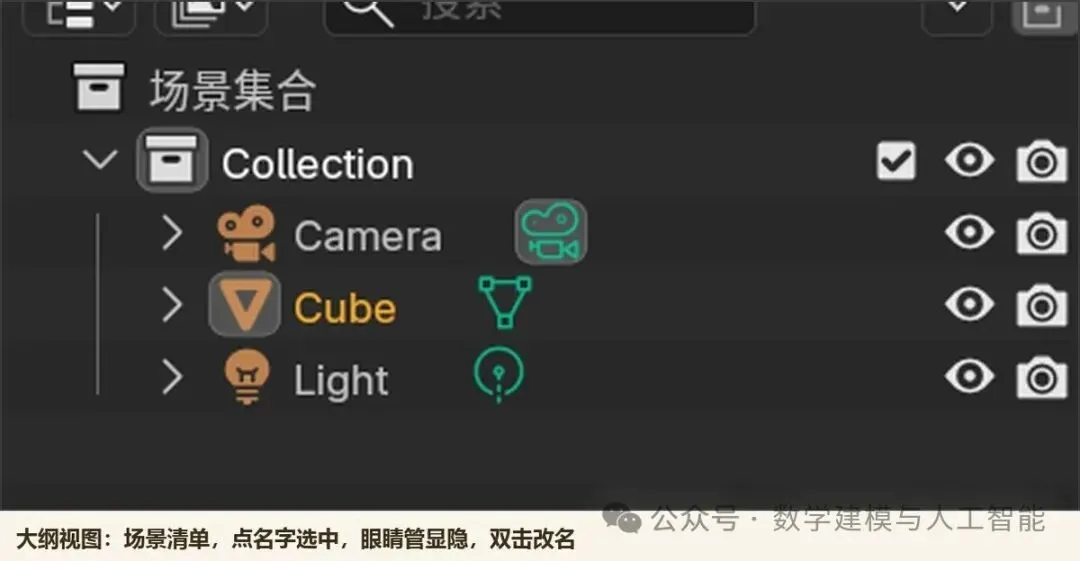
13|大纲视图
右上角的大纲视图就是场景的清单,相当于资源管理器:场景集合下面列着 Camera、Cube、Light。点名字选中物体;点眼睛图标控制显示隐藏;点相机图标控制渲染时可见;双击名字可以改名。
检查点:双击 Cube 改名为凳面,视口里选中的立方体名字跟着变;点一下眼睛图标,立方体在视口里消失,再点回来。
十三、下半场 4:G/R/S 三个键,捏一张方凳
Blender 的移动从不靠菜单,靠三个字母:
·G(Grab):抓起来跟着鼠标走,点左键放下,按右键取消。
·R(Rotate):旋转。
·S(Scale):缩放。
· 按 G/R/S 之后直接敲数字就能精确控制:G → Z → 1 → 回车,表示沿 Z 轴精确上移 1 米;S → 0.5 → 回车,表示缩到一半。
·X 或 Delete:删除选中的物体。
知道这四个键,就能做本篇的毕业练习了——把默认立方体捏成一张方凳:一块板当凳面,四条柱体当腿。全程只用添加、G/R/S 和复制:
1. 凳面
· 选中默认立方体,S → Z → 0.2 → 回车:压成 20% 厚的板子
·G → Z → 1 → 回车:抬到 1 米高
2. 第一条腿
·先按 `Tab` 回到物体模式(顶栏变回物体模式)——编辑模式里添加的物体会直接并进当前物体,凳面和腿就分不开了
·Shift+A → 网格 → 柱体:中文版把 Cylinder 叫"柱体",新柱体出现在原点。(如果你还在编辑模式里,添加菜单是平铺的,柱体直接可见——但记得先退出来)
·S → 0.2 → 回车:整体缩细
·S → Z → 2 → 回车:拉高成 0.8 米
·G → Z → 0.4 → 回车:底面贴地,顶面正好接住凳面底部(0.8 米)
·G → X → -0.3 → 回车,再 G → Y → -0.3 → 回车:挪到凳面左后角(负号就是键盘减号)
3. 复制出另外三条腿
· 选中柱体,Shift+D → 回车:原位复制一份(按回车前别动鼠标——Shift+D 一按下,复制体就开始跟着鼠标走了,动过再回车就不在原位,后面的移动距离全都会偏)
·G → X → 0.6 → 回车:挪到右后角
· 再 Shift+D → 回车 → G → Y → 0.6 → 回车:挪到右前角
· 再 Shift+D → 回车 → G → X → -0.6 → 回车:挪到左前角
· 注意:Shift+D 复制的永远是当前选中的腿——也就是刚挪到位的那条,所以每步移动都相对上一步的位置,最后一步要用负数才能绕回左前角
· 四条腿在凳面下围成一个 0.6×0.6 的对称正方形。俯视会发现腿聚在板子中间——凳面本身有 2×2 米。想让腿更靠边:把第一步的两个 -0.3 改成 -0.6,后面三步的 0.6 相应改成 1.2,其余不动
4. 出图保存
·F12:相机视角看这张凳子
·Ctrl+S → 文件名 stool → 保存
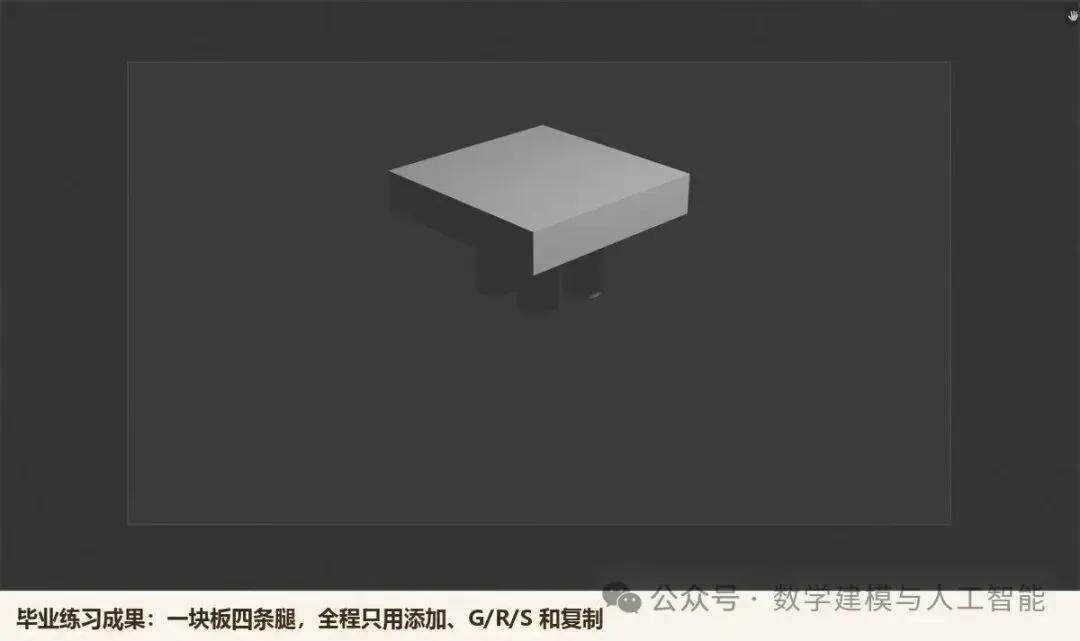
16|方凳练习成果
检查点:四条腿稳稳接在凳面底下,F12 里能看到整只凳子。腿飞了就 Ctrl+Z 回退;物体找不到就去大纲视图点它的名字——这也是大纲视图存在的意义。
十四、你现在的位置
上下两场合起来,你已经越过了 Blender 最大的门槛。对照一遍:
· 便携版解压完成,blender --version 输出 5.2.0 LTS
· 中文界面,Splash 窗口来去自如
· Shift+A、四个着色球、中键旋转、F12,四个动作都试过
· 硬盘里有一个自己保存的 .blend 文件
· Tab 进出编辑模式,挤出过一个面
· 会用 G/R/S 移动旋转缩放,捏出了一张方凳
哪条没打勾,回到对应步骤重做,一分钟的事。
本系列一共 4 篇,后面的路:
下一篇开始上强度:给 Blender 装上 MCP 这颗"AI 大脑",让大模型直接操作你的场景——你在对话框里说"给我来一个立方体",它就真的出现在视口里。装完通道不停手,当篇就带你指挥 AI 建一只雪人。界面你已经全认识了,跟着走就行。
有问题留言,看到都会回。下一篇见。
参考链接
· Blender 官网(本系列 5.2 版的安装包 / 便携版都在这里下):https://www.blender.org/
· Blender 5.2 官方手册(界面、快捷键、每个按钮的权威说明,界面看不懂的地方来这里查):https://docs.blender.org/manual/en/5.2/

