LINGO 15中文版图文安装教程(含下载)
- 2026-10-24 17:01:51
| https://docs.qq.com/doc/DYUV4cEdSWE5YenN2 |
提到优化建模,LINGO 通常是最先被提起的那个工具。它的语言设计得很贴近数学表达式,约束条件和目标函数基本可以按教材上的写法直接敲进去,剩下的交给求解器去算。运筹学课程、数学建模比赛、生产与物流相关的课题,用它的人一直很多。
LINGO 15 是这条产品线里比较经典的一个版本。不少高校的教材例题和课件模板都是基于这个版本制作的,所以到现在依然有稳定的使用人群。它跑在 Windows 10 和 Windows 11 上都没有兼容问题。
这篇教程把安装和配置两块内容合并在一起写,从运行安装程序开始,一直到软件可以正常打开。整体步骤不多,主要是最后那一步的许可文件要放对位置。
LINGO 15 的定位与能力
LINGO 是一个求解优化问题的工具。你负责把实际问题抽象成模型,它负责在可行域里找到最优解。线性规划、整数规划、非线性规划、多目标规划这些常见类型都在它的覆盖范围内。
建模语言的写法是它最讨喜的地方。集合段统一定义下标范围,目标函数用求和符号表达,约束条件按数学形式罗列,几行就写完了,可读性比通用语言好不少。模型改起来也方便,调一个参数不用大动干戈。
输出结果上,除了最优目标值和决策变量取值,还会给出求解状态和灵敏度分析信息,判断模型是否合理时很有用。约束写错的话,报错会指向具体行号,排查起来不算吃力。
数据可以从文本或 Excel 读取,结果也能导出,方便和实际业务数据对接。中文界面加上接近教材的语法,新手照着例题敲一遍基本就能上手。
安装前需要留意的事
操作系统用 64 位的 Windows 10 或 Windows 11 就行,内存 8GB 以上比较从容。求解过程对 CPU 的性能有要求,跑大规模模型时体会会更明显。
安装包不设解压密码,下载完直接解压。这里要划重点:解压出来的文件夹里除了主安装程序,还有一个单独存放许可文件的目录,后面配置环节需要用到,所以整个文件夹都留着,别只把安装程序拎出来。
安装路径建议用纯英文。中文目录不一定会立刻出问题,但程序在读取配置时对路径字符比较敏感,避开更稳妥。
如果电脑里已经装了其他版本的 LINGO,先卸载干净再装 15,两套配置放在一起容易在启动阶段互相干扰。另外,安装包中的部分文件可能被安全软件误判,遇到拦截把目录加进信任列表即可,不需要关闭整个防护。
详细安装步骤
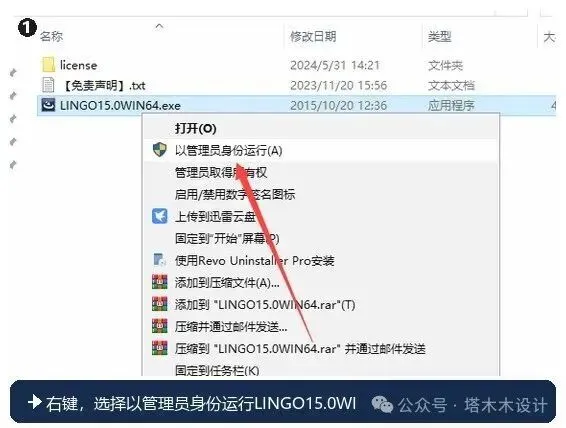
1. 在解压目录里找到 LINGO15.0WIN64.exe,鼠标右键选择「以管理员身份运行」。
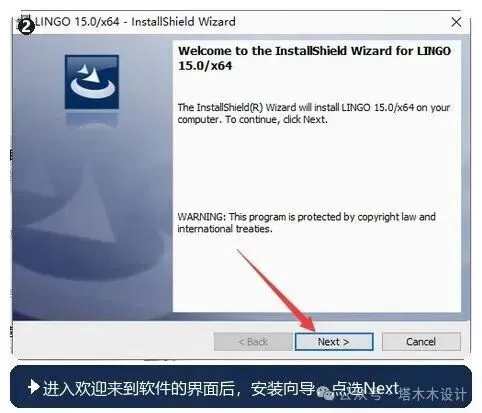
2. 欢迎界面出现,进入安装向导,点选 Next。
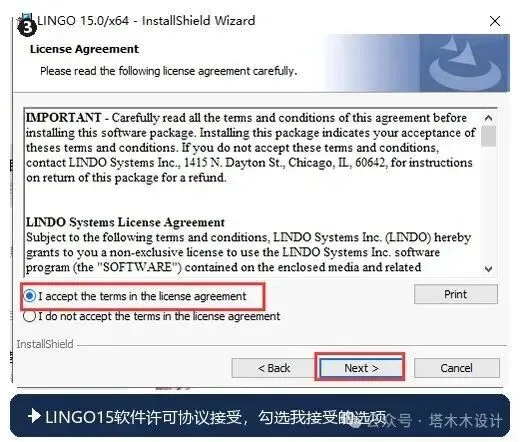
3. 许可协议页,勾选接受条款的选项,然后点 Next。协议不用逐条细读,同意就能继续。
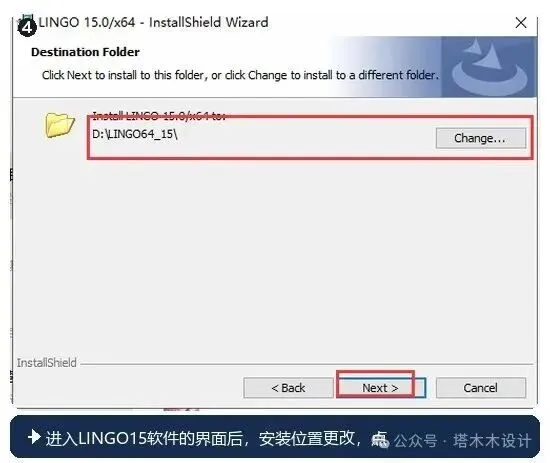
4. 安装位置页,点选 Change 进去可以更改路径,改完点 Next。
5. 准备安装的界面,点选 Install。
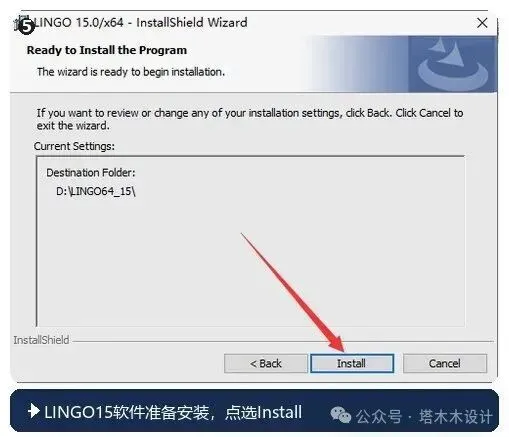
6. 界面显示正在安装,等一会儿让进度跑完。
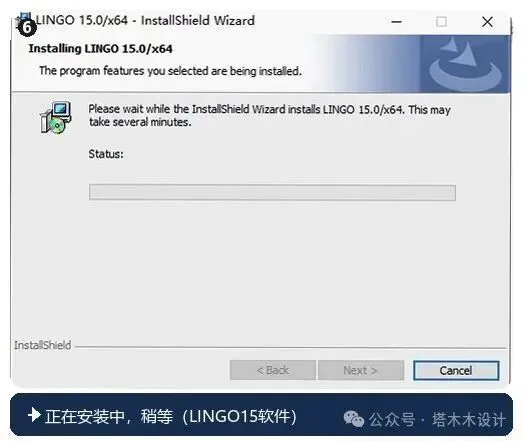
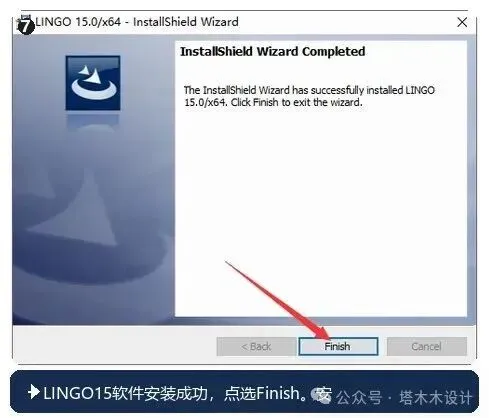
7. 提示安装成功后,点选 Finish 结束。装完建议重启一次电脑。
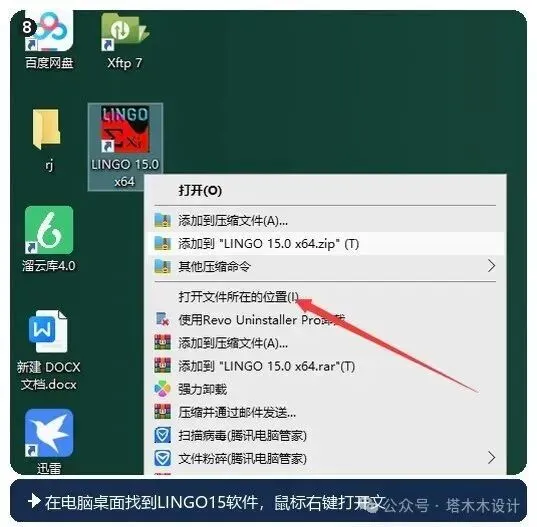
8. 在桌面找到 LINGO 15 图标,右键选择「打开文件所在的位置」,跳转过去就是安装目录。
许可配置与启动
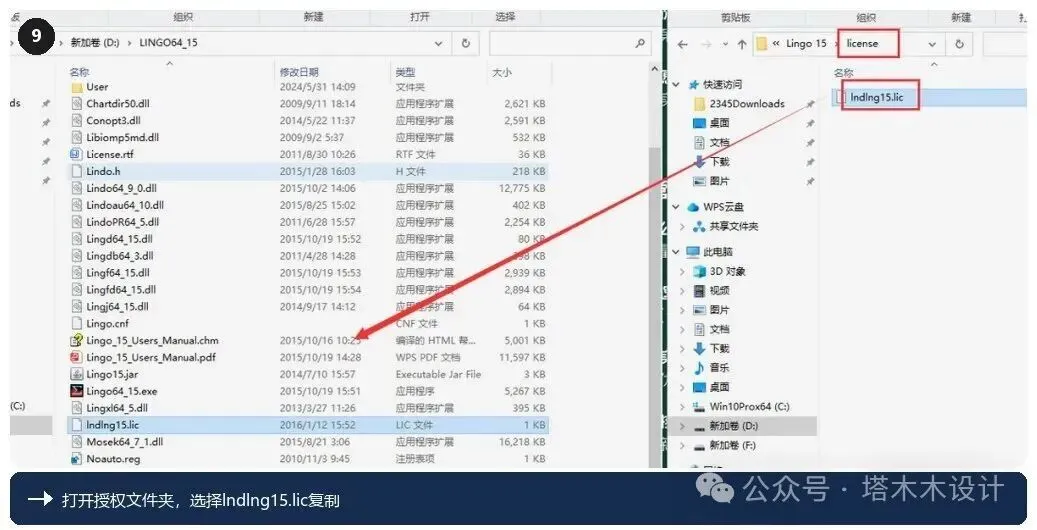
9. 打开安装包里的授权文件夹,找到 lndlng15.lic 这个许可文件,复制它,然后到刚才打开的软件安装目录中粘贴。
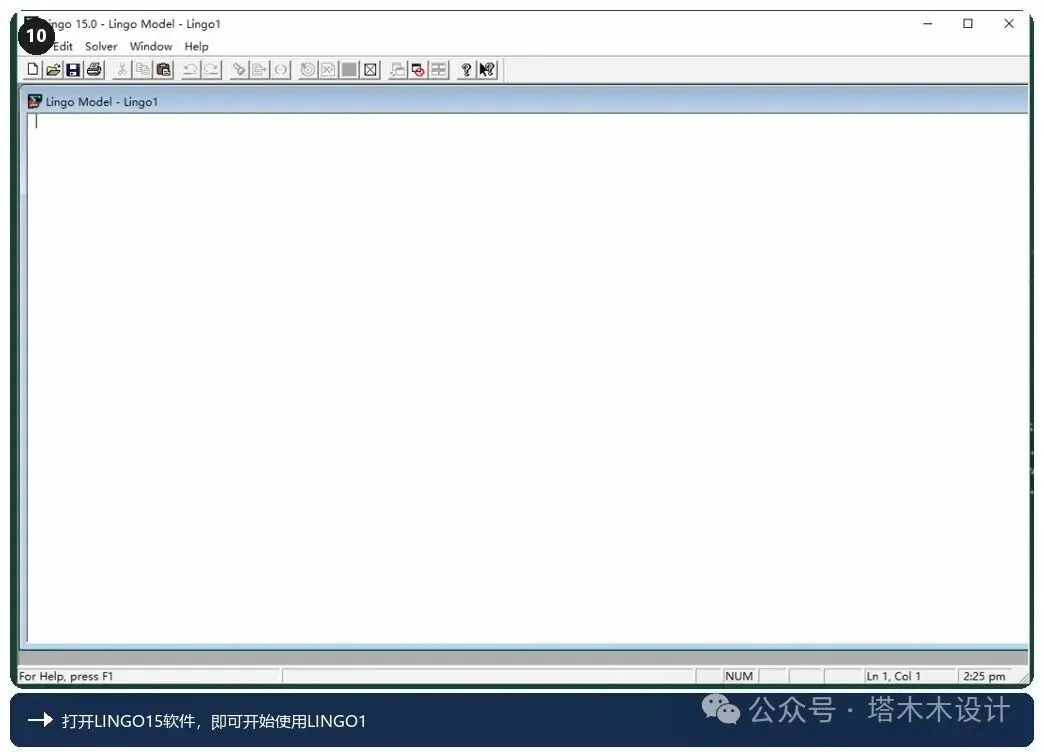
10. 粘贴完成后,打开 LINGO 15 软件,就可以开始使用了。
常见问题
打开软件提示找不到许可文件怎么办?
多半是第 9 步没做到位。重新确认一下 lndlng15.lic 是不是真的粘贴到了安装目录,而不是粘贴到了安装目录的上层或者子文件夹里。
安装程序双击没反应?
先试试右键「以管理员身份运行」。如果还是没反应,检查安装包是不是被安全软件隔离了,到隔离区恢复一下再试。
可以装到 D 盘吗?
可以,第 4 步修改路径就行,保持纯英文路径,不要出现中文和特殊符号。
装完之后需要重启电脑吗?
部分组件需要重启才会完成注册,建议按提示重启一次,避免后面使用时出现莫名其妙的问题。
安装时切出去做别的事可以吗?
不建议。安装程序有时需要保持在前台运行,切走可能导致进度暂停或报错,这几分钟最好就让它安静跑完。
不同版本的 LINGO 能同时装吗?
技术上可以装在不同目录,但配置文件容易冲突,实际使用中不推荐。换版本时先把旧的卸载干净。
例子跑不出结果,一直是求解中怎么办?
先确认约束没有互相矛盾导致可行域为空,这类情况下求解器会长时间搜索。把约束逐条注释掉排查,能比较快地定位到问题那一条。模型规模大时,适当放宽容差设置也有帮助。
软件里的模型能导出成其他格式吗?
结果可以导出成文本或表格,方便后续整理。模型本身以文本形式保存,用记事本打开就能看,也便于备份和版本管理。
整个流程到这里就结束了,LINGO 15 安装配置完成后可以直接开始建模。步骤不多,唯一需要留心的是许可文件的位置。教程建议收藏,重装系统或者换电脑时直接照着做一遍就行。

