CodeBlocks 25.03 下载安装与汉化教程(附安装包)
- 2026-10-24 09:31:55
CodeBlocks 是什么软件
Code::Blocks 是一款免费开源的 C/C++ 集成开发环境(IDE),安装后即可完成代码编写、编译、运行和调试,无需额外配置环境。它体积小、启动快、功能齐全,支持 Windows、Linux、macOS 三个平台,国内许多高校的 C 语言课程和计算机等级考试都将其作为标准环境,是 C/C++ 学习者绕不开的常用工具。
CodeBlocks 安装包下载方式
CodeBlocks 安装包下载:CodeBlocks安装包(源自官方,Windows+macOS)
官方针对不同使用场景发布了多款安装包,可根据下表进行选择:
CodeBlocks 安装步骤
1)安装版步骤
双击 codeblocks-25.03mingw-setup.exe 启动安装程序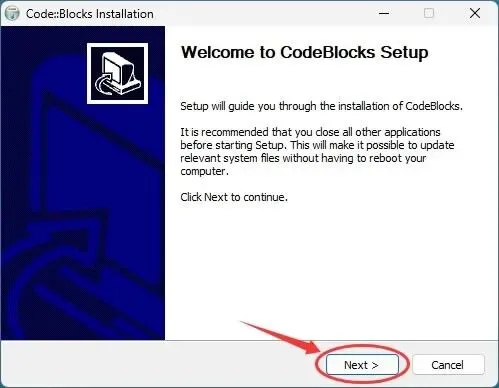 ,点击“I Agree”
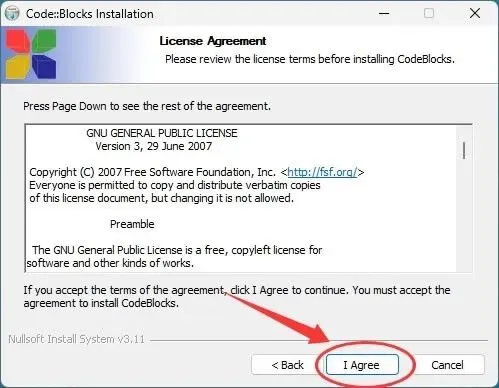 。在选择组件界面保持默认全部安装
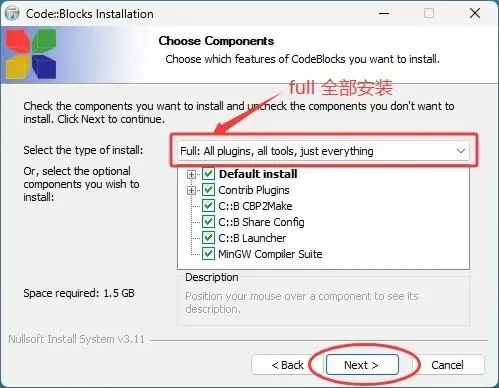 。选择安装路径时建议改到 D 盘等非系统盘,路径中不要出现中文、空格和特殊符号,以免编译器工作异常,之后点击 Install
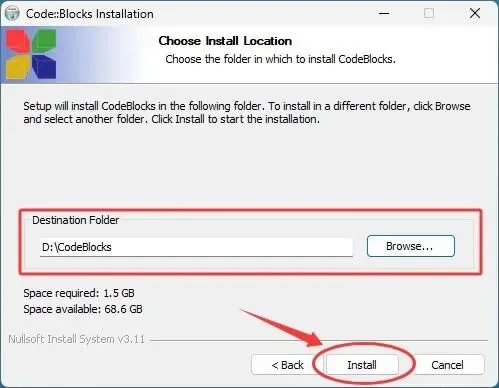 。等待进度条走完,因内置编译器文件较多,耗时可能稍长
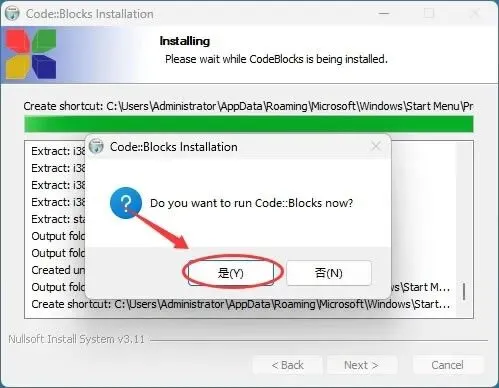 。点击 Finish 完成安装
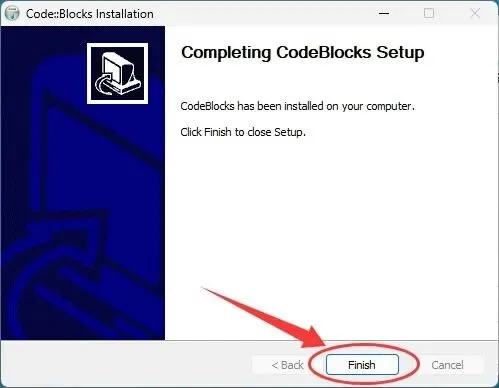 。首次打开时,编译器自动检测窗口中的 GNU GCC Compiler 会显示 Detected(已检测到),点击确定即可正常使用
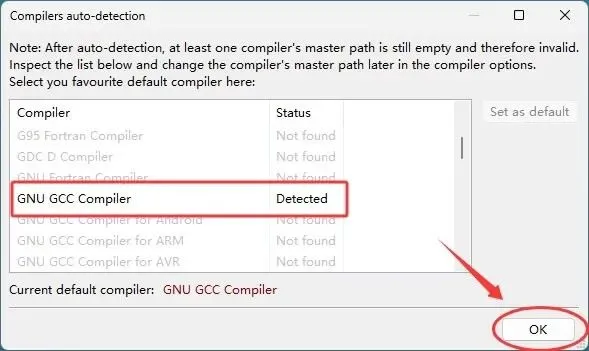 。
。
2)便携版步骤
将 codeblocks-25.03mingw-nosetup.zip 解压到任意文件夹,找到 codeblocks.exe 文件,双击即可启动 CodeBlocks 。
。
CodeBlocks 汉化步骤
新版(如 25.03)已自带简体中文语言文件,安装后在设置中切换即可变成中文,无需额外汉化包;老版本(如 17.12)默认只有英文界面,需要手动用汉化包补齐语言文件后再切换。
新版本(25.03 为例)汉化
打开软件,点击菜单栏 Settings(设置) → Environment(环境设置)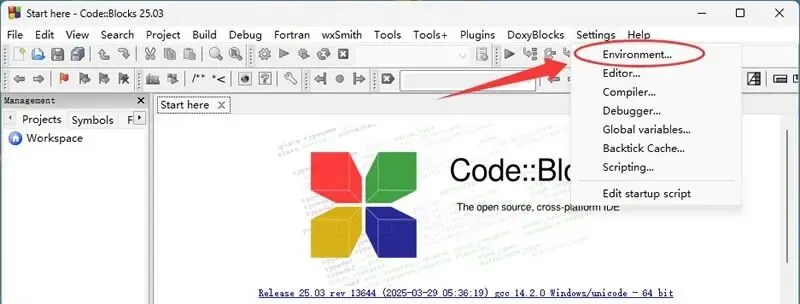 。在窗口左侧选择 View(视图)页,勾选 Internationalization(国际化),在右侧下拉框选择 Chinese (Simplified) 简体中文,点击 OK
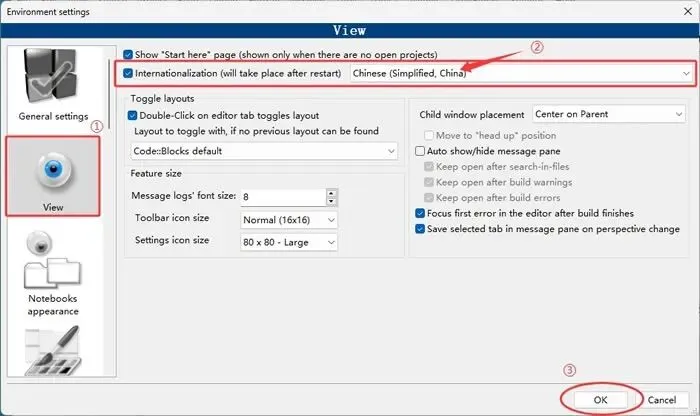 。关闭 Code::Blocks,在弹出的“是否保存”对话框中选择“Yes”
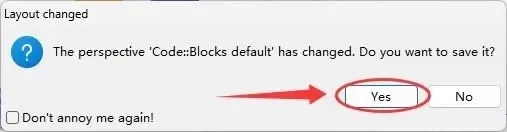 。重新打开 CodeBlocks,界面即变为中文
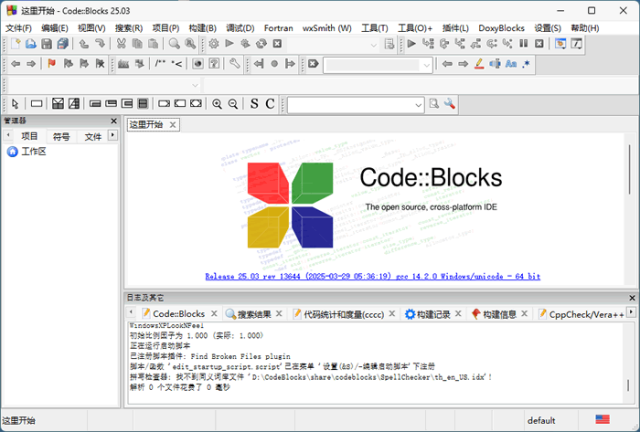 。
。
老版本(17.12 为例)汉化
老版本安装包没有中文语言文件,需要先用资源包里的汉化包补上语言文件。解压汉化包后,会得到一个 locale 文件夹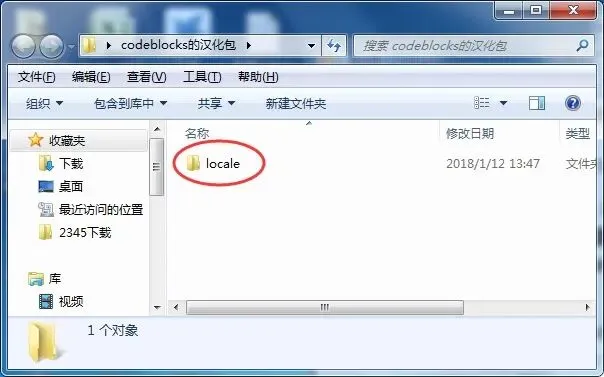 。进入 CodeBlocks 安装目录(默认路径为 C:\Program Files (x86)\CodeBlocks),依次进入 share → CodeBlocks 文件夹,将 locale 文件夹复制到该目录下
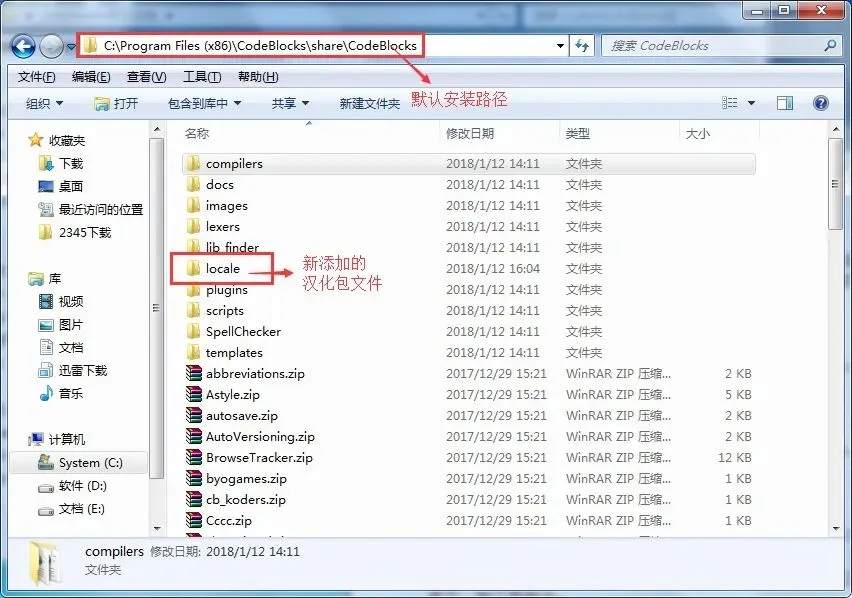 。操作完成后打开 Codeblocks,若未显示中文,再按新版本的步骤在环境设置中勾选 Internationalization 并选择简体中文,重启后界面即为中文。
CodeBlocks 基础使用步骤
以下以运行一段 C 语言代码为例,演示基本操作流程。
新建源文件步骤
打开 CodeBlocks,在菜单栏选择“文件 → 新建 → 空白文件”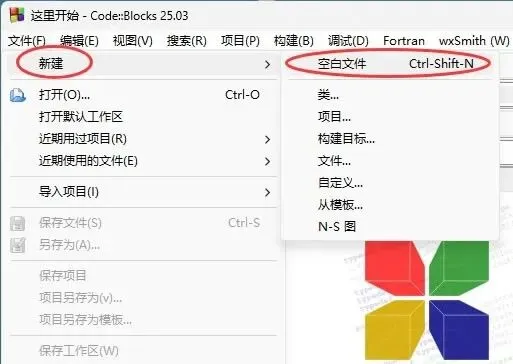 ,或按 Ctrl + Shift + N 组合键新建空白源文件
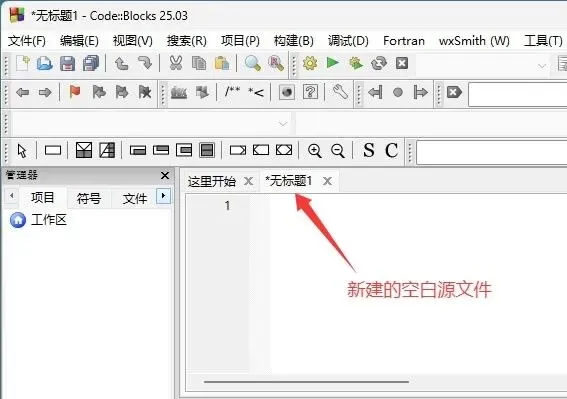 。在空白文件中输入代码
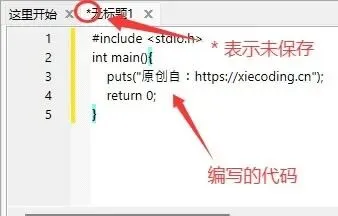 ,然后选择“文件 → 保存文件”或按 Ctrl + S 保存,注意将源文件后缀名改为 .c
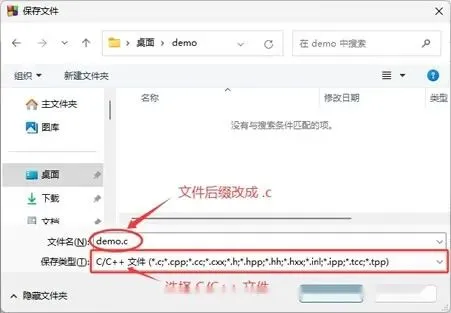 。
。
生成可执行程序步骤
在菜单栏选择“构建 → 构建”,或按 Ctrl + F9 完成编译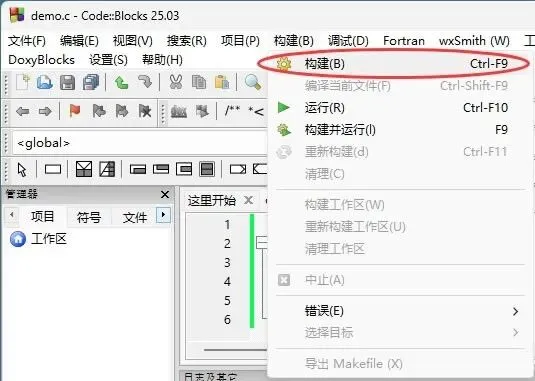 。若代码无误,在下方“构建信息”窗口中会显示编译成功提示
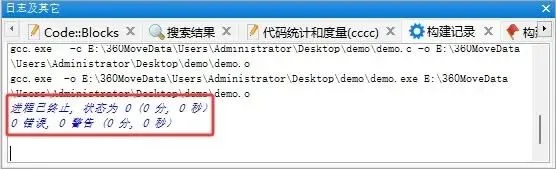 。编译完成后,源文件所在目录会生成 demo.o 中间文件(目标文件)和 demo.exe 可执行文件。双击 demo.exe 时窗口会一闪而过,这是因为程序运行后立即结束。修改代码,添加 system("pause") 语句(同时添加 #include <stdlib.h> 头文件)可使程序暂停
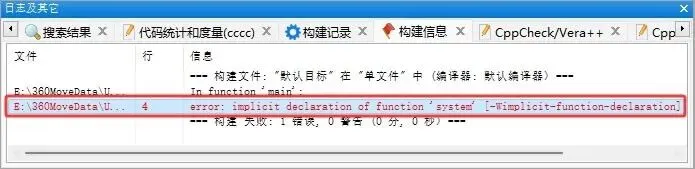 。重新编译后运行 demo.exe,即可看到输出结果
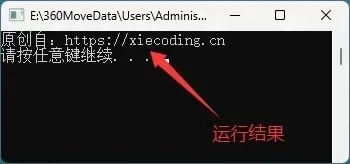 。也可以直接点击工具栏中带齿轮的绿色三角按钮运行程序,这种方式会让程序自动暂停
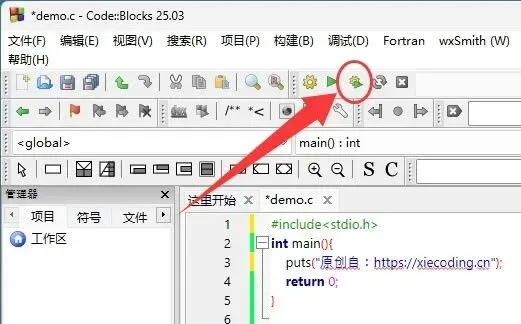 。
。
常见问题
问:为什么代码写对了,点击运行却报错或者没有任何反应? 答:很可能是安装时选了不带 mingw 的安装包,这类安装包不包含编译器,导致程序无法正常编译运行。
问:双击生成的 exe 文件,程序窗口一闪而过看不到输出结果,是出错了吗? 答:这不是错误。C 语言控制台程序运行完后窗口会自动关闭,想看清输出结果,可以使用软件里的“构建并运行”(快捷键 F9)或点击工具栏中带齿轮的绿色三角按钮运行程序。
问:老版本 CodeBlocks 的语言列表里找不到中文选项,应该如何切换成中文? 答:老版本安装包没有自带中文语言文件,需要先用汉化包将 locale 文件夹复制到安装目录的 share\CodeBlocks 目录下,再在环境设置的 View 页中勾选 Internationalization 并选择简体中文,重启后即可生效。

