2026 Dev C++ 5.11下载安装与汉化使用指南
- 2026-10-24 18:27:17
Dev C++是什么?适合哪些人用
Dev C++(Dev-Cpp)是一款在 Windows 平台上运行了二十多年的轻量级 C/C++ 集成开发环境(IDE),免费开源,自带 GCC/MinGW 编译器,安装完成后即可直接编写代码。它在大学 C 语言课程、计算机二级考试和编程入门教学中使用非常普遍,按 F9 即可编译、F11 即可编译运行,无需额外配置环境变量,对初学者相当友好。
Dev C++ 5.11安装包下载方式
Dev C++ 安装包下载地址:Dev C++ 安装包(源自官网,放心使用) 夸克网盘下载:https://pan.quark.cn/s/d879874d320a
Dev C++安装步骤详解
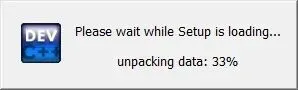
1)下载后得到一个 .exe 格式的安装程序,双击启动,安装程序加载过程约需几十秒。
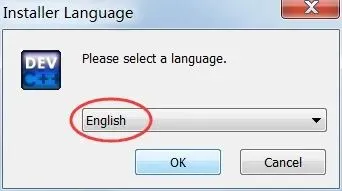
2)安装过程中语言选择界面暂不支持简体中文,需先选择英文(English),简体中文可在安装完成后设置。
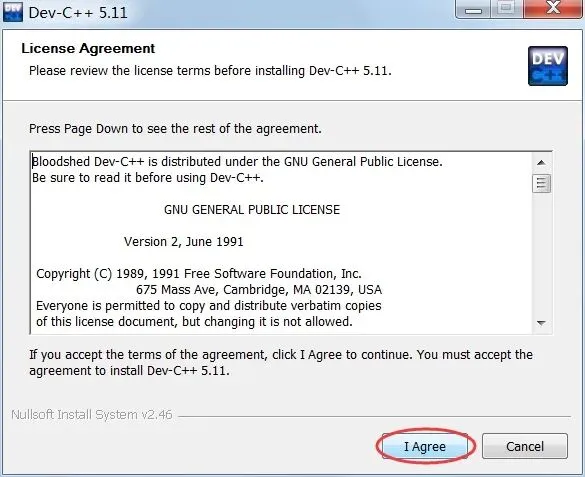
3)阅读并同意许可协议。
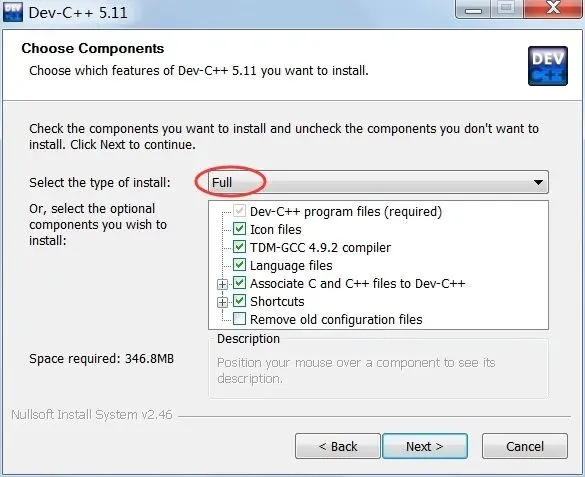
4)选择安装组件时保持默认选项,全部安装即可。
5)安装路径建议选择非系统盘,例如在 D 盘新建 Dev-Cpp 文件夹,避免占用 C 盘空间。
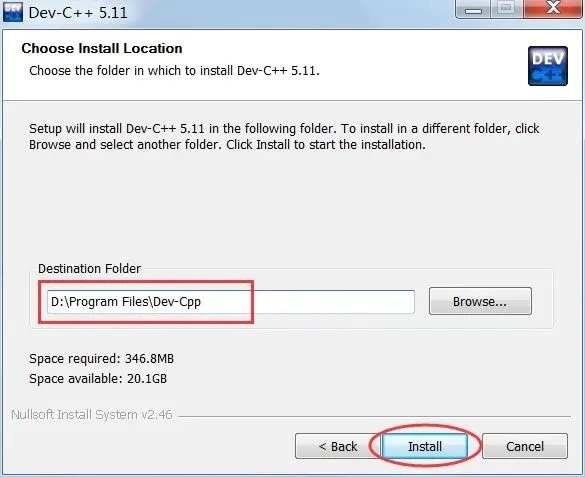
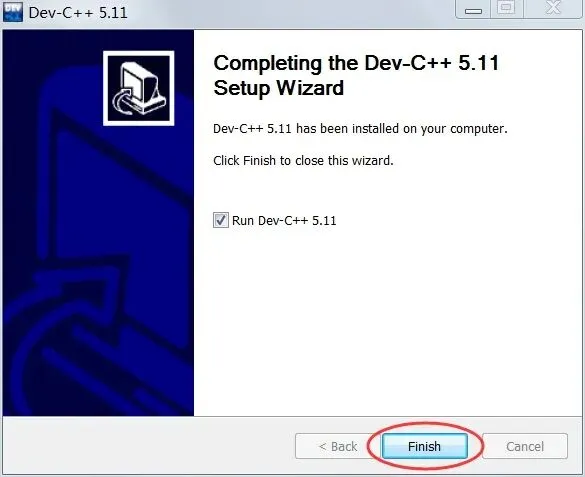
6)等待安装进度条走完,安装即完成。
Dev C++汉化设置方法
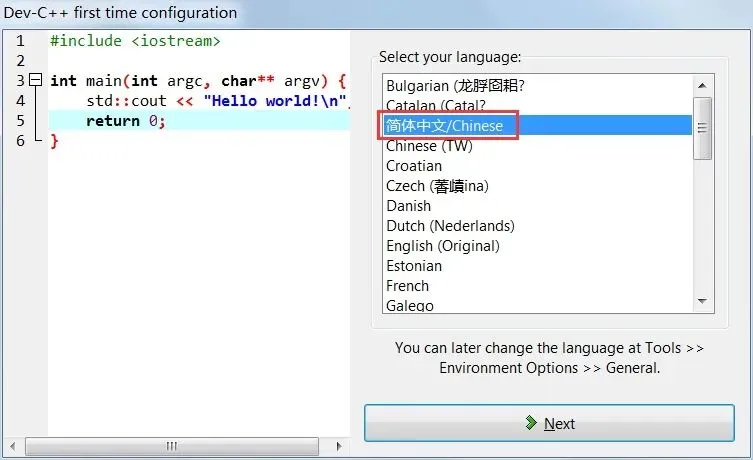
软件首次启动时会弹出语言选择界面,直接选择简体中文即可。
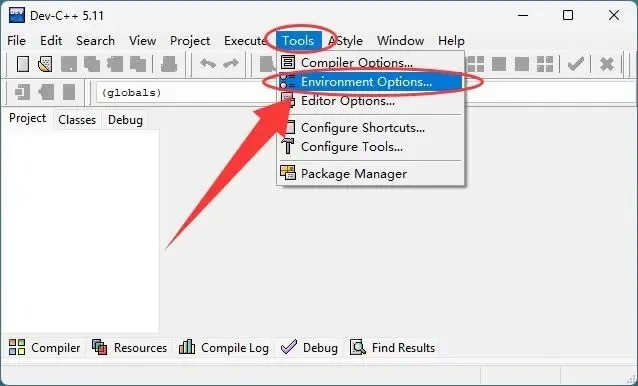
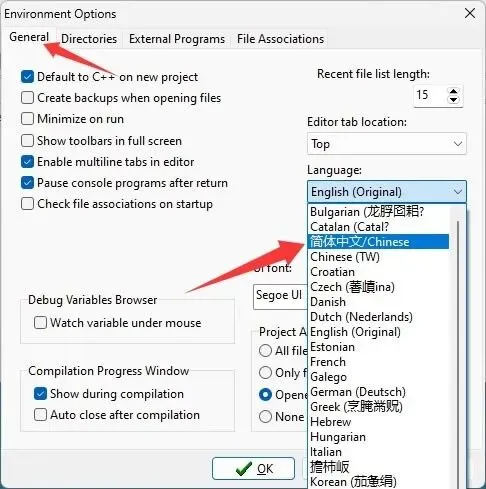
如果首次启动时未选择中文,也可在启动后手动切换:点击顶部菜单“工具(Tools)→ 环境选项(Environment Options)”,在“常规(General)”选项卡中找到“语言(Language)”下拉框,选择“简体中文(Chinese (Simplified))”,点击 OK 保存,界面即变为中文。
Dev C++ 编译运行C/C++代码步骤
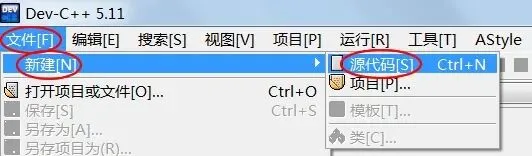
新建源文件:打开 Dev C++,在菜单栏选择“文件 → 新建 → 源代码”,或按 Ctrl+N 快捷键,即会生成一个空白源文件。
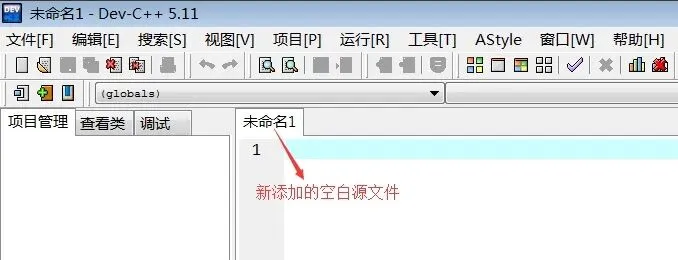
在空白文件中输入一段 C/C++ 代码,例如经典的 Hello World 程序:
#include <stdio.h> int main() { puts("Hello,World!"); return 0; } 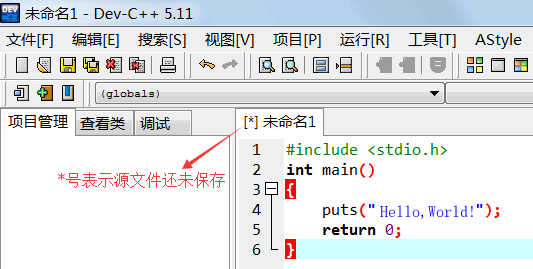
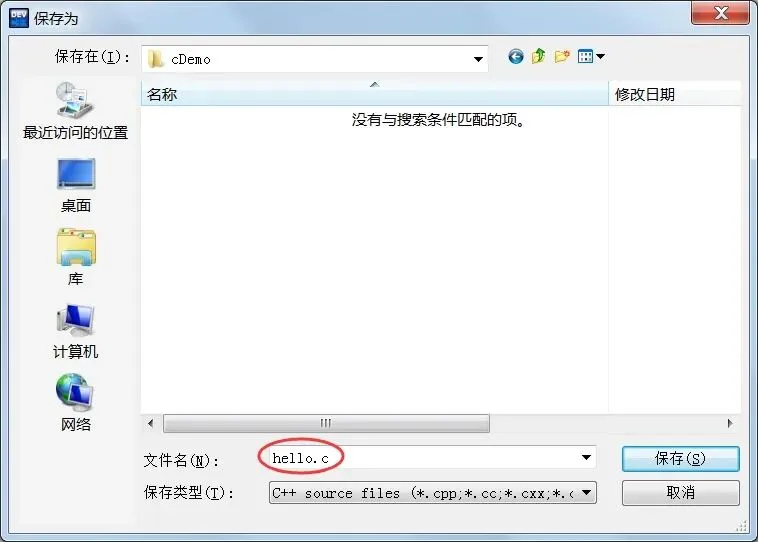
保存文件:选择“文件 → 保存”或按 Ctrl+S。C 语言源文件后缀需改为 .c,C++ 源文件默认 .cpp 即可。
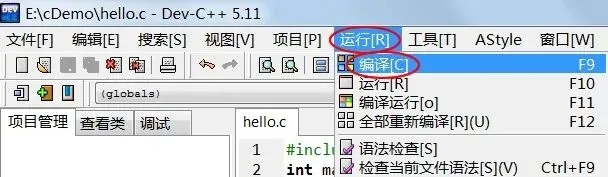
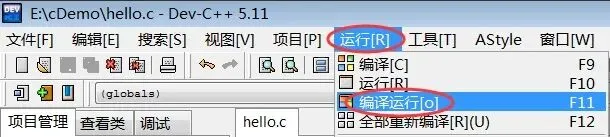
编译源文件:选择“运行 → 编译”或直接按 F9 键。若代码无错误,在下方“编译日志”窗口中会出现编译成功提示。
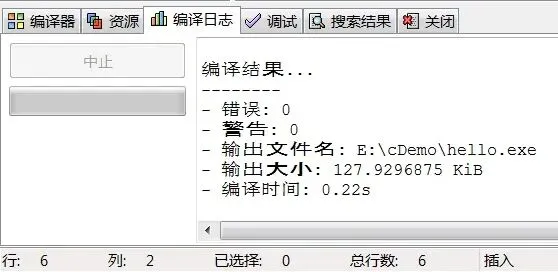
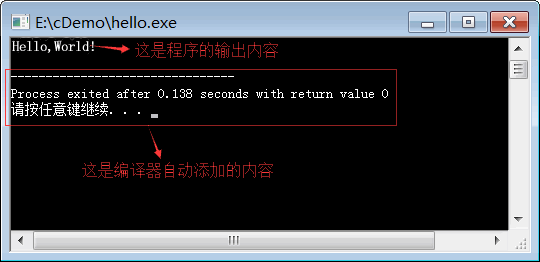
编译完成后,打开源文件所在目录(如 E:\cDemo\),会看到生成的 hello.exe 文件。直接双击运行,黑色窗口一闪而过,看不到输出结果,这是因为程序输出后立即结束、窗口自动关闭。若想让窗口暂停显示,可在代码中添加 system("pause");语句,同时需在开头引入#include <stdlib.h>头文件。
#include <stdio.h> #include <stdlib.h> int main() { puts("Hello,World!"); system("pause"); return 0; } 再次编译运行,即可看到输出并停留等待按键。
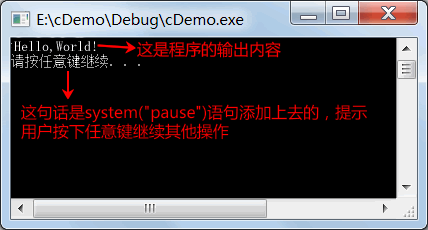
实际开发中更推荐使用“运行 → 编译运行”菜单或直接按 F11 键,一键完成“编译 → 链接 → 运行”全过程,无需再手动寻找可执行文件。编译器会让程序自动暂停,无需额外添加 system("system.h") 语句。
常见问题
问:Dev C++ 安装过程中为什么只能选英文? 答:Dev C++ 安装程序在安装过程中暂不支持简体中文,需在安装完成后的首次启动界面或环境选项中再切换为简体中文。
问:代码编译成功但运行窗口一闪而过,看不到输出结果怎么办? 答:程序输出完成后窗口会自动关闭,可在代码中添加 system("system.h");暂停语句,或使用 F11 键编译运行,编译器会自动让程序暂停显示结果。
问:Dev C++ 和 VS Code 这类编辑器有何不同? 答:Dev C++ 属于 IDE,自带 GCC 编译器,装完即可直接编译运行;而 VS Code 等纯编辑器只负责写代码,需自行安装配置 MinGW 编译器及环境变量,步骤较多。

