IDM 6.43 安装教程:浏览器接管、下载加速、报错排错一次讲透
- 2026-10-24 13:09:42
IDM 6.43 安装教程:浏览器接管、下载加速、报错排错一次讲透下载工具 · 高速下载 分段原理 · 工具取舍 · 接管设置 · 加速设置 · 报错速查,下大文件不再断了重来 30″ 速读 · 这篇能解决什么 浏览器下大文件是什么体验?单线程慢慢爬,下到 90% 断网了,从头再来。IDM 干的就是这件事:把文件分段并行拉取,断了能续,点网页上的下载链接它自动接管。这篇讲清 它为什么快、和免费下载器怎么取舍、接管与加速怎么配、5 个常见报错,跟着做 15 分钟配好。 PART 01 浏览器自带下载是单线程:一条道走到黑,服务器给多少是多少,中途断了基本重来。 IDM 的打法是把一个文件切成多段(默认最多 16 段),多条连接同时拉不同的段,最后拼成完整文件。快的不只是"人多力量大":它会动态分段——哪段先下完,就去帮最慢的那段再切一刀,不让一条慢连接拖住全场;连接还能复用,省掉反复握手的时间。 边界也要讲明:IDM 能跑满的是"你到服务器"这一段带宽。服务器按账号限速的(比如网盘不开会员限速),那是人家在源头拧小了水龙头,换什么下载器都没办法,别指望它突破限速。它解决的是单连接慢、断线重来、批量没人管这三件事。 PART 02 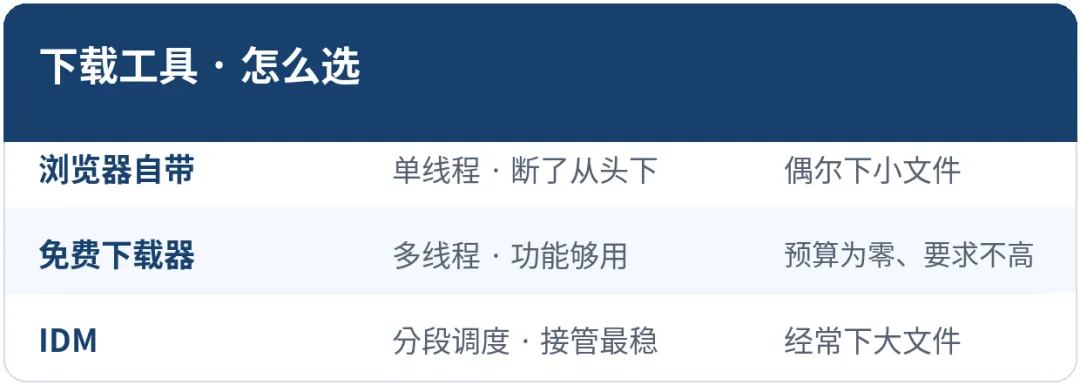
浏览器自带:零成本,偶尔下个小文件完全够。但单线程慢、断点续传弱、下了十几个文件就乱成一团。一个月下不了几次东西的,别折腾,就用它。 免费下载器(Motrix、NDM 这类):多线程和断点续传都有,日常够用。短板在接管的"老练"上——需要登录态、带跳转、带校验的站点,截获成功率不如 IDM 稳,嗅探网页视频也弱一截。 IDM:付费软件(官网有 30 天试用),二十多年只干下载这一件事,接管和嗅探的兼容性是它收费的本钱。结论:天天跟大文件、课程资源、网盘转存打交道的,IDM 省的是时间;偶尔下个安装包的,免费方案足够,别为低频需求买单。本号安装包为 6.43.15 版。 PART 03 1双击安装包:按文末下载区回复关键词拿到安装包,双击运行,界面选简体中文,一路下一步。 2路径别带中文:安装目录用英文路径,老规矩——路径带中文和特殊符号是各种怪报错的源头。 3装完先开 IDM 本体:确认主界面能正常打开、菜单是中文。先别急着去浏览器里点下载,接管要在 PART 04 里配。 4验证:随便找个直链文件(比如某软件官网安装包)点下载,如果弹出的是 IDM 的下载框而不是浏览器自己的,说明装好了。没弹也别慌,PART 04 配完就弹。 PART 04 1装官方扩展:Chrome / Edge 打开各自的扩展商店,搜 IDM Integration Module安装,认准发布者 Tonec。同名山寨扩展很多,装错了轻则不接管,重则劫持下载链接。 2打开高级集成:IDM → 选项 → 常规,勾上"使用高级浏览器集成",下面浏览器列表里把你用的 Chrome / Edge 勾上,改完重启浏览器生效。 3确认捕获类型:选项 → 文件类型,确认 zip、exe、iso、mp4 这些常用后缀在列表里。反过来,不想被接管的类型(比如 pdf 想在浏览器里直接看)从列表里删掉,省得每次都被拦。 4视频嗅探浮动条:打开一个有视频的网页,播放器右上角出现"下载此视频"的小条,说明嗅探也通了。B 站这类站点如果只出音频或画面不对,在选项 → 常规 → 自定义下载浮动条里把 M4S、XS 两种类型加上。 5临时不接管:偶尔想用浏览器自己下,按住 Alt 再点链接即可绕过这一次,不用改设置。 接管死活配不好的,直接看今天次条《IDM 接管不了浏览器下载怎么解决》,一篇专门修这个。 PART 05 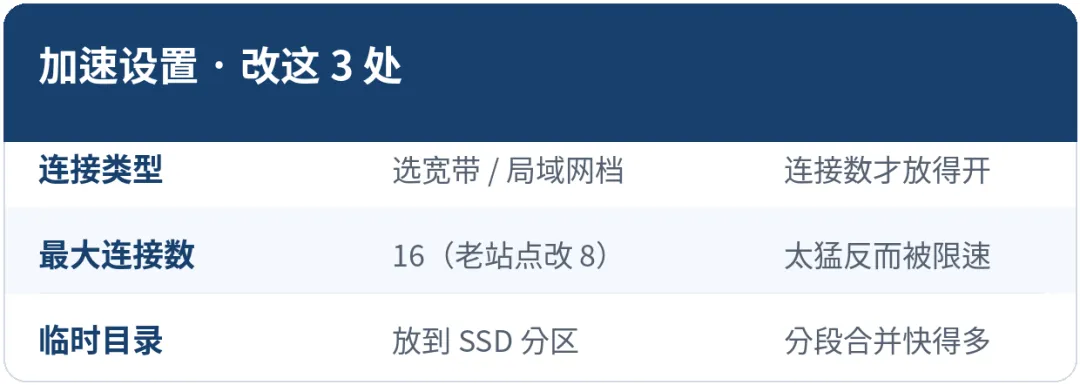
1连接类型:选项 → 连接,连接类型选宽带 / 局域网这一档,默认最大连接数设 16。连接类型选低了,它不敢开满连接,速度上不去。 2临时目录放 SSD:分段文件先落在临时目录,合并时要大量读写。临时目录在机械盘上,最后合并又慢又容易卡 99%(PART 06 的报错 2 就是它);选项 → 保存里把临时目录改到 SSD 分区。 3限速与计划:和人共用网络时,在下载窗口打开限速,别把整个网络打满挨骂;大文件攒到半夜下,用计划任务设定时间自动开下、下完自动关机。 提醒一句:连接数不是越大越好。很多服务器限制单个 IP 的连接数,盲目拉到 32 以上,没收益还容易被服务器断连。16 是绝大多数场景的甜点。 PART 06 报错 1403 Forbidden / 提示链接过期 下载链接大多有时效,隔了几个小时回来续下就会 403。回原网页重新点一次下载抓新链接;已经在列表里的任务,右键选"刷新下载地址"再继续。 报错 2下到 99% 卡住不动 99% 是分段合并阶段,文件越大合并越久,先耐心等几分钟。一直不合并,查两件事:临时目录所在盘空间够不够、杀毒软件是不是把合并动作拦了。 报错 3点下载不接管 浏览器自己下、IDM 没动静,这是接管链路断了。不在这篇展开,今天次条《IDM 接管不了浏览器下载怎么解决》从扩展到集成一步步修。 报错 4弹"虚假序列号"警告 正版校验的弹窗,来源不明的版本最常见。长期重度使用建议走官网正版,本号只讲使用方法,不教绕过验证。 报错 5速度只有几十 KB 先分清是谁的锅——换个直链测速,如果别的链接快,是源站限速;都慢,再查连接数有没有被改小、限速器是不是开着忘了关。 下载区 下载 · DOWNLOAD 下载方式:公众号后台回复【idm】,自动获取下载链接+解压密码 本号安装包:IDM 6.43.15 · Tonec Inc. 出品 · 付费软件,长期使用请支持正版 PART 07 IDM 有批量添加任务的功能,但资源页上的链接往往乱糟糟混在正文里。两个配合用法: 用法 1先理表再批量 把资源页的链接清单复制给 AI,让它整理成"名称 + 链接"一行一条的表,你整表粘贴进 IDM 的批量添加,一次排好几十个任务,省掉逐个点的功夫。 用法 2报错先分诊 IDM 报错先别搜,把报错原文丢给 AI,让它先判断是链接过期、服务器拒绝还是本地设置问题,再回这篇 PART 06 对号入座,少走弯路。 一句话:IDM 负责下得快,AI 负责下得有条理。 PART 08 问题 1IDM 是免费的吗 付费软件,官网提供 30 天全功能试用。本号安装包的版本说明在下载区,长期重度使用请支持正版。 问题 2能突破网盘限速吗 不能。账号级限速发生在服务器那头,IDM 只能把服务器给你的带宽跑满。看到宣称"突破限速"的,多半是噱头。 问题 3Mac 能用吗 不能,IDM 是 Windows 专属。Mac 用户可以看 Motrix 这类跨平台免费下载器,思路相通(本号后续会单独讲)。 问题 4嗅探下的视频没声音 不少站点的视频是画面和音频分开传输的,IDM 只抓到一条流就会没声或没画。用浮动条时选带音频的完整版本,或者优先用站点的官方下载方式。 相关阅读 · MORE 《Office 2024 安装教程:版本怎么选、下载链接、激活排错一次讲透》 在公众号回复【Office2024】即可获取 《Photoshop 2025 安装教程:5步装好、6个报错排错、3个插件一次讲透》 在公众号回复【ps2025】即可获取 这里是软件教程管家,每周一到周六晚 8 点更新,安装包 + 教程一次配齐。觉得有用欢迎分享给需要的朋友,评论区继续点菜。 周一至周六 · 晚 8 点更新 
装机军火库 · 拼深度,不拼数量 免责声明:资源仅供学习交流,请支持正版;如有侵权请联系删除。
IDM 6.43 安装教程:浏览器接管、下载加速、报错排错一次讲透
它凭什么快:分段并行 + 动态调度
取舍:浏览器自带、免费下载器、IDM,怎么选
安装:4 步
浏览器接管设置:装完必配
加速设置:改这 3 处就够
常见报错速查
下载区
AI 搭档:批量下载前,先让 AI 把链接理成表
常见问题
本文来自网友投稿或网络内容,如有侵犯您的权益请联系我们删除,联系邮箱:wyl860211@qq.com 。

