MinGW-w64下载安装教程(附安装包)MinGW-w64保姆级图文教程
- 2026-10-24 08:20:22
今天分享一篇mingw-w64安装教程。本文将手把手教你安装最新版的mingw-w64安装包,让你的C++开发环境立即升级!
mingw-w64下载
首先,我们需要获取最新的mingw-w64下载包。点击下面的链接即可直接下载:
https://pan.quark.cn/s/ae3a673a6b75
mingw-w64安装教程(保姆级)
安装mingw64其实超级简单!不像其他复杂的编程工具,MinGW安装不需要复杂的配置过程。下载完安装包后,我们只需要将它解压到你喜欢的目录就行。为了方便管理,我这里选择了C盘的Program Files目录。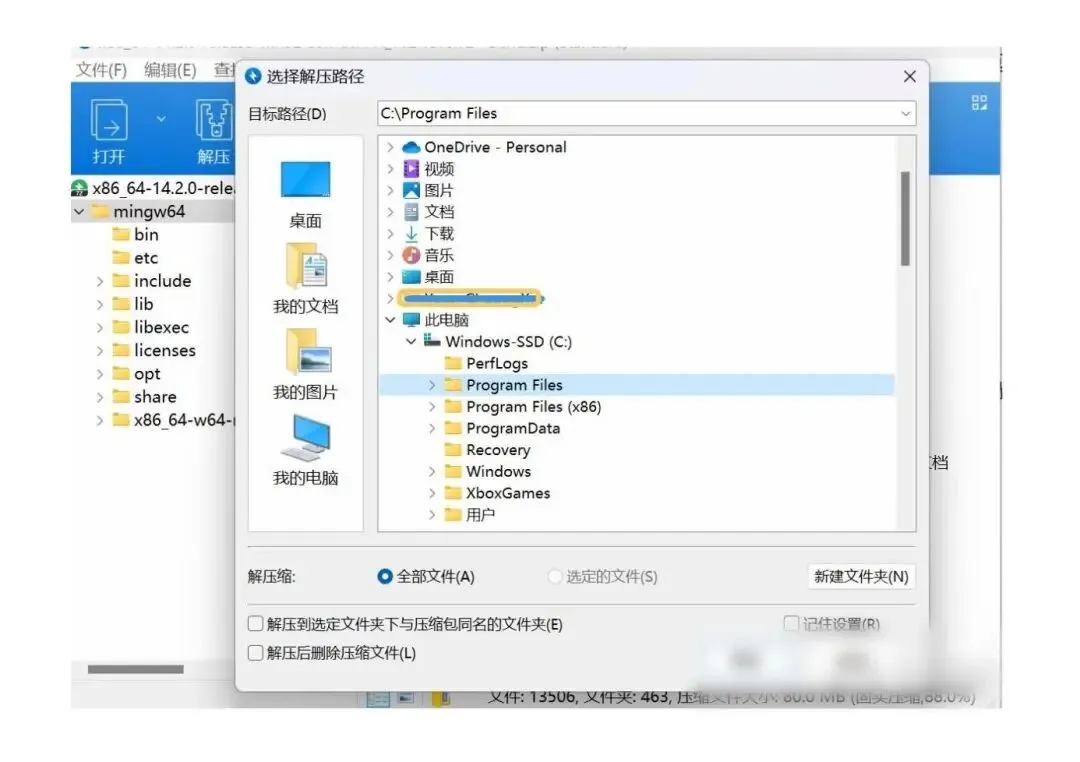
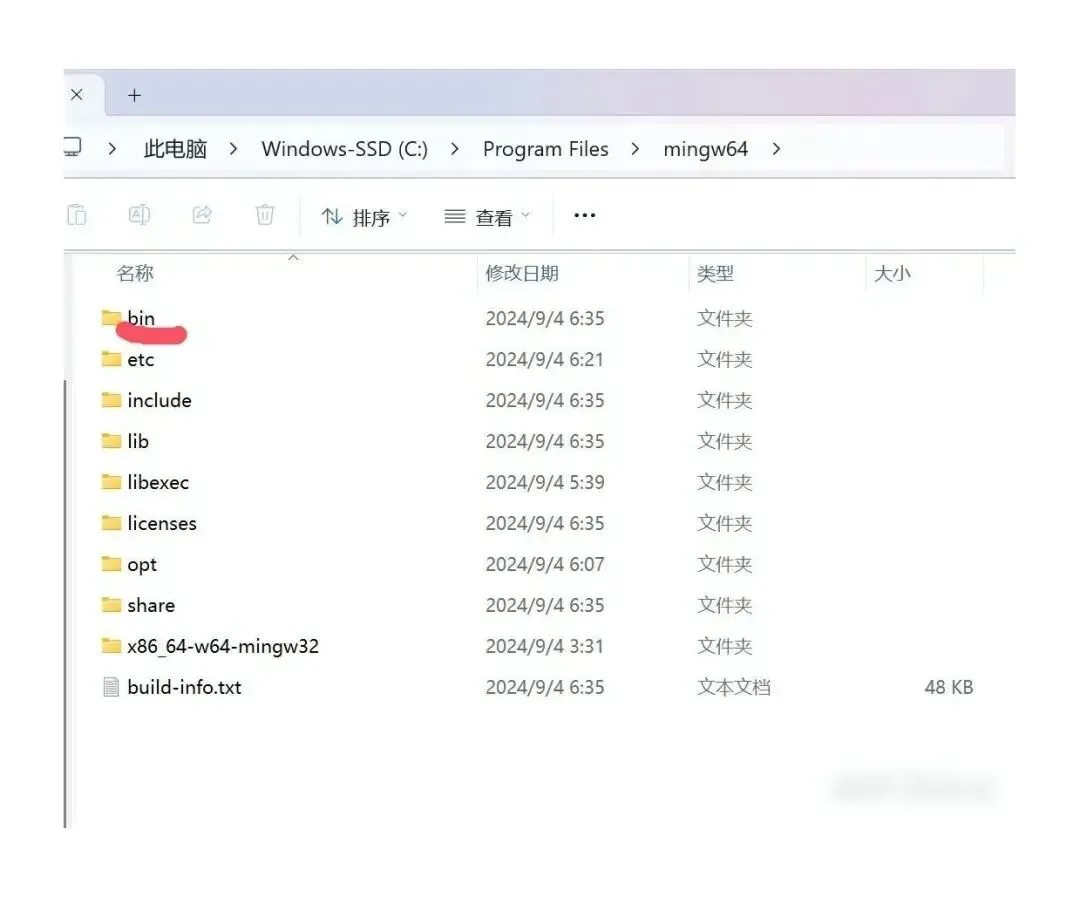
千万别忘了这一步!进入bin目录后,复制这个目录的完整路径。在我的电脑上,这个路径是:C:\Program Files\mingw64\bin。
接下来是最关键的环境变量配置!直接在系统搜索栏中搜索"环境变量"(Windows 11可以直接这样操作),然后选择"编辑系统环境变量"。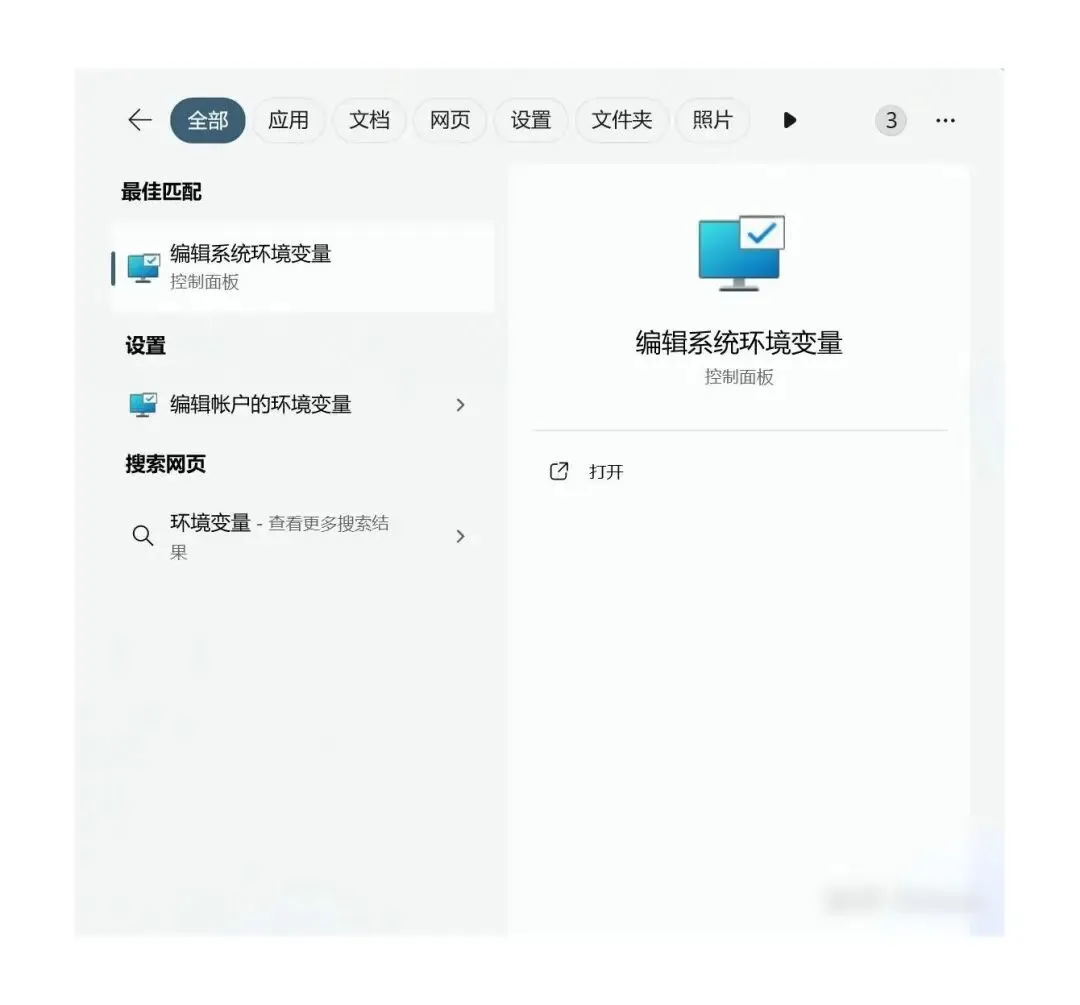
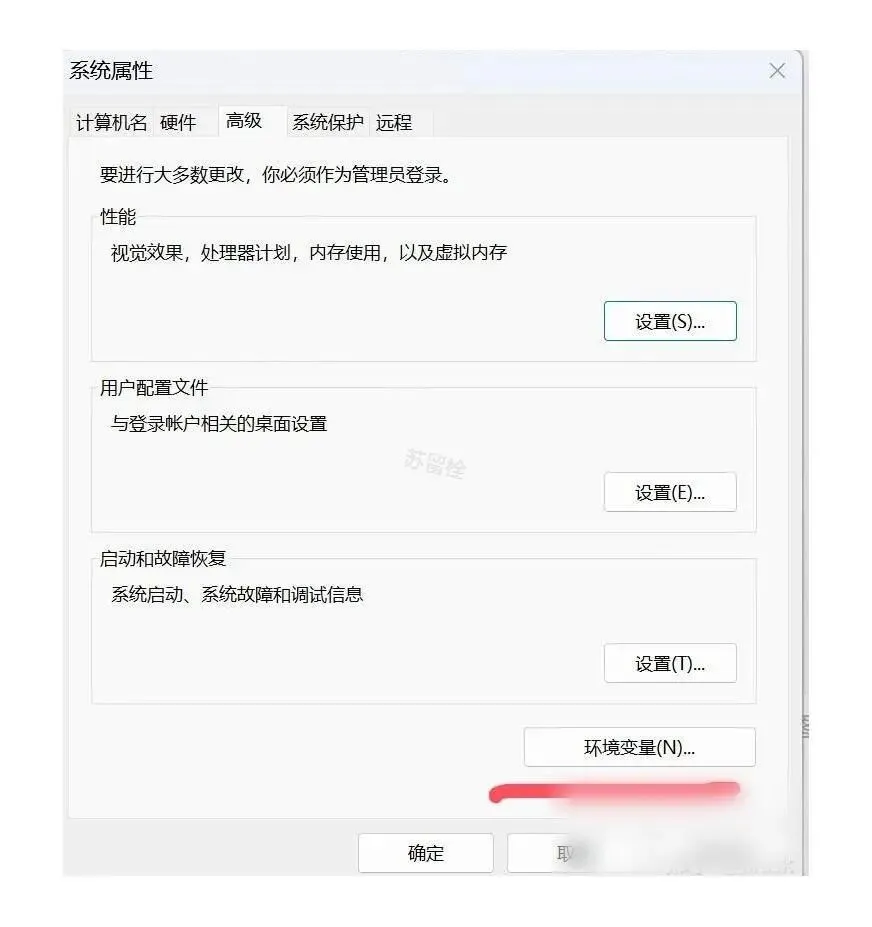
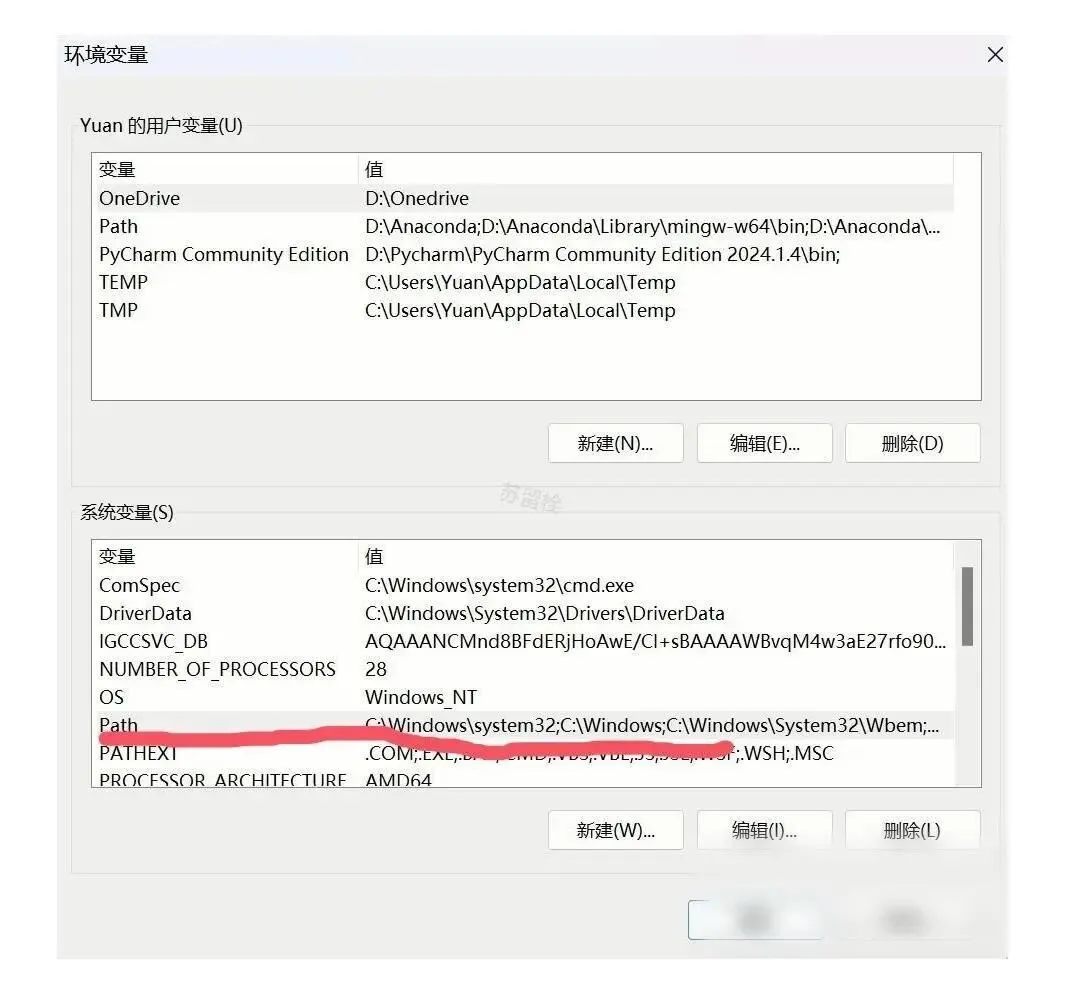
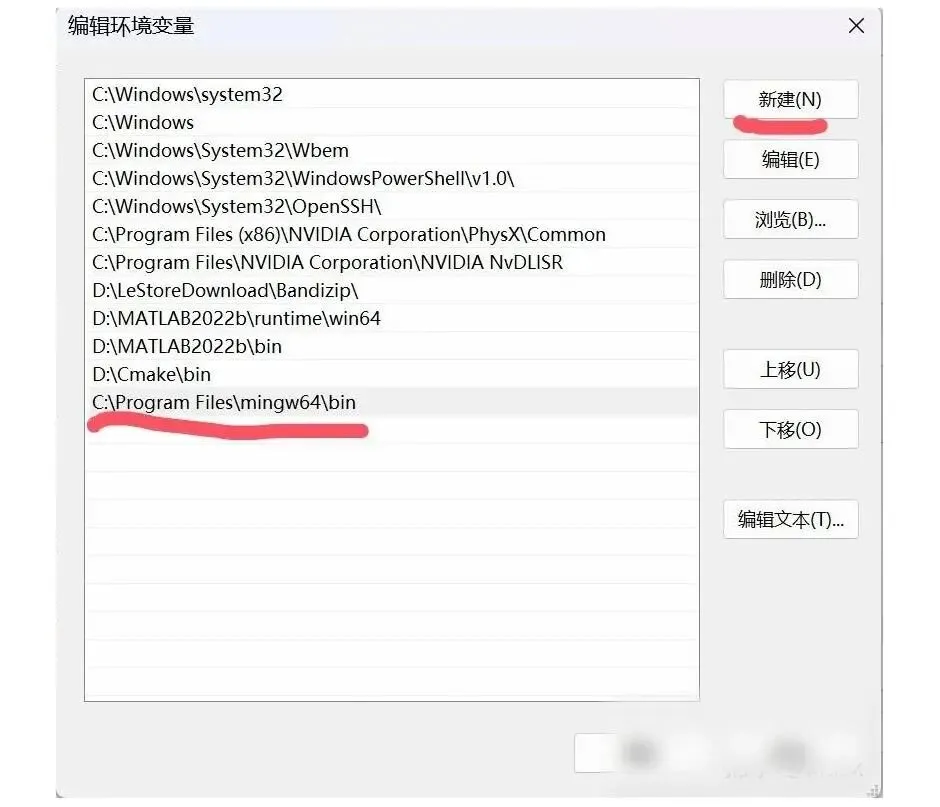
恭喜你!mingw-w64安装已经完成了。现在我们来验证一下安装是否成功。打开命令提示符或PowerShell,输入以下命令:
gcc --version
实际测试MinGW是否支持C++20
为了确保我们安装的mingw64确实能支持C++20标准,我们可以在VS Code中进行一个简单测试。我们将使用C++20标准库中的std::ranges来验证。
创建一个名为test_ranges.cpp的文件,代码如下:
#include <iostream>#include <vector>#include <ranges>int main() { std::vector<int> nums = {10, 20, 30, 40, 50}; auto it = std::ranges::find(nums, 30); if (it != nums.end()) { std::cout << "Found: " << *it << std::endl; } else { std::cout << "Not found!" << std::endl; } return 0;}然后创建一个CMakeLists.txt文件:
cmake_minimum_required(VERSION 3.5)project(testcode)set(CMAKE_CXX_STANDARD 20)add_executable(test_ranges test_ranges.cpp)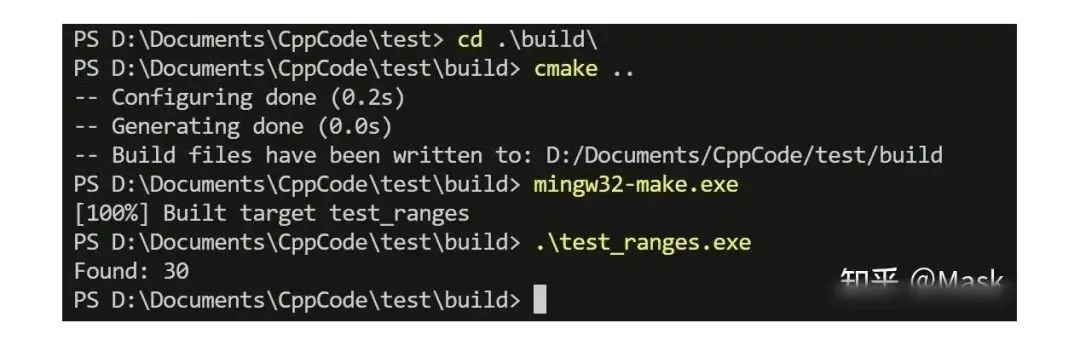
C++开发常见问题解决方案
在使用MinGW-w64进行C++开发时,很多新手经常会遇到一些问题。这里我分享几个常见问题的解决方法:
编译器找不到问题
如果你在命令行中输入gcc --version仍然报错找不到命令,可能是环境变量没有立即生效。尝试重启命令提示符或者重启电脑,让系统重新加载环境变量。
有时候也可能是Path路径中有空格,确保你添加的路径用引号正确包裹,比如"C:\Program Files\mingw64\bin"。
配置VS Code
成功安装mingw-w64后,记得在VS Code中配置正确的编译器路径。打开VS Code设置,搜索"C++ configuration",确保compiler path指向你安装的MinGW中的g++.exe路径。
总结
通过本教程,你已经成功安装了最新版的mingw-w64,并且验证了它对C++20标准的支持。这个强大的编译环境将帮助你轻松开发现代C++应用程序,不再被旧版本的限制所困扰。
希望这篇mingw安装教程对你有所帮助!如果你在安装过程中遇到任何问题,欢迎在评论区留言交流。祝你编程愉快!

