【PortalV18】博途V18完整版下载安装, 附Portal激活教程与常见问题解答
- 2026-10-22 05:44:47
| 软件名称:TIA Portal | |
| 软件语言:简体中文 | 三维数据处理软件 |
| 系统要求:Windows10或更高, 32/64位操作系统 | |
| 硬件要求:CPU@2.5+GHz ,RAM@4G或更高 | |
百度网盘链接https://pan.baidu.com/s/1wl9zrw0stl2LuZOf6QMEYQ?pwd=8888夸克网盘链接https://pan.quark.cn/s/48ef43bbedad123云盘链接https://www.123865.com/s/j5j1jv-KDvTH 备用网盘总链接(上面链接失效用这个)https://docs.qq.com/doc/DRU9GRUR2S2h2cEdu | |
所有软件均为压缩文件,务必使用解压缩软件解压后再进行安装,不解压直接进行安装会导致安装失败。 如遇链接失效,点击公众号菜单栏【最新链接】,即可获取最新的下载链接 |
安装步骤
1、软件安装前确定系统里安装有.NET Framework 3.5和Microsoft消息队列(MSMQ)服务,如果没有安装.NET Framework 3.5和Microsoft消息队列(MSMQ)服务或者不确定到底有没有安装,可以通过鼠标右键开始菜单>运行>输入appwiz.cpl>点击确定>启用或关闭Windows功能”,开启「Windows功能」面板。
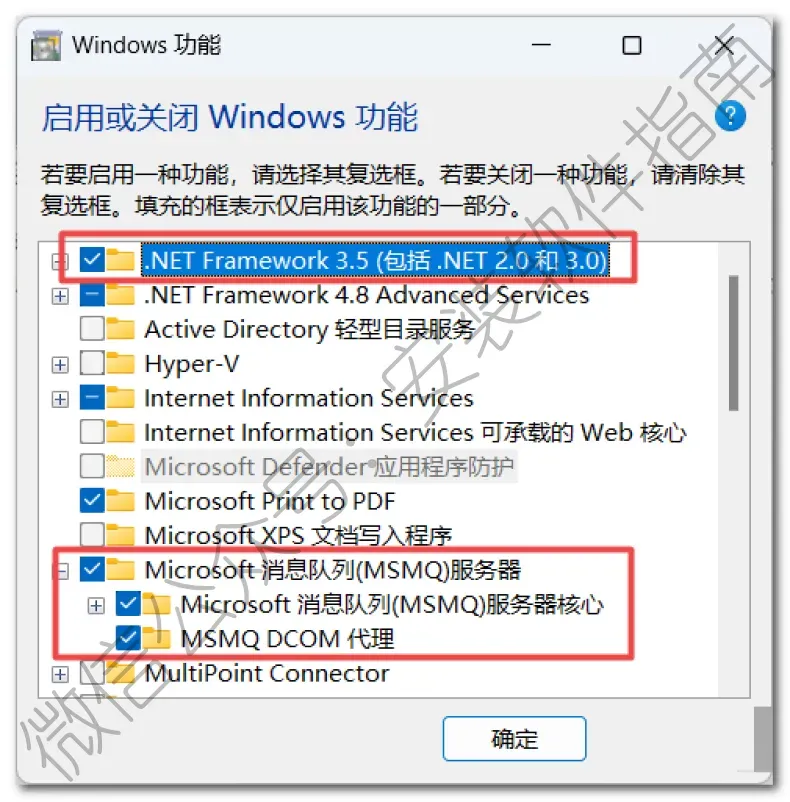
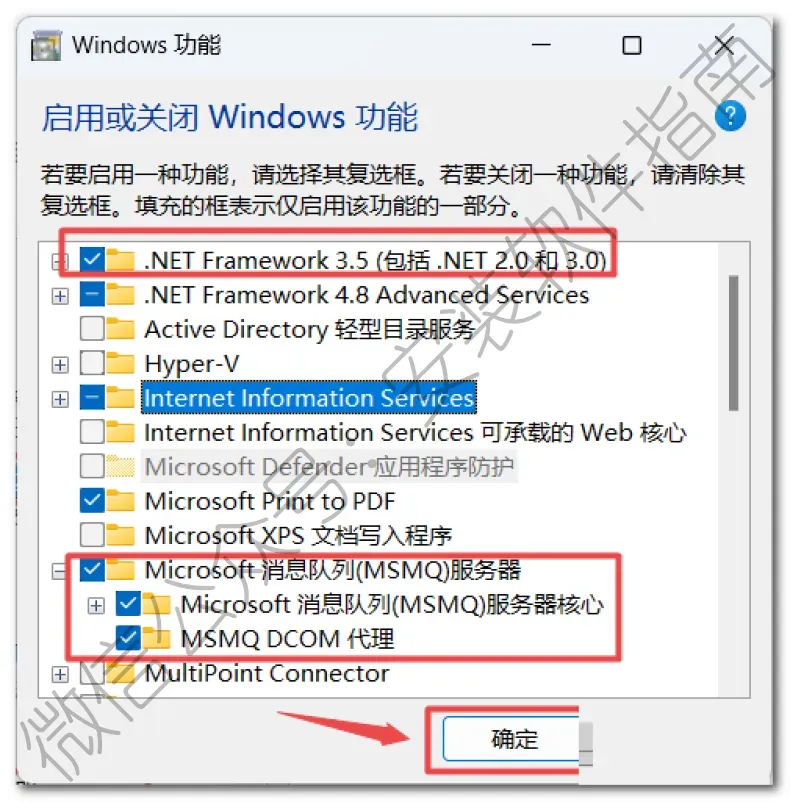
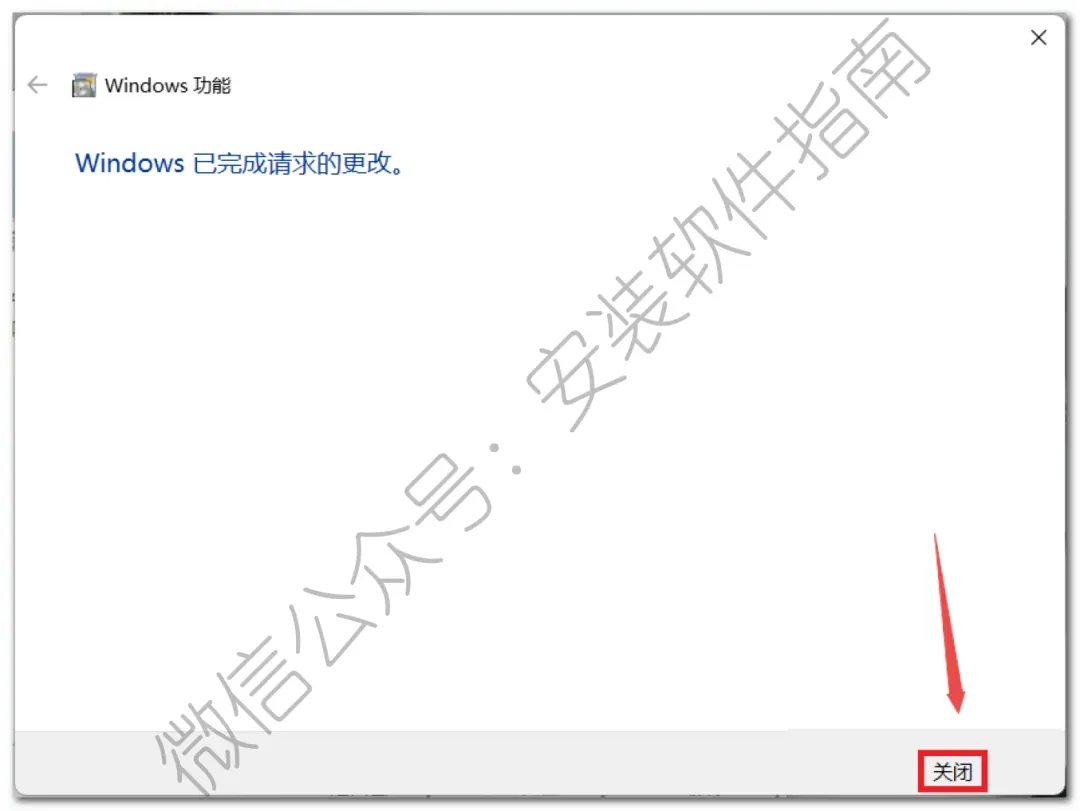
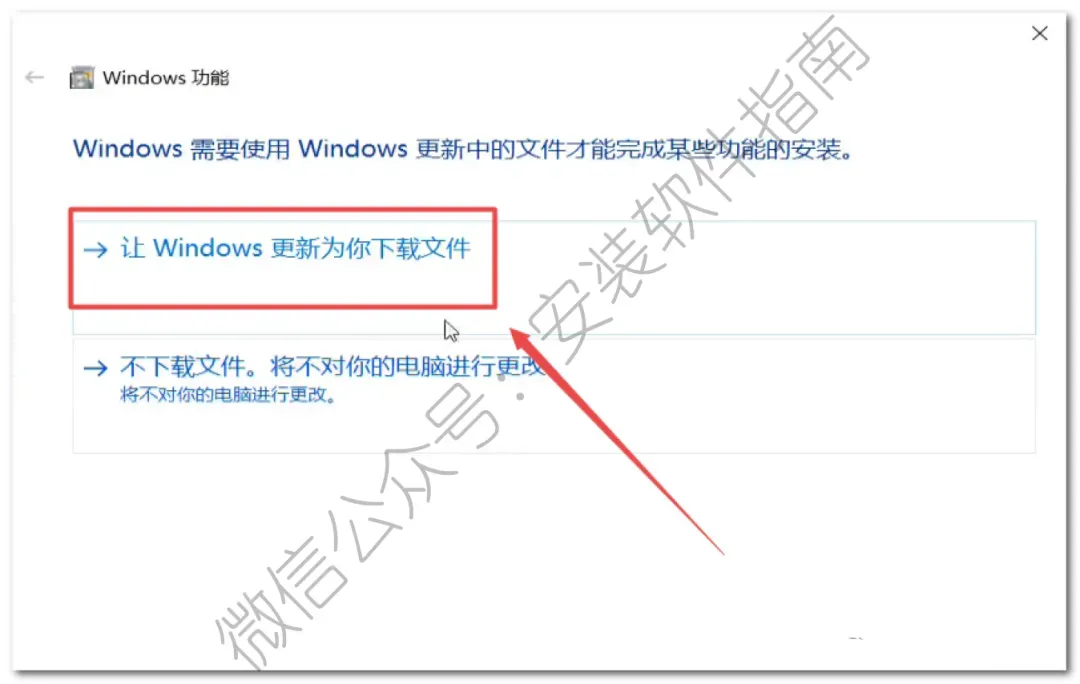
2、如果没有安装按以下步骤操作,点选“.NET Framework 3.5”和“Microsoft消息队列(MSMQ)服务”,点击“确定”,等待更改完成,点击“关闭”(若出现其他提示点击“让Windows更新为你下载文件”,等待下载安装完成即可)
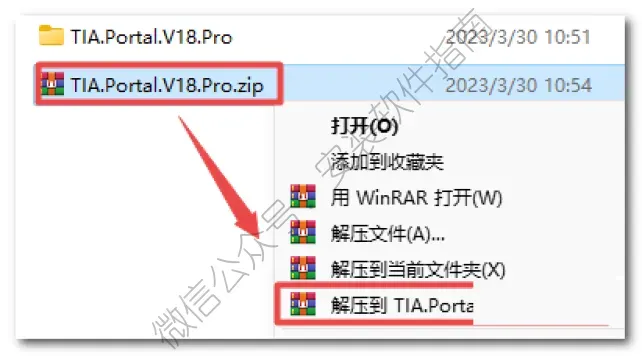
3、选中下载的安装包,鼠标右键选择解压到“TIA.Portal.V18.Pro”(注意:安装包所在的路径不要中文字,建议最好放在C盘根目录安装,装完后删除即可)
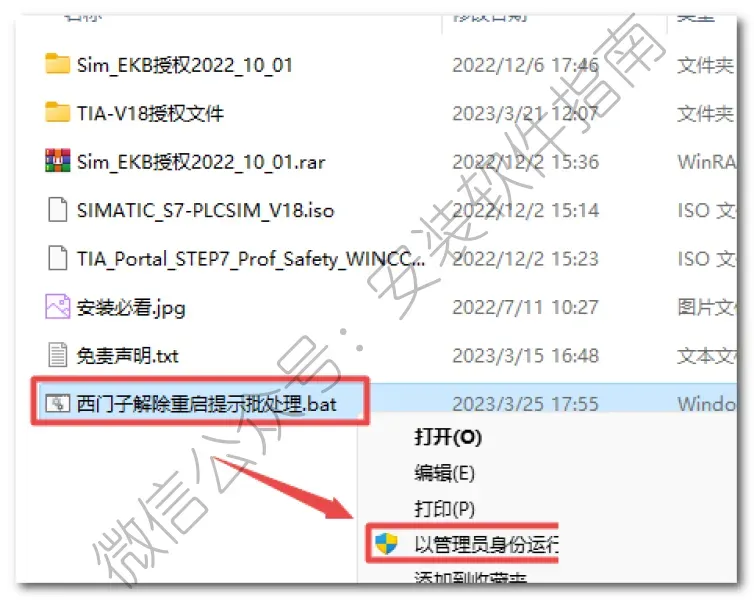
4、以管理员身份运行如下图文件
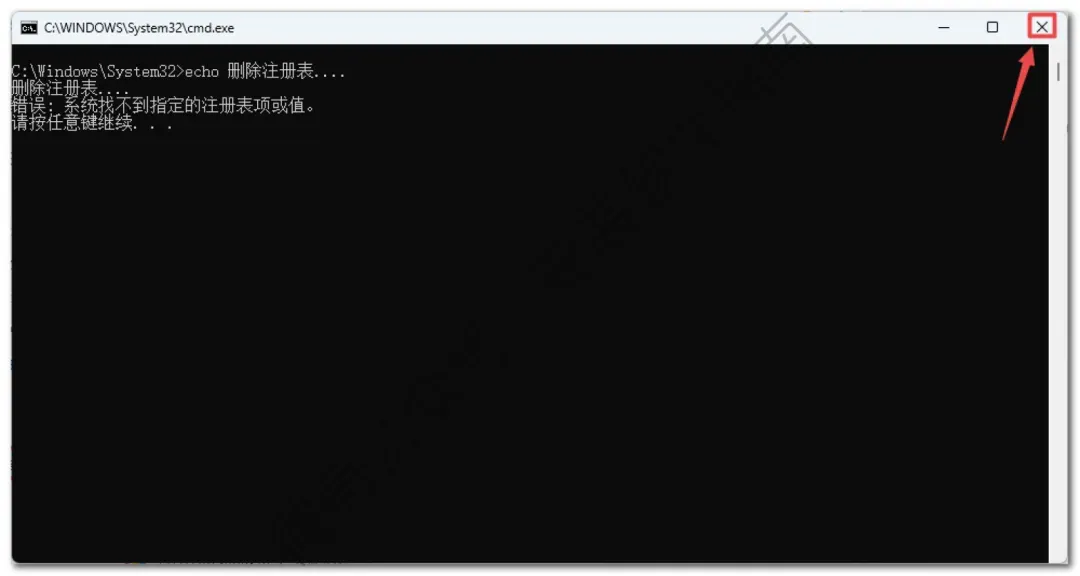
5、提示继续,然后点右上角关闭
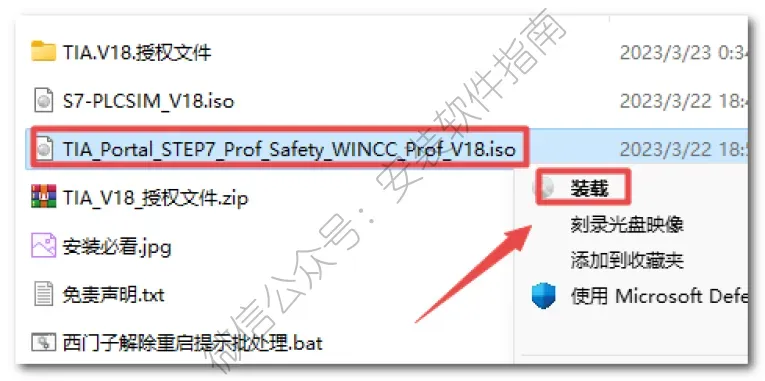
6、返回解压的”TIA.Portal.V18.Pro“文件夹,选中“TIA_Portal_STEP7_Prof_Safety_WINCC_Prof_V18”iso文件,鼠标右键选择“装载”(如果没有“装载”选项的可以右键选择“打开方式—Windows资源管理器”打开,Win7系统直接右键解压)
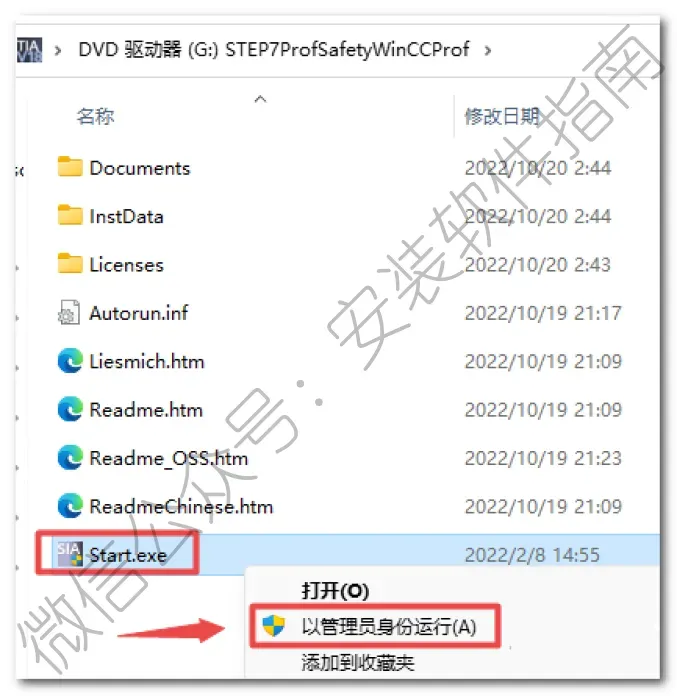
7、以管理员身份运行
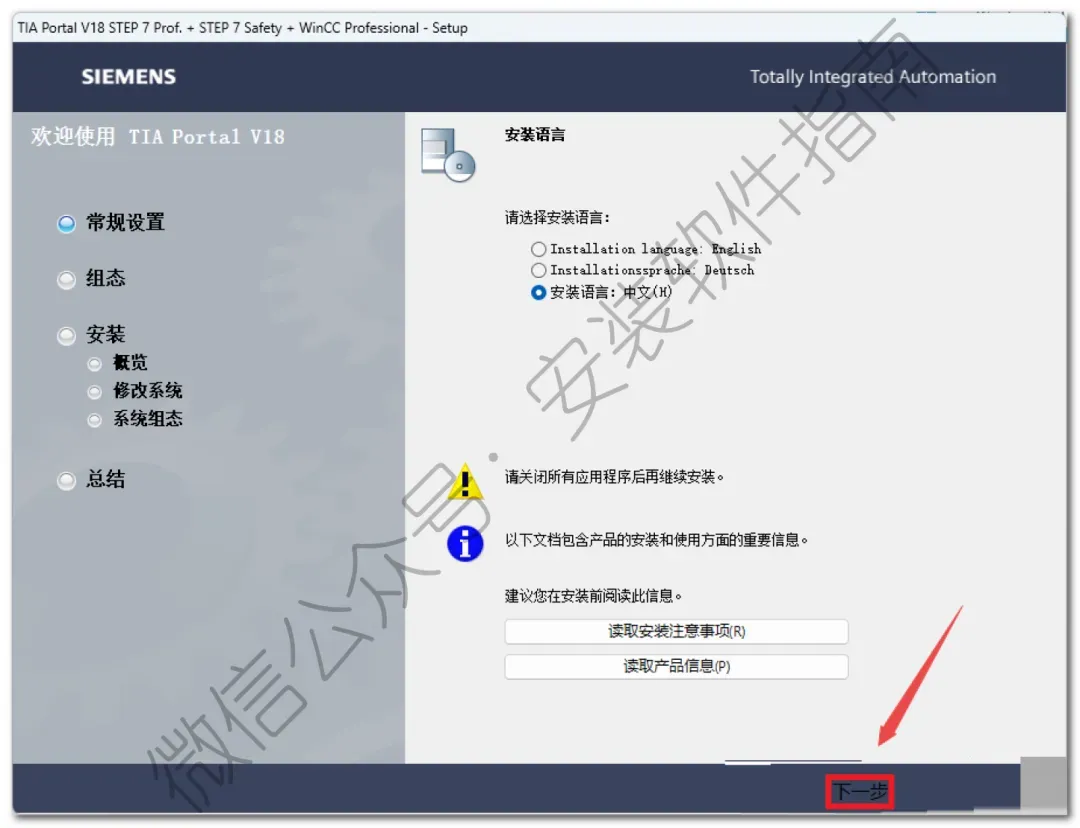
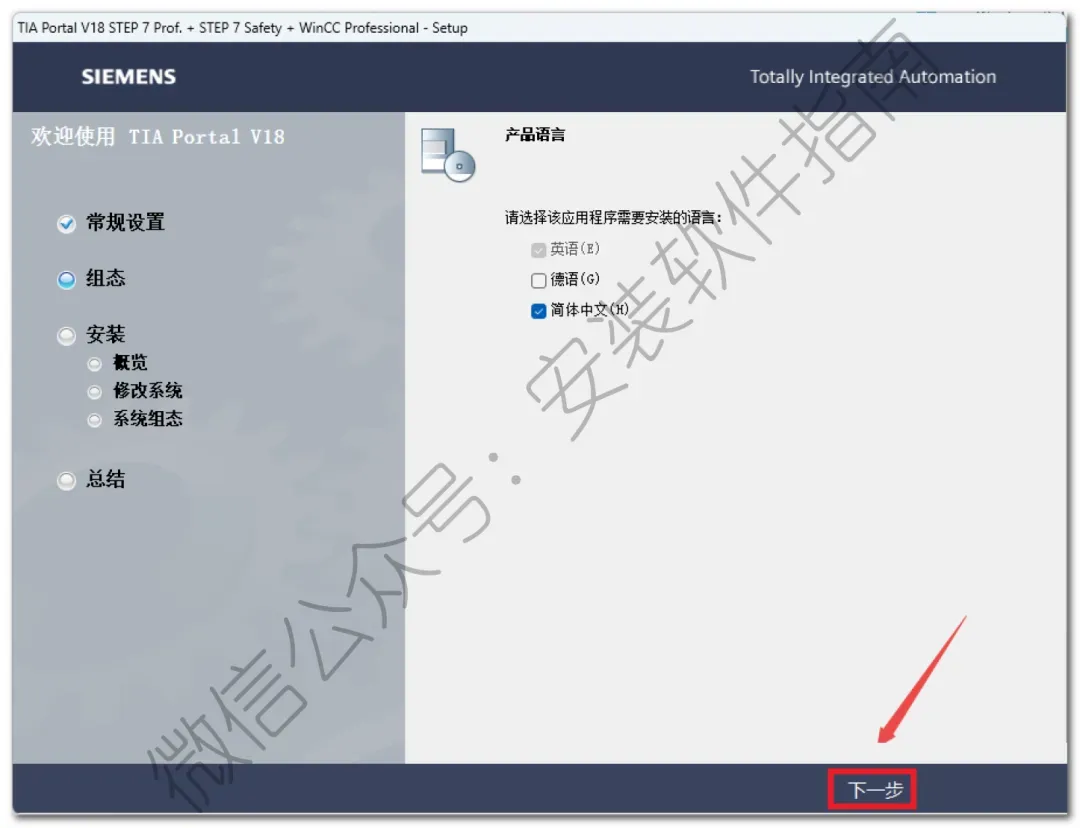
9、点下一步
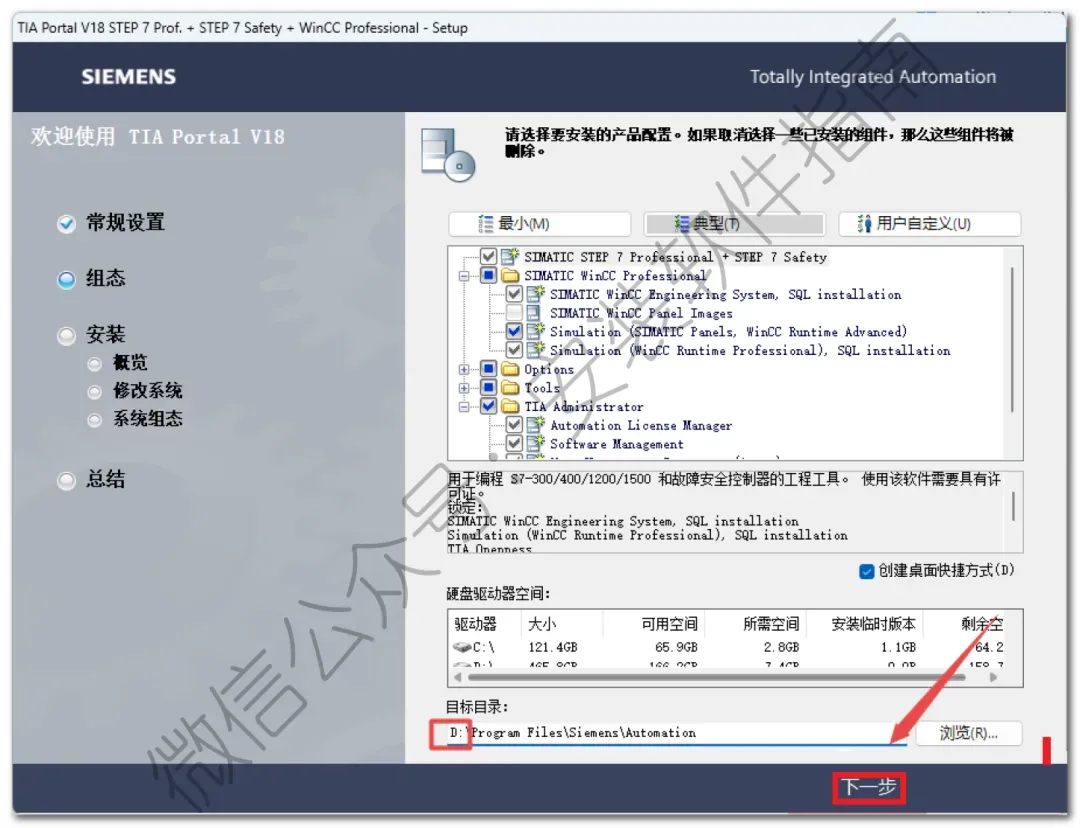
10、点击“浏览“可以选择软件安装路径,建议和教程中的保持一致,本例安装到D盘(将路径地址中的首字符C改为D表示安装到D盘,或者可以在其它磁盘里创建一个新的文件夹,安装路径不要出现中文),点击“下一步”
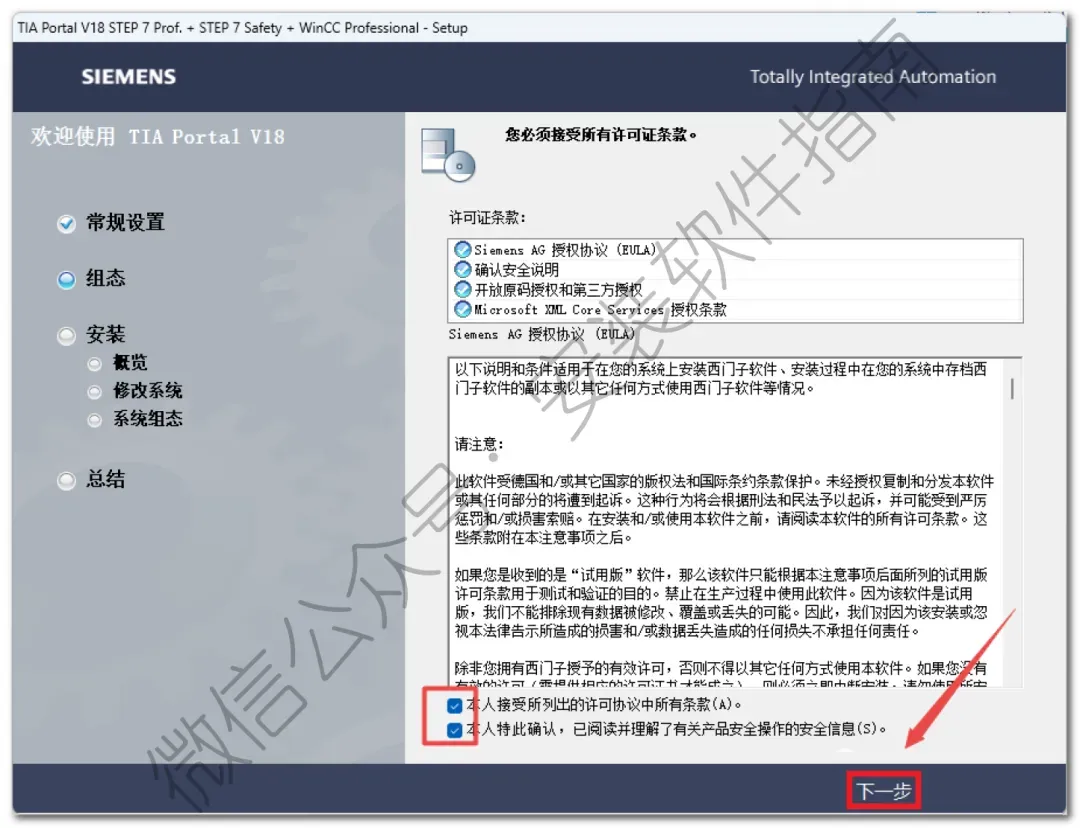
11、勾选如下协议,然后点下一步
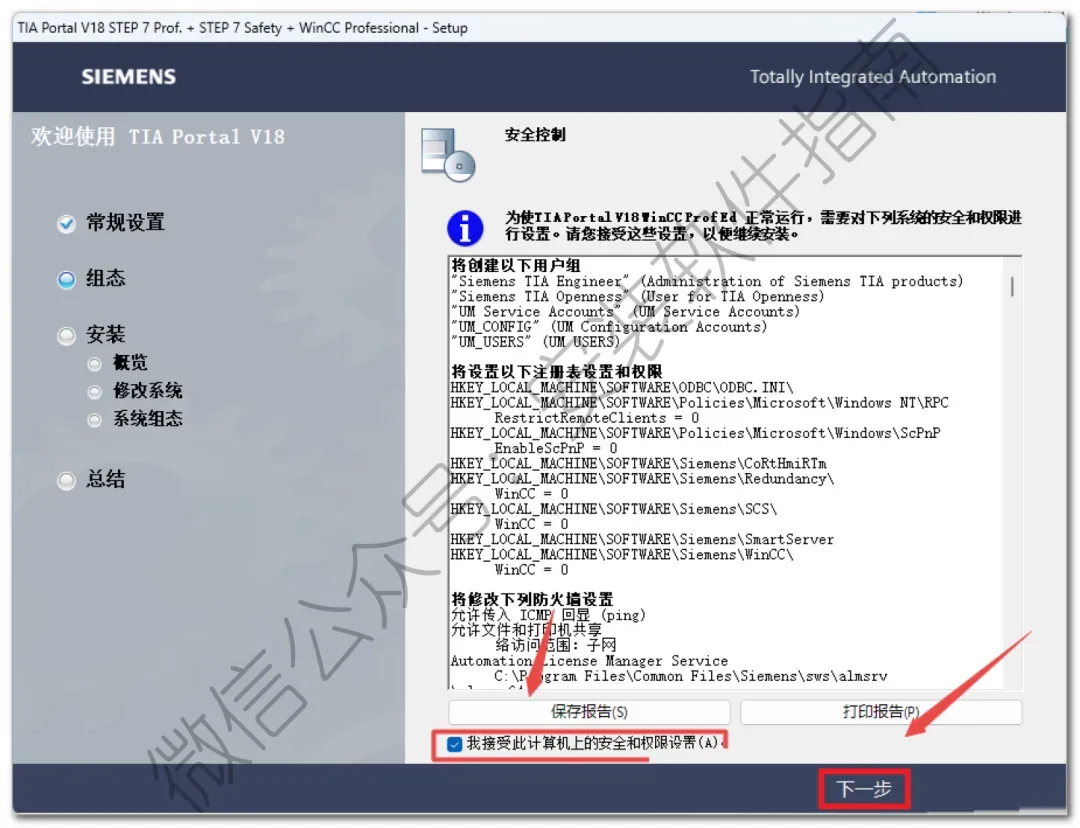
12、勾选我接受此计算机上的安全和权限,然后点下一步
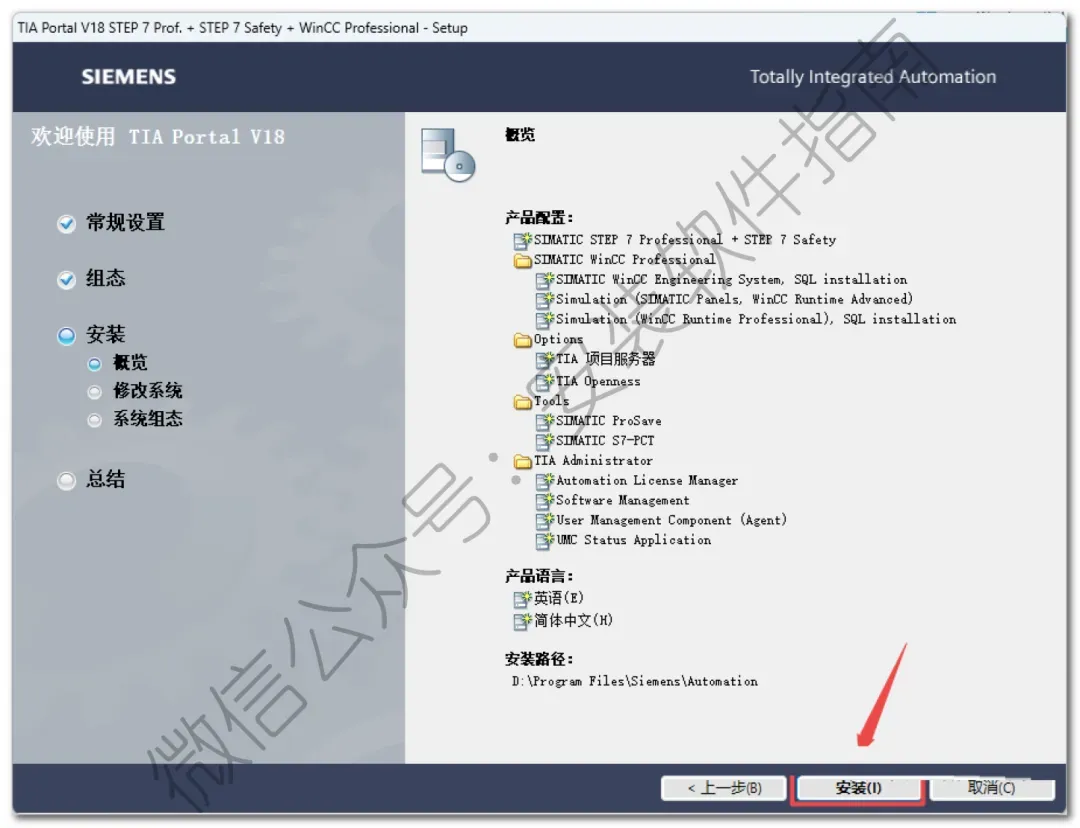
13、点否稍后重启计算机,然后点关闭
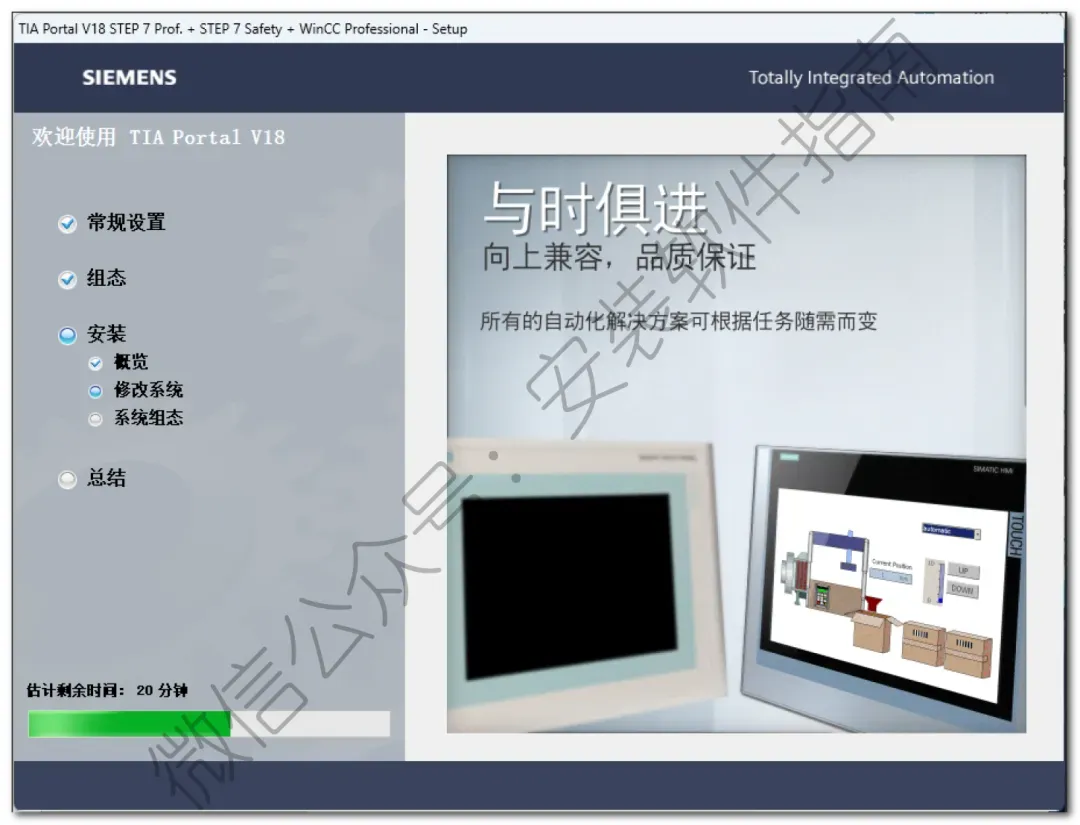
14、软件安装中,请等待
15、点否,稍后重启计算机,然后点关闭
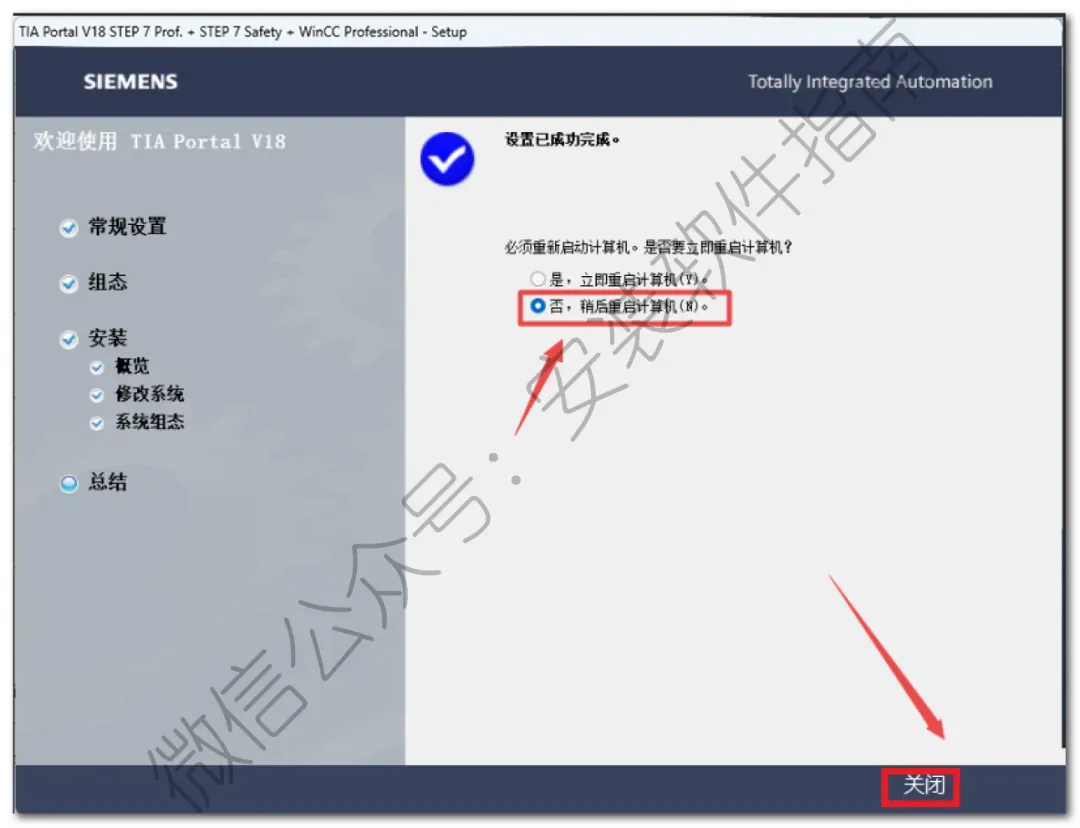
16、返回刚开始解压出来的安装包,然后以管理员身份运行
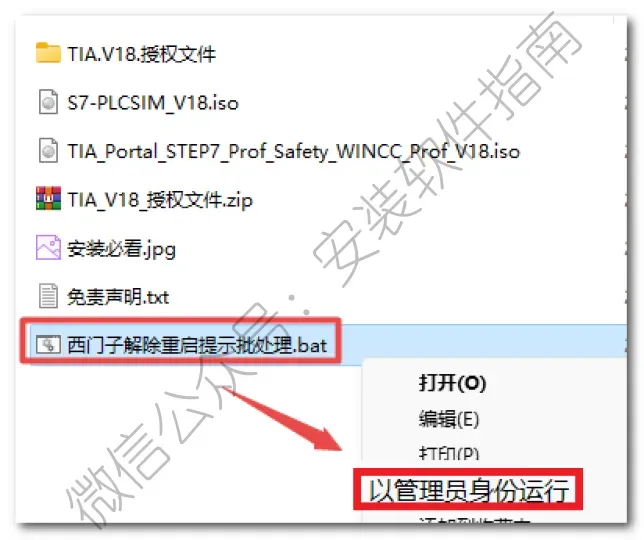
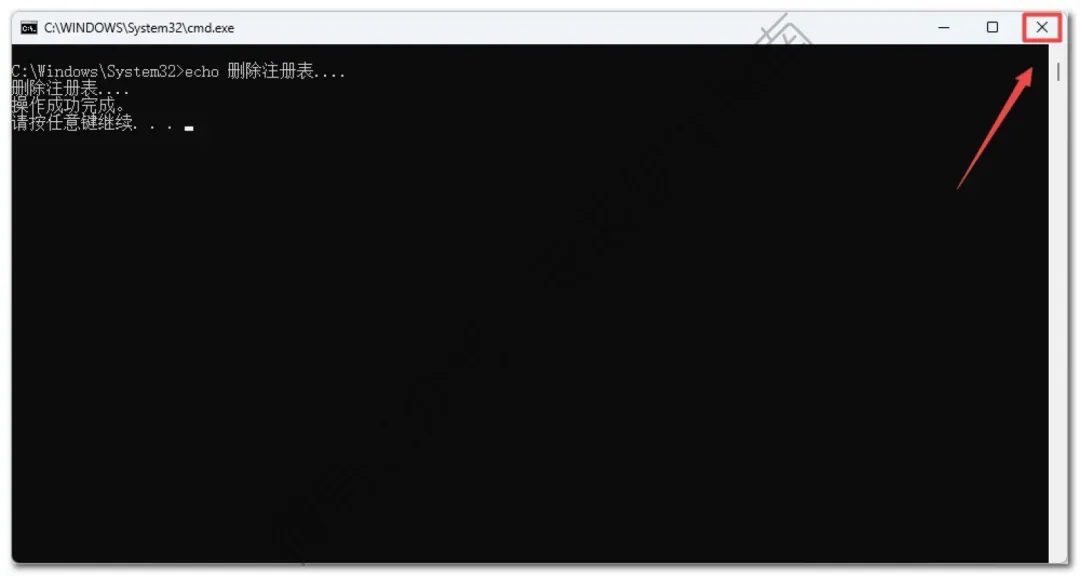
17、提示删除注册表成功,然后点右上角关闭
18、返回解压的”TIA.Portal.V18.Pro“文件夹,选中“SIMATIC_S7-PLCSIM_V18”iso文件,鼠标右键选择“装载”(如果没有“装载”选项的可以右键选择“打开方式—Windows资源管理器”打开,Win7系统直接右键解压)
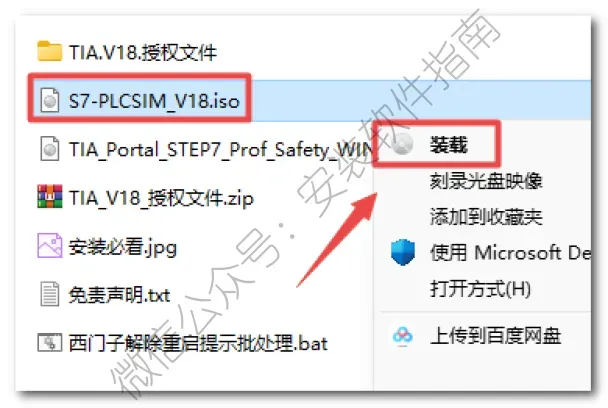
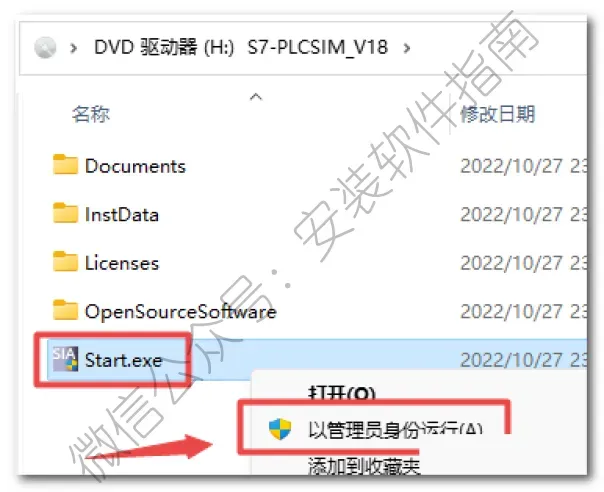
19、以管理员身份运行如下图程序
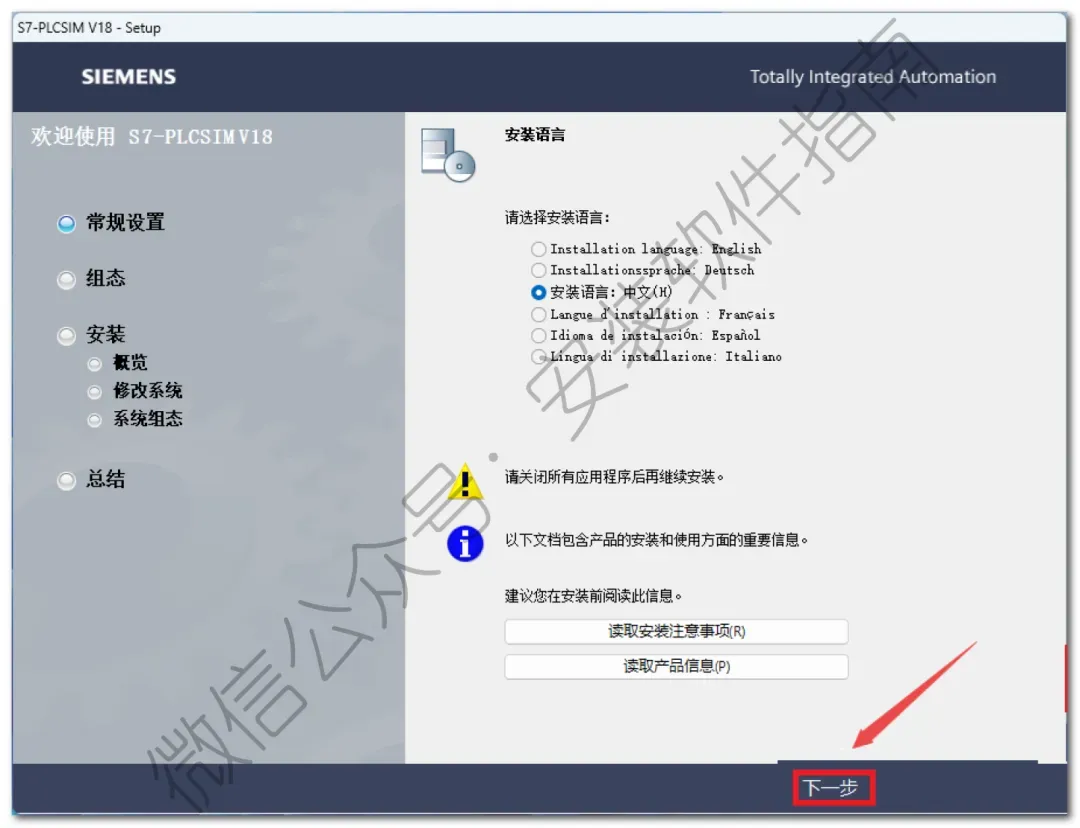
20、点下一步
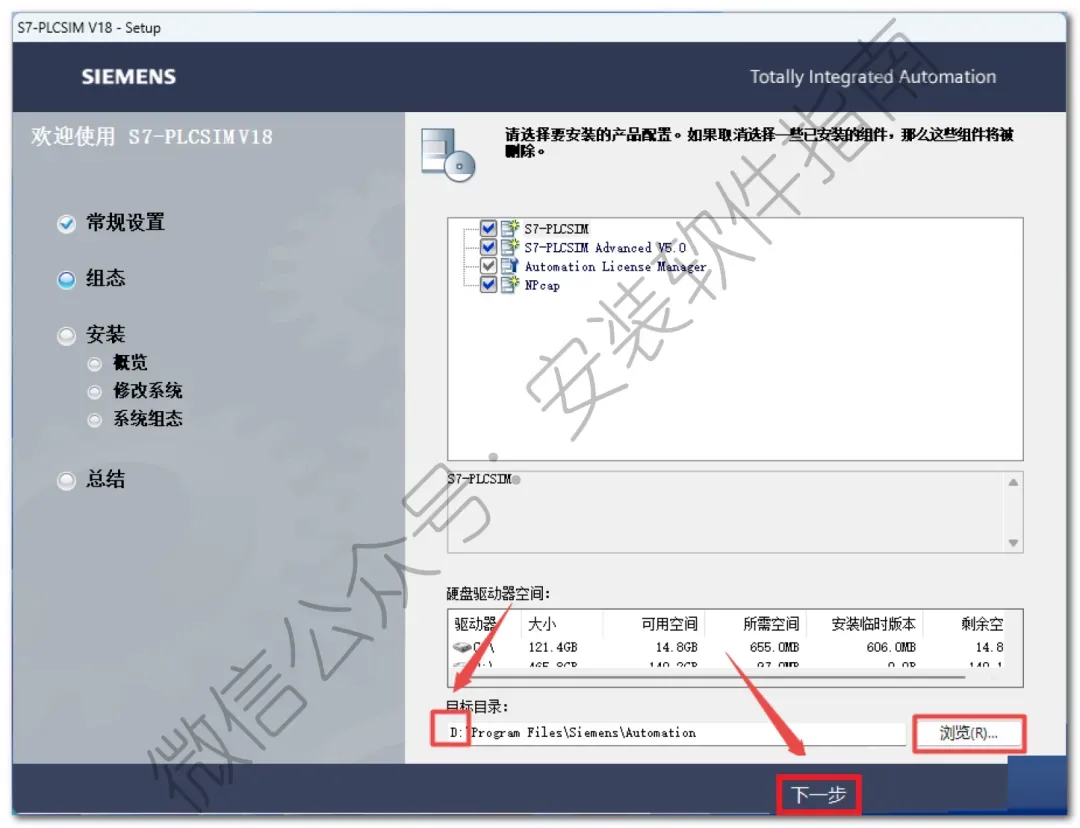
21、点击“浏览”可以选择软件安装路径,建议和教程中的保持一致,本例安装到D盘(将路径地址中的首字符C改为D表示安装到D盘,或者可以在其它磁盘里创建一个新的文件夹,安装路径不要出现中文),点击“下一步”
22、勾选如下协议,然后点下一步
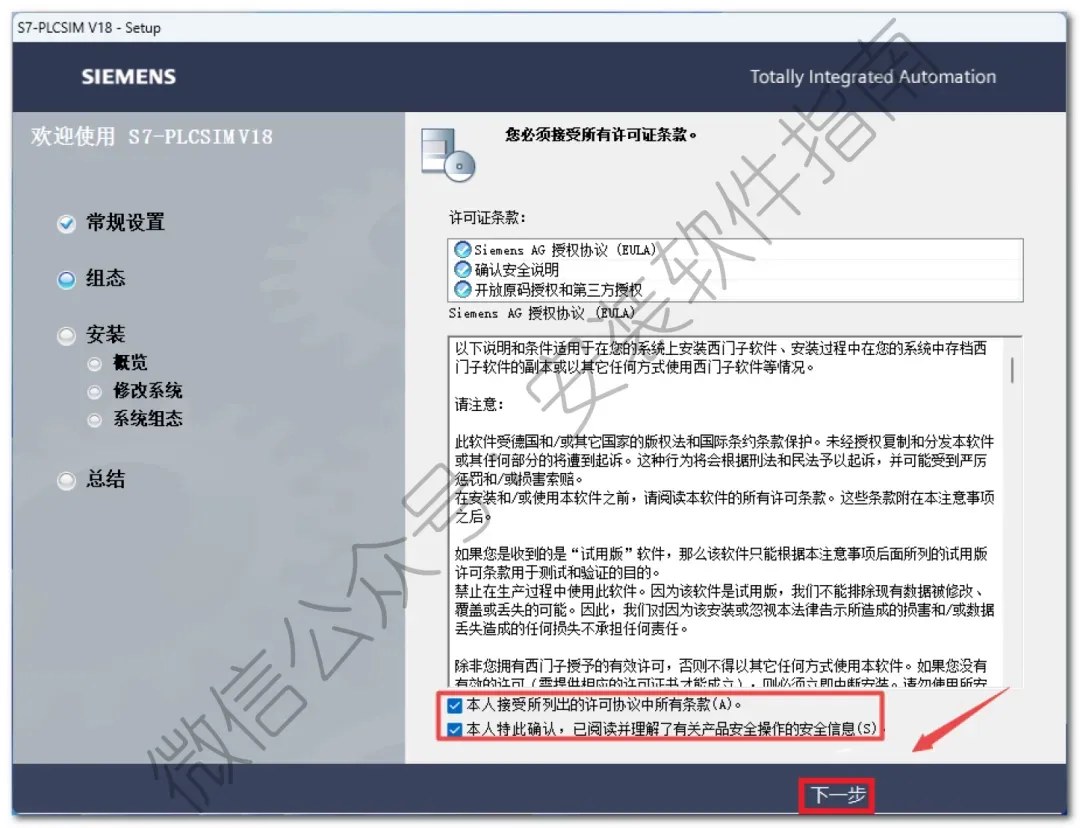
23、勾选我接受计算机上的安全和权限设置,然后点下一步
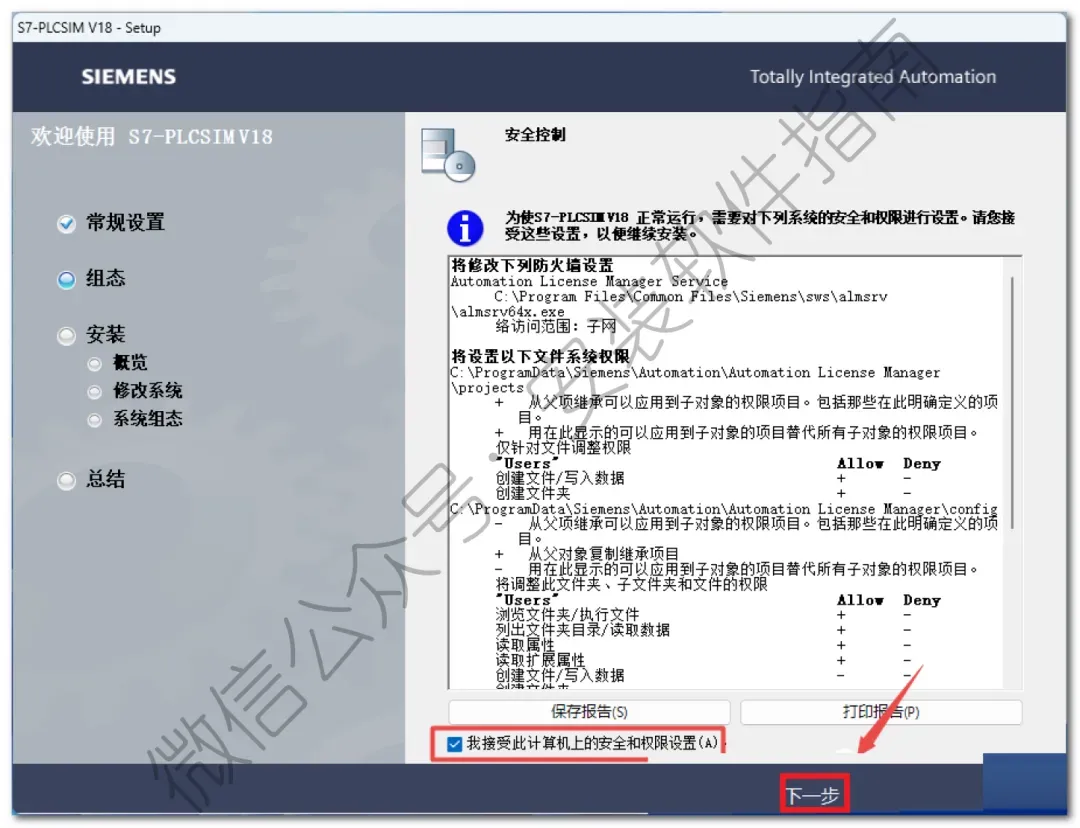
24、点安装
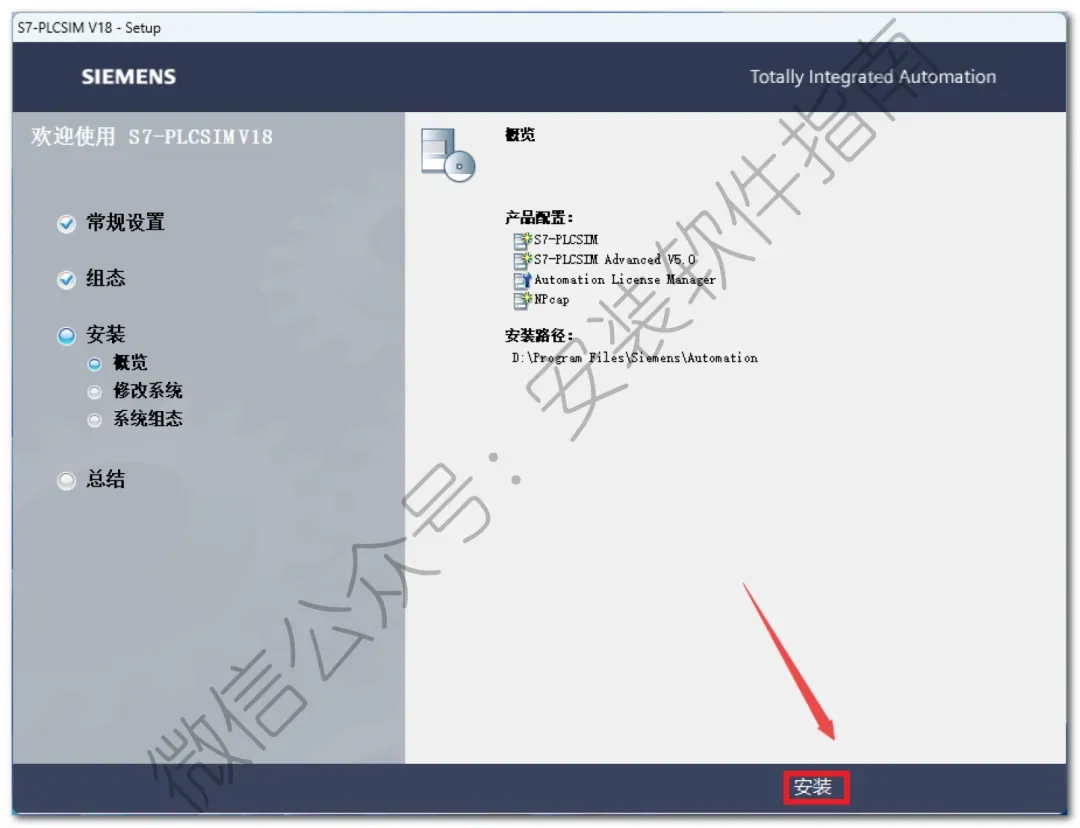
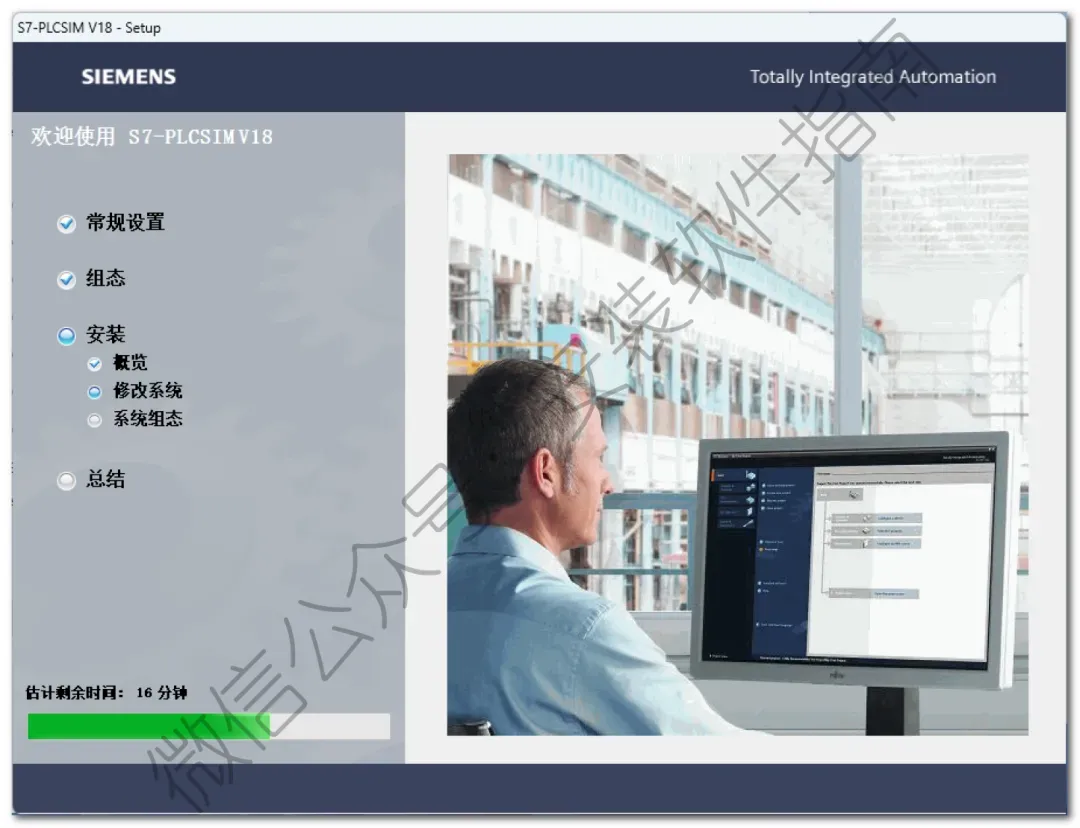
25、安装中,请等待
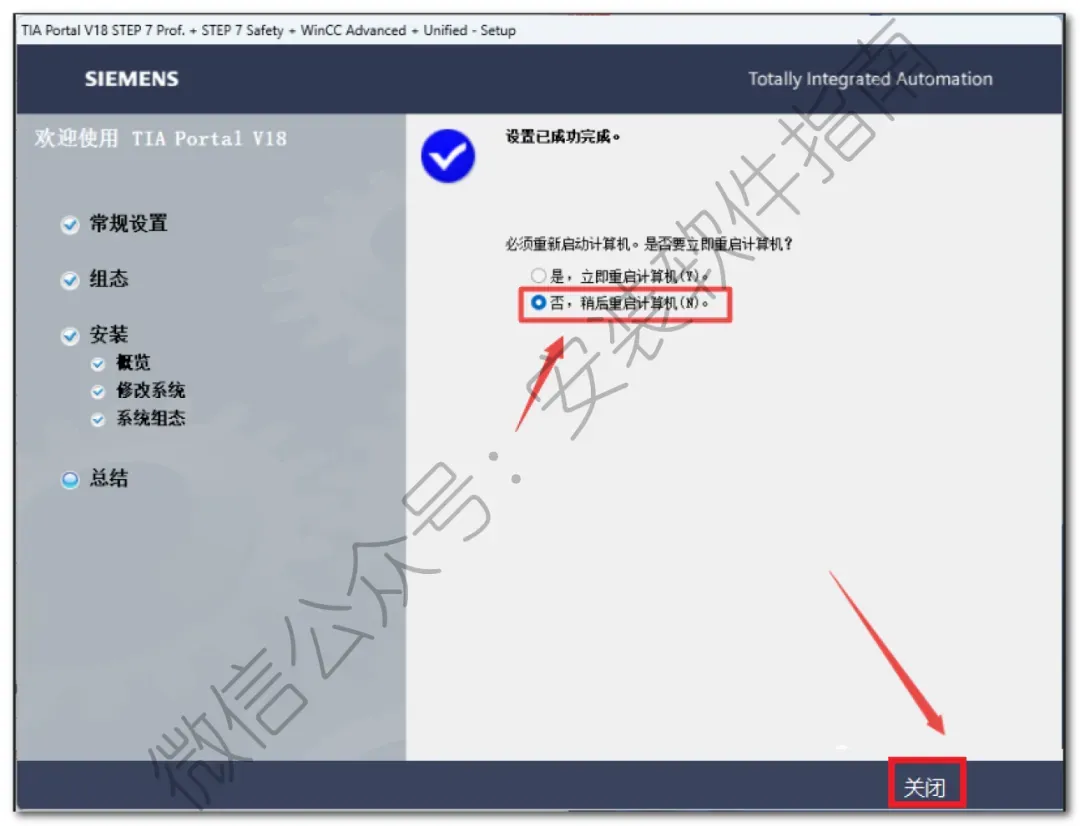
26、点否稍后重启计算机,然后点关闭
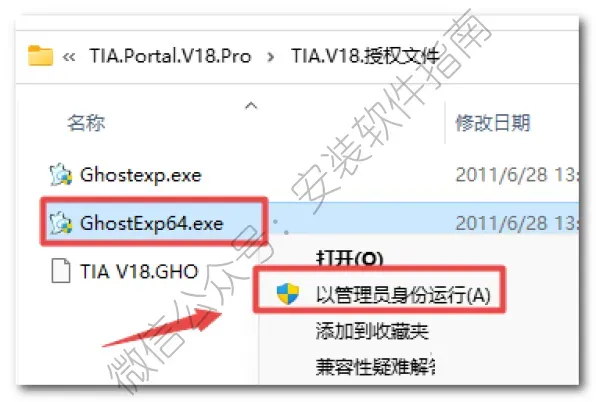
27、返回解压的“TIA.Portal.V18.Pro”文件夹,双击打开“TIA-V18授权文件”文件夹,鼠标右键点击“GhostExp64.exe”选择“以管理员身份运行”
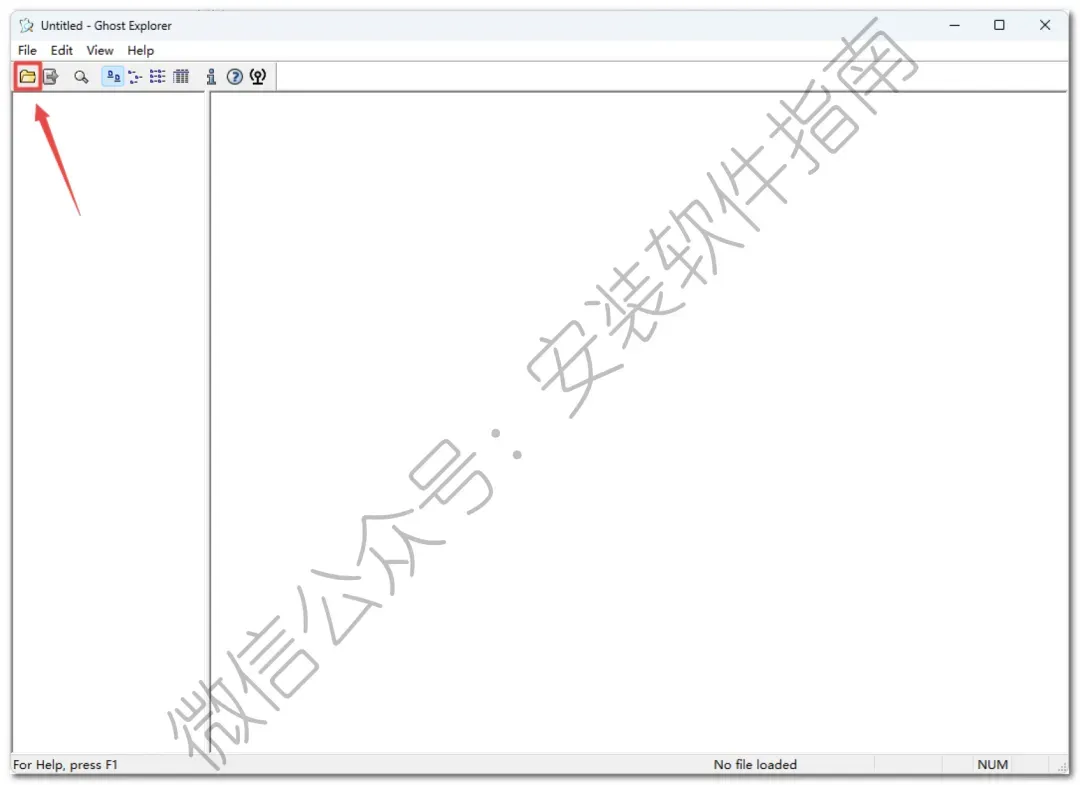
28、点左上角文件夹图标
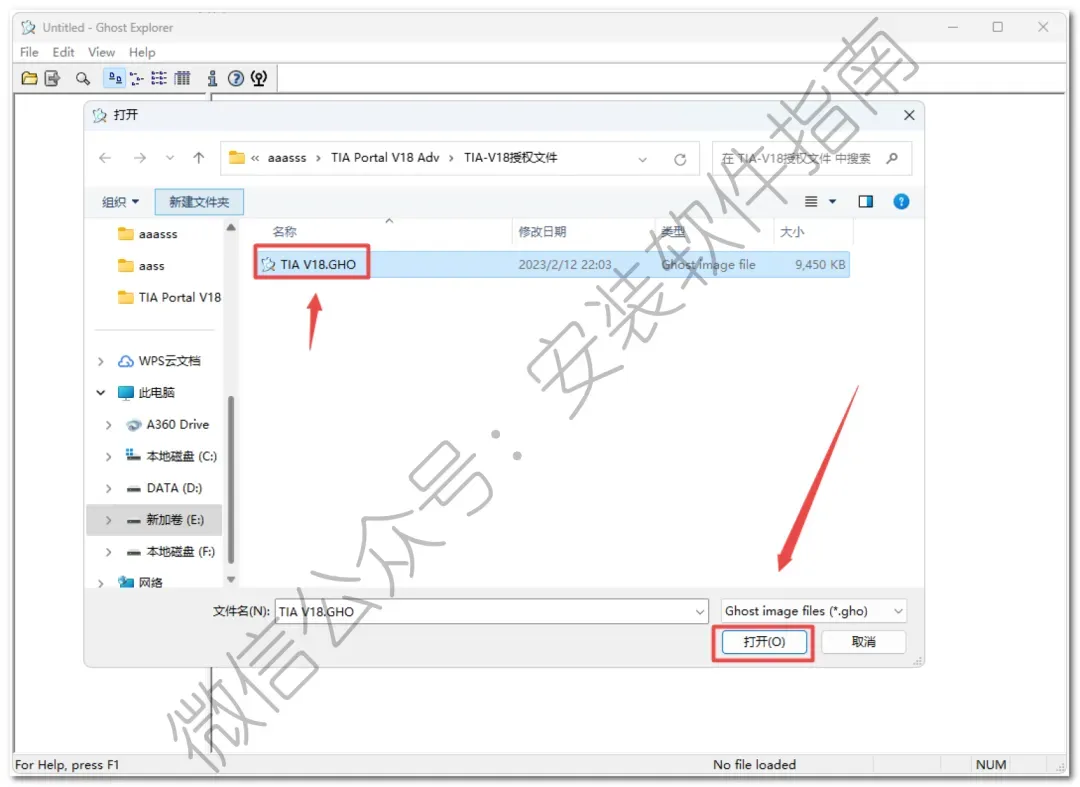
29、选中“TIA V18”文件,点击“打开”
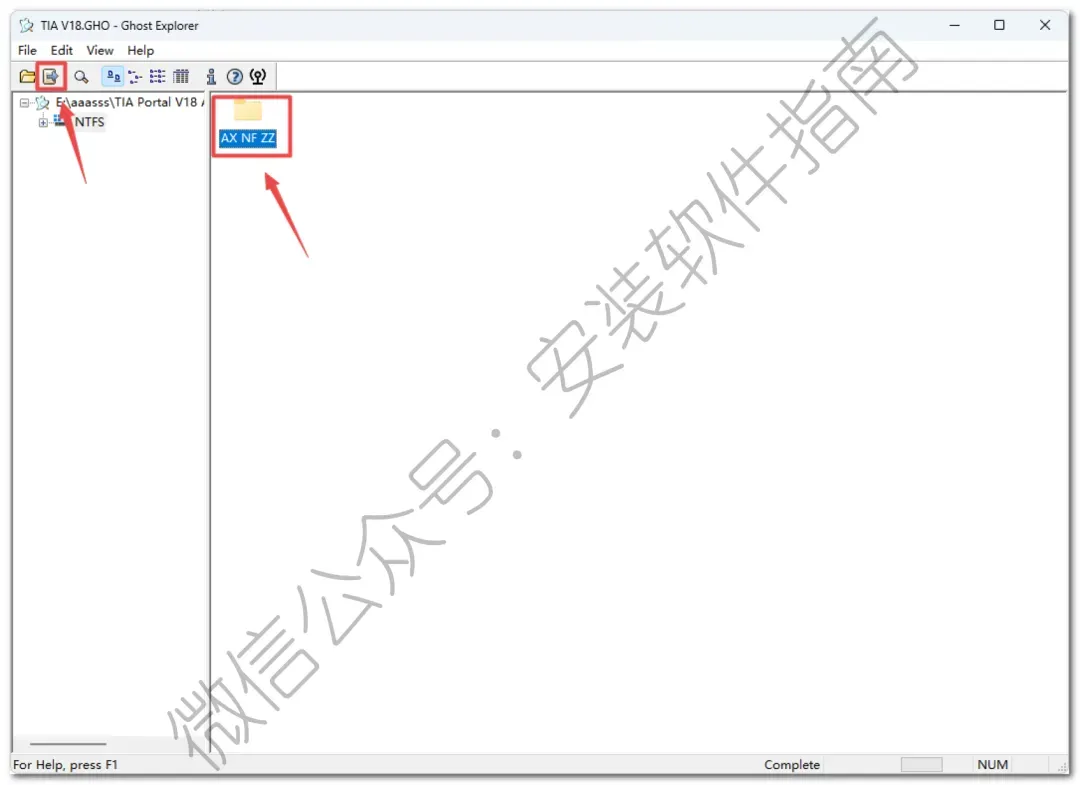
30、选中右侧栏的“AX NF ZZ”文件夹,点击左上角“保存”图标
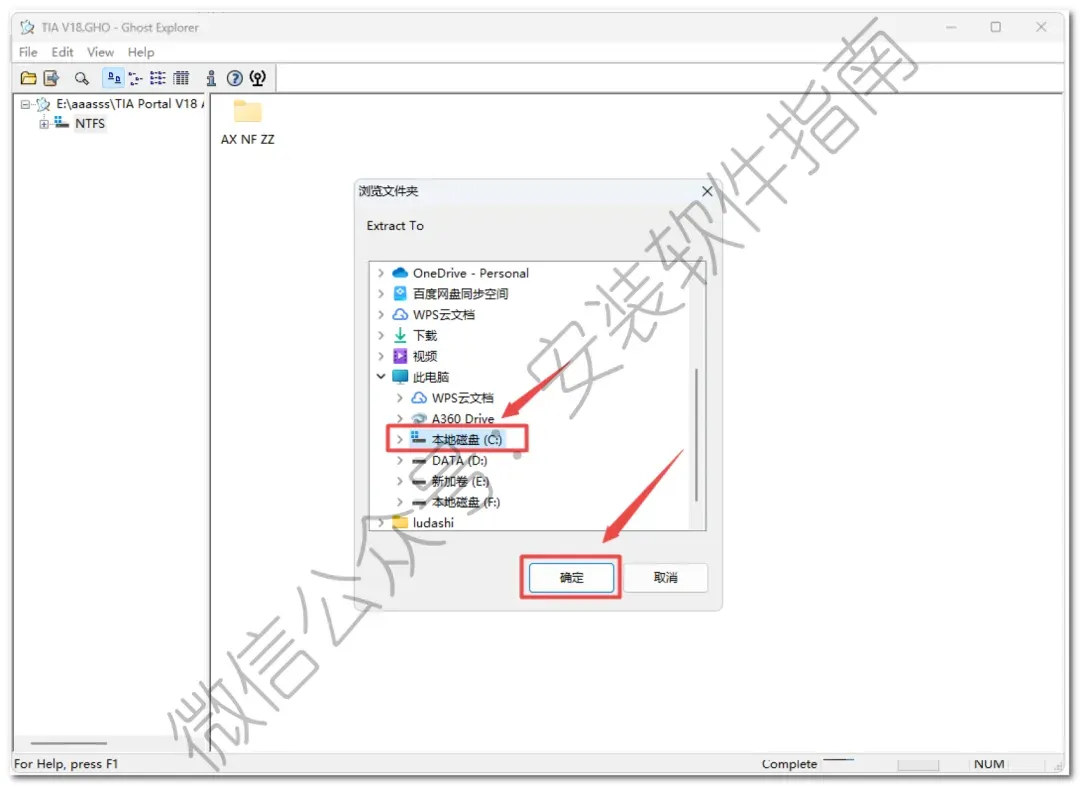
31、选中C盘根目录,点击“确定”
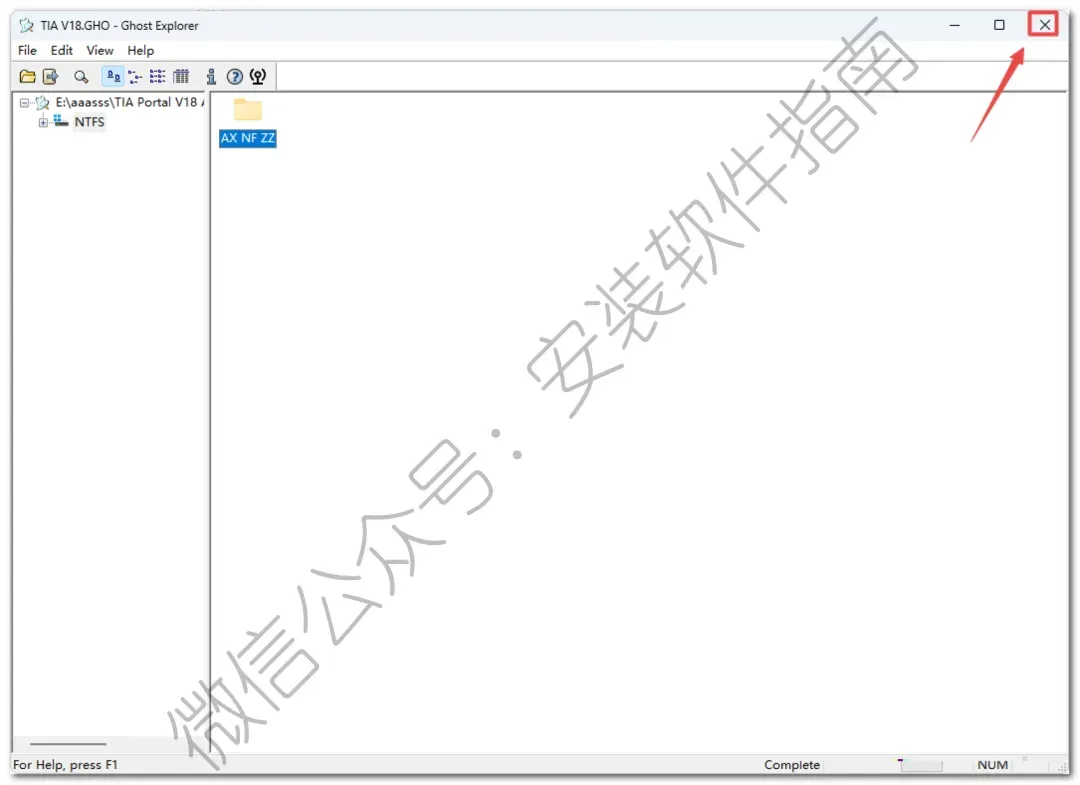
32、点右上角关闭
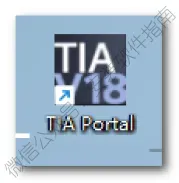
33、在桌面找到此软件打开
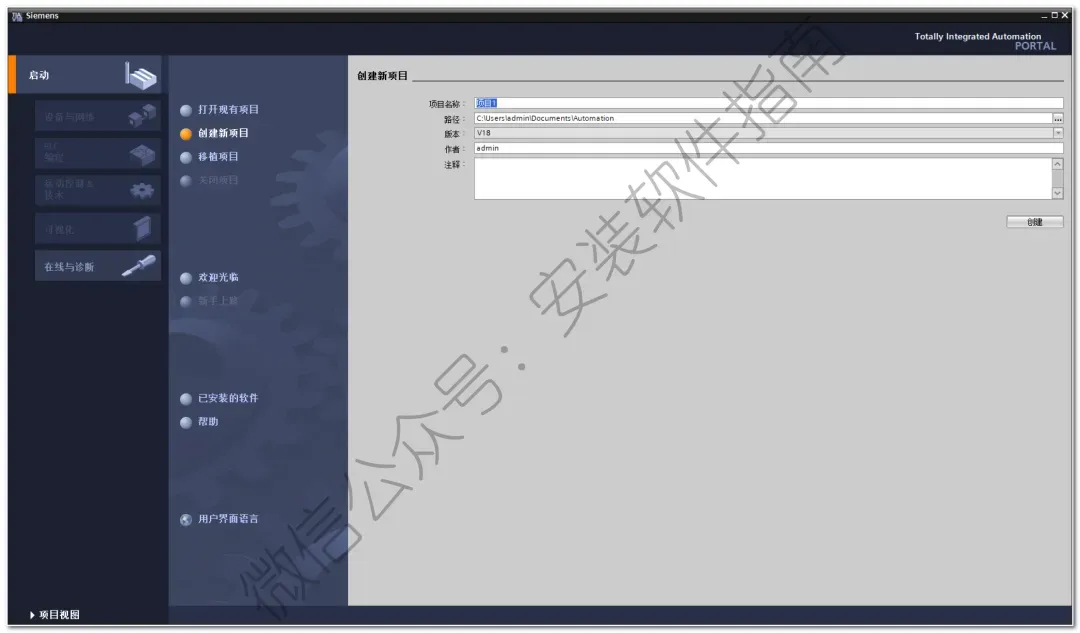
34、OK安装成功
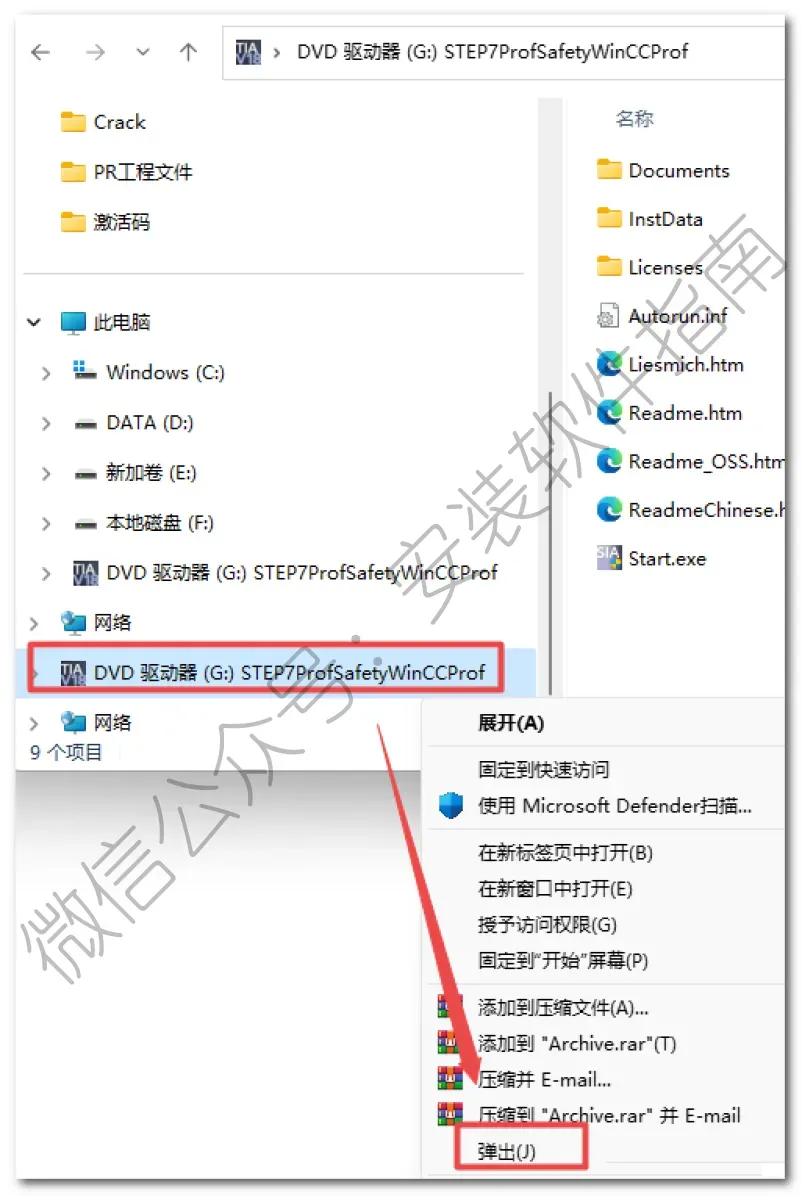
35、温馨提示:软件安装完成后,装载了的iso文件可以通过鼠标右键选择“弹出”退出来
自动化、电气专业的同学,做 PLC 课程设计、学习工控程序的时候,基本都会接触 TIA Portal,大家平时习惯直接简称 Portal(博途)。简单来说,它是西门子的全集成自动化工程软件,PLC 编程、触摸屏组态、仿真调试都放在同一个界面里面完成,不用来回切换多个软件。很多工控方向的学生和行业工程师都在用,但我刚上手自学的时候,踩了不少折腾很久的坑。
我第一次接触 Portal,是 PLC 控制的课程大作业。 之前学 PLC 只能用老式软件,编程、仿真、画面制作要分开操作,切换起来很麻烦。听老师说博途集成度很高,写完程序直接就能仿真测试,我就打算上手试一试。
最开始踩的大坑,就是新建项目的时候选错 PLC 型号,后面写好程序,仿真一直报错。还有高频坑,直接网上复制别人完整的项目程序,不理解变量和逻辑,随便改一行代码,整个程序直接无法运行。 还有新手不熟悉变量表,所有逻辑都直接写绝对地址,后期修改程序的时候,一处改动,全部相关回路都要手动改,工作量翻倍。我当时只顾着把程序跑通,不做程序注释,过两天再打开项目,自己都看不懂当初写的逻辑。慢慢练习简单启停回路之后,我才明白项目基础设置和注释有多重要。
用久了之后,慢慢发现它对学生做 PLC 课设挺友好。 可以直接在软件里编写梯形图、功能块这类常用 PLC 程序,自带仿真功能,没有实体 PLC 硬件,也能在线测试逻辑。 还可以做触摸屏画面组态,把按钮、指示灯放到可视化界面,模拟整套设备的控制流程。平时完成电气控制课程作业、毕业设计的 PLC 项目、竞赛控制程序调试,都能用它。很多自动化行业的工程师,日常都会使用 TIA Portal 做项目开发。
不过实话实说,Portal 不是复制代码就能直接实现控制效果的工具。 如果你只是简单了解电气理论,没有 PLC 编程需求,没必要花大量时间学习。很多新手跳过基础启停案例,直接上手复杂的多设备联动程序,基础逻辑没吃透,遇到报错完全无从下手。还有人过度依赖仿真,忽略硬件实际限制,仿真能跑通,放到真实设备上就会出现各种问题。仿真结果只能作为前期参考,不能完全等同于实物运行效果。
给零基础朋友一点学习小建议。 刚开始不要直接上手复杂项目。先练习电机启停、自锁互锁这类简单回路,熟悉项目创建、PLC 选型的基础操作。 写程序尽量使用变量命名,养成写注释的习惯,方便后期排查问题。调试优先用仿真,验证逻辑没问题之后再考虑硬件。 先把梯形图基础练熟,再尝试触摸屏组态。不用一次性吃透全部高级功能,课设需要什么功能再慢慢摸索。
总的来说,TIA Portal(博途)是工控学习很实用的 PLC 编程工具。 它最大的优势就是一体化集成,编程、仿真、画面组态一站式完成,适合电气自动化学生完成课程设计。缺点就是项目设置细节多,新手容易选错硬件型号,或者直接照搬程序,看不懂底层逻辑。 遇到程序报错、仿真无法启动不用慌,先检查 PLC 型号和变量设置,从小案例慢慢练习,就能完成基础的 PLC 程序开发。

