AutoCAD2027中文版安装激活教程|安装包下载,极简覆盖破解教程 (软件包地址在文章结尾处)
- 2026-10-21 09:29:54
AutoCAD2027是Autodesk最新推出的旗舰级绘图版本,针对新版Windows系统深度适配,运行速度更快、图纸兼容性更广、功能细节全面升级,完美兼容建筑绘图、机械设计、室内施工图、景观规划等全场景设计工作。新版本优化了内核运算机制,杜绝卡顿闪退问题,插件适配性拉满,是目前综合体验最佳的CAD版本,适合专业设计师、设计专业学生日常使用。
CAD2027延续高版本经典文件覆盖式破解方法,摒弃复杂的注册机算号激活,全程无难度、无报错、成功率极高。下面给大家整理超详细CAD2027 64位简体中文版安装+永久破解教程,全程16步精细化实操,零基础新手可直接照搬步骤,一次性安装成功,永久免费使用全部功能。
一、CAD2027 64位中文版详细安装步骤
第1步:解压完整安装包
获取CAD2027压缩安装包后,鼠标右键点击压缩文件,选择解压选项,点击【解压到CAD 2027安装包】,将文件完整解压至对应文件夹,等待解压进度完成。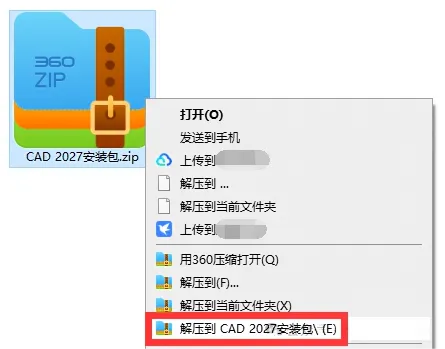
第2步:打开安装程序根目录
全部文件解压完成后,打开解压生成的【CAD 2027安装包】文件夹,双击打开里面的【Setup】子文件夹,进入安装程序目录。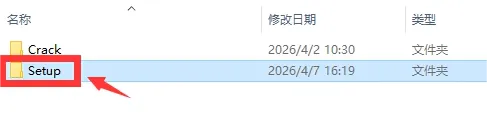
第3步:管理员身份启动安装程序(关键)
在Setup文件夹中,找到主程序【Setup】文件,鼠标右键选中该程序,点击以管理员身份运行,避免权限不足导致后续安装报错、组件缺失、安装失败。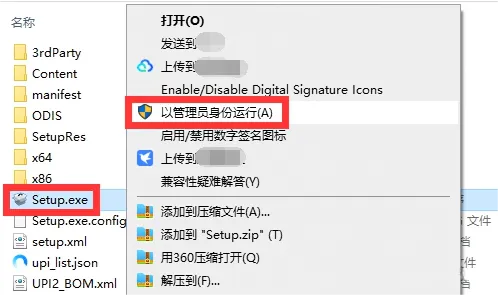
第4步:同意许可协议继续安装
程序初始化加载完成后,进入官方许可协议界面,勾选【我同意】协议条款,确认无误后点击【下一步】,继续推进软件安装流程。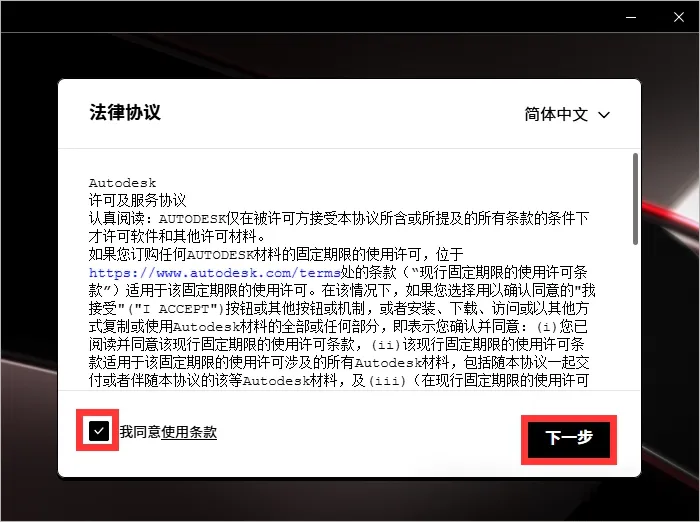
第5步:自定义切换软件安装路径
软件默认安装路径为C盘系统盘,长期使用会导致电脑卡顿、系统盘爆满。点击路径浏览按钮,手动将安装位置从C盘切换至D盘、E盘等大容量磁盘,合理分配电脑存储空间。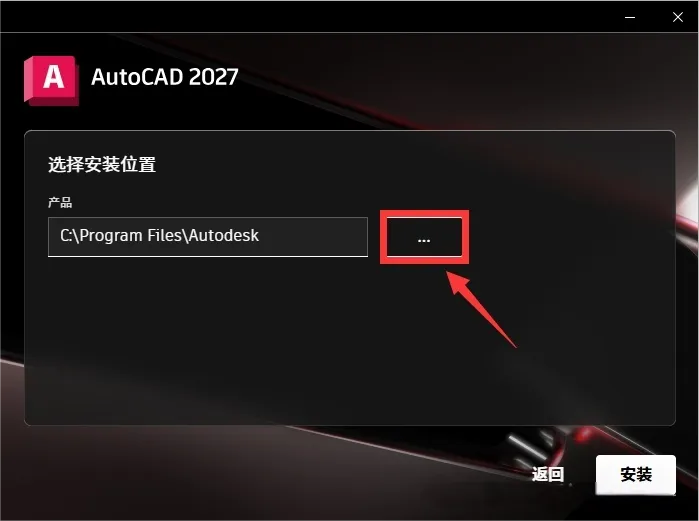
第6步:确认路径并开始安装
安装路径修改完成、核对无误后,直接点击【安装】按钮,系统开始部署CAD2027主程序及全部配套组件。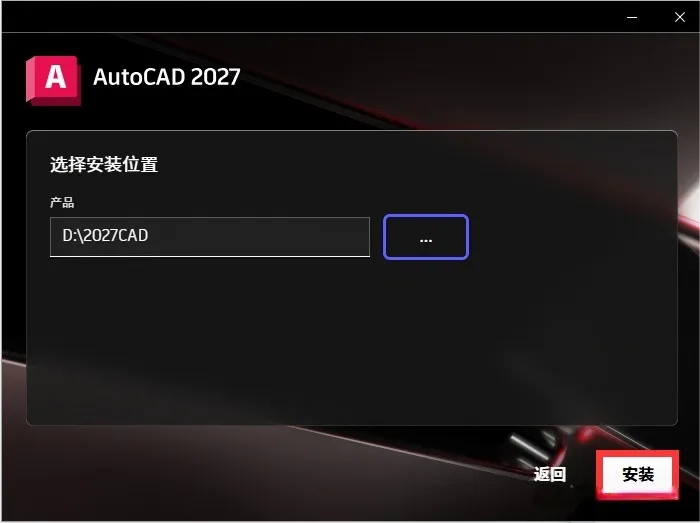
第7步:等待程序自动安装
进入软件自动安装状态,全程无需手动干预,耐心等待程序安装部署完成即可,不要中途关闭安装窗口。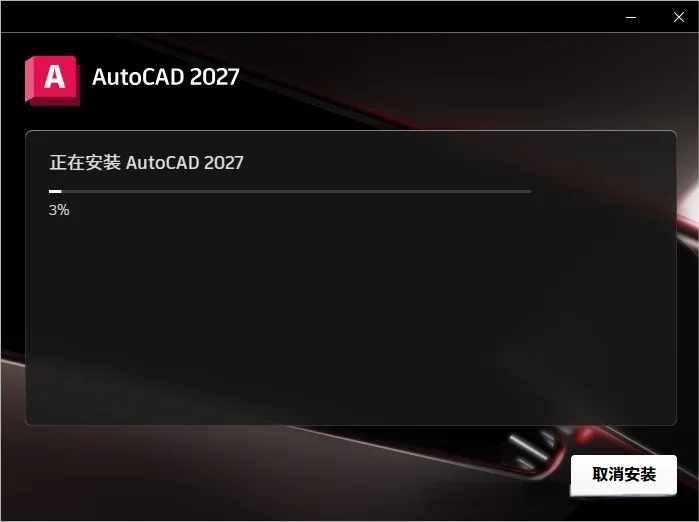
第8步:跳过电脑重启操作
软件安装完成后,系统会弹出电脑重启提示界面,无需立即重启设备,直接点击【稍后】,等待全部破解流程完成后再按需重启。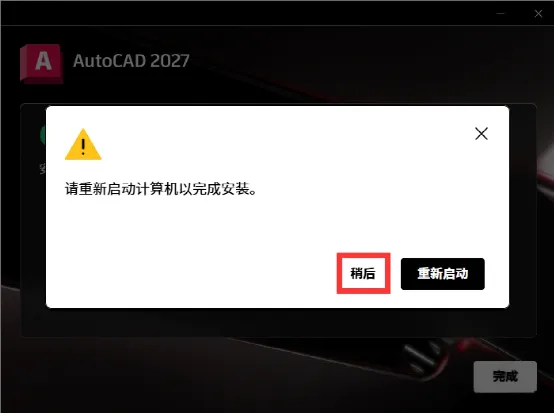
第9步:完成基础安装流程
跳过重启选项后,点击【完成】按钮,结束CAD2027基础安装环节,接下来进行永久破解操作。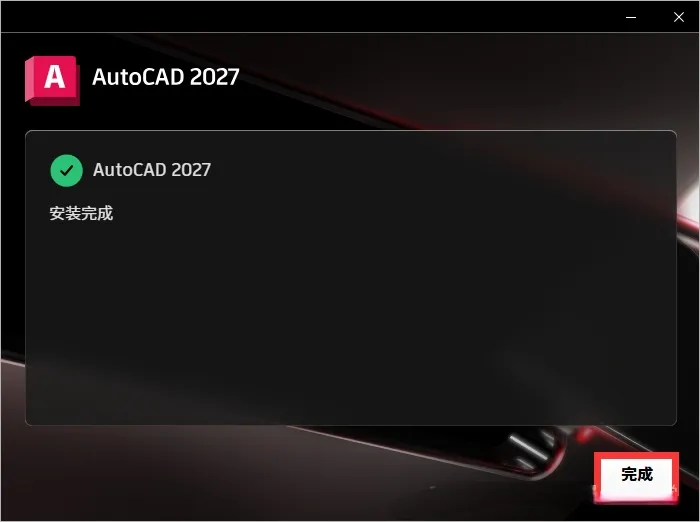
二、CAD2027 64位中文版永久破解步骤
第10步:打开破解补丁文件夹
返回最初解压的【CAD 2027安装包】根目录,在文件夹中找到【Crack】破解目录,双击打开该文件夹。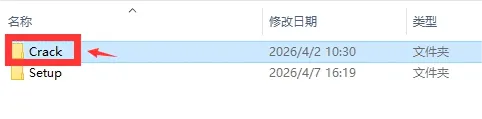
第11步:复制核心破解文件
在Crack文件夹中,找到【acad】破解文件,鼠标右键选中该文件,点击【复制】,将补丁文件复制备用。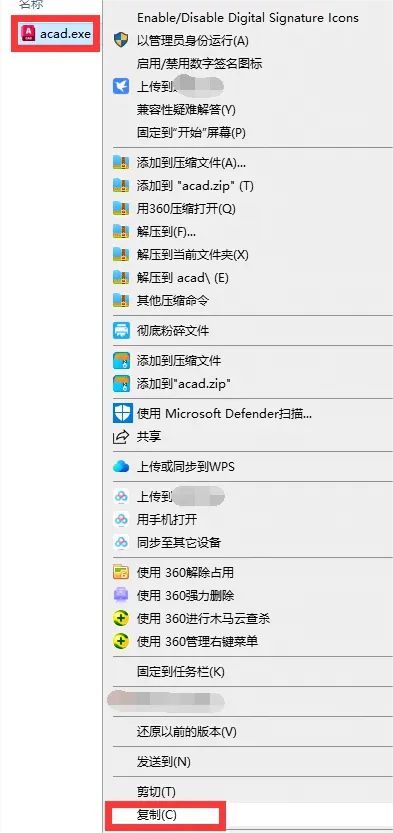
第12步:定位软件安装根目录
返回电脑桌面,找到AutoCAD2027软件快捷图标,鼠标右键点击图标,选择【打开文件所在的位置】,快速精准跳转至软件安装根目录。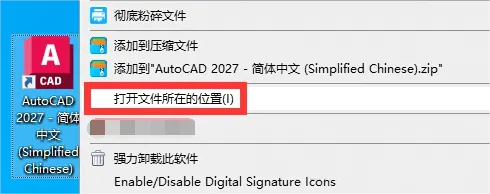
第13步:粘贴破解补丁文件
进入软件安装目录后,在文件夹空白位置鼠标右键,点击【粘贴】,将此前复制的acad破解文件粘贴至当前目录。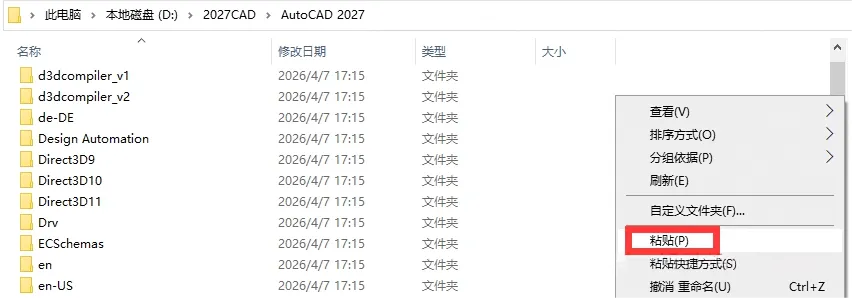
第14步:覆盖替换原版文件
粘贴后系统弹出文件冲突提示框,直接点击【替换目标中的文件】,完成破解补丁覆盖写入,核心破解步骤完成。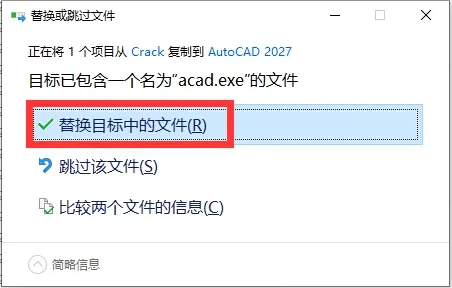
第15步:启动软件程序
返回电脑桌面,双击AutoCAD2027快捷图标,启动软件程序。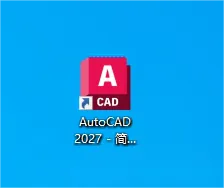
第16步:破解完成,正常使用
软件成功启动后,即可进入CAD2027操作界面,软件已完成永久破解,无试用期限、无功能限制,可全方位自由使用全部绘图功能。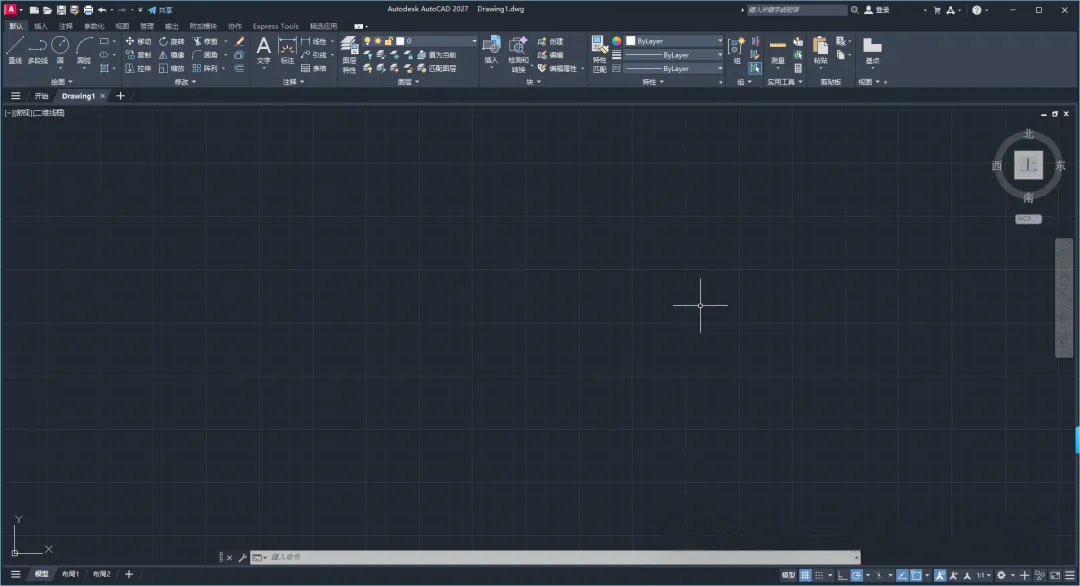
三、安装破解避坑小贴士
1、安装前建议关闭杀毒软件与防火墙,避免破解补丁被误删拦截,导致替换失效;
2、安装程序必须管理员身份运行,防止权限不足造成安装不完整、程序报错;
3、禁止安装完成后提前打开软件,必须完成文件替换破解后再启动程序;
4、路径尽量选择纯英文目录,不包含中文汉字,保证软件稳定运行不闪退。
安装包下载地址:
链接: https://pan.baidu.com/s/1EtmL2_mmdwbMcB63BRgaCg?pwd=7x3f 提取码: 7x3f
如需远程安装有偿服务可加VX:DXT5201988
免责声明:文章内所分享工具来源于网络,仅供学习交流使用,版权归原著作者及其公司所有;不得用于商业用途,若有侵权请联系作者删除。

觉得文章值得阅读就点赞关注呗!欢迎转载!

