AutoCAD2024中文版安装激活教程|安装包下载,极简替换破解教程(软件包地址在文章结尾处)
- 2026-10-21 09:29:58
AutoCAD2024是Autodesk推出的高版本稳定绘图软件,完美兼容Win10、Win11系统,运行稳定、兼容性极强,适配各类插件与图纸格式。广泛应用于建筑施工图、机械结构设计、室内设计、园林景观、工程制图等专业场景,新版本优化了绘图流畅度与运算速度,是目前职场与学生群体使用率极高的优质版本。
CAD2024采用简单文件替换式破解,无需复杂注册机算号,安装步骤少、成功率高、零基础可轻松操作。下面给大家整理CAD2024 64位简体中文版完整安装+永久破解实测教程,全程13步傻瓜式操作,一次性安装成功,永久解锁软件全部功能。
一、CAD2024 64位中文版详细安装步骤
第1步:打开安装包,启动安装程序
下载完成CAD2024完整安装包后,提前关闭电脑杀毒软件与防火墙,避免破解文件被误删拦截。打开安装包文件夹,点击首个安装程序,启动软件安装流程。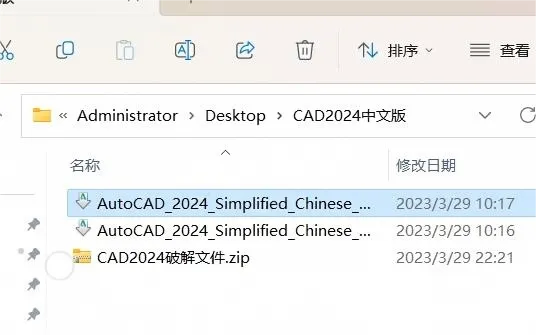
第2步:确认文件解压弹窗
程序启动后会弹出解压对话框,无需额外设置,直接点击【确定】,开始自动释放安装文件。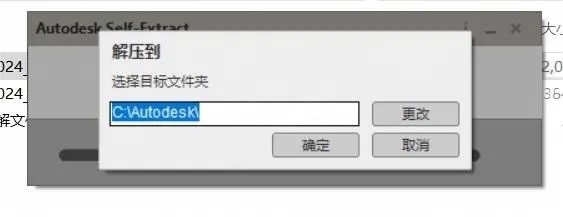
第3步:等待文件自动解压
点击确定后程序进入自动解压状态,耐心等待解压进度完成,全程无需手动干预。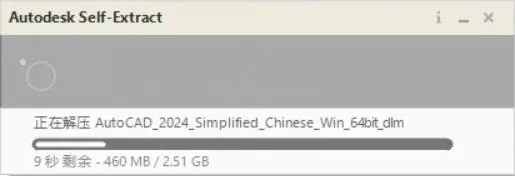
第4步:进入软件安装界面
文件解压完成后,系统一般会自动弹出软件安装界面。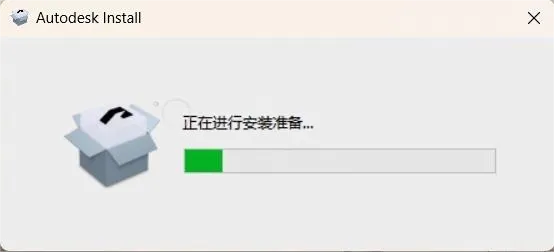
若未自动跳转,可手动前往第二步设置的解压目录,找到【setup】安装程序,双击启动安装。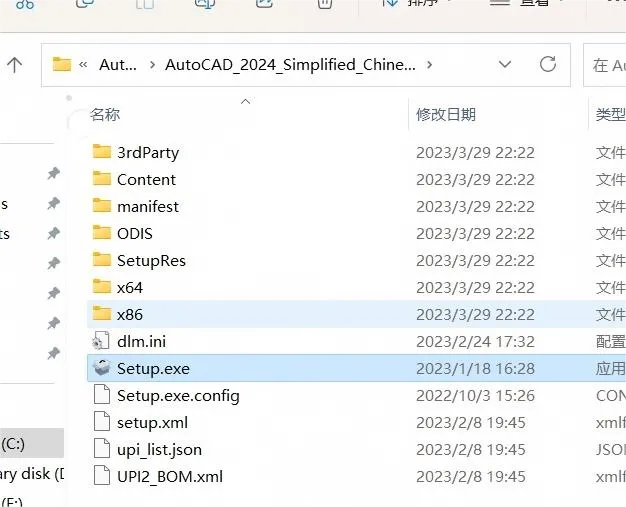
第5步:同意许可协议继续安装
进入安装界面后,阅读官方许可协议条款,勾选【我同意】协议内容,确认无误后点击【下一步】。
第6步:自定义安装路径并安装
软件默认安装于C盘系统盘,为避免占用系统空间导致电脑卡顿,可自主选择D盘、E盘等大容量磁盘作为安装路径,选定文件夹后点击【安装】。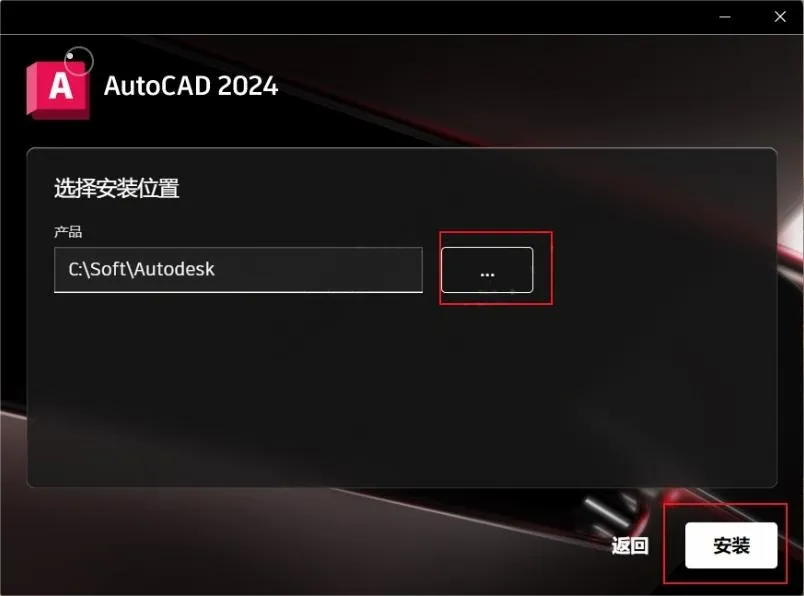
第7步:等待软件全自动安装
确认安装路径后,系统自动部署CAD2024主程序及配套组件,耐心等待安装进度走完即可,不要中途关闭窗口。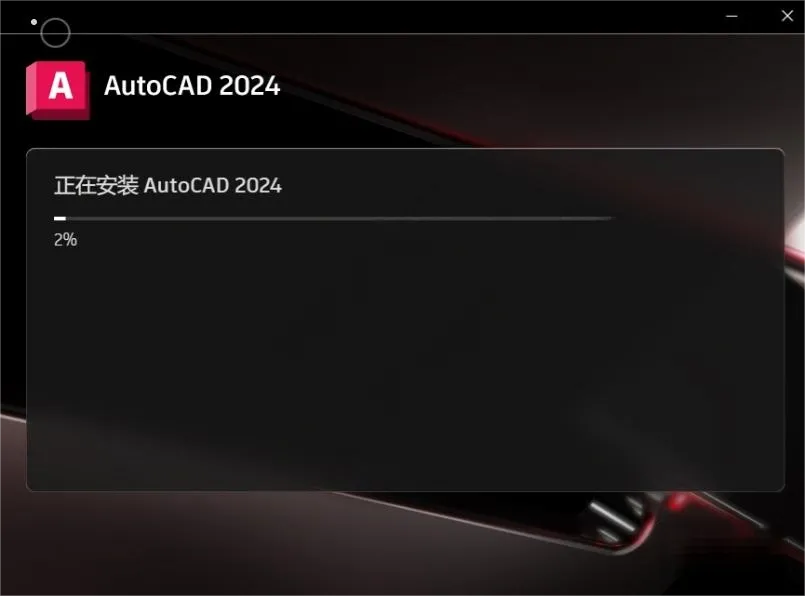
第8步:安装完成,重启电脑
软件安装进度全部完成后,根据提示重启电脑,完成基础安装环境配置,为后续破解操作做好准备。
二、CAD2024 64位中文版永久破解步骤
第9步:解压CAD2024破解文件
返回下载的安装包目录,找到CAD2024专属破解压缩文件,完整解压,获取破解补丁文件。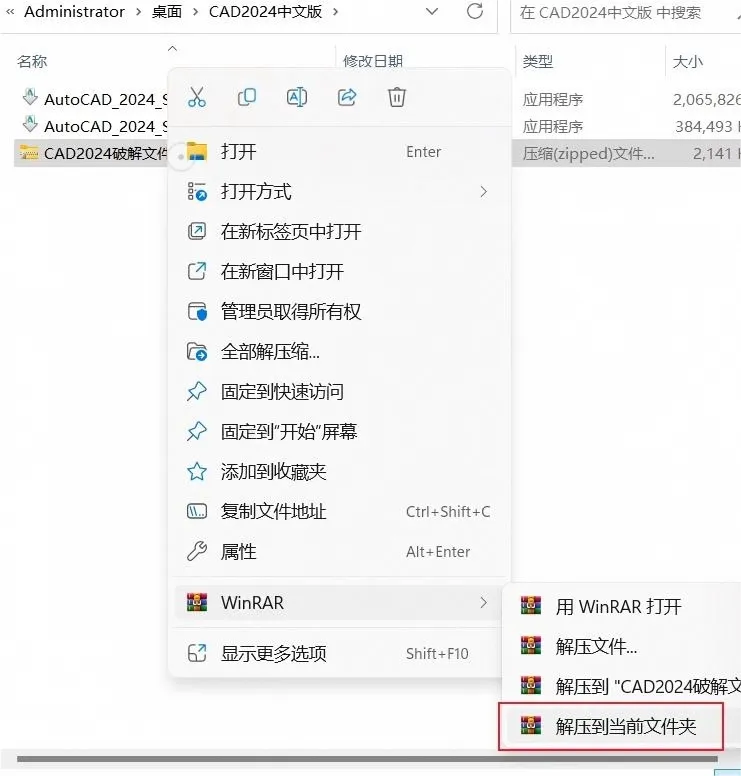
第10步:复制acad.exe破解文件
打开解压后的破解文件夹,找到核心破解文件【acad.exe】,右键选中并点击复制,将文件备用。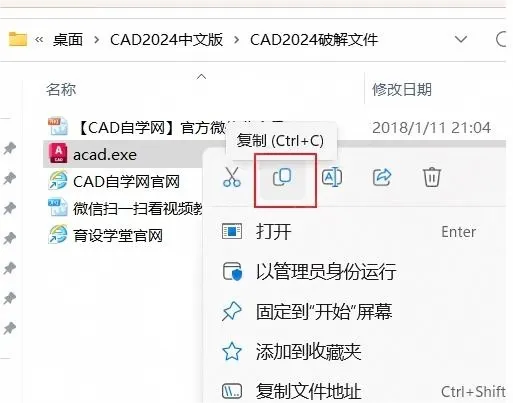
第11步:定位软件安装根目录
返回电脑桌面,找到AutoCAD2024软件快捷图标,鼠标右键点击图标,在菜单栏中选择【打开文件所在的位置】,快速进入软件安装根目录。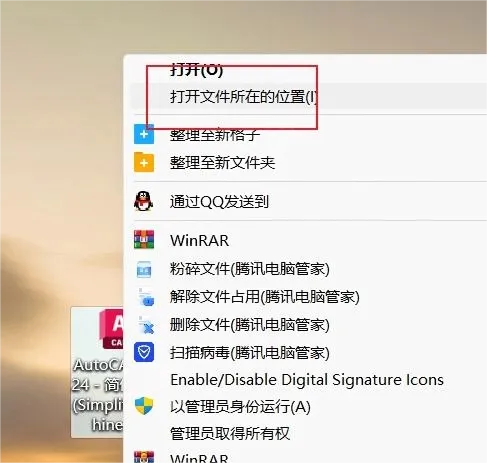
第12步:粘贴并替换目标文件
将此前复制的【acad.exe】破解文件,粘贴至软件安装根目录,系统弹出文件冲突提示时,选择全部替换,完成核心破解覆盖操作。
第13步:破解完成,正常使用软件
文件替换完成后,软件永久破解激活成功。双击桌面CAD2024图标,即可正常进入软件操作界面,所有功能全部解锁,无试用限制,可永久免费使用。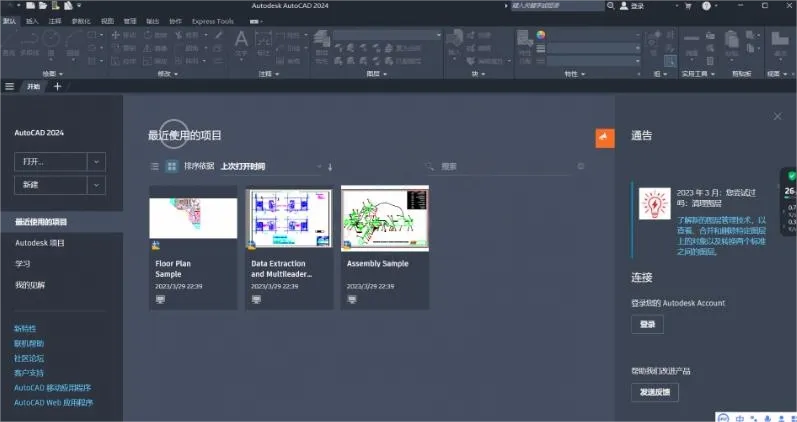
三、安装破解避坑小贴士
1、安装全程关闭杀毒软件与防火墙,防止破解文件被查杀删除,导致替换失效、破解失败;
2、解压后未自动弹出安装界面时,手动找到setup程序启动,避免遗漏安装步骤;
3、安装完成务必重启电脑,保证软件环境配置完整,破解后运行更稳定;
4、文件冲突弹窗必须选择全部替换,确保破解补丁完整覆盖原版程序,成功激活软件。
安装包下载地址:
链接: https://pan.baidu.com/s/1c1zWcqUBrNrVBajeI-6kNQ?pwd=25vv 提取码: 25vv
如需远程安装有偿服务可加VX:DXT5201988
免责声明:文章内所分享工具来源于网络,仅供学习交流使用,版权归原著作者及其公司所有;不得用于商业用途,若有侵权请联系作者删除。

觉得文章值得阅读就点赞关注呗!欢迎转载!

