组态王 7.5 SP5下载及安装教程(2026最新,非常详细)
- 2026-10-20 03:45:37
这份组态王安装教程把组态王下载之后到软件能正常跑起来的整个过程都拆开讲了,从解压、主程序安装,一直到驱动和授权环节,每一步都配了截图,照着做基本不会卡住。
安装前的准备工作
正式解压和安装之前,先把360、电脑管家这类安全软件统统退出。
Win 10 系统要先进“设置>更新与安全>Windows安全中心>病毒和威胁防护>管理设置>实时保护>关”,把实时保护关掉,免得安全软件把授权工具当成风险项拦下来,后面启用的时候报错。
Win 11 系统的入口不太一样,路径是“设置>隐私与安全性>Windows安全中心>病毒和威胁防护>管理设置>实时保护>关”,同样关掉实时保护,避免授权环节被干扰。
组态王 KingView 7.5 SP5 下载
这次要用到的组态王下载包放在下面这个地址,下载之前可以先对一下版本号是不是 7.5 SP5:
c9k.uk/s/esfezkt
组态王 KingView 7.5 SP5 安装教程
下面就是完整的组态王安装教程流程,一共 43 步,建议从头按顺序做下来。
【1】组态王下载好的压缩包选中后,鼠标右键点它,选择解压到“KingView.7.5.SP5”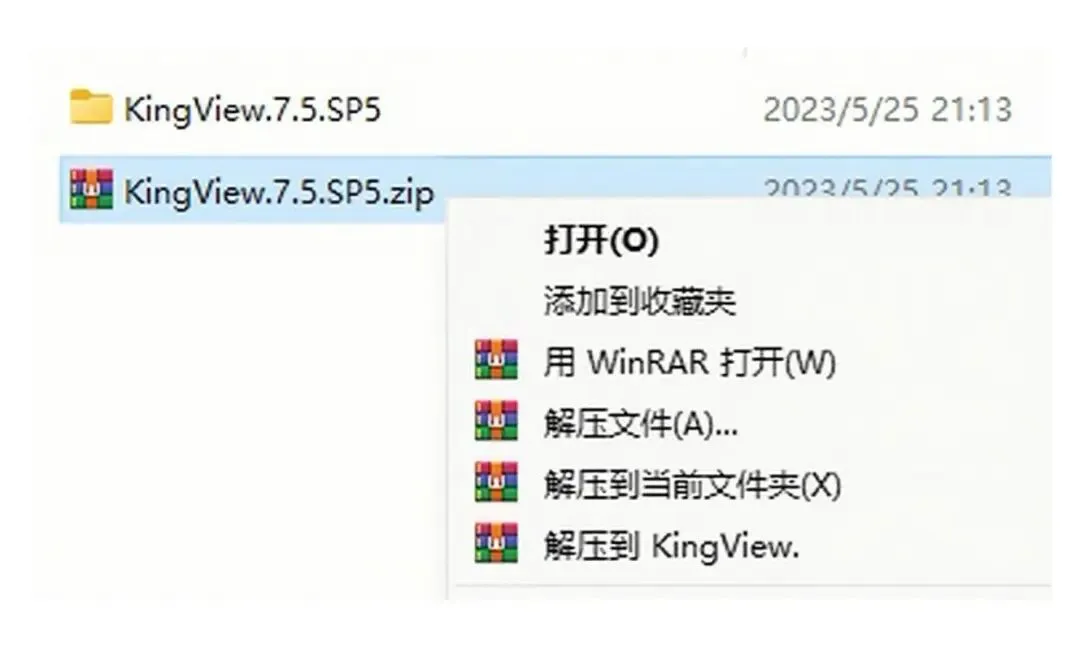
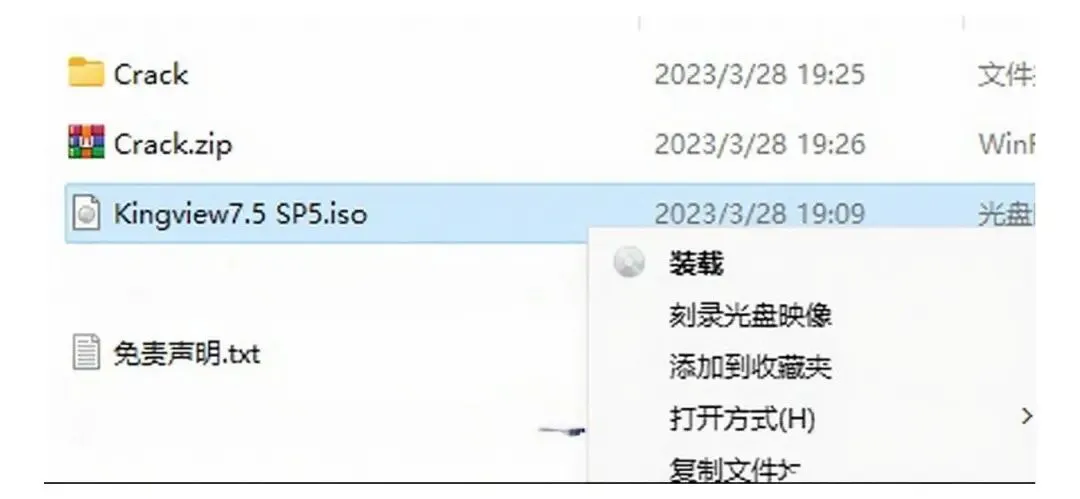
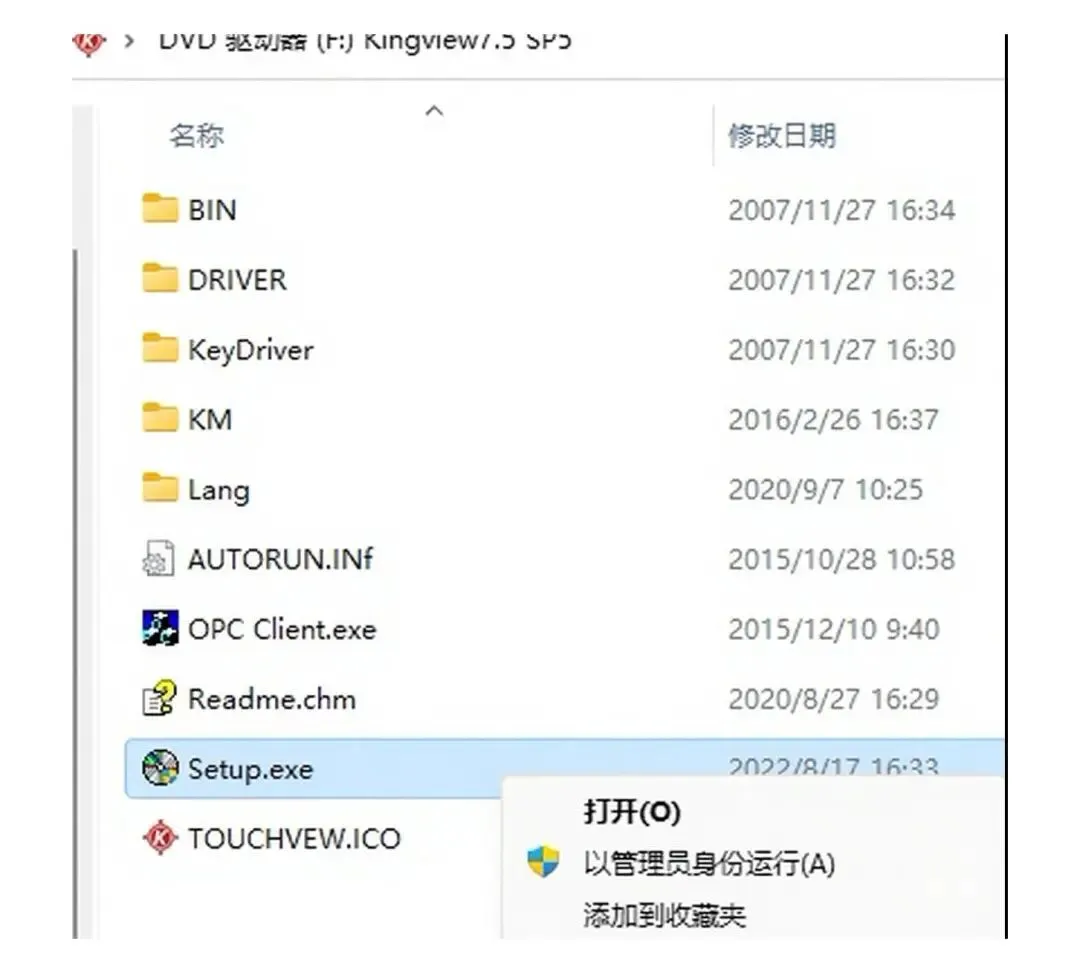
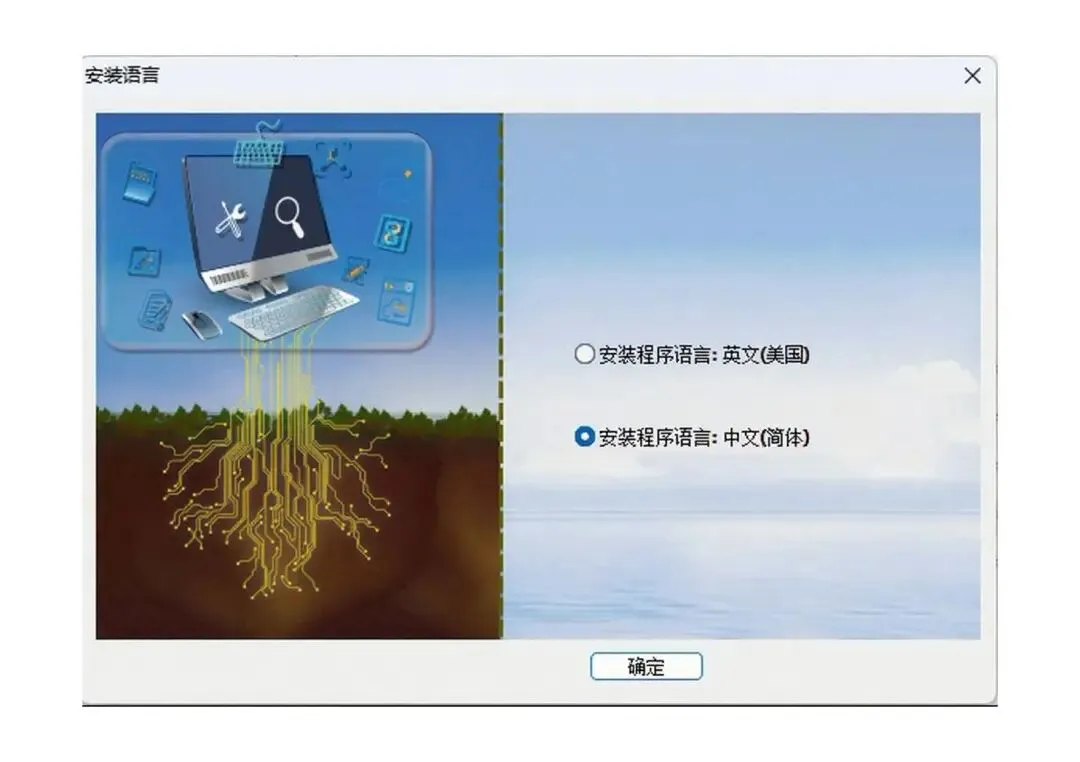
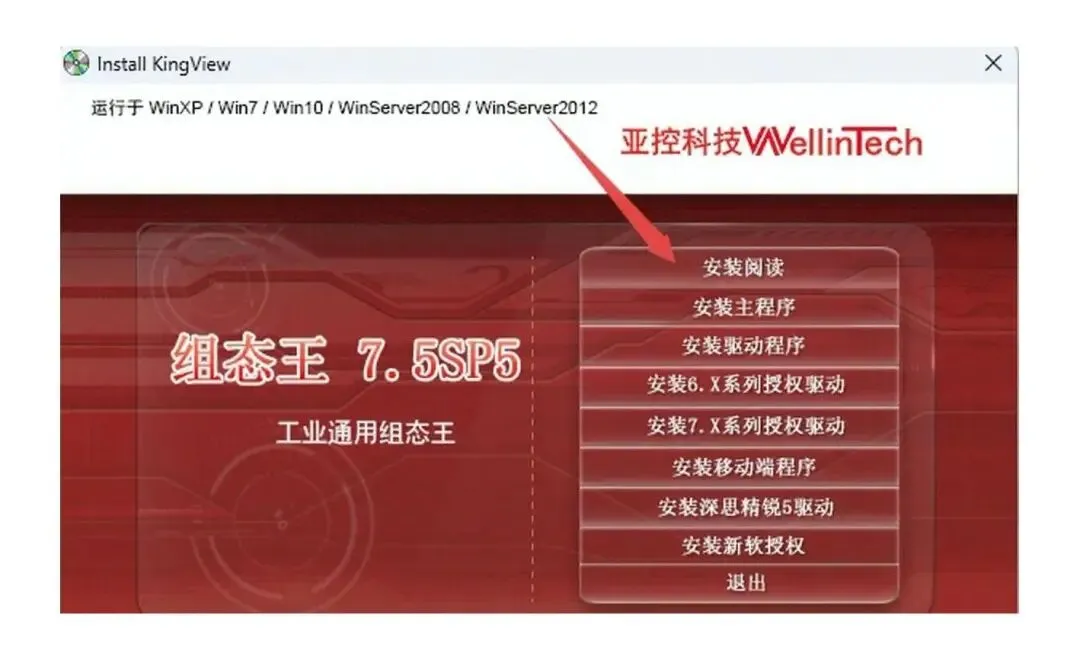
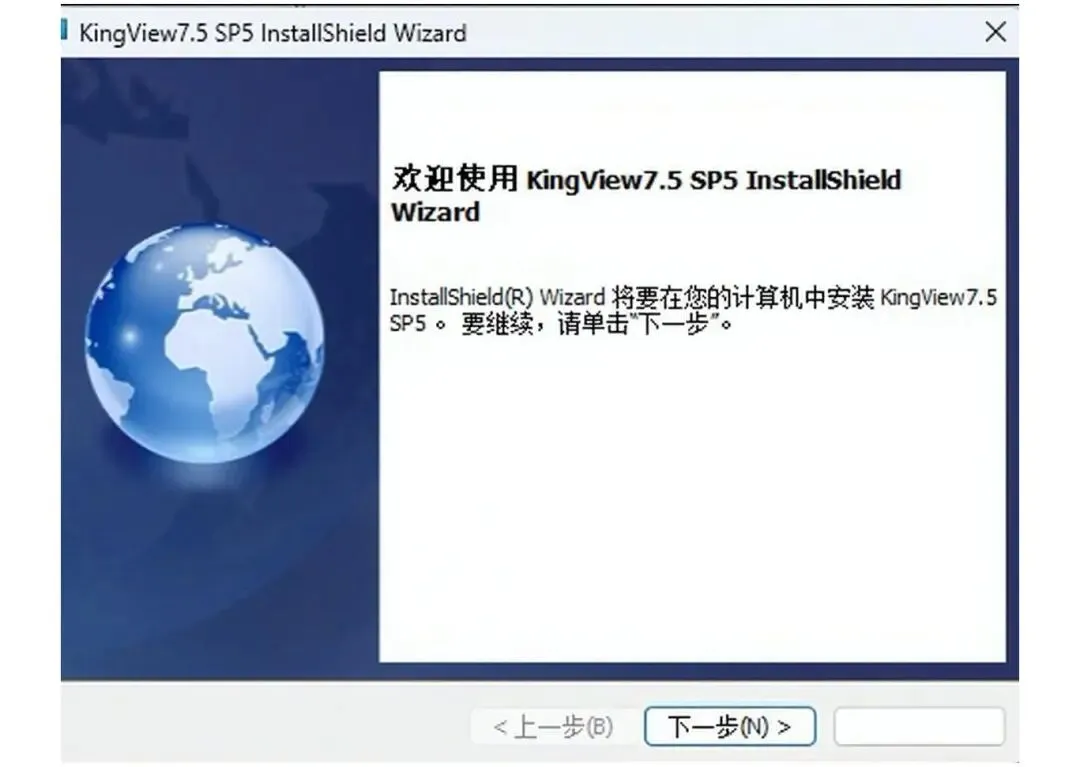
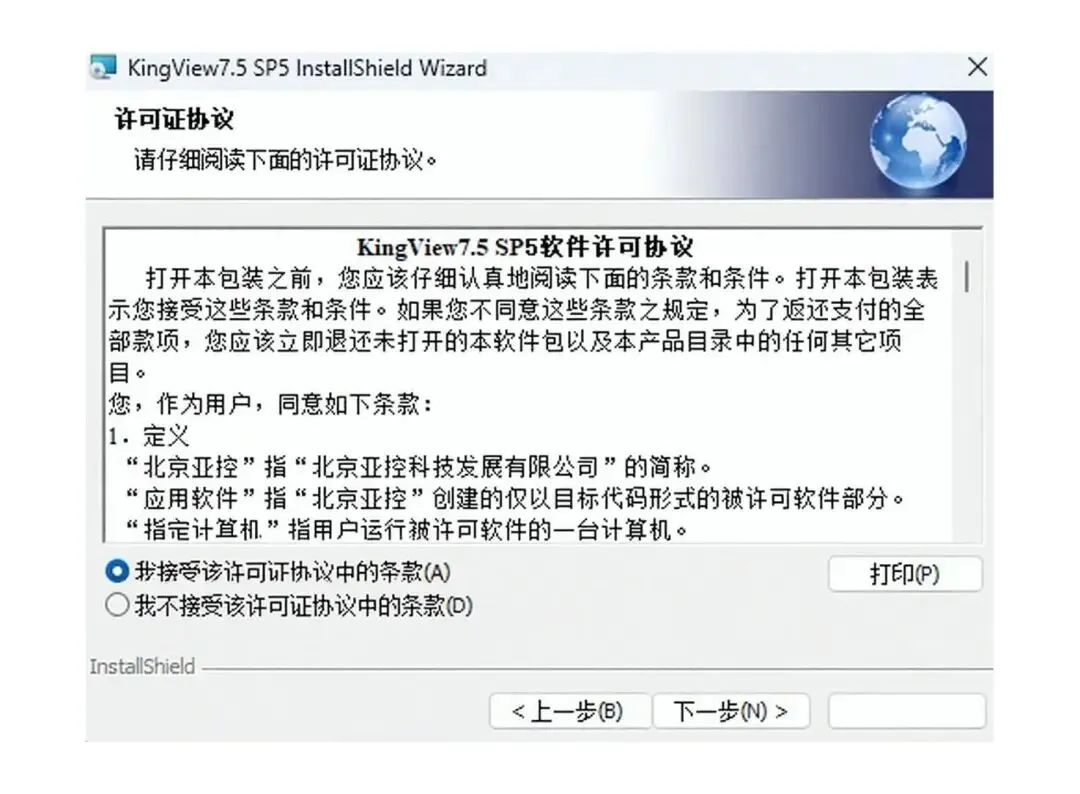
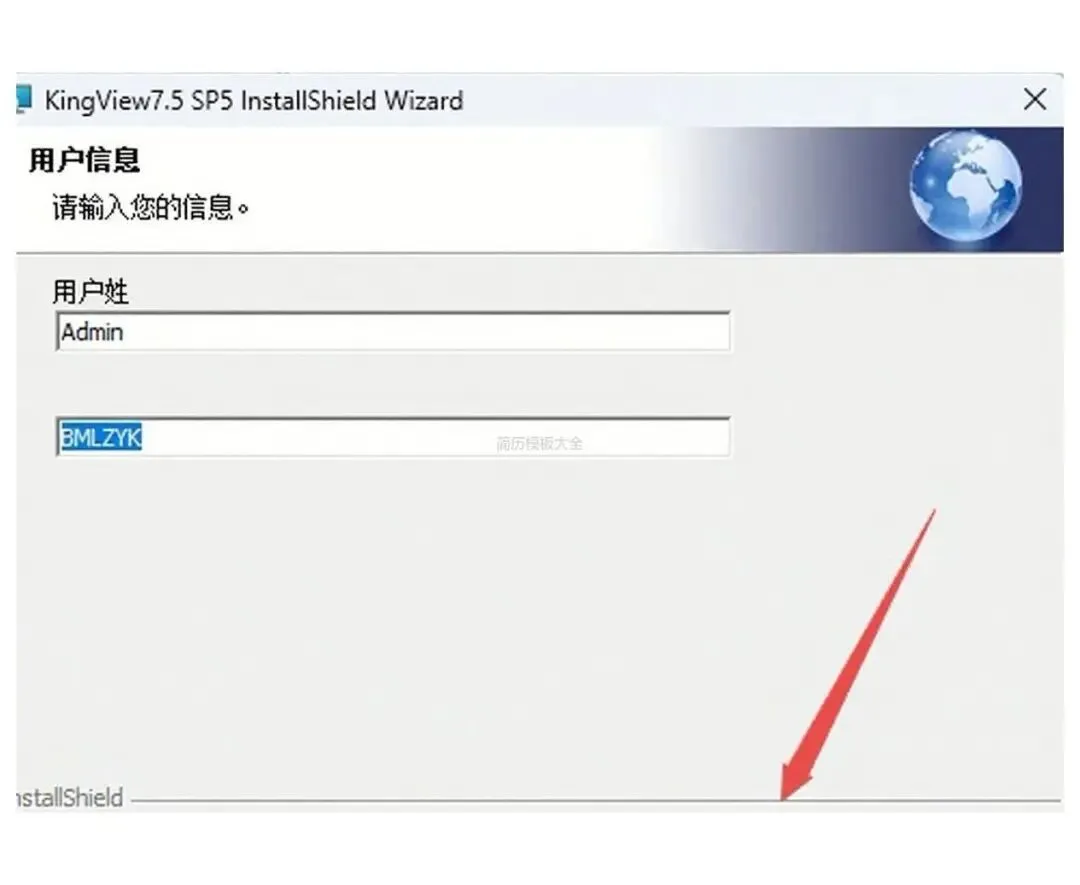
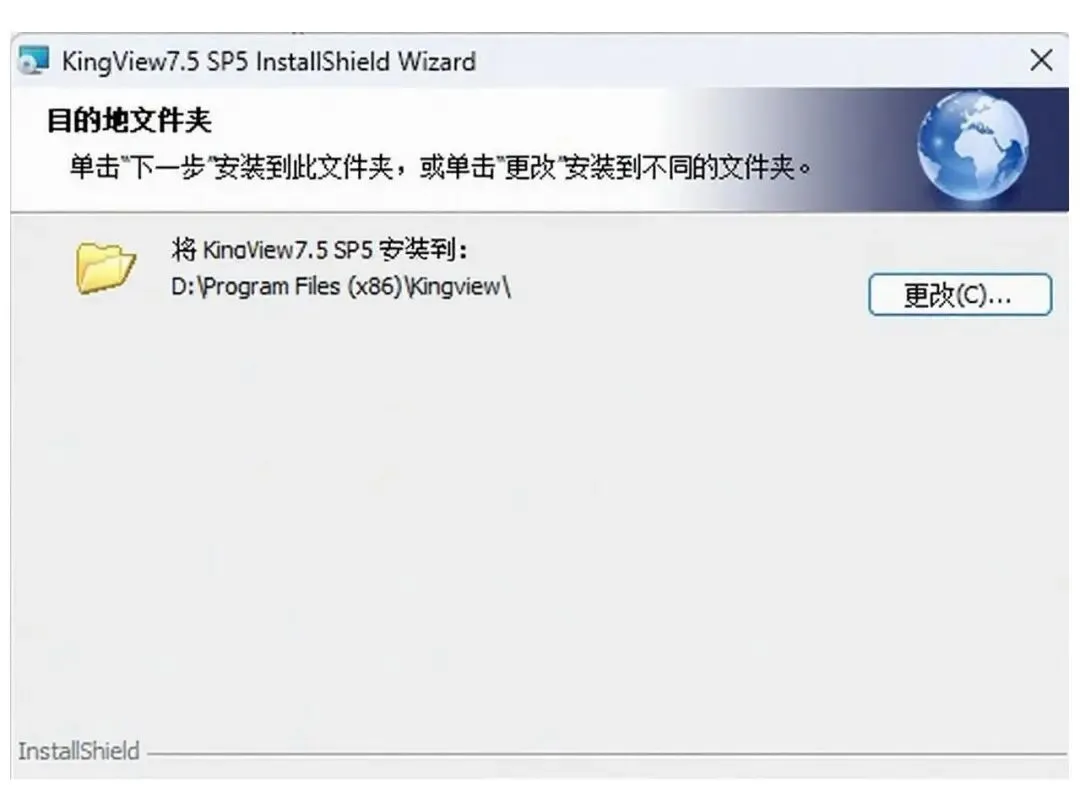
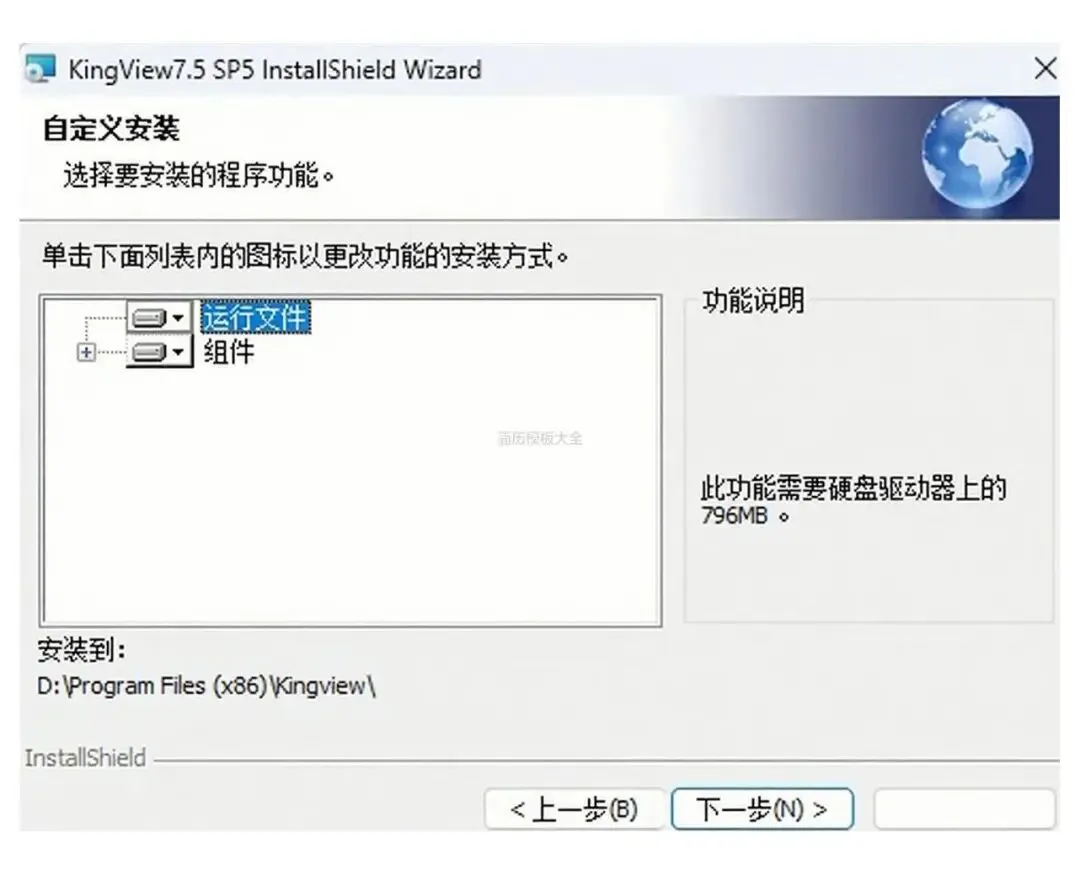
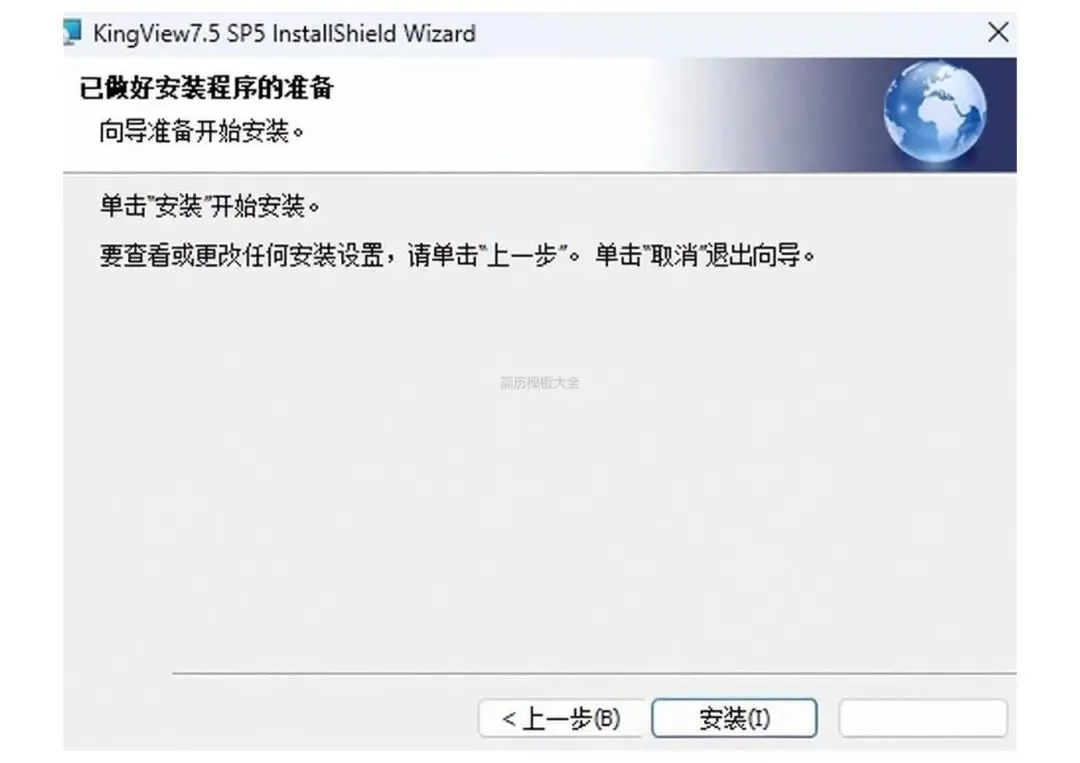
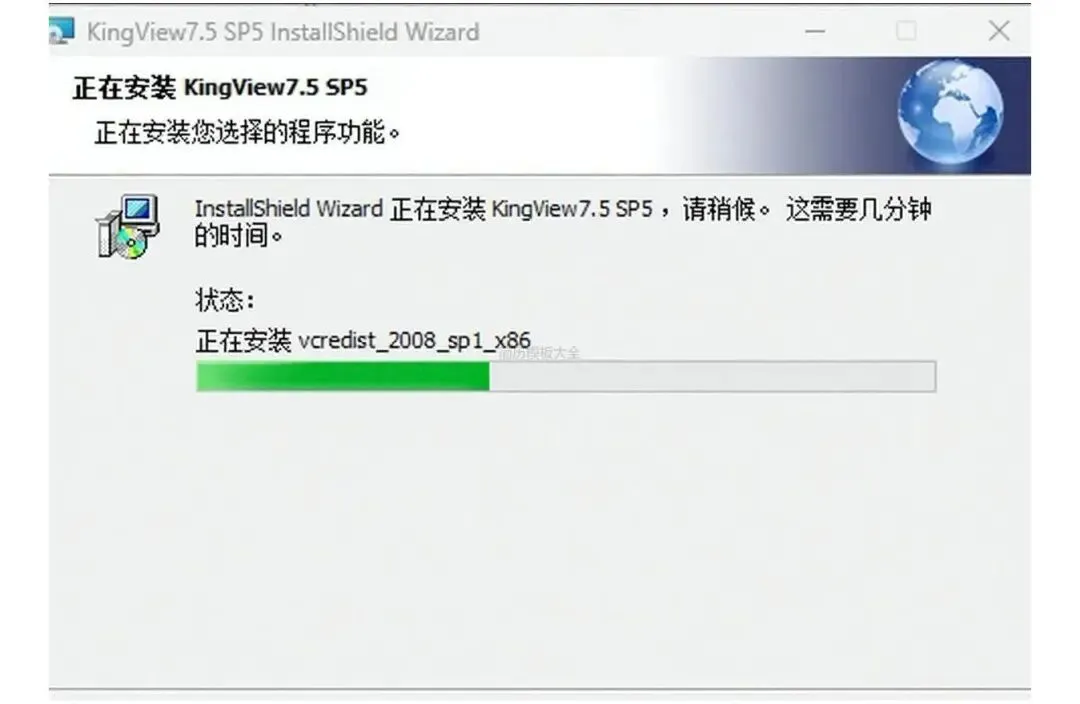
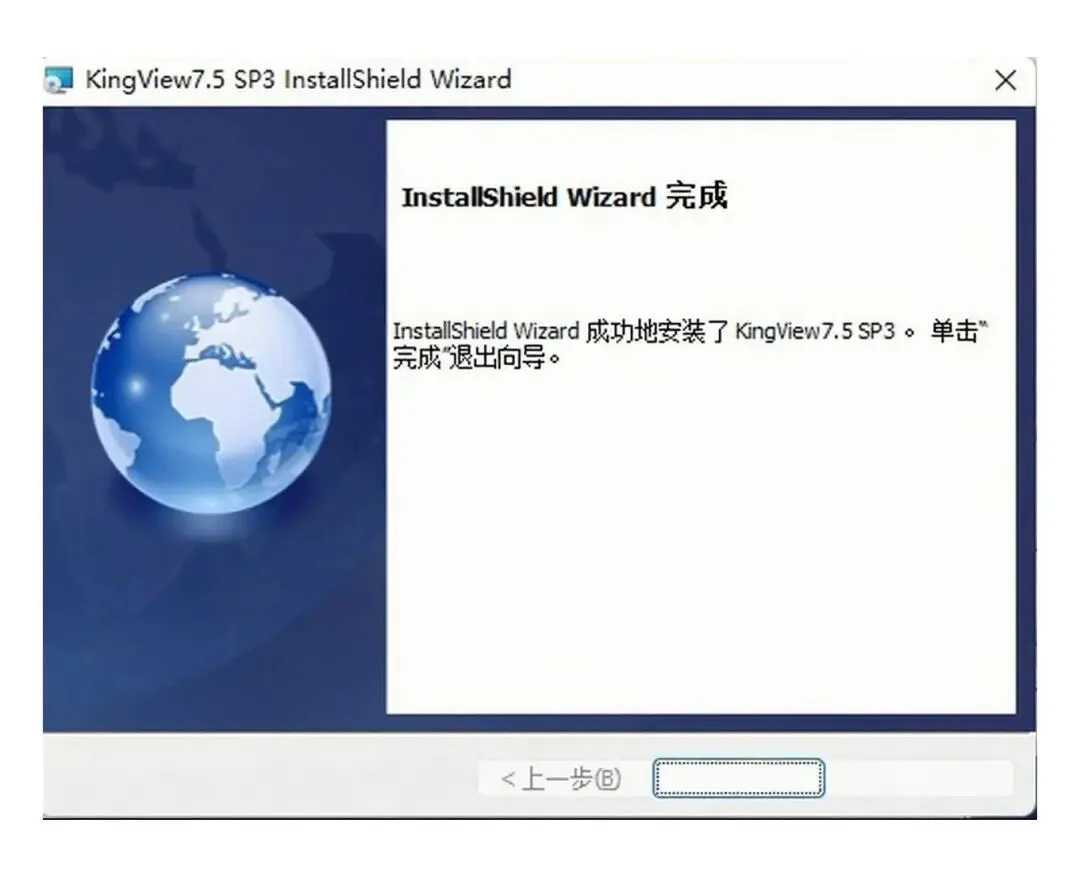
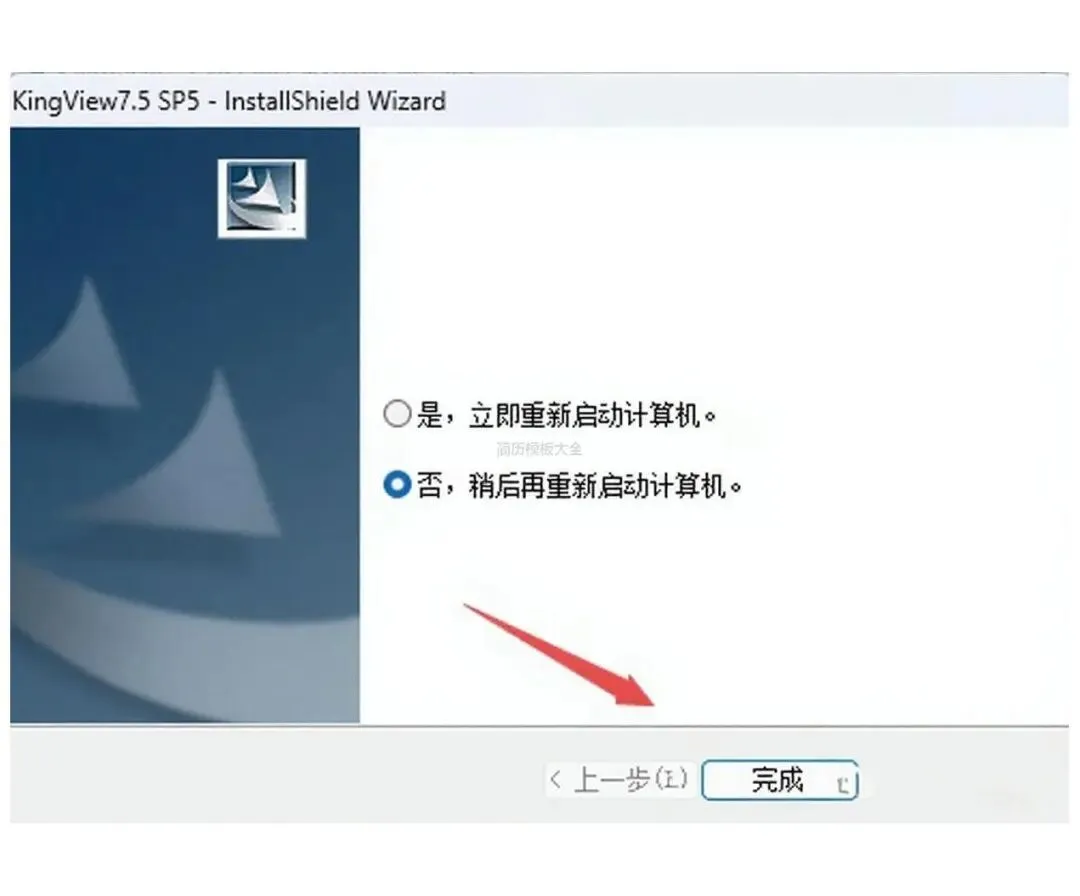
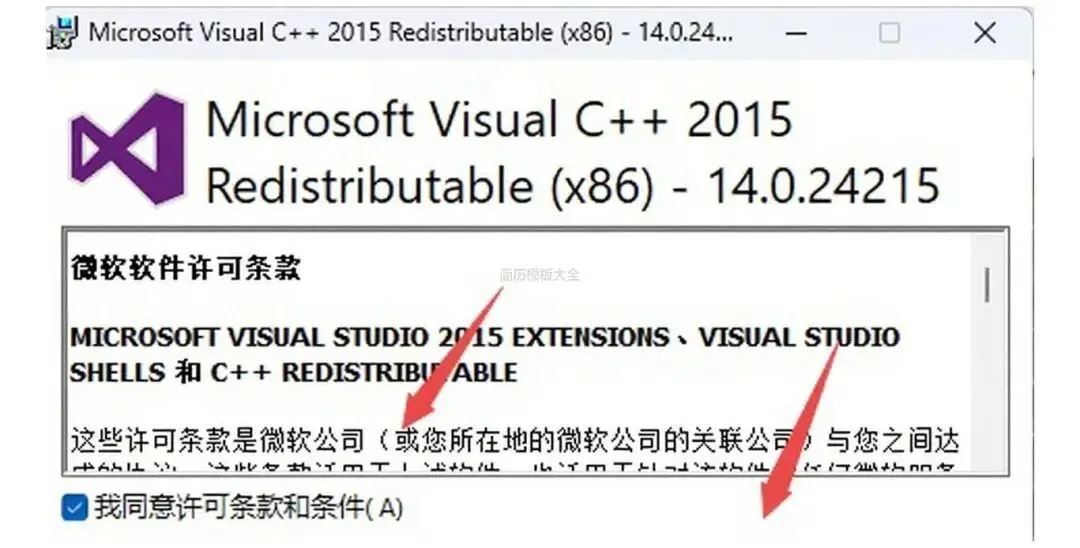
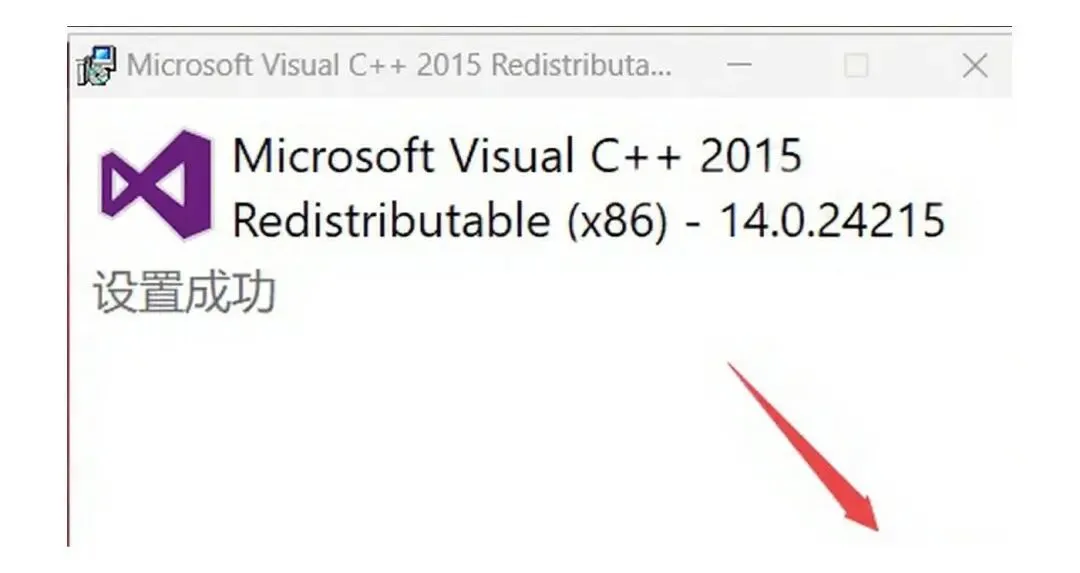
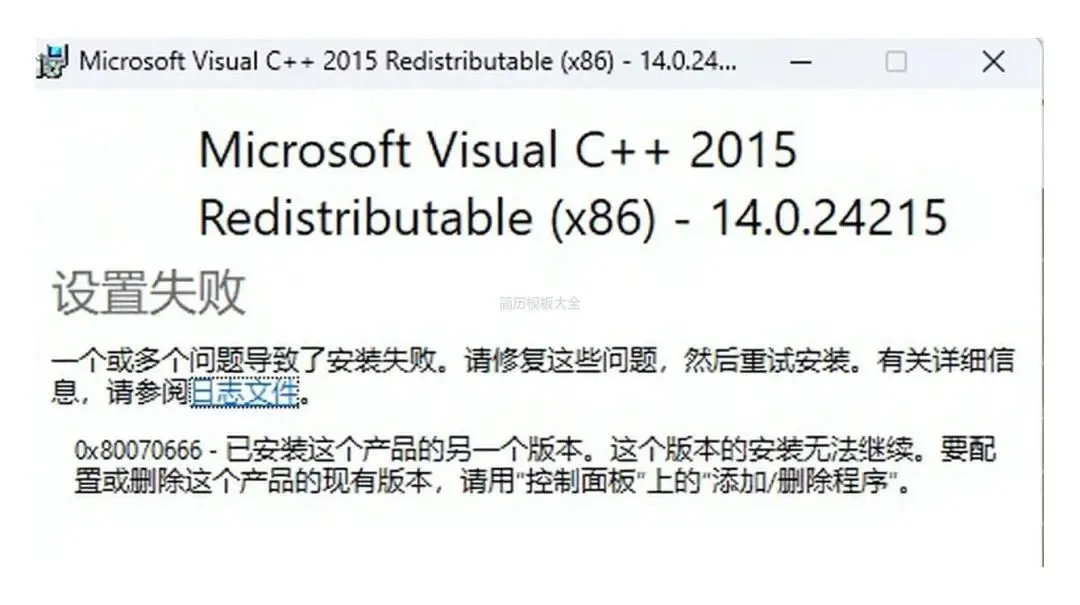
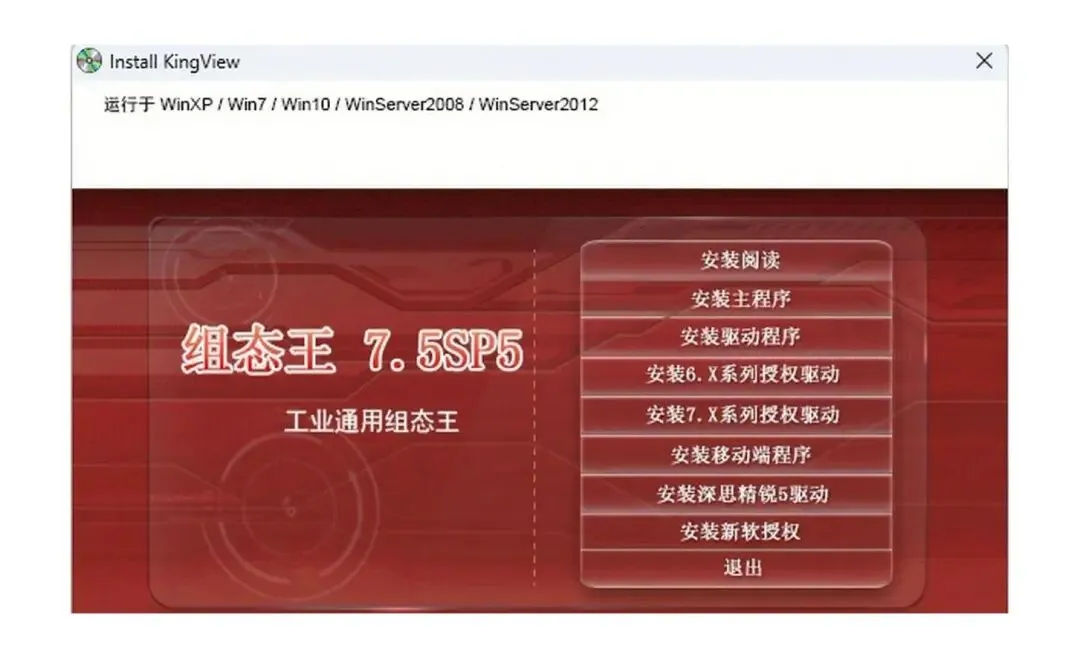
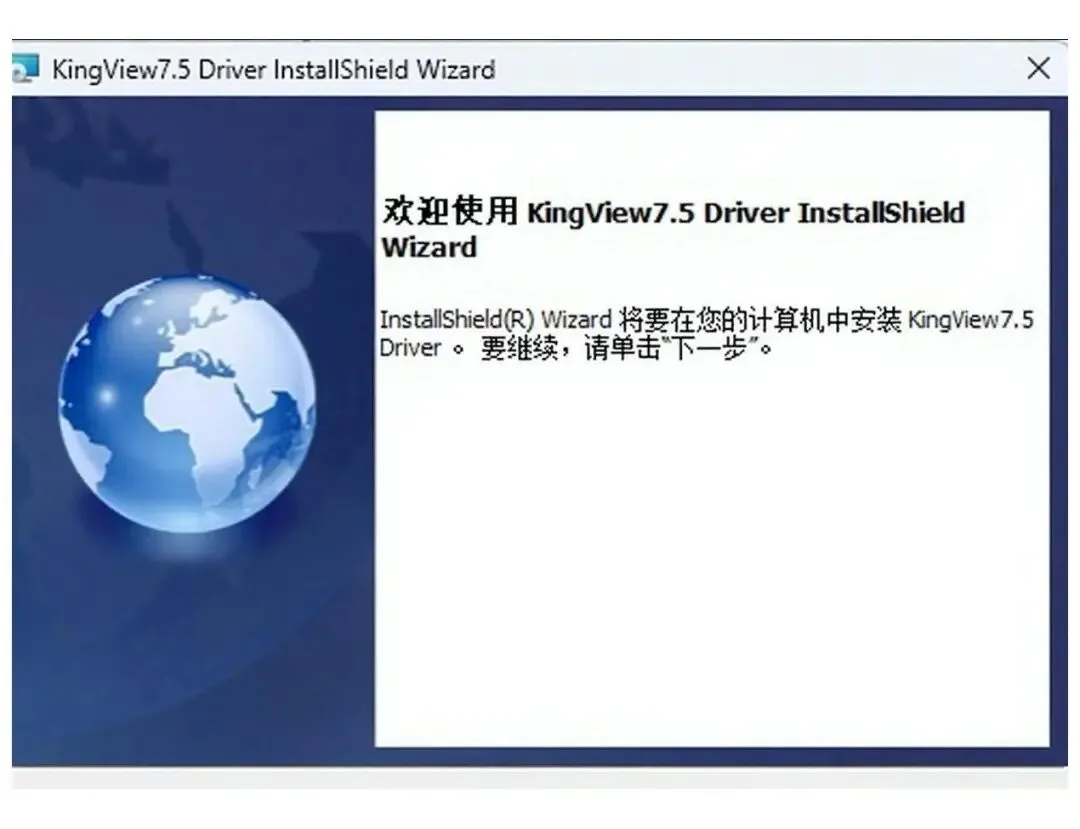
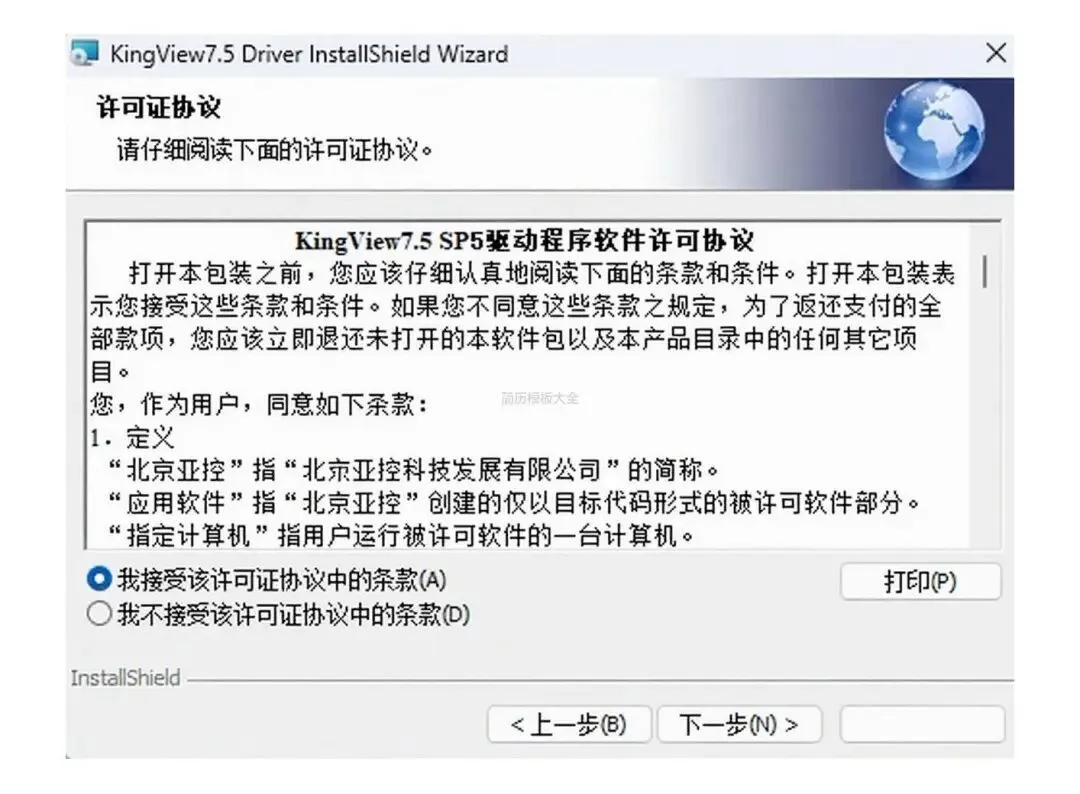
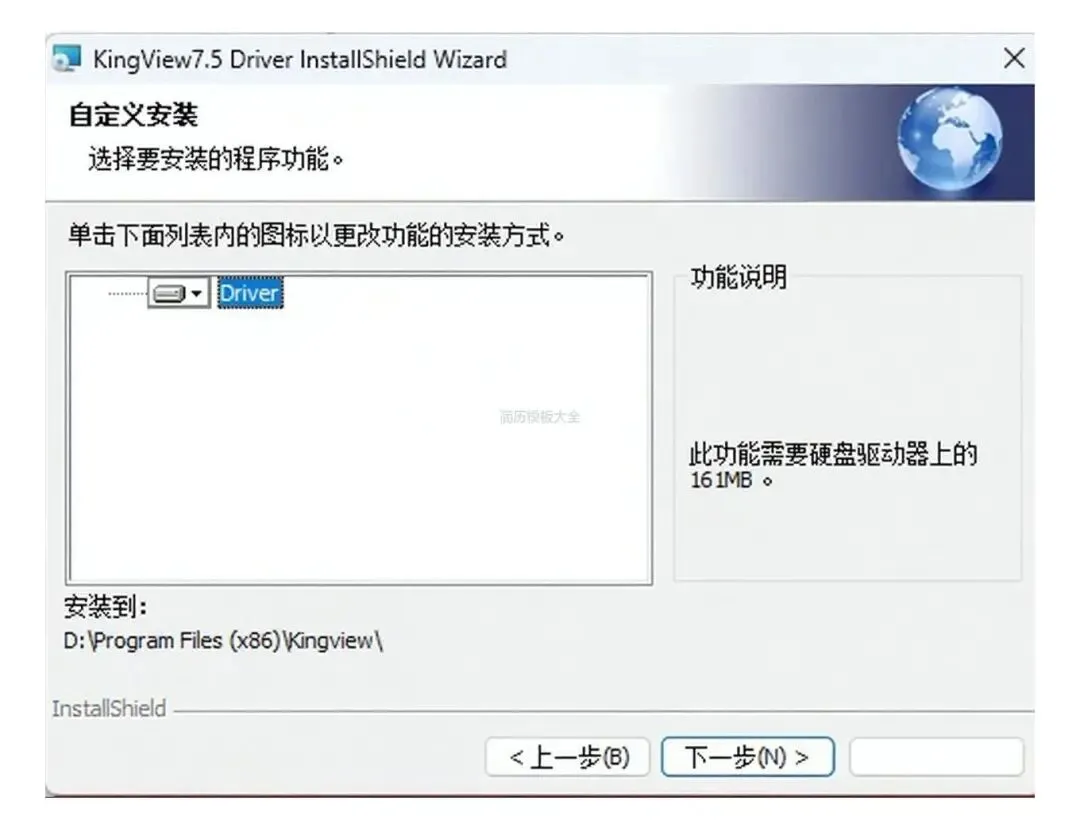
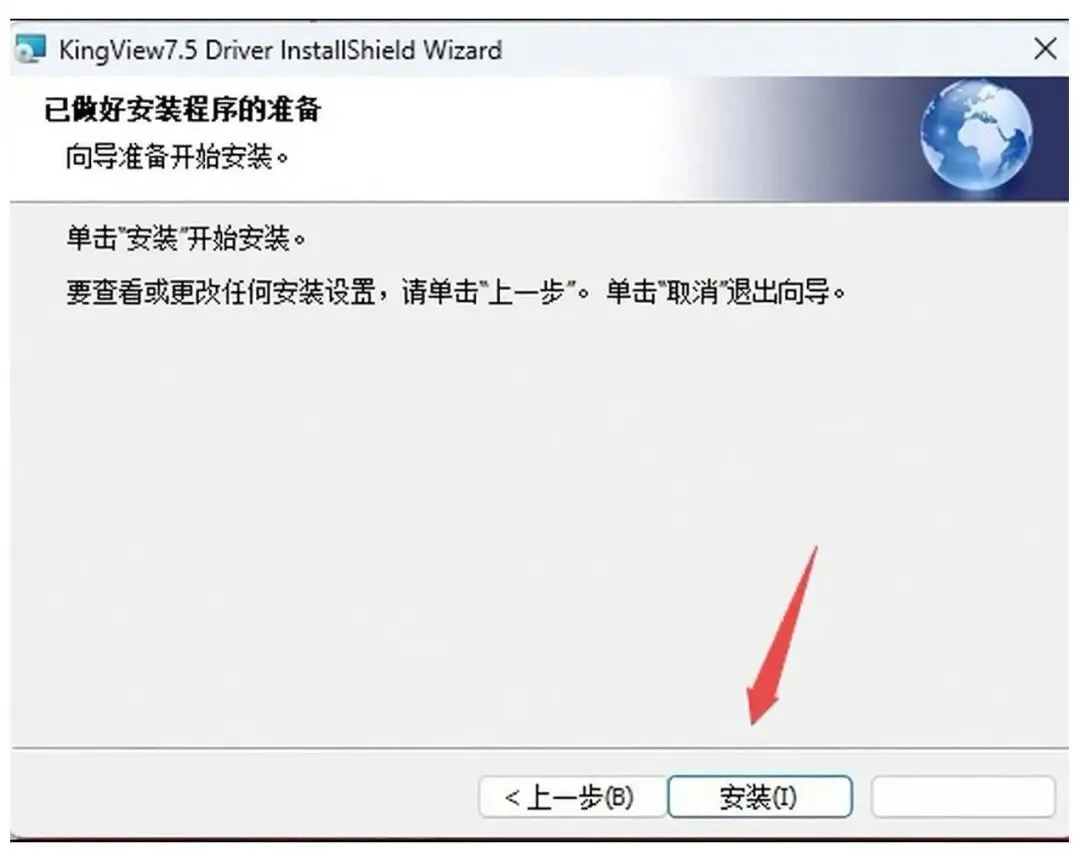
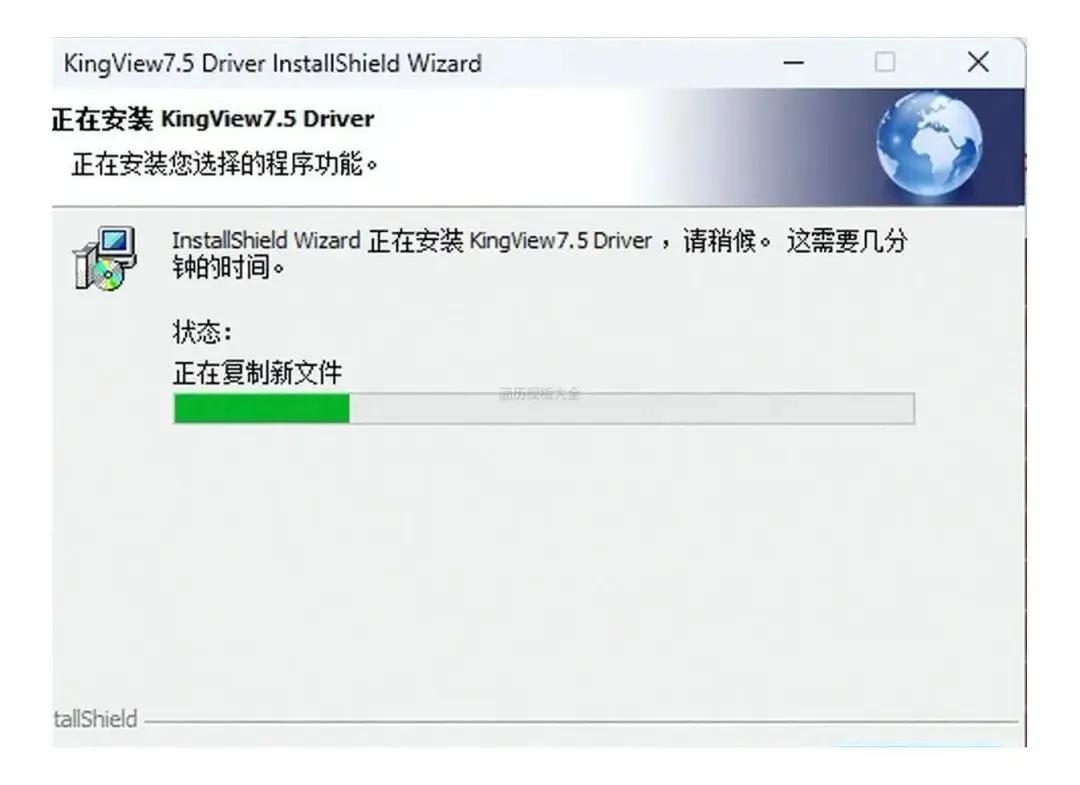
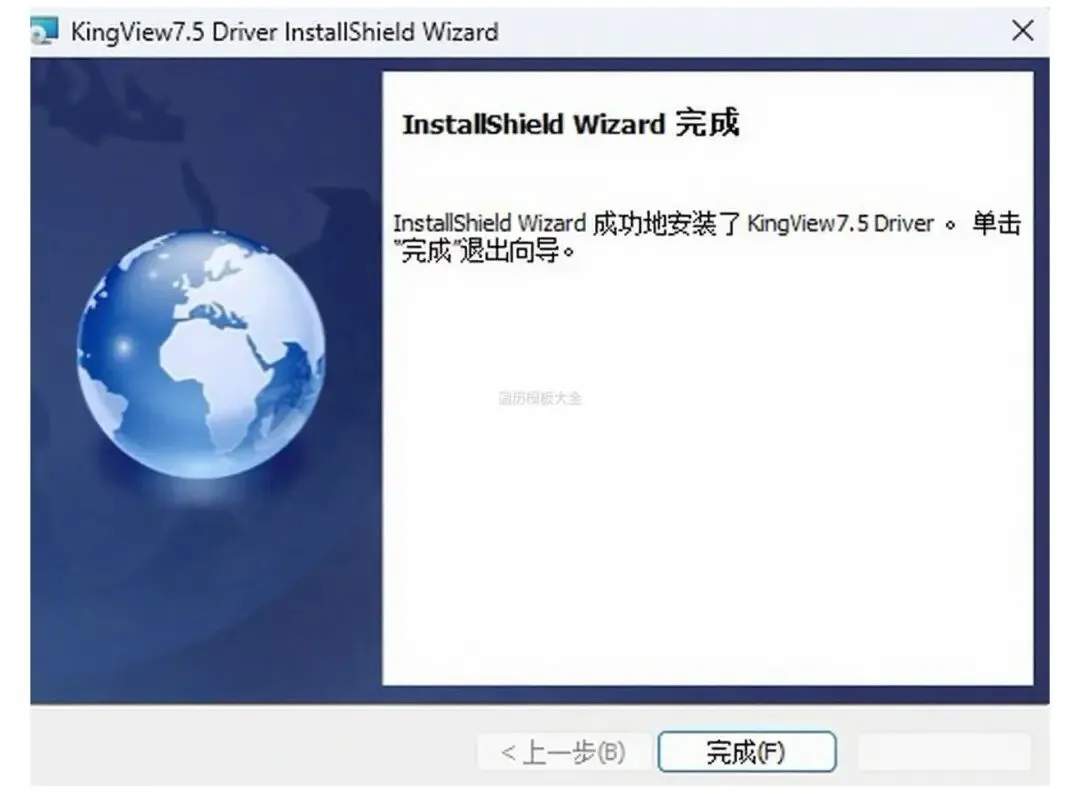
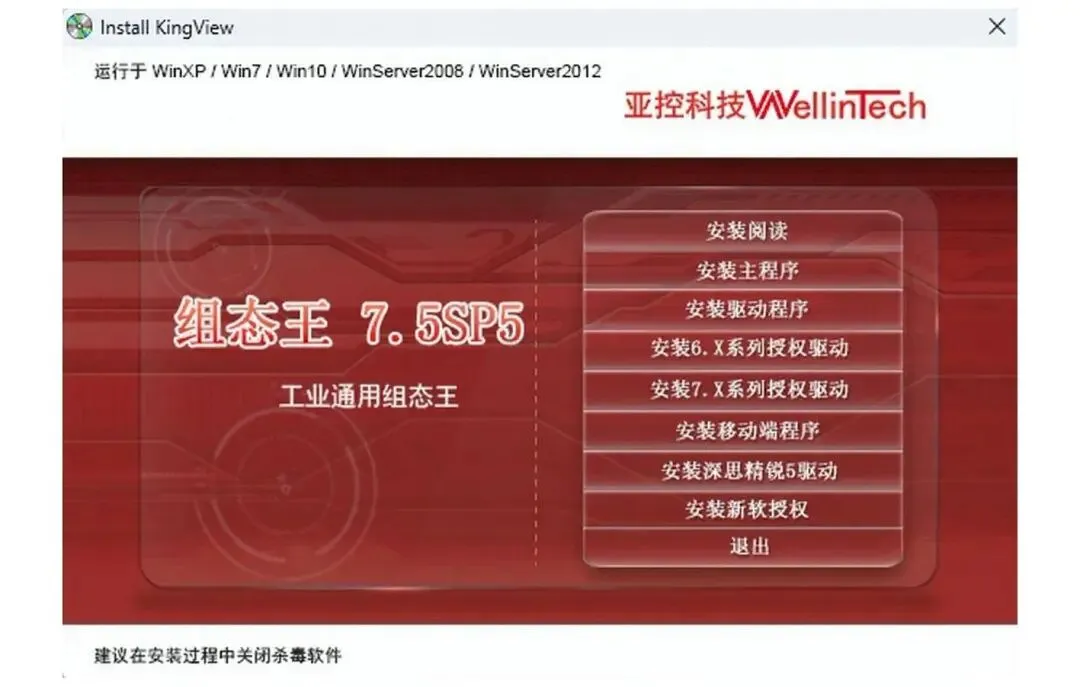
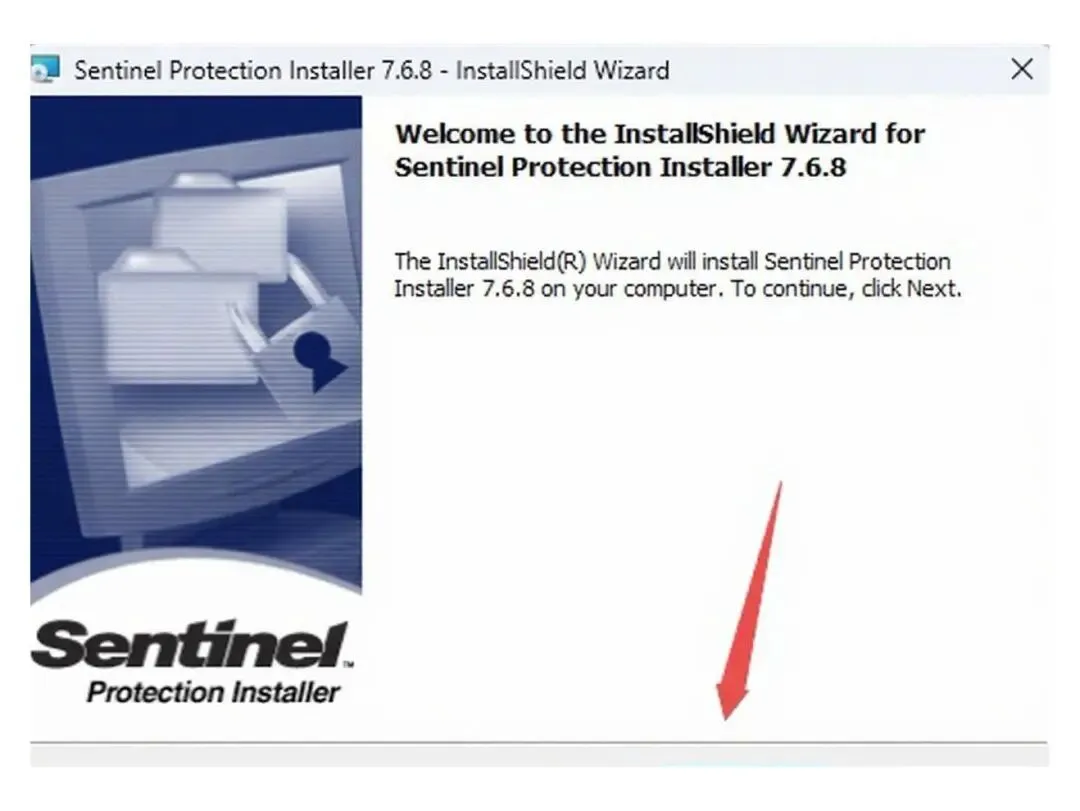
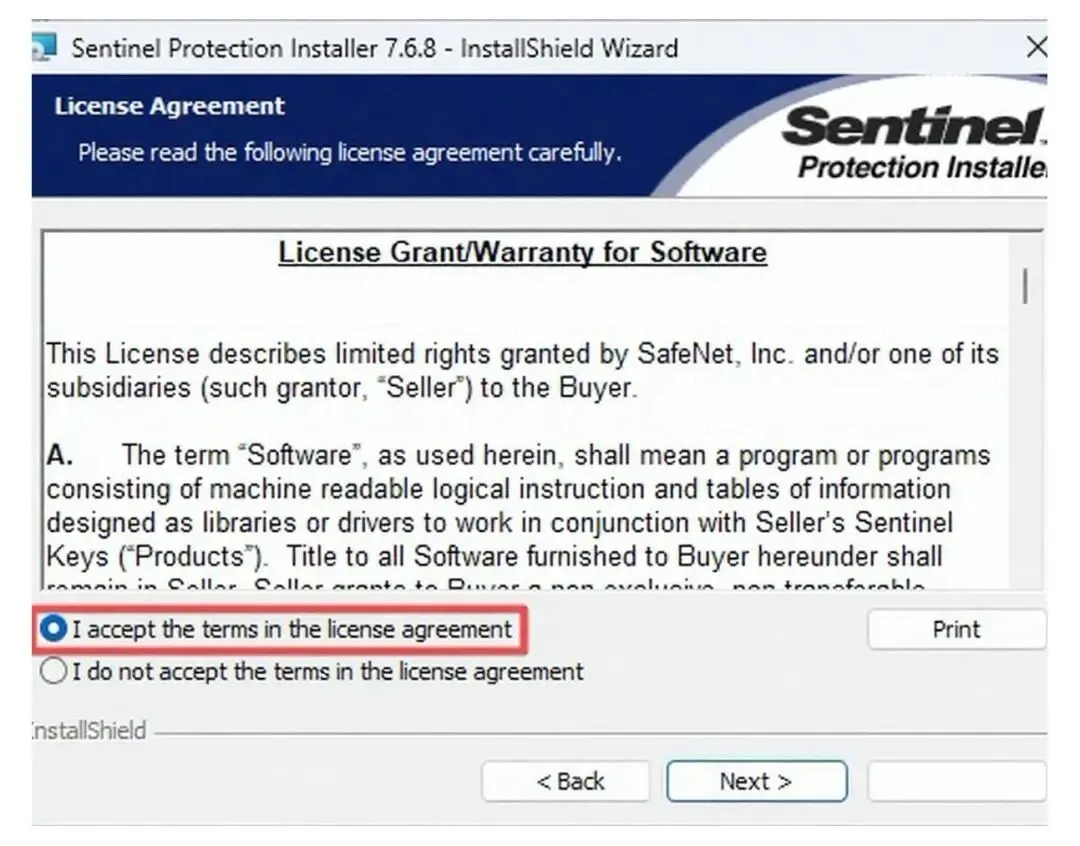
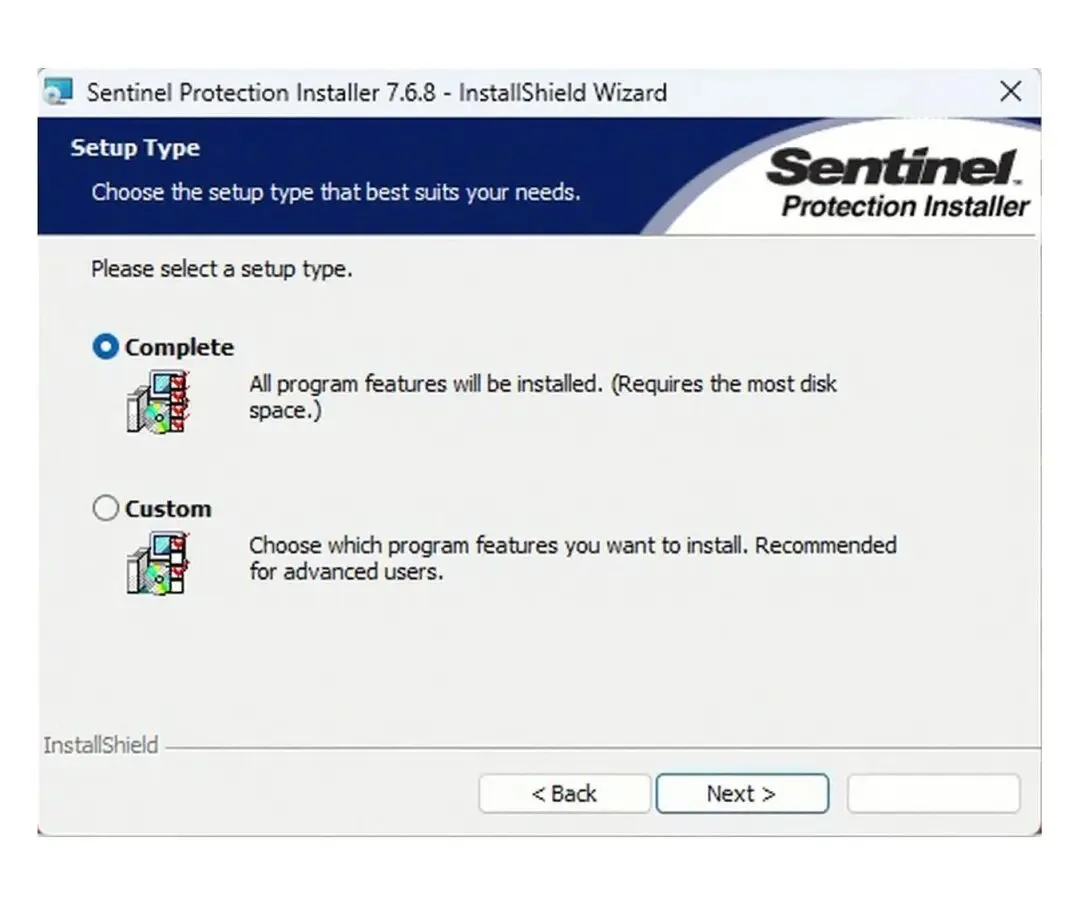
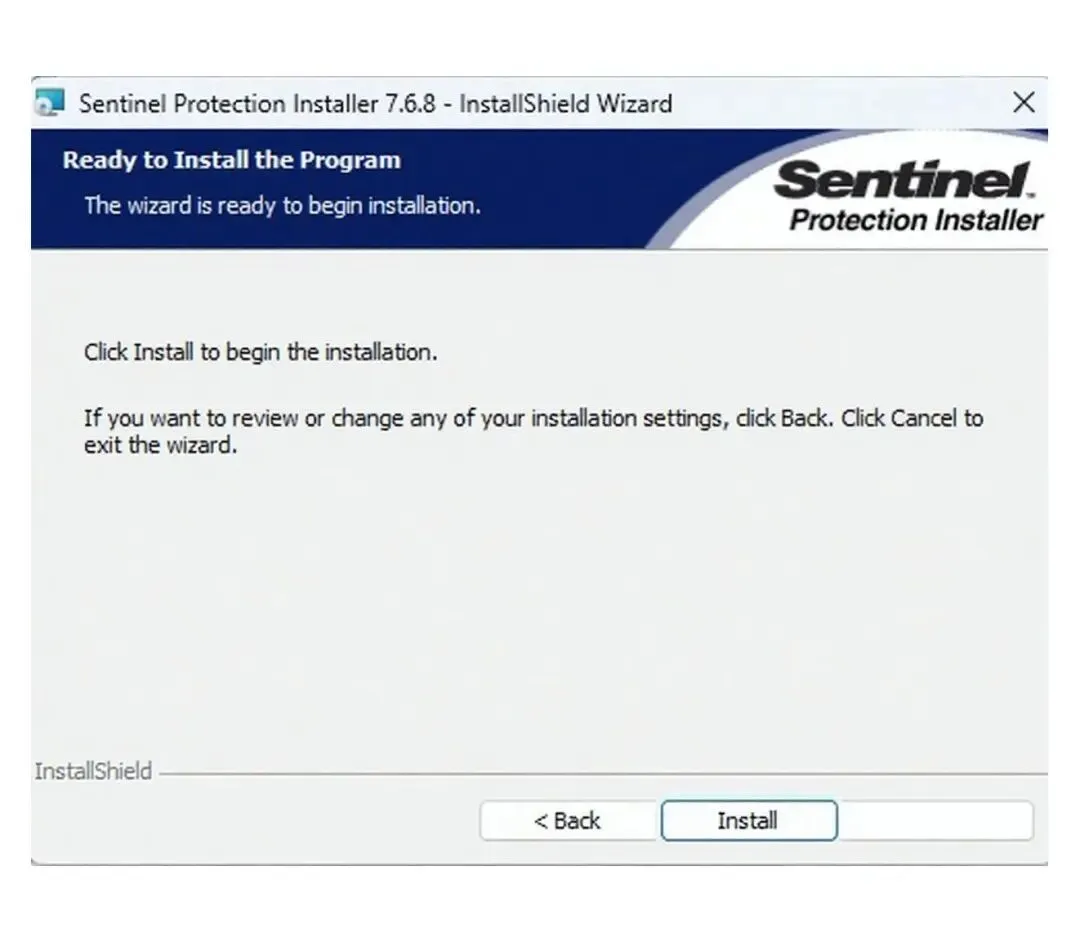
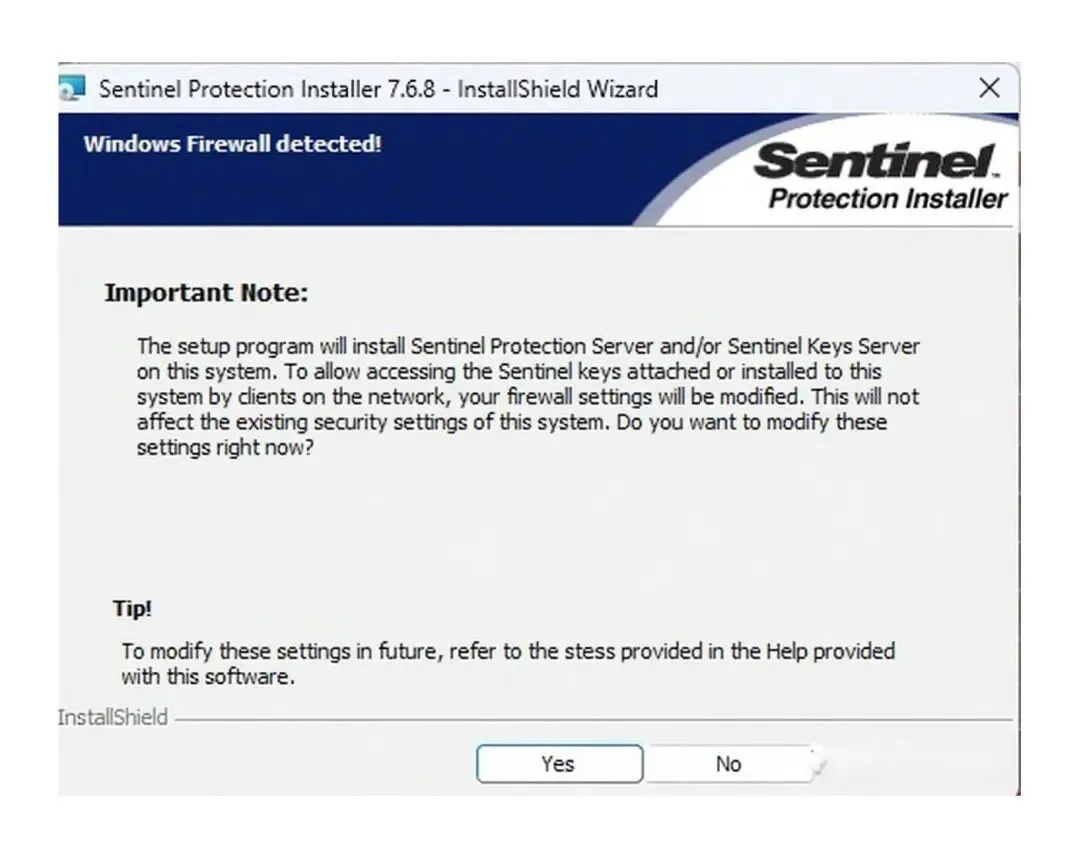
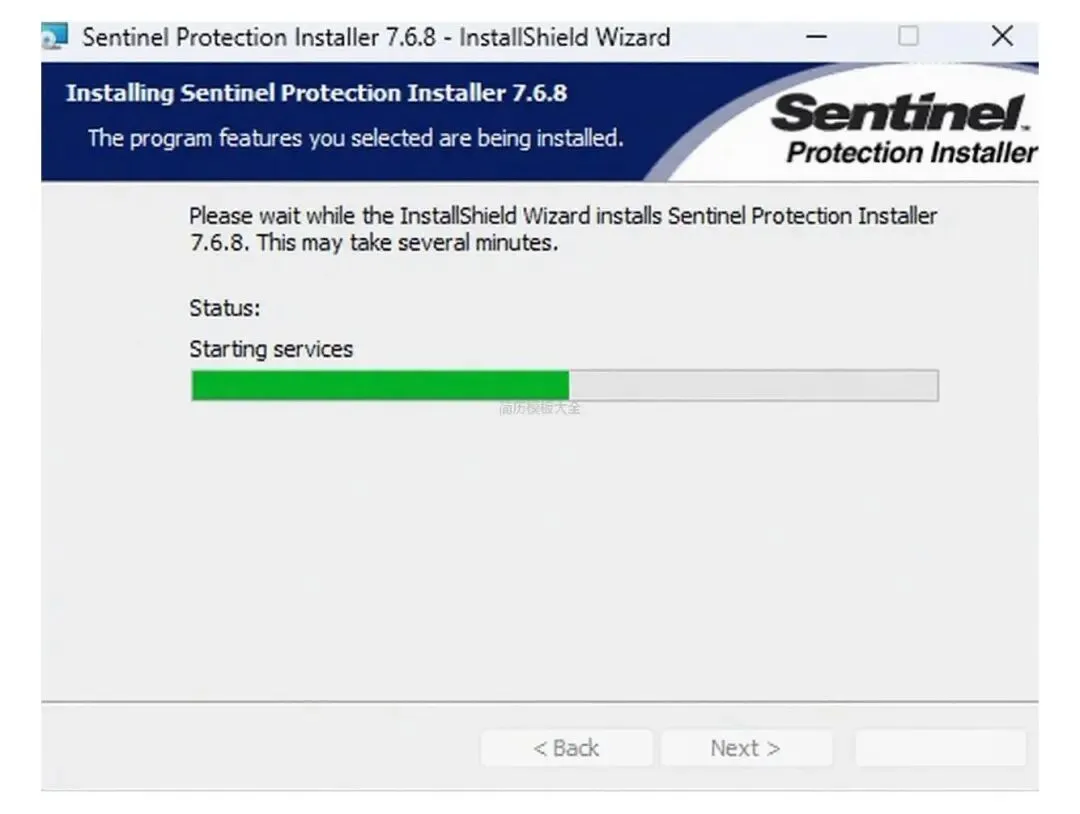
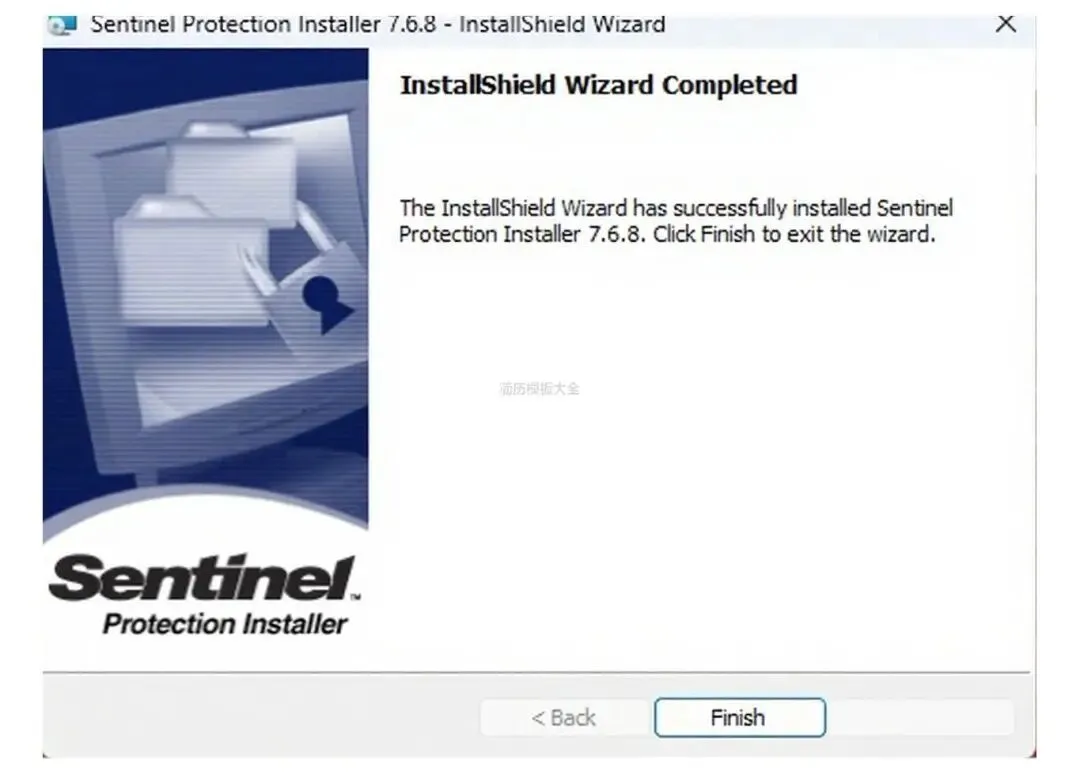
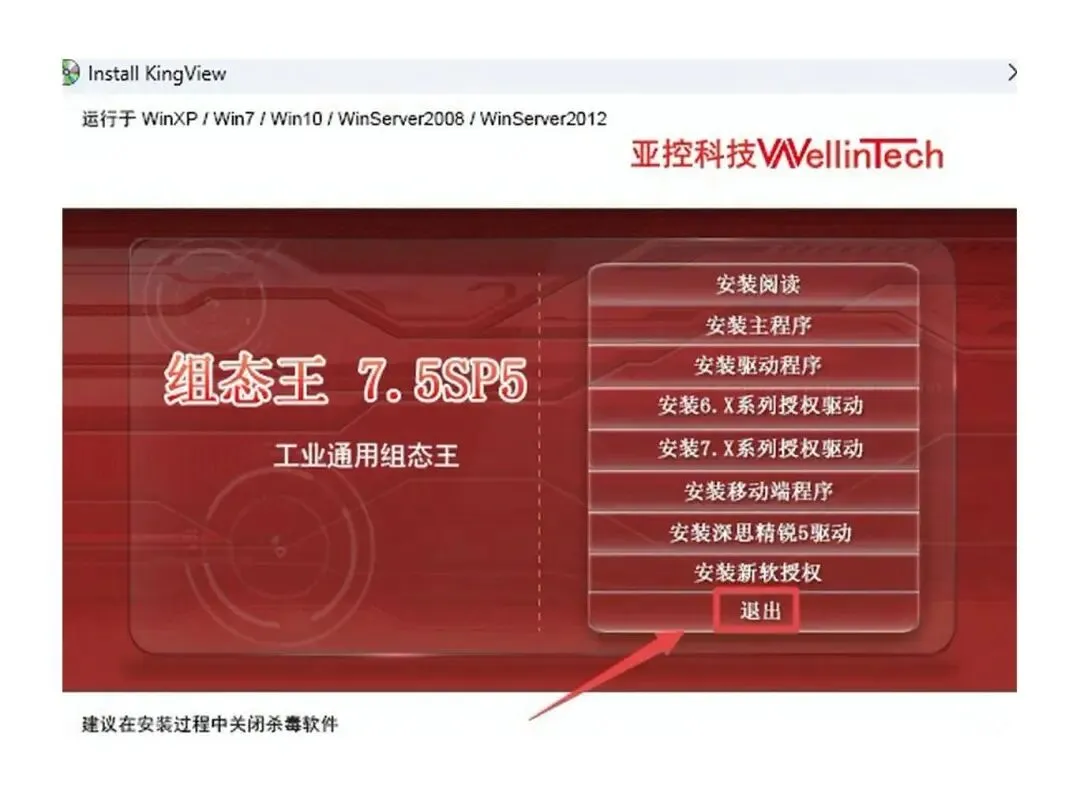
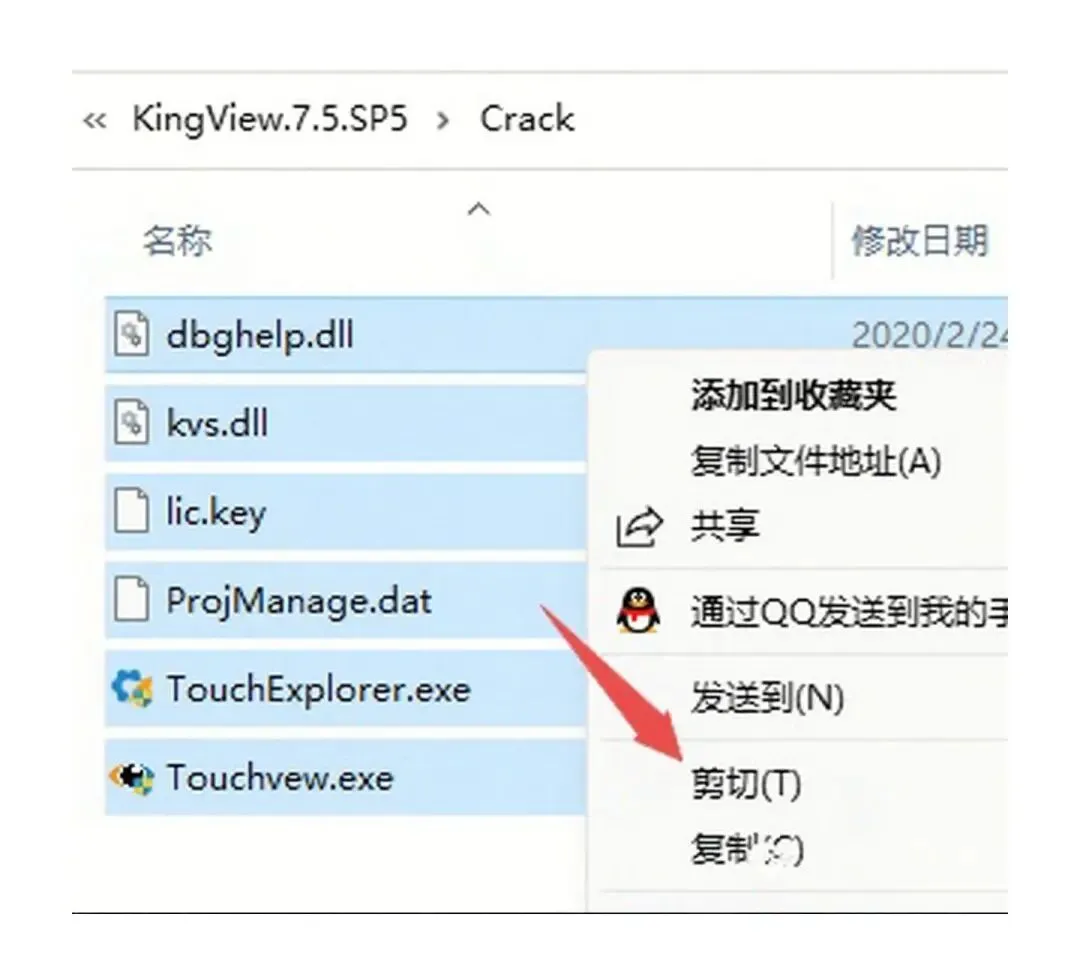
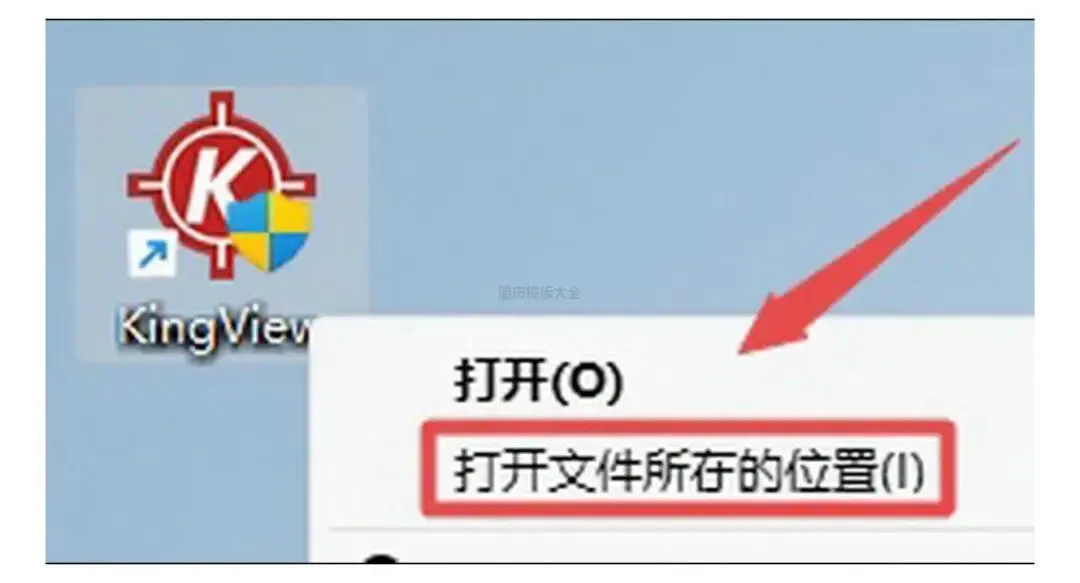
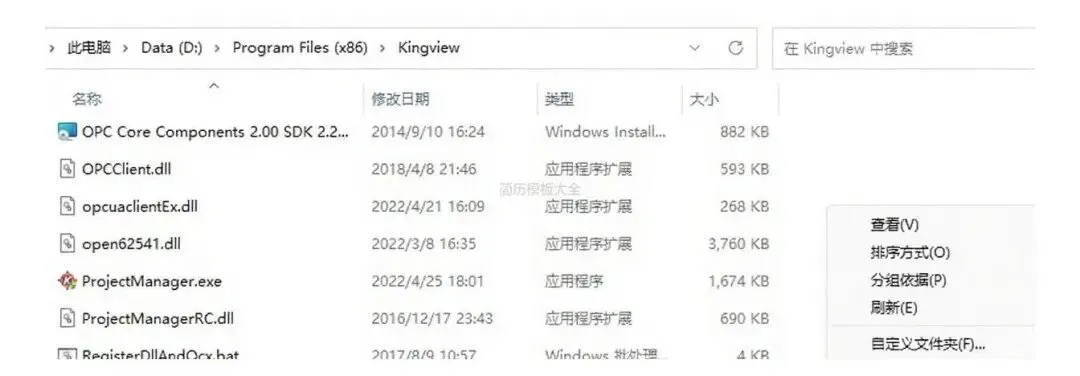
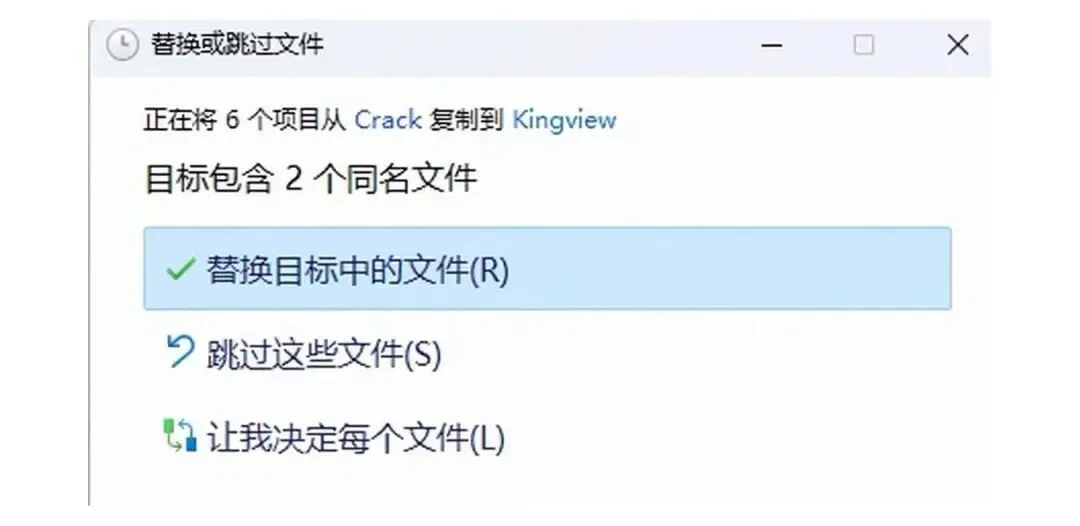

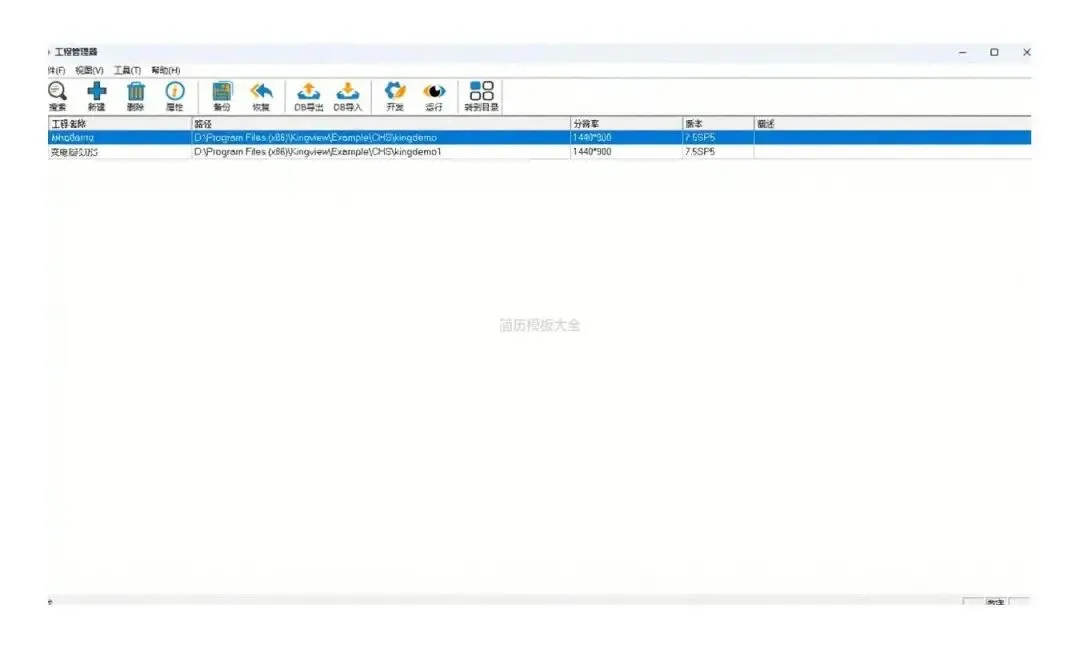

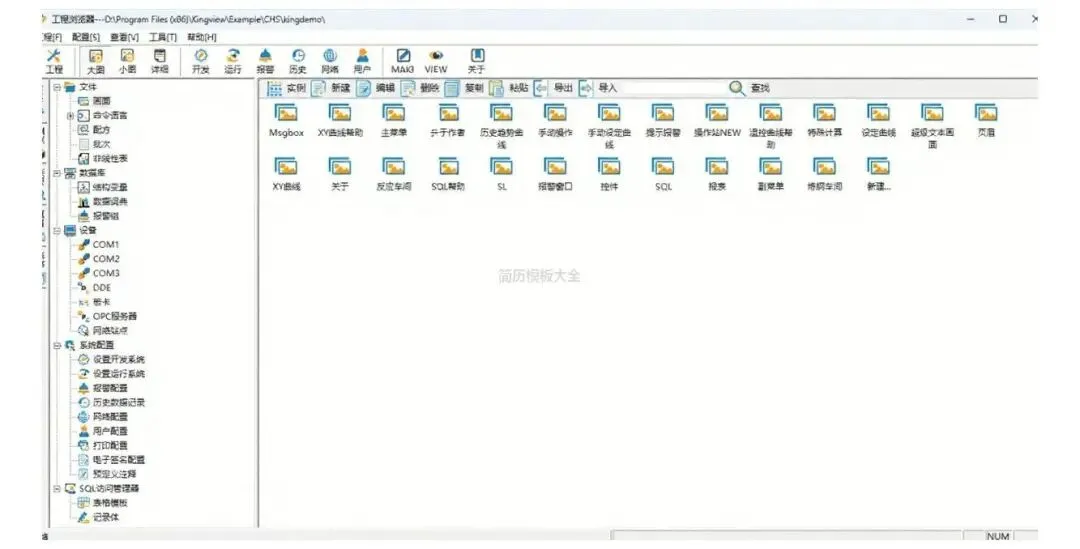
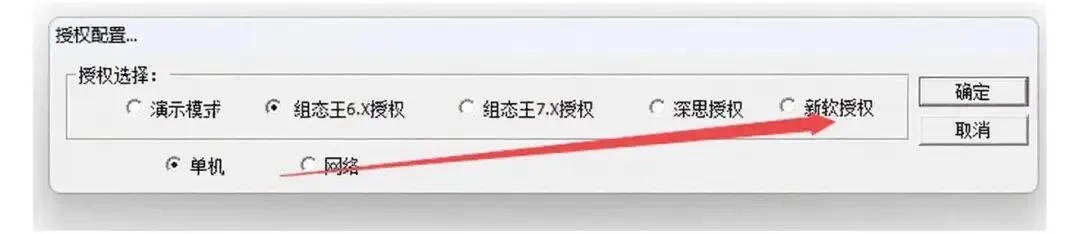
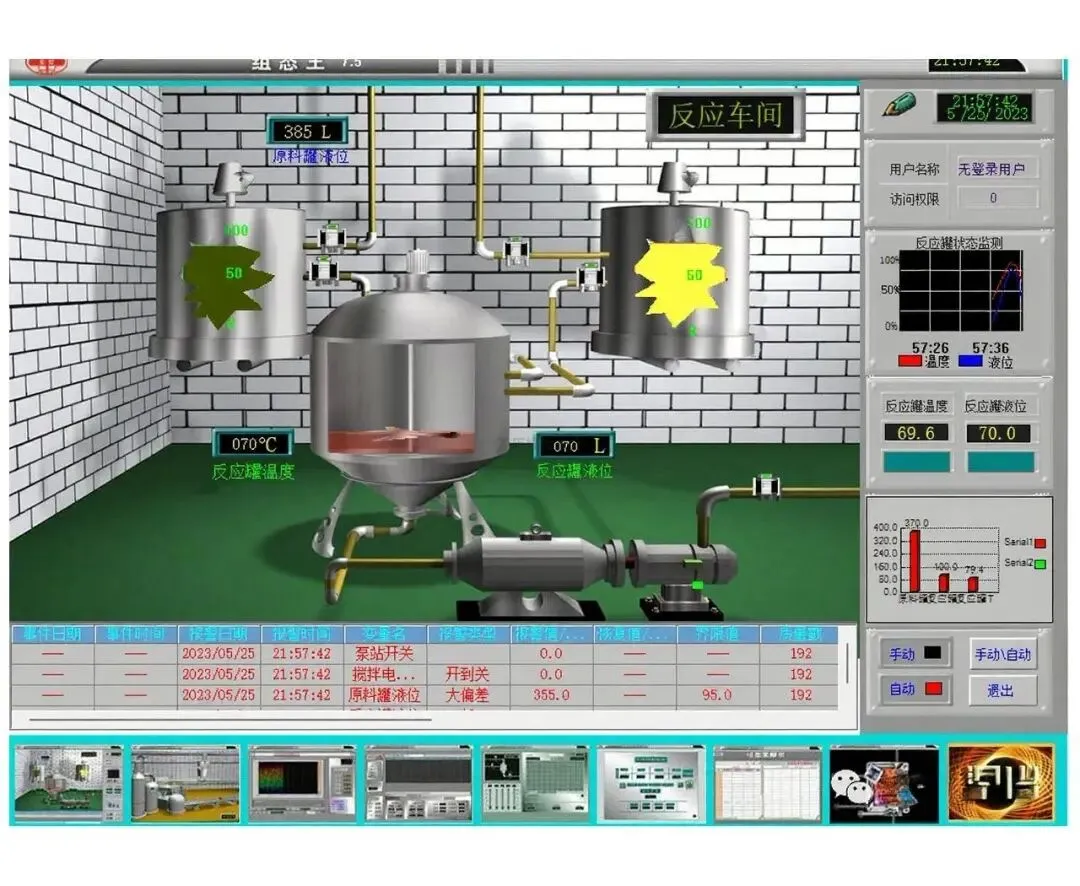
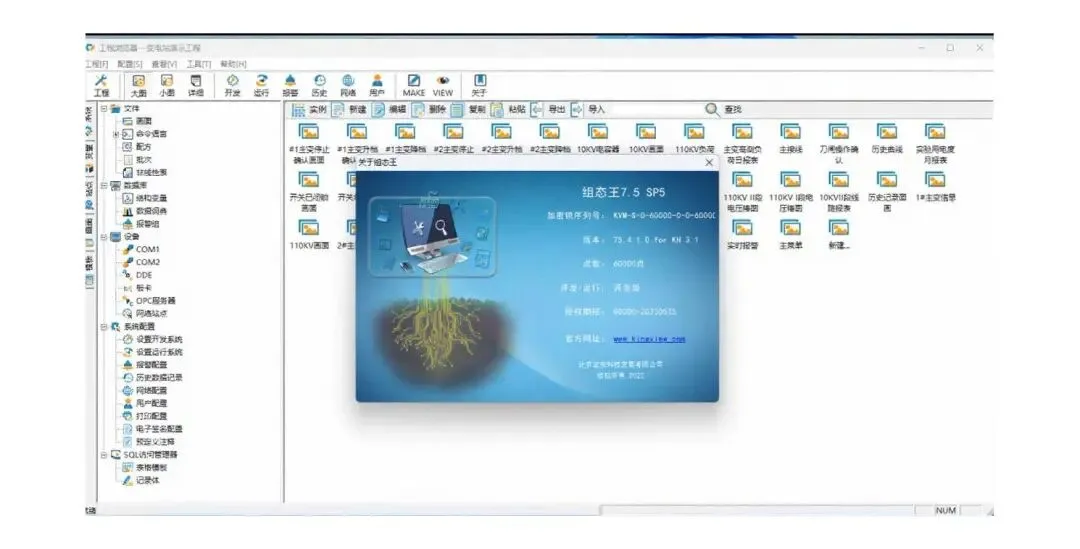
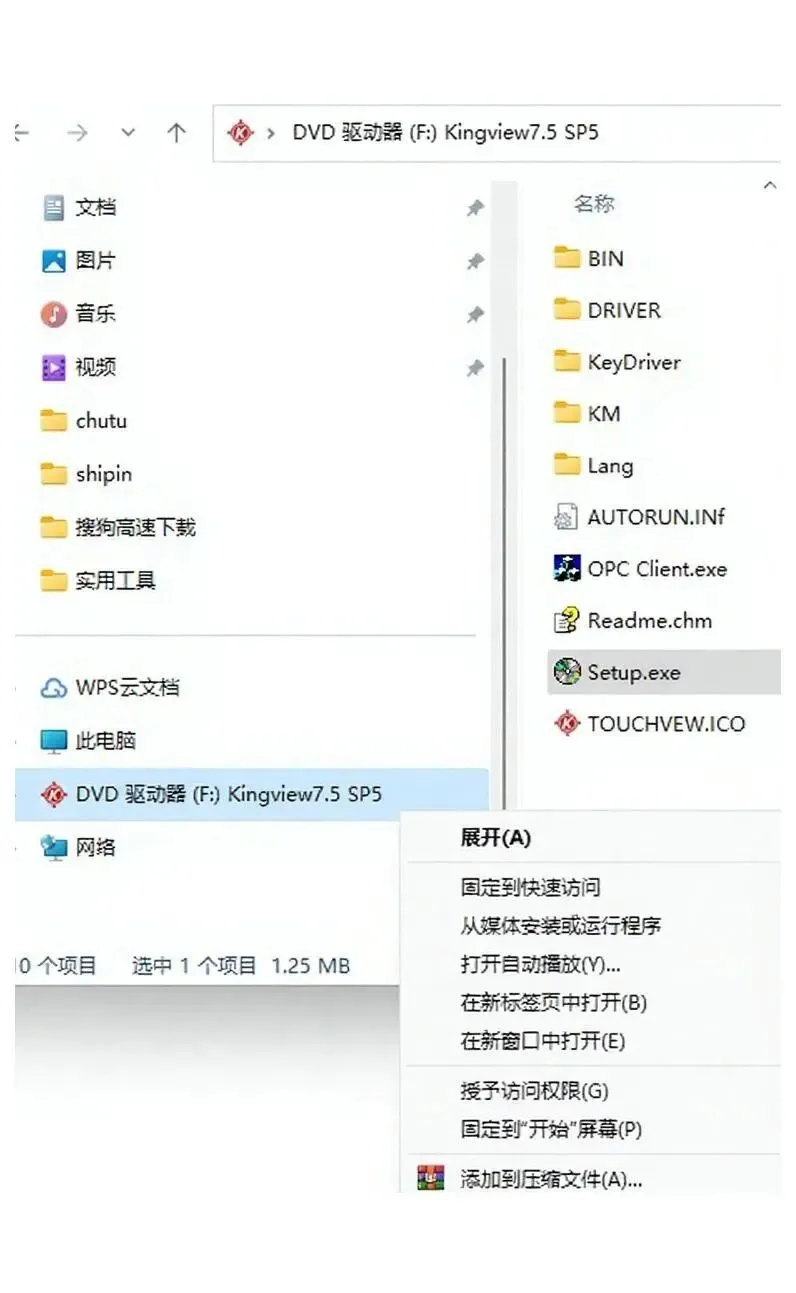
以上就是这份组态王安装教程的全部流程。组态王下载到的安装包和每一步截图都严格对应,照着顺序走一遍基本一次就能装好;装完觉得有用的话,点个赞支持一下就行。
组态王 KingView 模板工程与自定义控件的进阶用法
软件装好之后,真正拉开效率差距的其实是工程模板的复用。组态王 KingView 允许把已经调好的画面、变量和动画连接另存为模板工程,下次遇到同类项目时直接以它为底板开工,省掉重复搭画面的时间。做生产线监控这类项目,可以把常用的按钮、指示灯、趋势图控件整理进一个自定义控件库,用的时候拖进画面再改绑变量就行,不必每次从零绘制。
自定义控件本身并不复杂,关键在变量绑定的思路:先想清楚这个控件要读哪些实时值、要写回哪些设定值,再统一按命名规范建变量,后续改项目时定位会轻松很多。组态王 KingView 的模板工程还适合团队协作,把统一风格的画面模板发下去,几个人做出来的界面风格不会各走各的。
需要提醒的是,模板工程和自定义控件都建议单独留一份备份,换机器或者升级版本时直接导入就能接着用,这也是很多老用户维护组态王 KingView 工程时的习惯做法。

