Maven安装教程:官网下载、环境变量与仓库配置
- 2026-10-19 06:31:22
在IDEA里创建Maven项目,并不代表电脑已经正确安装Maven。若命令行输入mvn -v提示“不是内部或外部命令”,常见原因是环境变量未配置。本文以Windows为例,按官方当前推荐的稳定版讲解下载、安装、仓库设置与验证。
一、从官网选择正确版本

打开Apache Maven官方下载页:https://maven.apache.org/download.cgi。当前官方推荐版本为Maven 3.10.0,学习不要选Preview或RC版。
下载时选择Binary zip archive,不要选Source源码包;源码包主要供需要自行构建Maven的人使用。下载后解压到目录,例如D:\DevTools\apache-maven-3.10.0。Maven解压后配置环境变量即可使用。
二、配置Java和环境变量
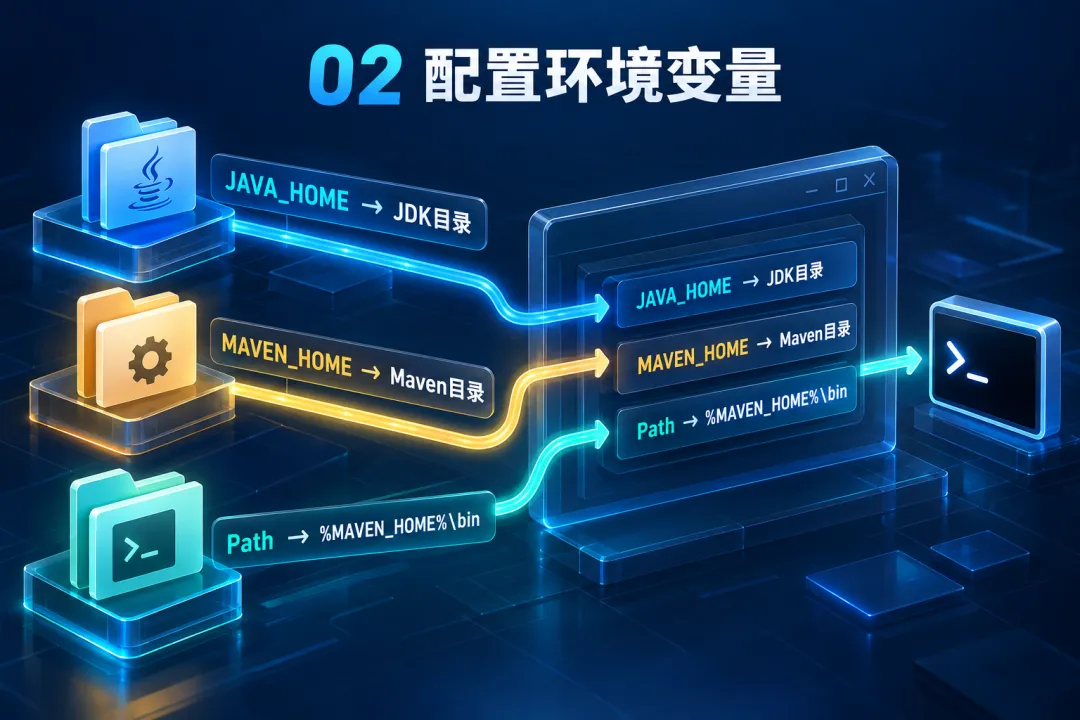
Maven运行需要JDK。先打开命令提示符,执行java -version确认Java命令可用。然后在Windows环境变量中检查或新增JAVA_HOME,变量值填写JDK安装目录,不要写到bin子目录。
再新增变量MAVEN_HOME,值为Maven解压目录,例如D:\DevTools\apache-maven-3.10.0。编辑Path并新增%MAVEN_HOME%\bin。不要覆盖Path原有内容。保存后重新打开命令提示符,让新变量生效。
三、配置本地仓库
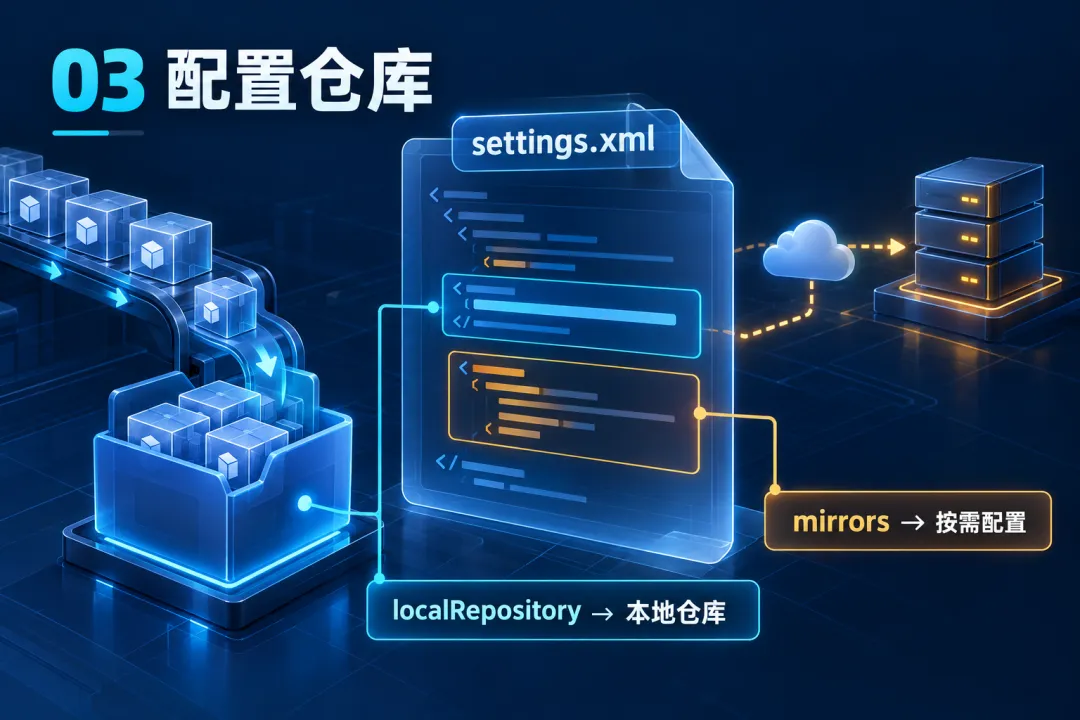
依赖默认缓存在用户目录的.m2\repository。若要更改位置,可在settings.xml的<settings>标签内添加:
<localRepository>D:/MavenRepo</localRepository>settings.xml位于Maven目录的conf文件夹。路径可使用正斜杠,Maven会按需创建目录。也可在用户目录.m2中配置用户级文件,并确认IDEA实际使用哪一份。
四、镜像按需配置,不要照搬旧地址
Maven默认使用中央仓库。下载较慢时可配置可信镜像;公司项目优先使用团队私服。在settings.xml的<mirrors>中添加镜像,例如:
<mirrors> <mirror> <id>central-mirror</id> <mirrorOf>central</mirrorOf> <url>https://repo.maven.apache.org/maven2</url> </mirror></mirrors>这是中央仓库地址示例,并非加速镜像。使用其他镜像时,应填写其官方提供的HTTPS地址。mirrorOf决定镜像替代哪些仓库;设置为*会将所有仓库请求交给该镜像,如果它无法代理所需构件,就可能下载失败。不要直接复制过时或来源不明的地址。
五、验证安装,按层排查问题

重新打开命令提示符,执行:
mvn -v正常时会显示Maven版本、安装目录和使用的Java版本。若提示找不到命令,检查Path是否包含Maven的bin目录,并确认已重新打开终端;Java报错则检查JAVA_HOME;依赖下载失败时,再检查网络、镜像、代理或离线模式。
命令行Maven与IDEA设置可能不同。IDEA可以单独指定Maven目录、settings.xml和本地仓库,所以IDEA能构建,不代表命令行一定配置正确。
六、总结
Maven安装分清三件事:官网下载二进制发行包,配置环境变量让系统找到mvn,再按需要设置本地仓库和镜像。环境变量解决“命令能否启动”,settings.xml管理仓库等环境配置,而项目的pom.xml声明依赖和构建信息。排错时先运行mvn -v,再检查配置文件和日志。

