Android Studio 2025下载及安装教程
- 2026-10-19 06:31:26
Android Studio 2025下载及安装教程BACK TO SCHOOL 下载地址 软件名称:Android Studio 2025 软件大小:1.34GB 安装环境:Windows 7(64位)或更高版本 BACK TO SCHOOL 软件介绍 BACK TO SCHOOL 安装教程 1、将Android Studio 2025软件的安装包下载至电脑,然后右键单击并选择【解压到Android Studio 2025\】选项。 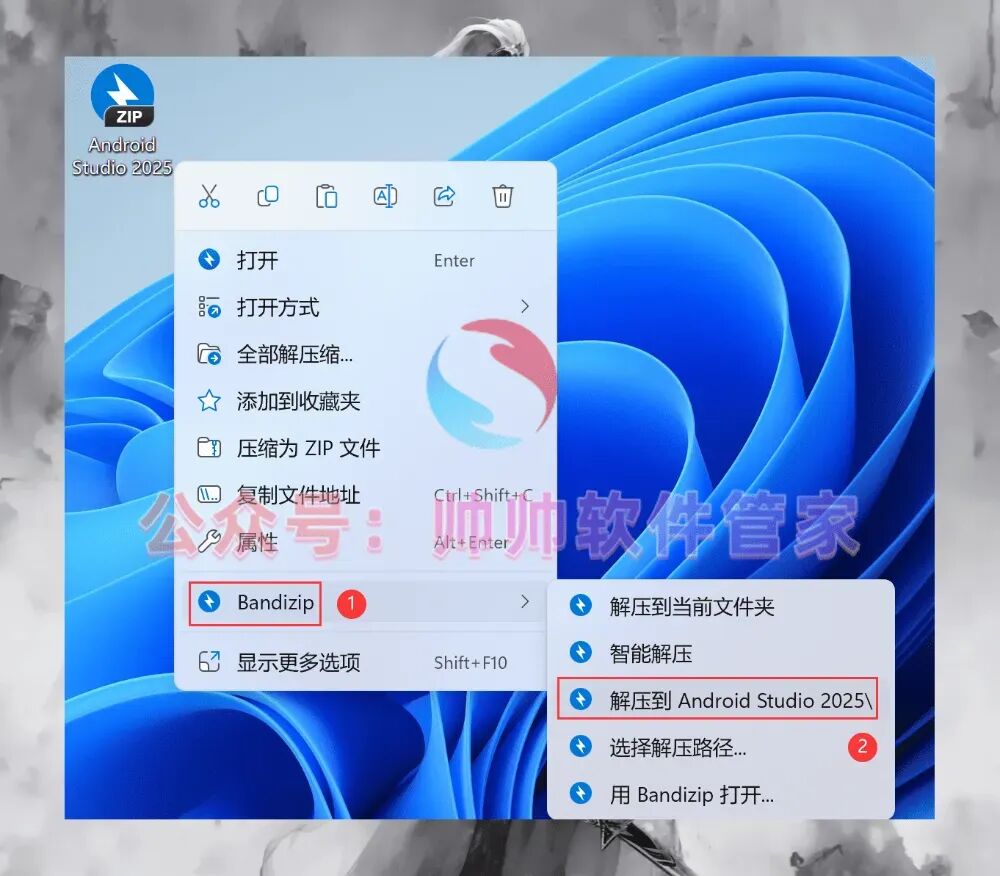
2、右键单击后选择【打开】,进入解压后的文件夹。 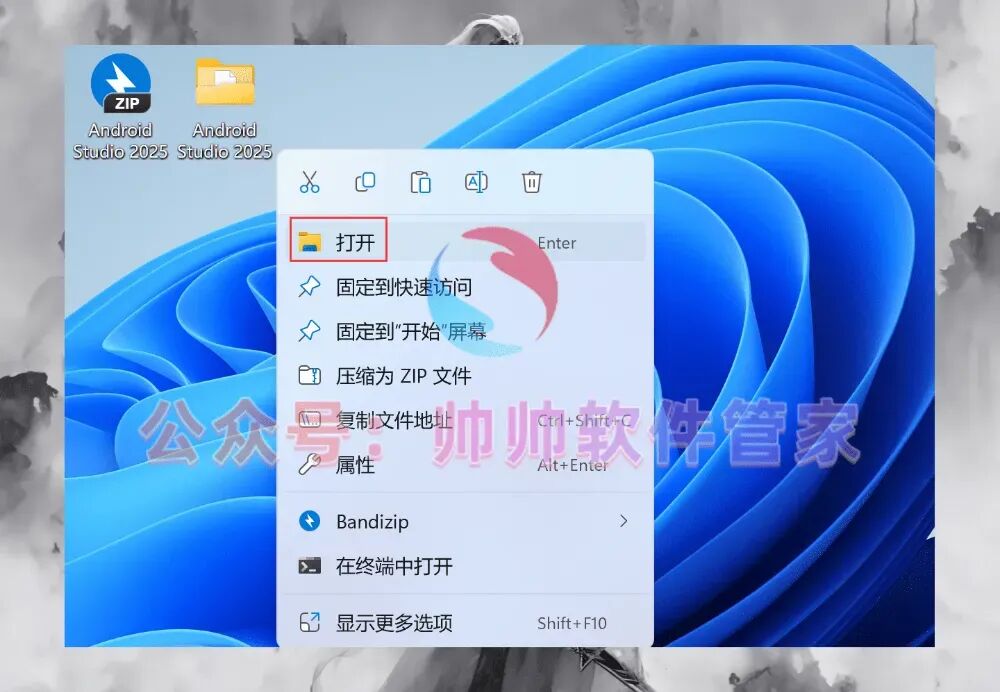
3、在文件夹中找到【android-studio-2025.2.1.8】应用程序,右键单击后选择【以管理员身份运行】。 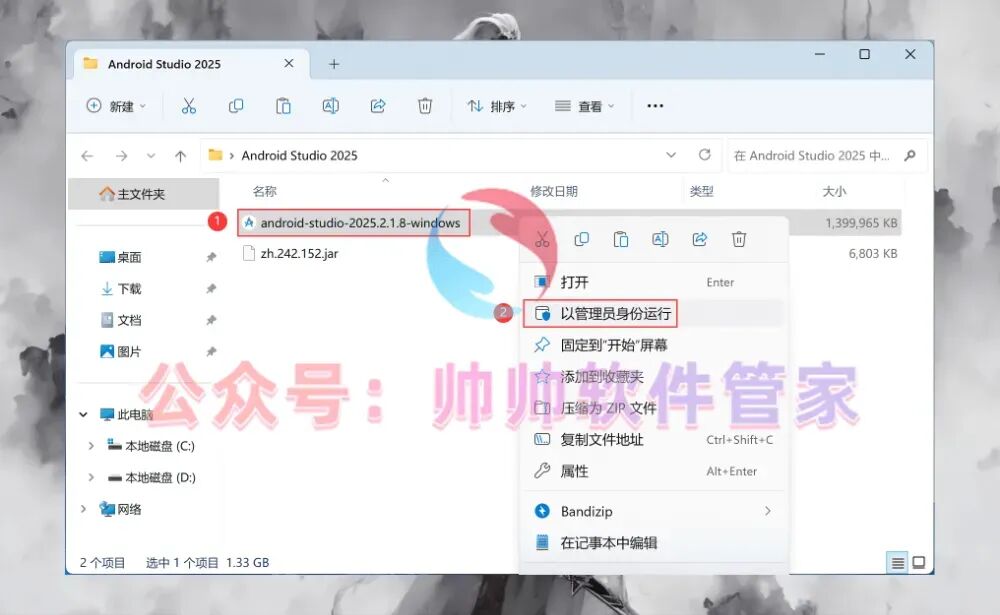
4、单击【Next】按钮以继续。 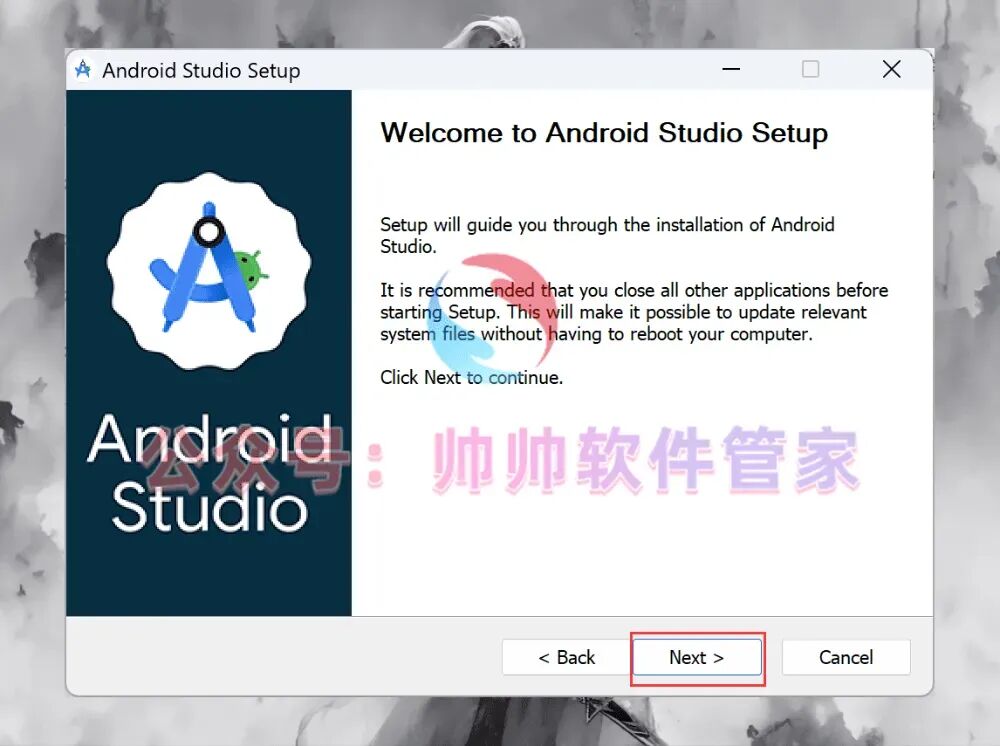
5、再次单击【Next】按钮。 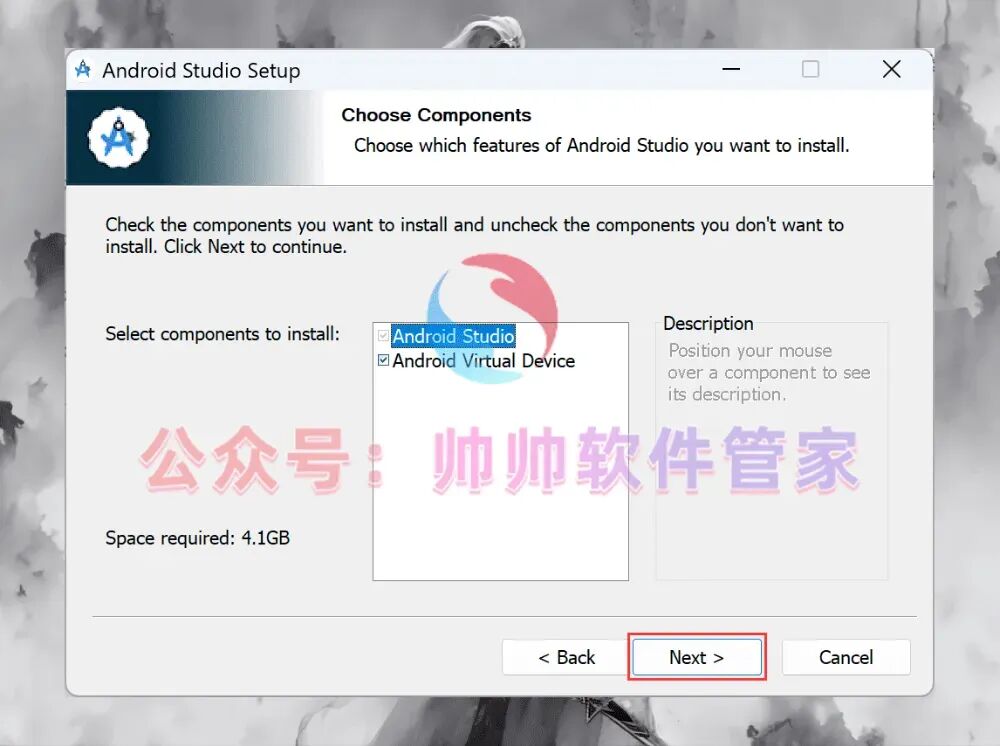
6、软件默认安装位置为C盘,如需更改可自定义选择安装路径,此处我们选择D盘;随后单击【Next】。 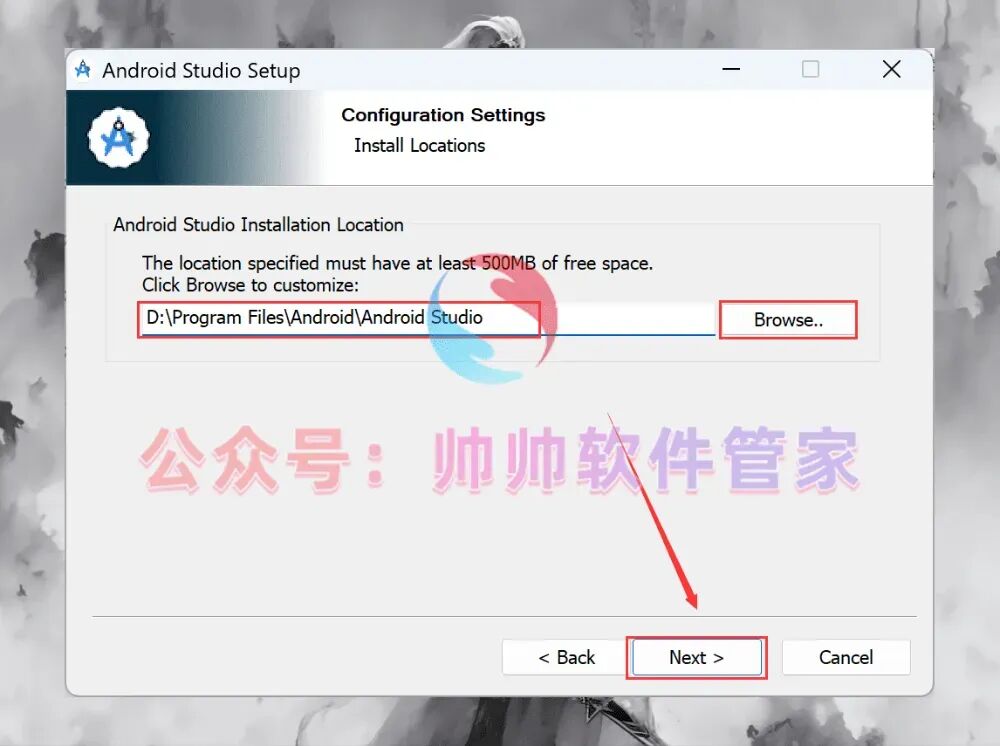
7、单击【Install】按钮开始安装。 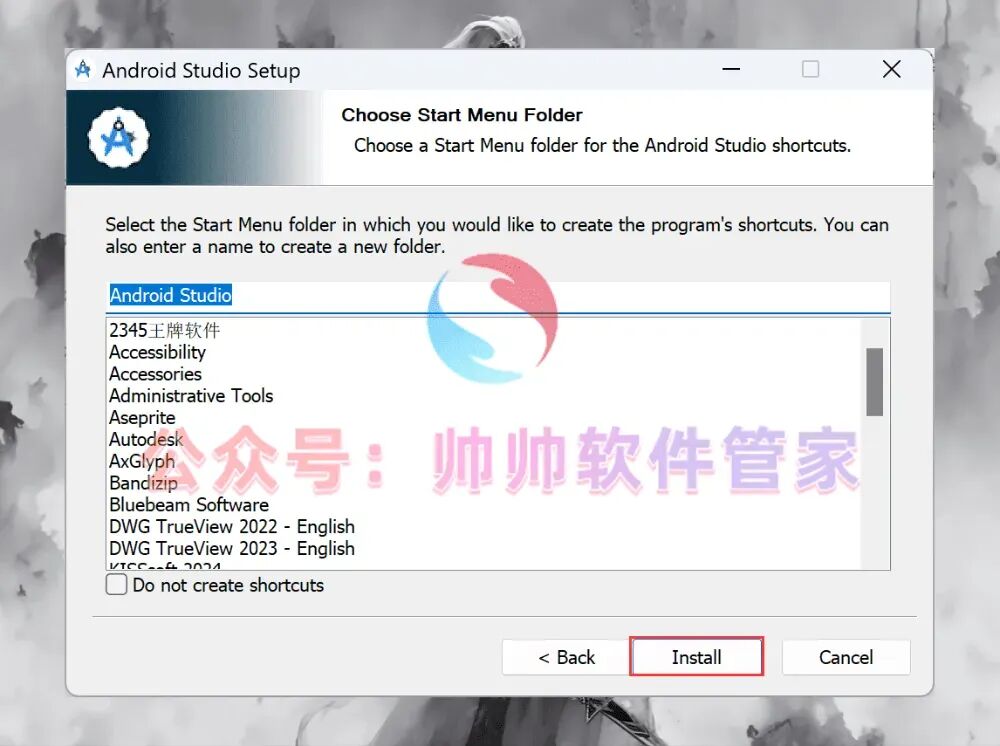
8、软件正在安装中,请稍候片刻。 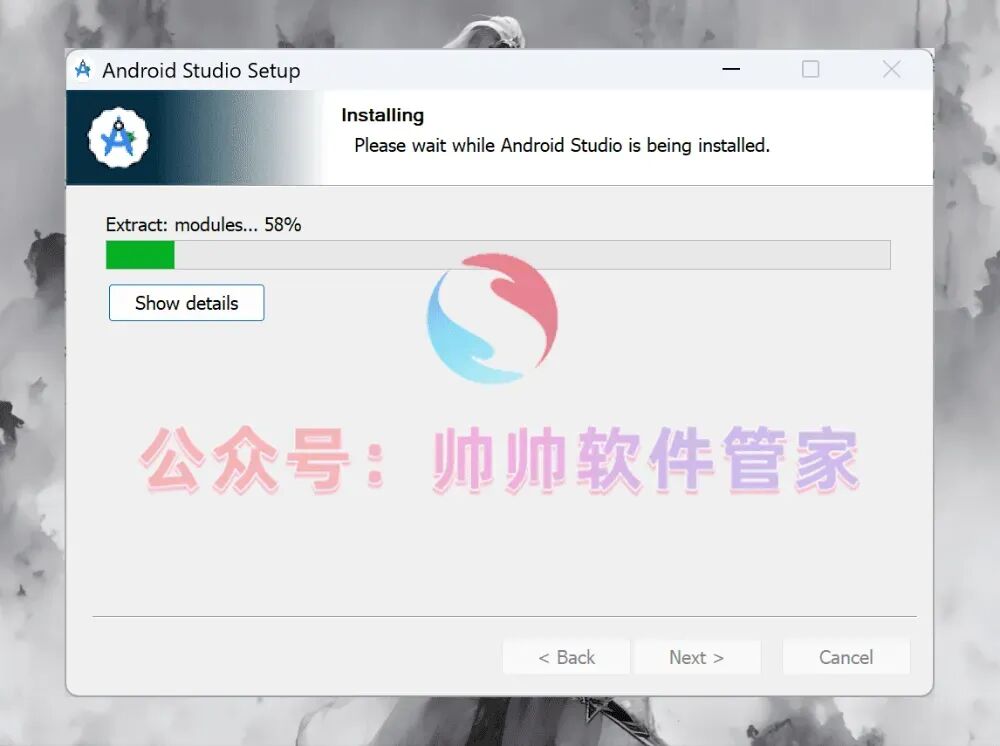
9、单击【Next】继续安装流程。 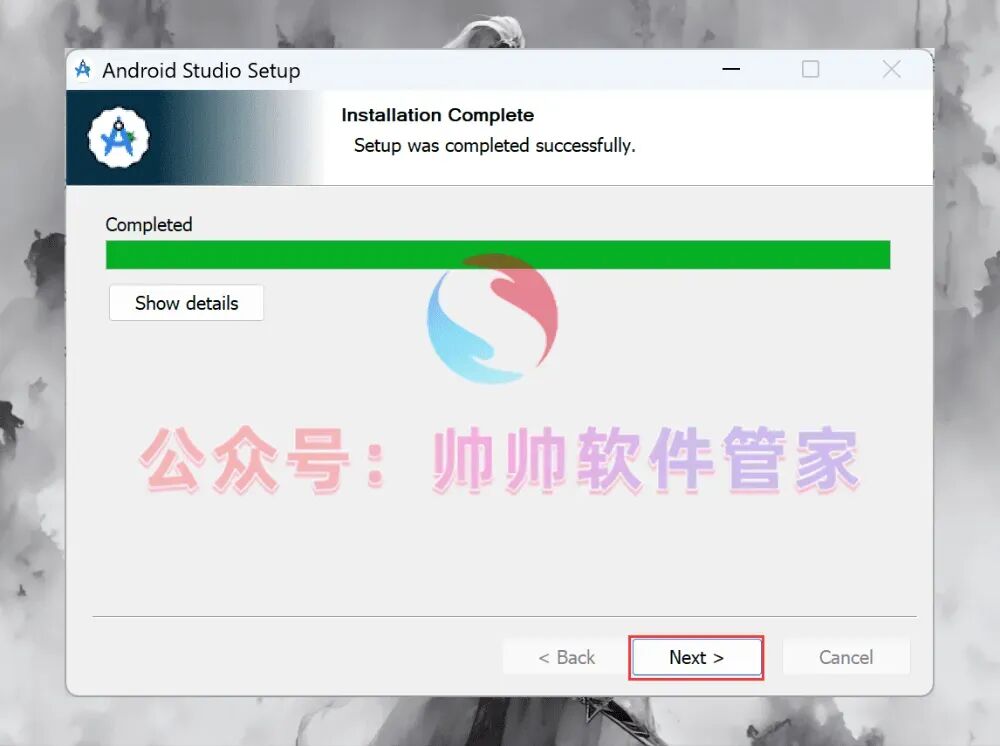
10、软件安装成功,单击【Finish】完成安装。 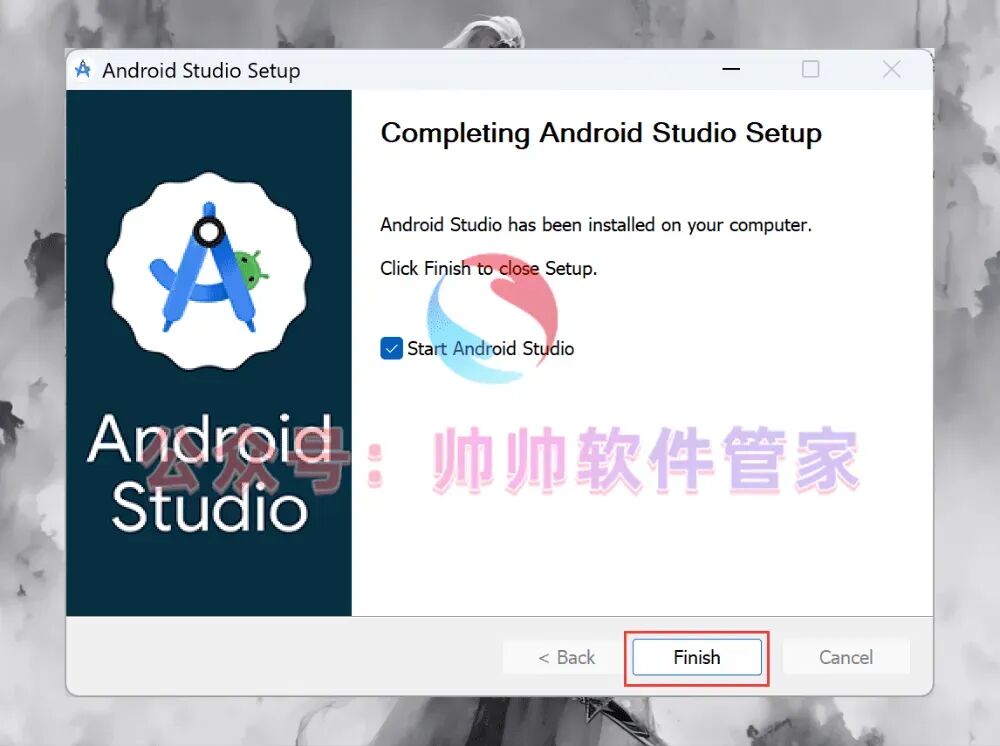
11、单击选择【Don't send】。 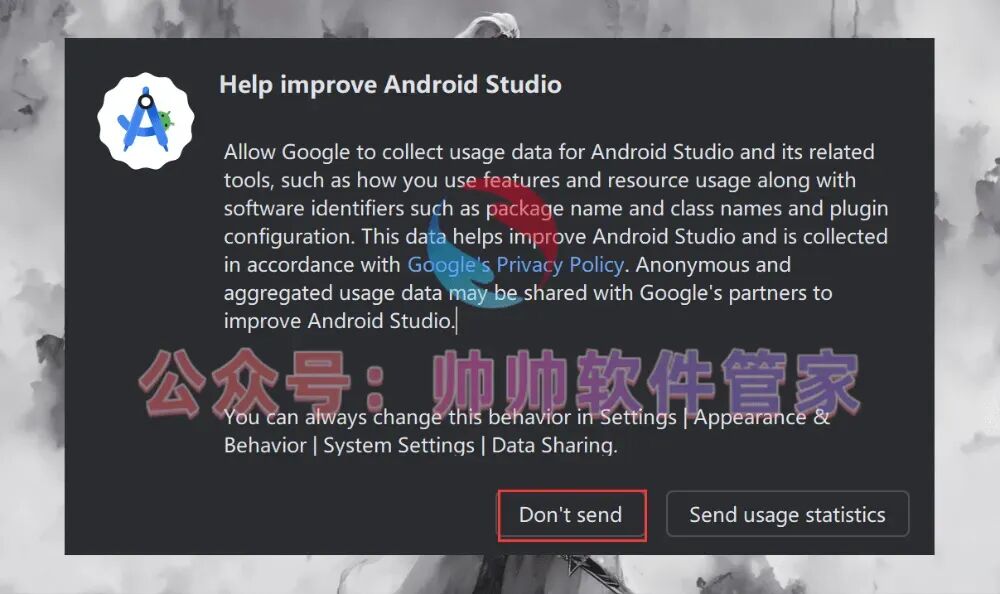
12、单击选择【Cancel】。 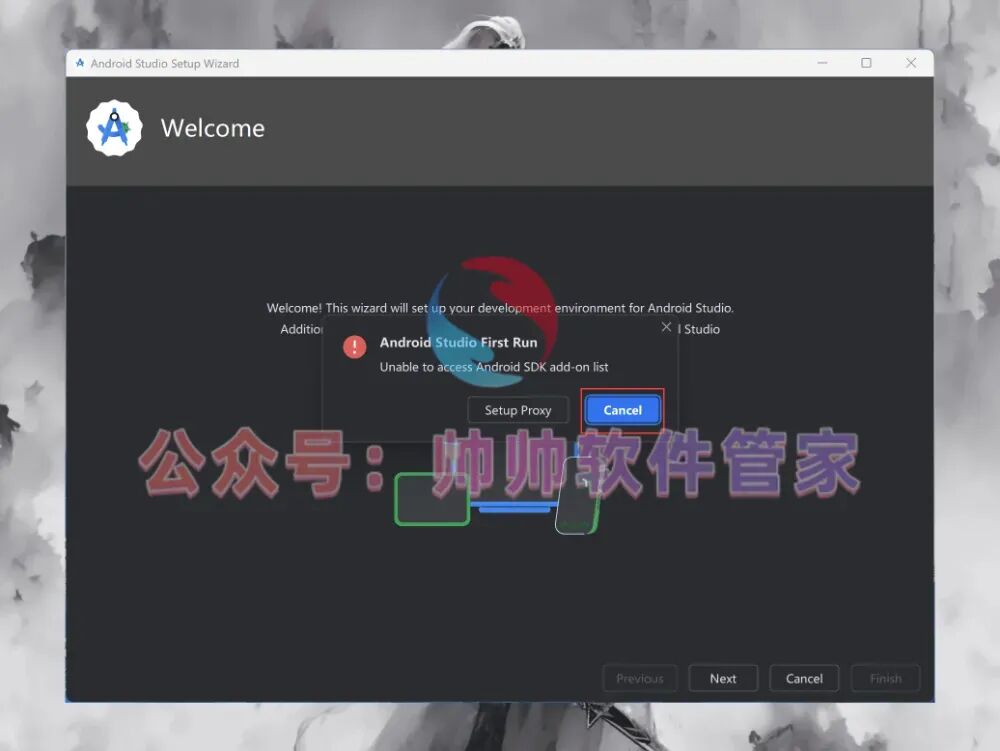
13、单击【Next】继续。 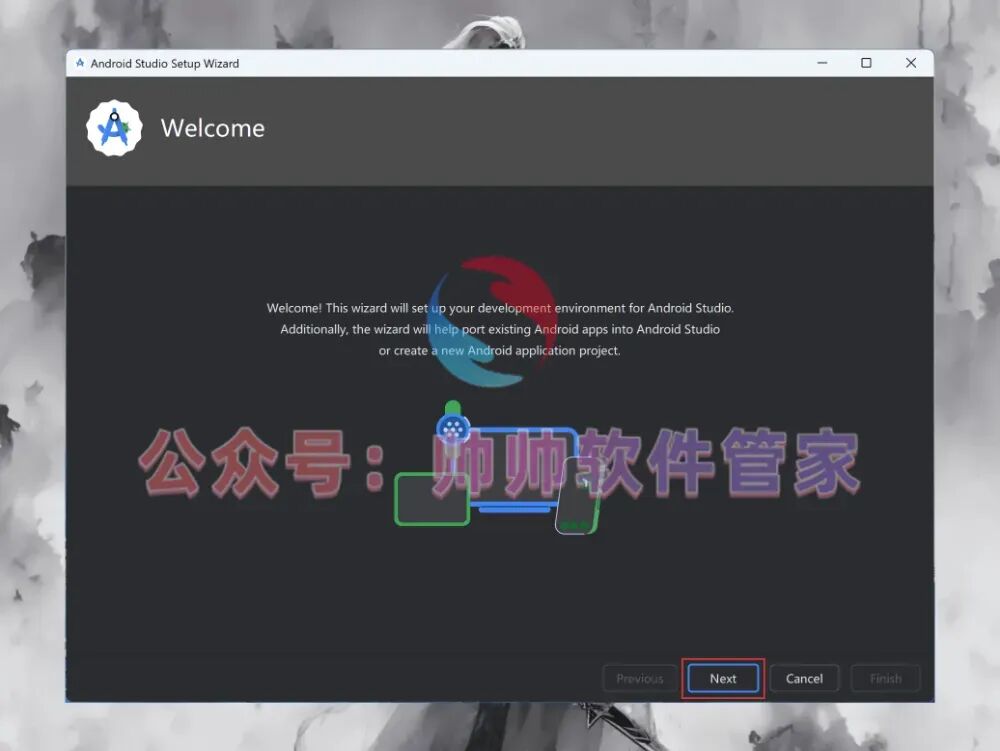
14、选择【Custom】选项,然后单击【Next】。 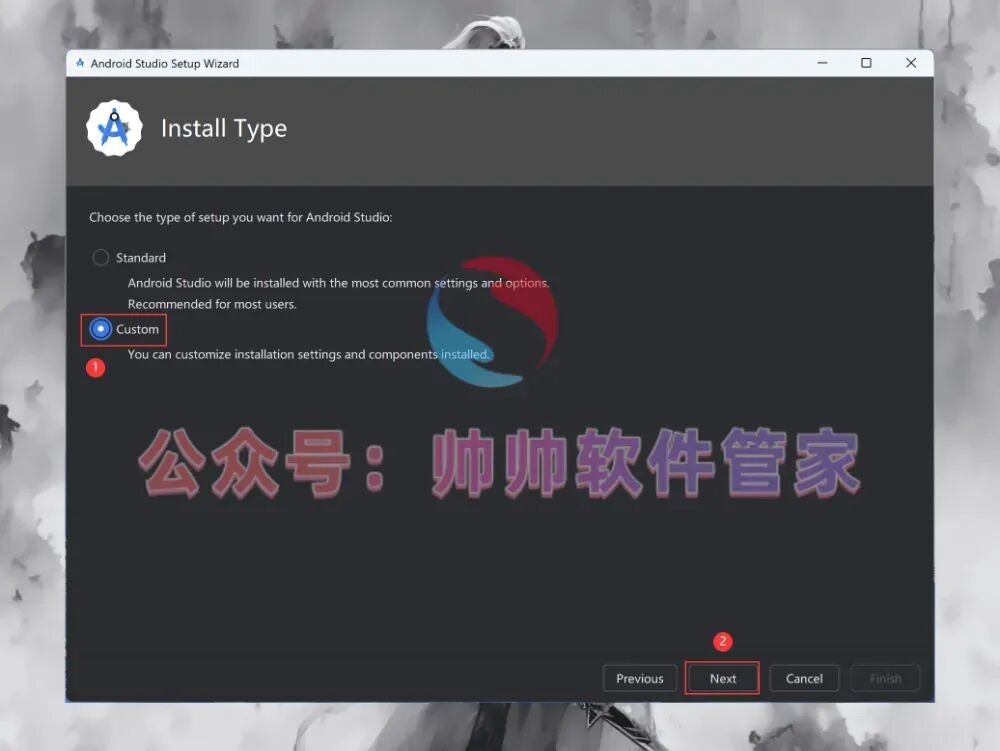
15、继续单击【Next】。 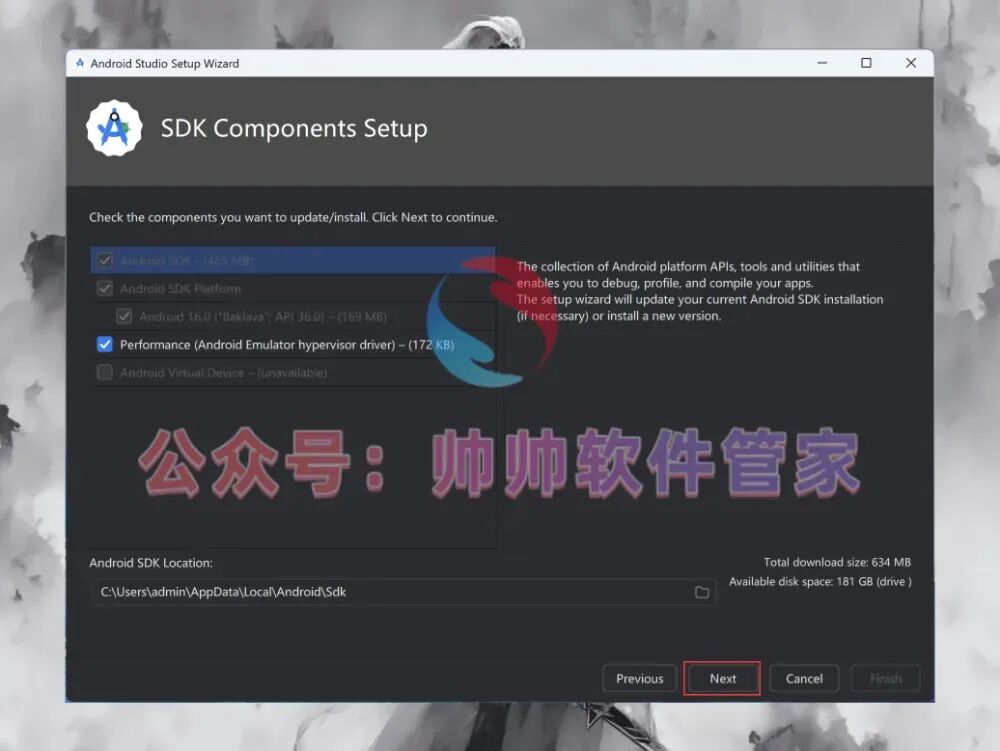
16、再次单击【Next】。 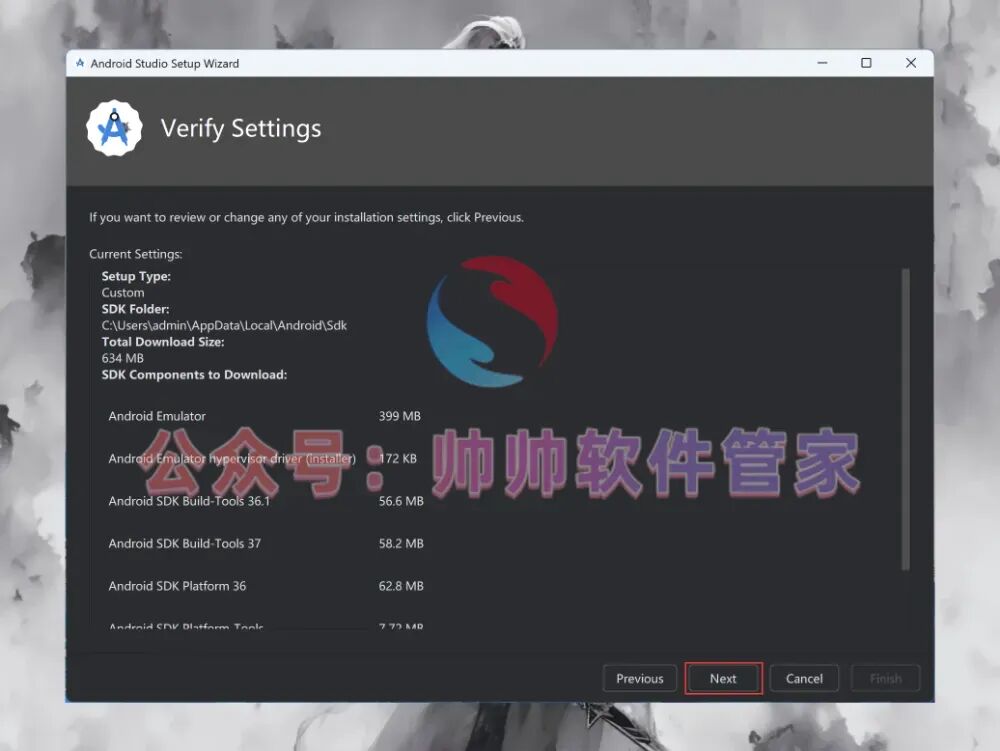
17、勾选【我接受】选项,然后单击【Next】。 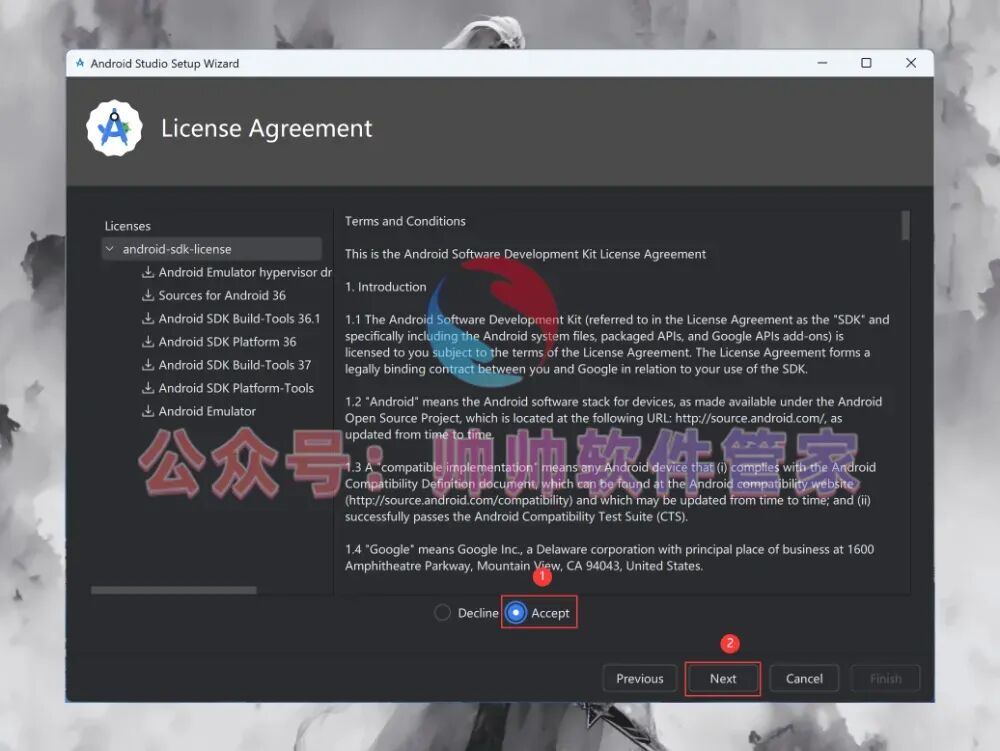
18、软件正在下载,请稍候片刻。 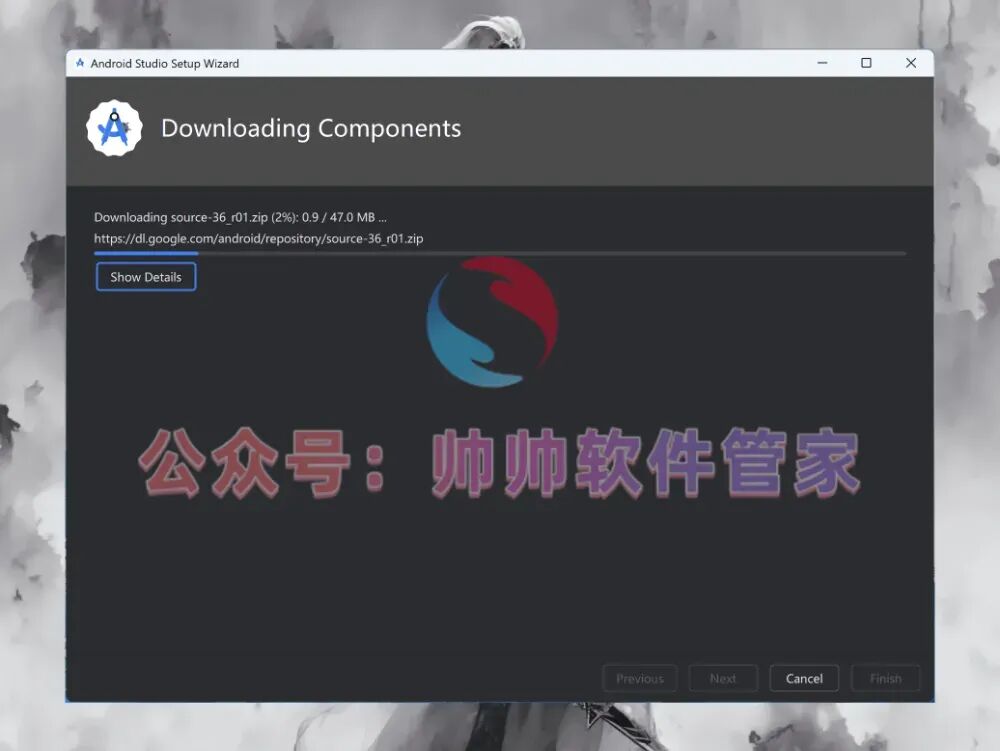
19、单击【Finish】完成下载。 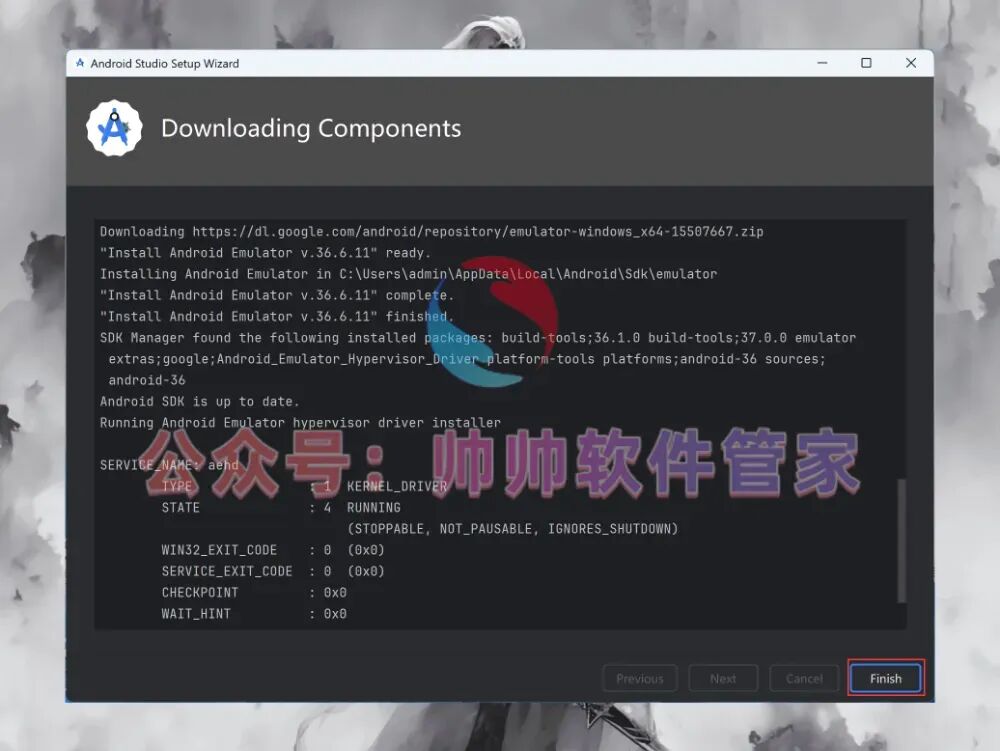
20、单击【New Project】选项。 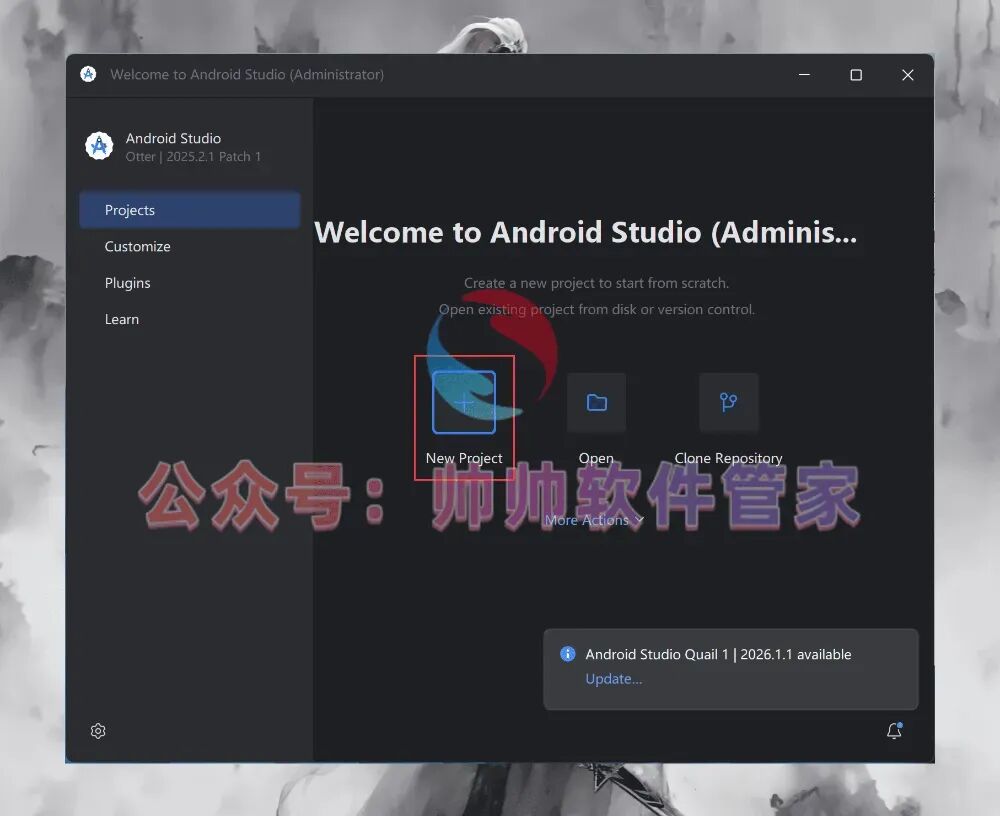
21、单击【No Activity】选项,然后单击【Next】。 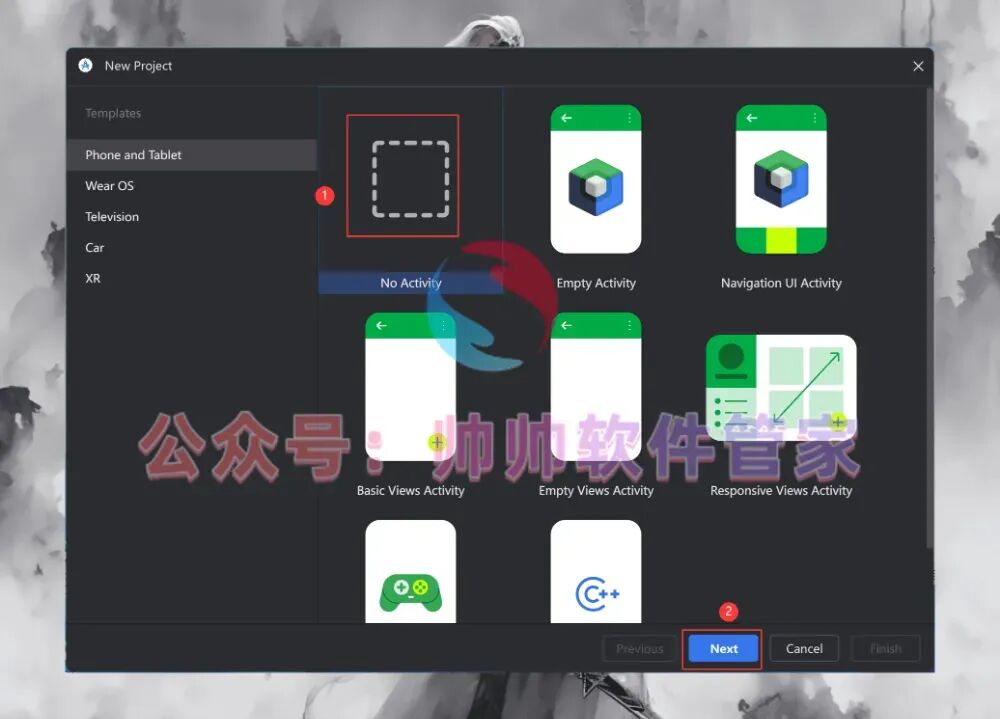
22、选择【Jaca】作为开发语言,然后单击【Finish】。 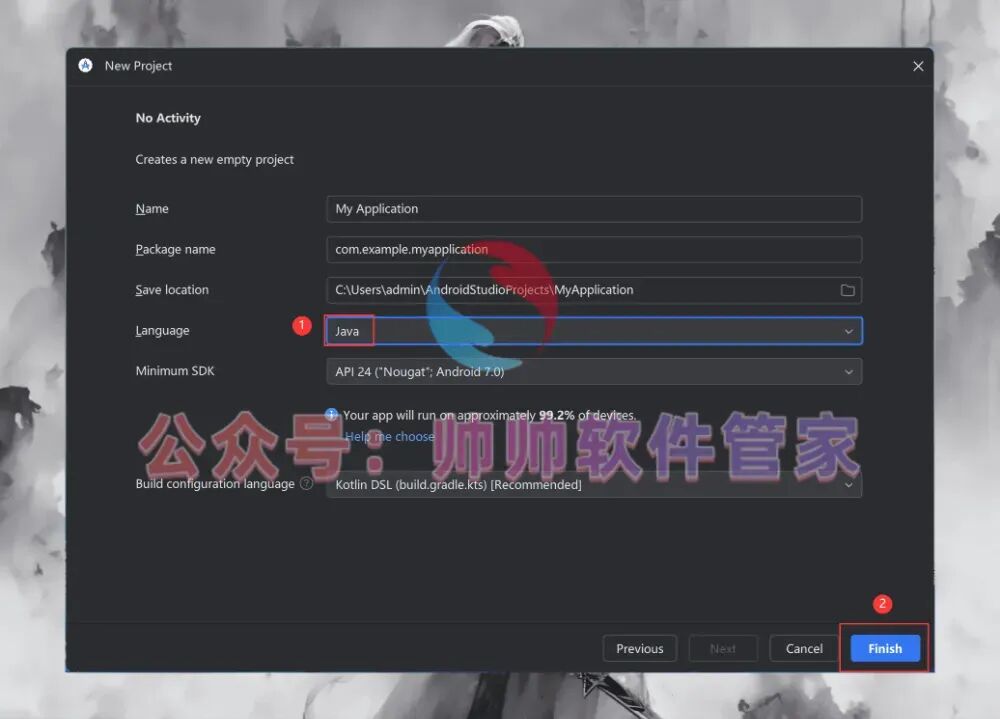
23、依次单击【File】、【Settings】选项。 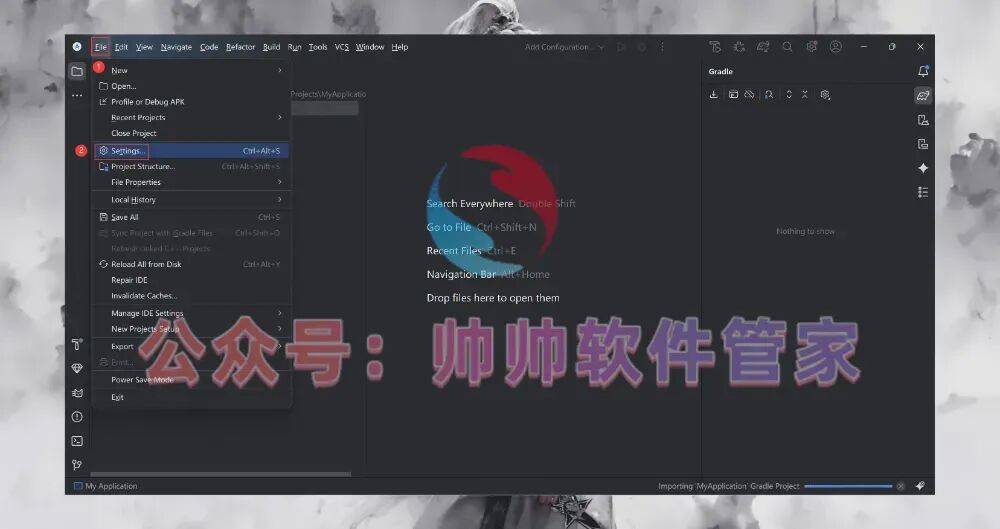
24、单击【Plugins】选项,然后单击【设置图标】,接着单击【lnstall Plugin from Disk...】选项。 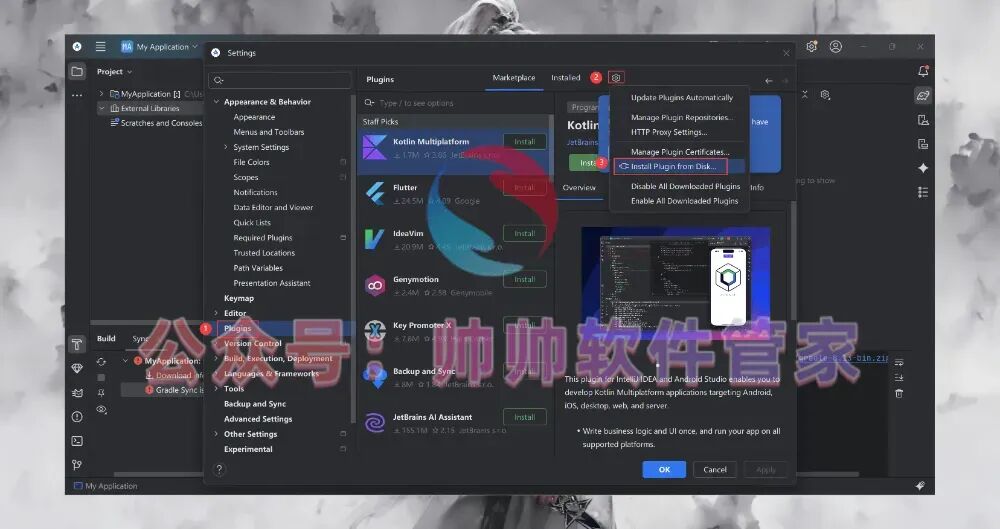
25、选择安装包所在文件夹下的【zh.242.152.jar】文件,然后单击【打开】。 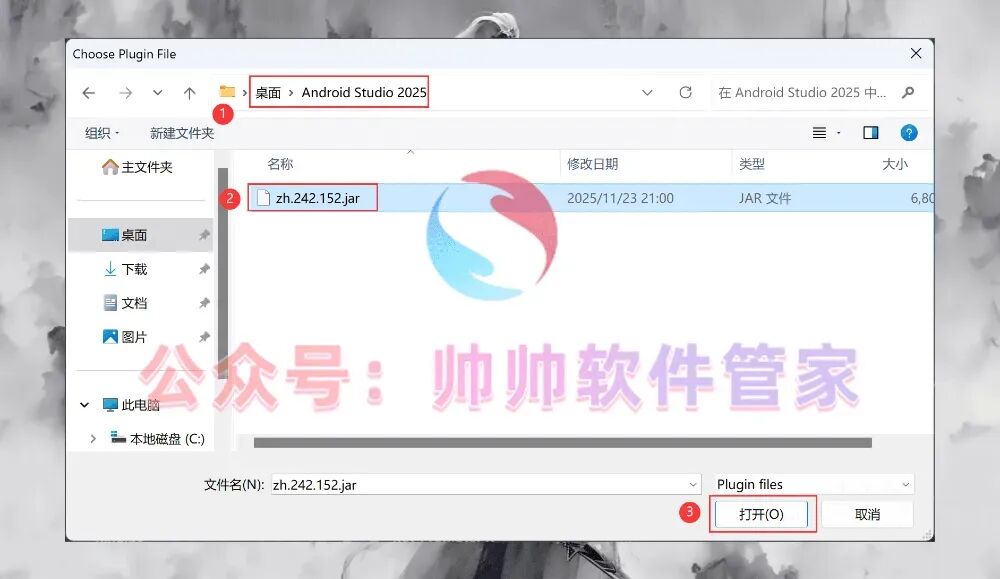
26、单击【Apply】应用更改。 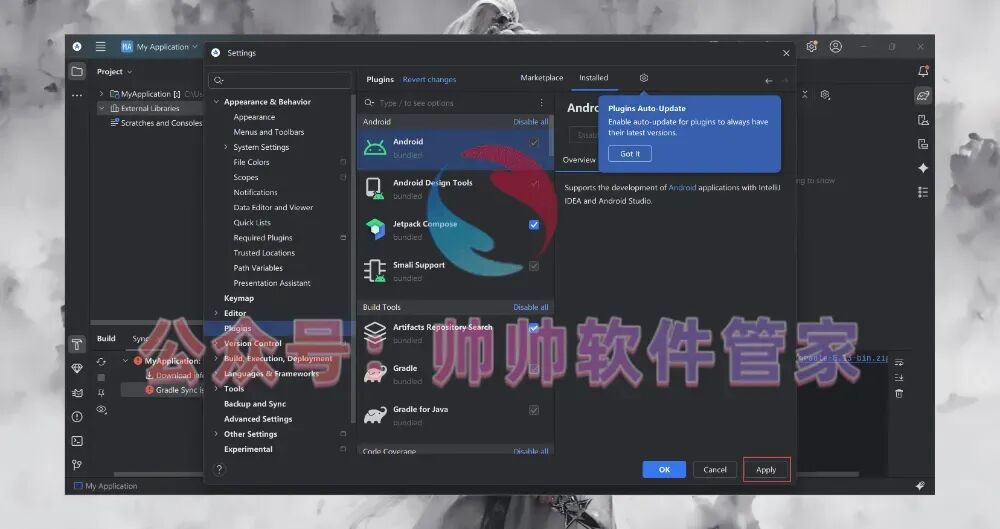
27、依次单击【System Settings】、【Language and Region】,选择【Chinese】作为语言,然后单击【OK】。 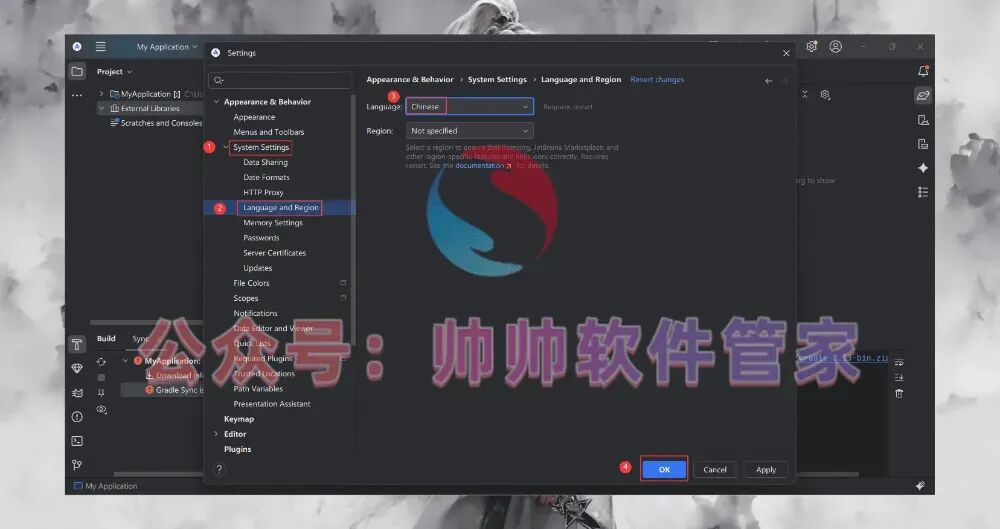
28、单击【Restart】重启软件。 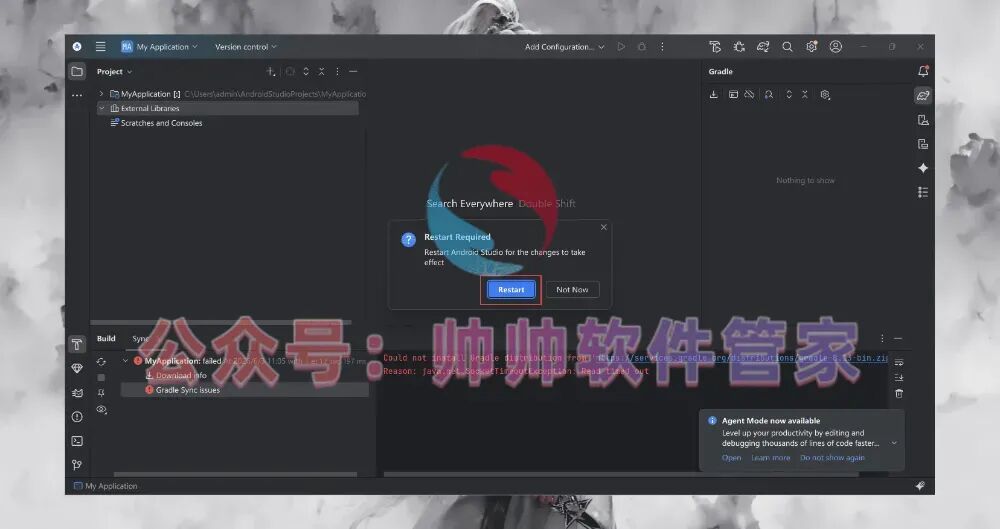
29、软件成功打开,运行界面如下所示: 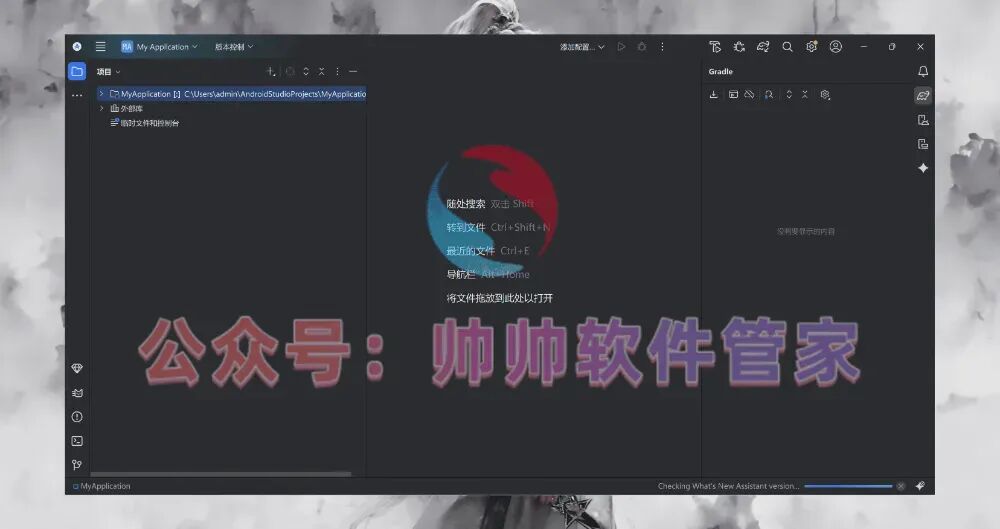
30、返回桌面,单击任务栏的【开始菜单】,在【所有应用】中找到【Android Studio软件图标】,将软件图标拖至桌面上,完成软件桌面快捷方式的创建。 
31、右键单击桌面上的【Android Studio 2025软件图标】,然后单击【打开】选项。 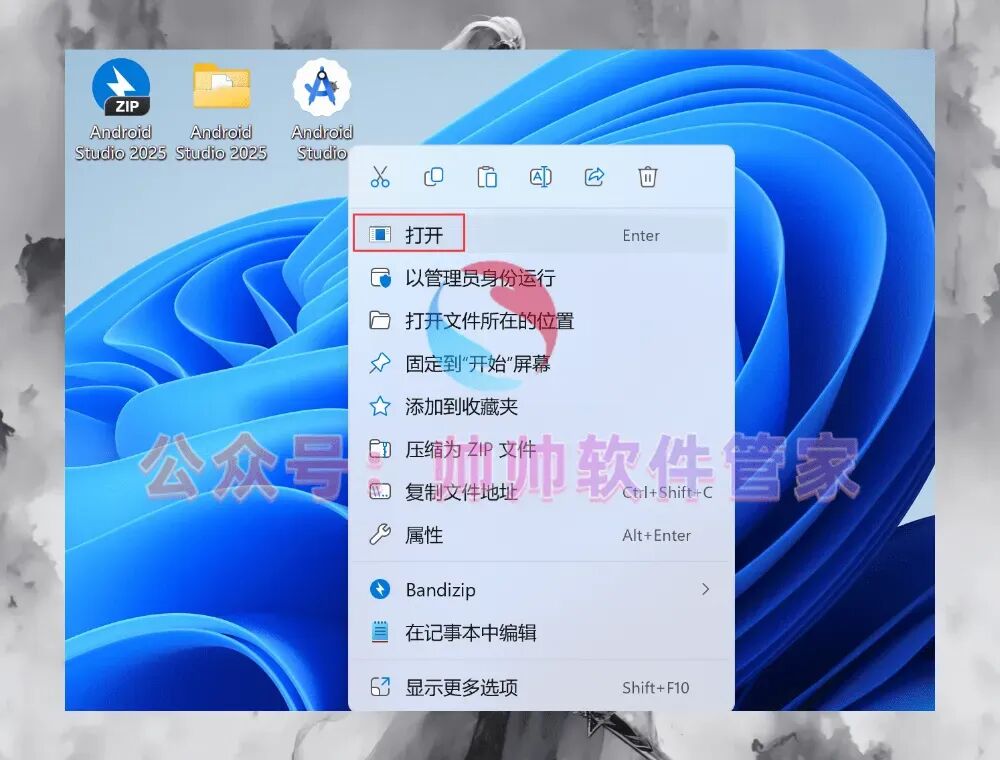
32、软件正在启动,启动界面如下所示: 
33、软件成功打开,运行界面如下所示: 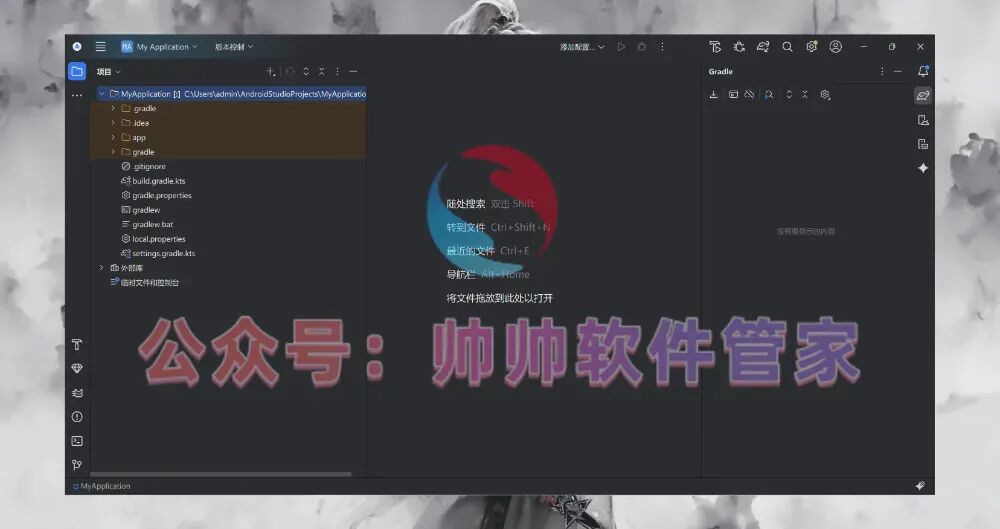
34、以上便是Android Studio 2025软件的完整安装过程,若对您有所帮助,请为小编点赞支持!


下载地址:公众号后台回复:AndroidStudio

Android Studio是谷歌官方推出的免费Android应用开发集成环境,基于JetBrains IntelliJ IDEA构建,提供了一站式开发工具链。它支持Java、Kotlin、C++和Flutter等多种开发语言,配备智能代码编辑器、可视化布局设计器、APK分析器及性能剖析器等强大功能。虚拟设备管理器(AVD)允许开发者在模拟器或真机上调试应用,极大提升了开发效率。用户普遍称赞其界面友好,功能全面,且与谷歌服务深度整合,是Android开发的首选工具。相比Eclipse等旧版IDE,Android Studio在性能优化和用户体验上均有显著提升。

本文来自网友投稿或网络内容,如有侵犯您的权益请联系我们删除,联系邮箱:wyl860211@qq.com 。

