【UG NX】UG NX2206完整安装步骤分享,附资源下载参考
- 2026-10-19 02:51:14
UG (全版本)安装包下载链接:
https://pan.baidu.com/s/1547qIC8vY4XrD_AvgFfGjw?pwd=8888
提取码:8888
所有软件均为压缩文件,务必使用解压缩软件解压后再进行安装,不解压直接进行安装会导致安装失败。
360压缩下载地址:https://yasuo.360.cn/
7-zip下载地址:7-zip.org电脑如果没有解压工具的链接复制到浏览器下载即可
解压密码:公众号菜单栏点击 【解压密码】 根据提示获取密码
如遇链接失效,点击公众号菜单栏【最新链接】,即可获取最新的下载链接
安装步骤
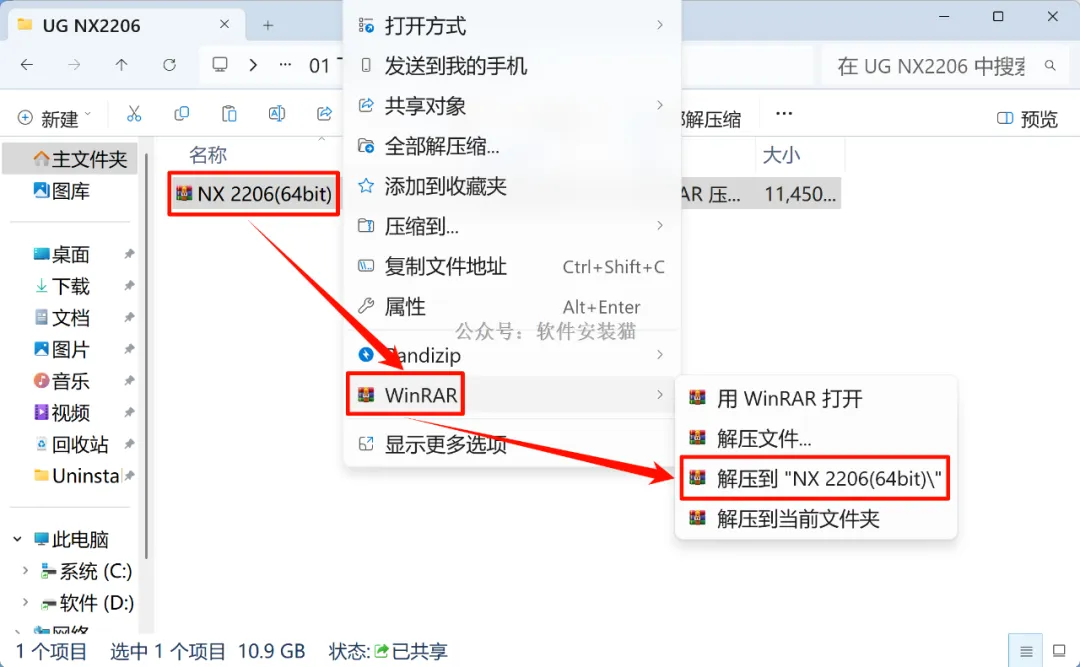
1.右键解压【UG2206(64bit)(安装包)】
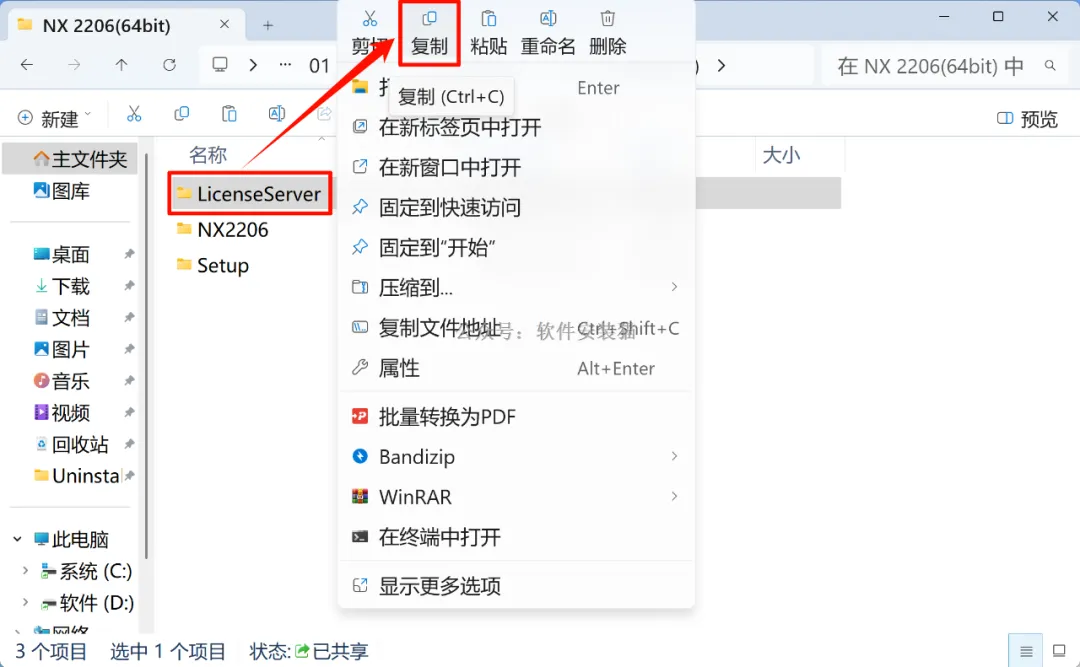
2.选中【LicenseServer(文件夹)】右键【复制】
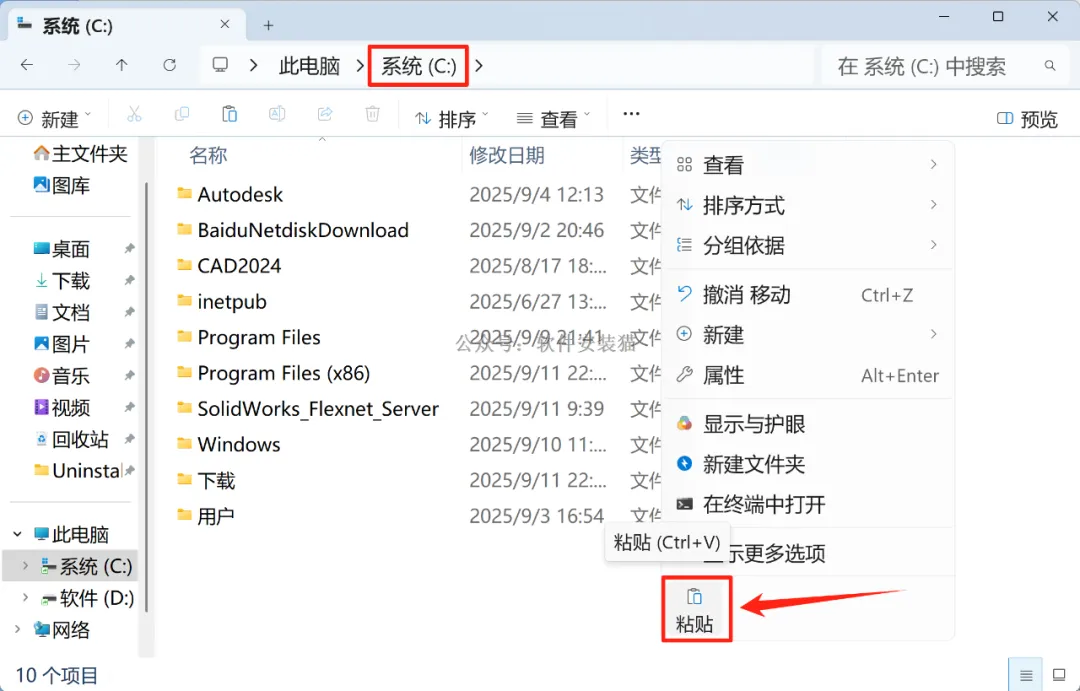
3.打开【C盘(根目录)】;空白处右键【粘贴】
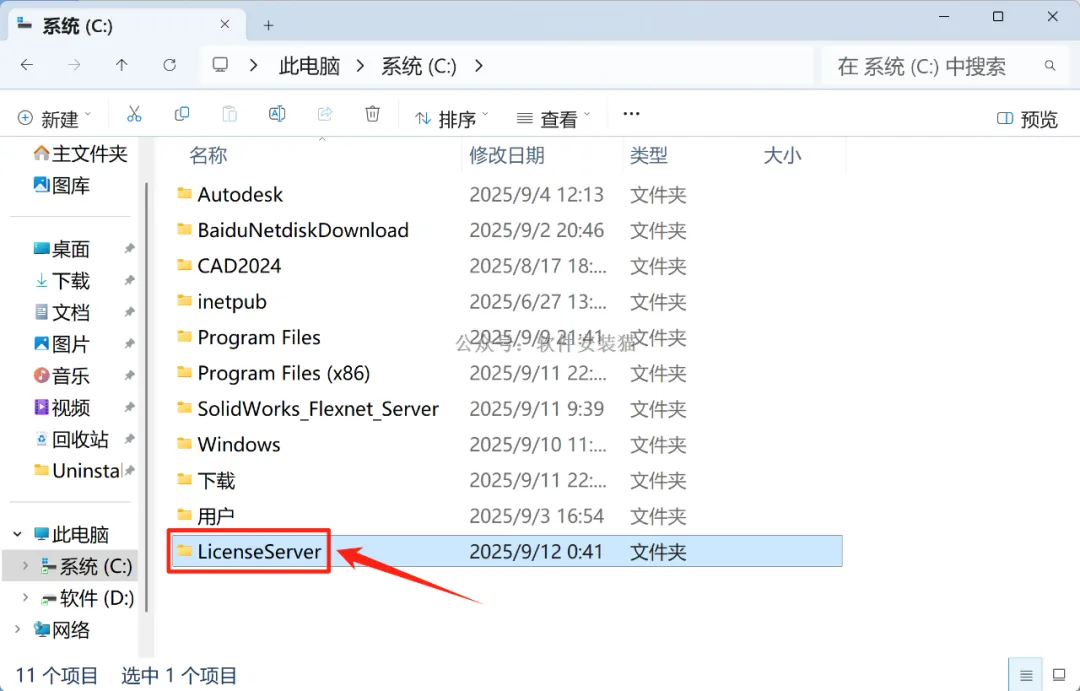
4.双击【LicenseServer(文件夹)】
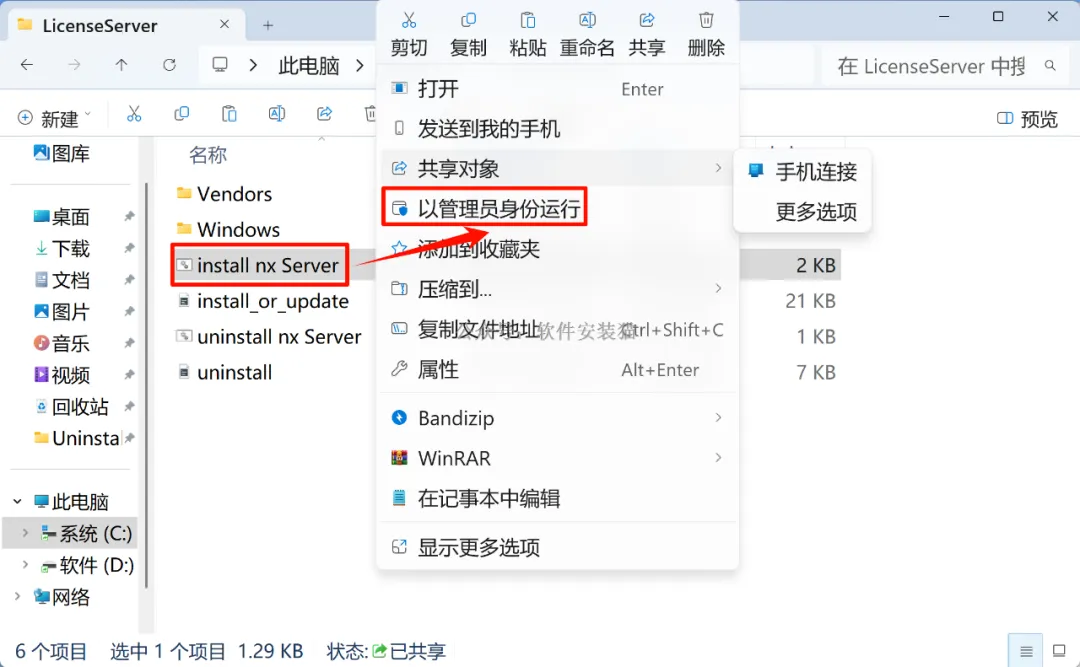
5.选中【install nx Server】右键【以管理员身份运行】
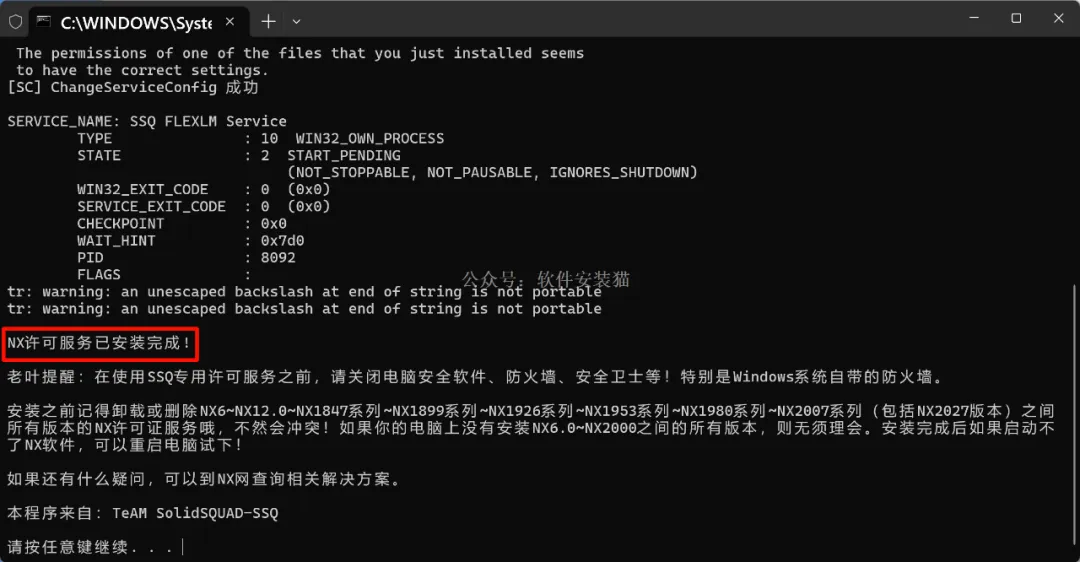
6.显示【NX许可服务已安装完成!】,说明服务启动成功;按【任意键】关闭窗口
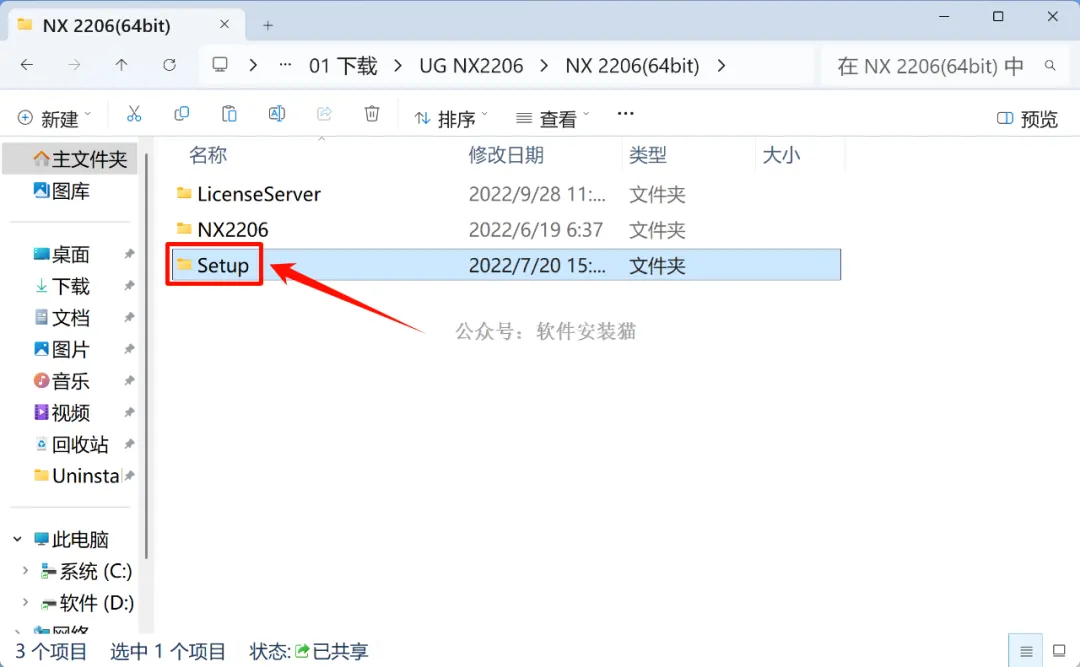
7.双击【Setup(文件夹)】
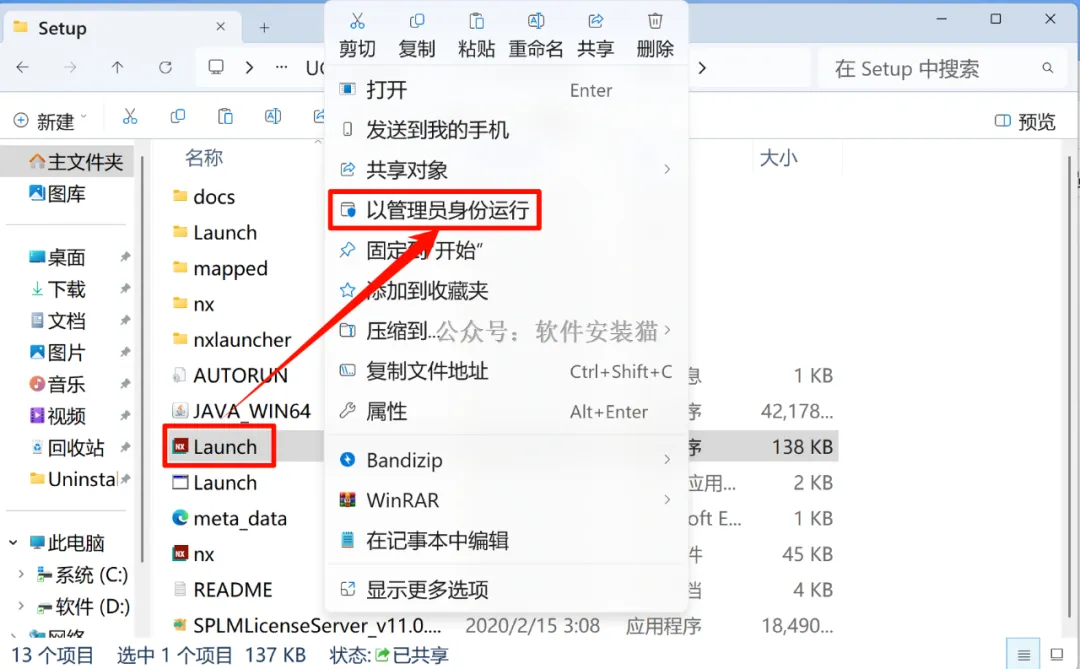
8.选中【Launch】右键【以管理员身份运行】
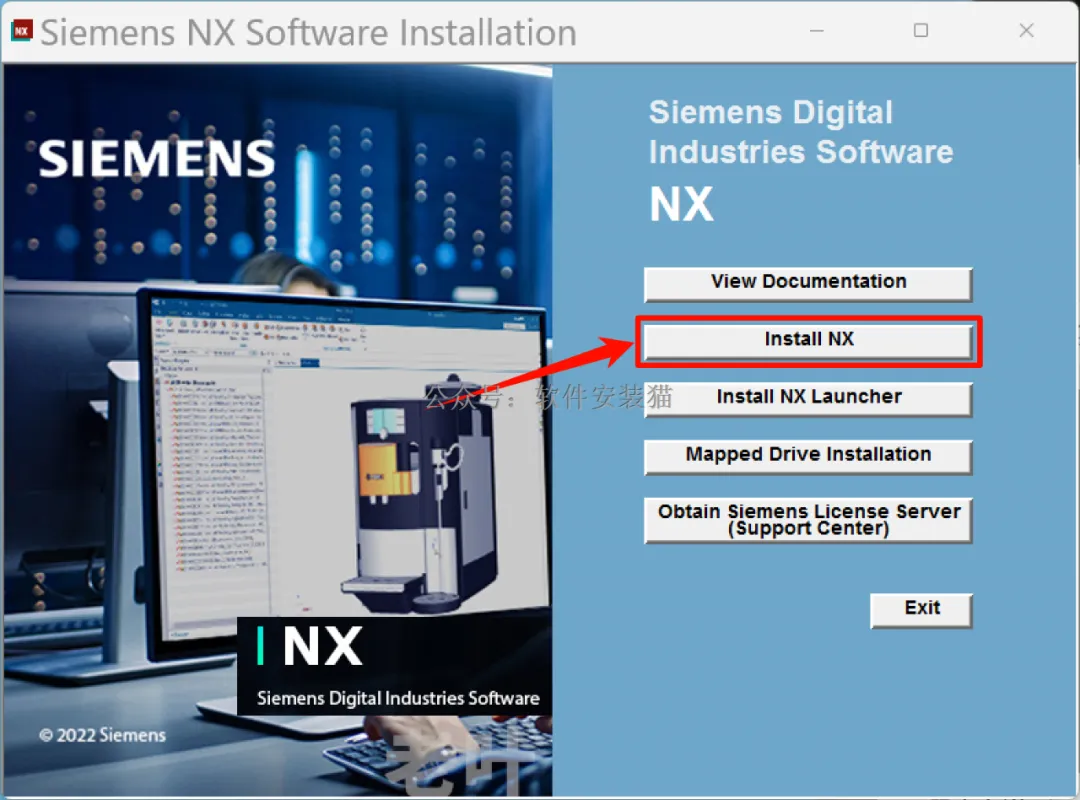
9.点击【Install NX】
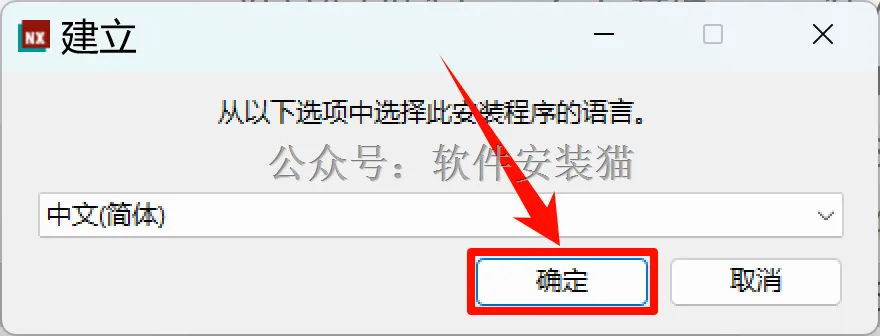
10.点击【确定】
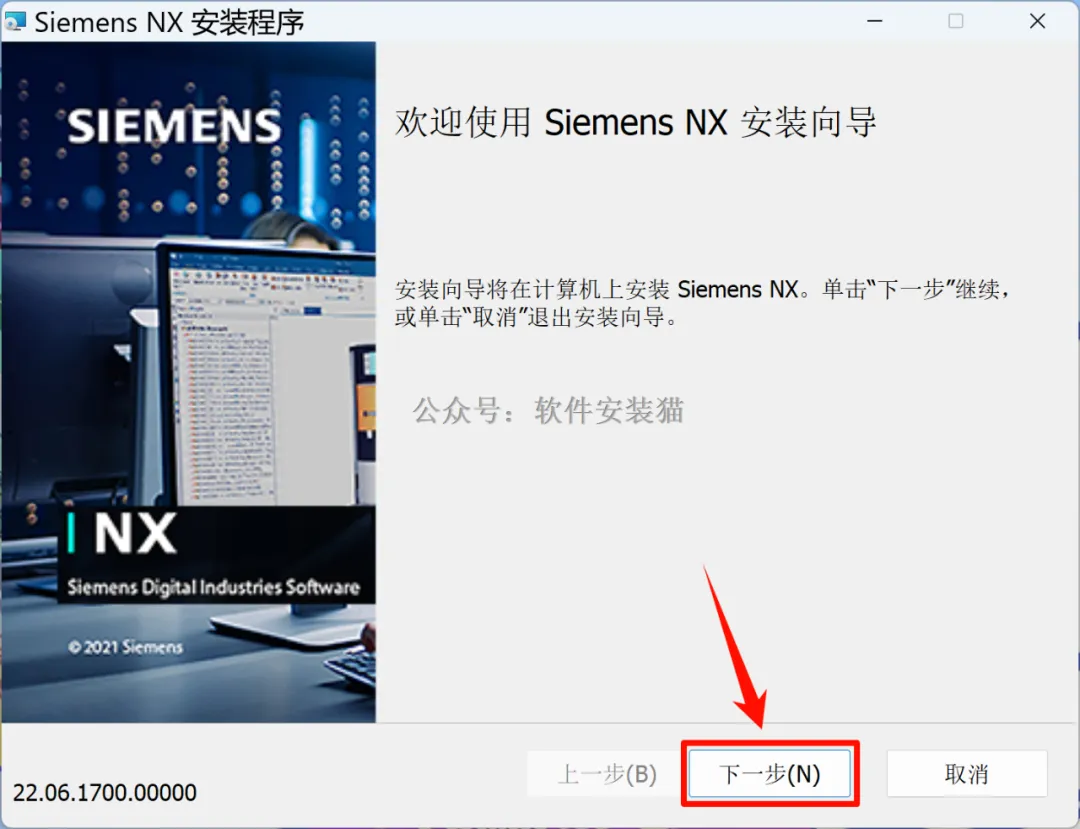
11.点击【下一步】
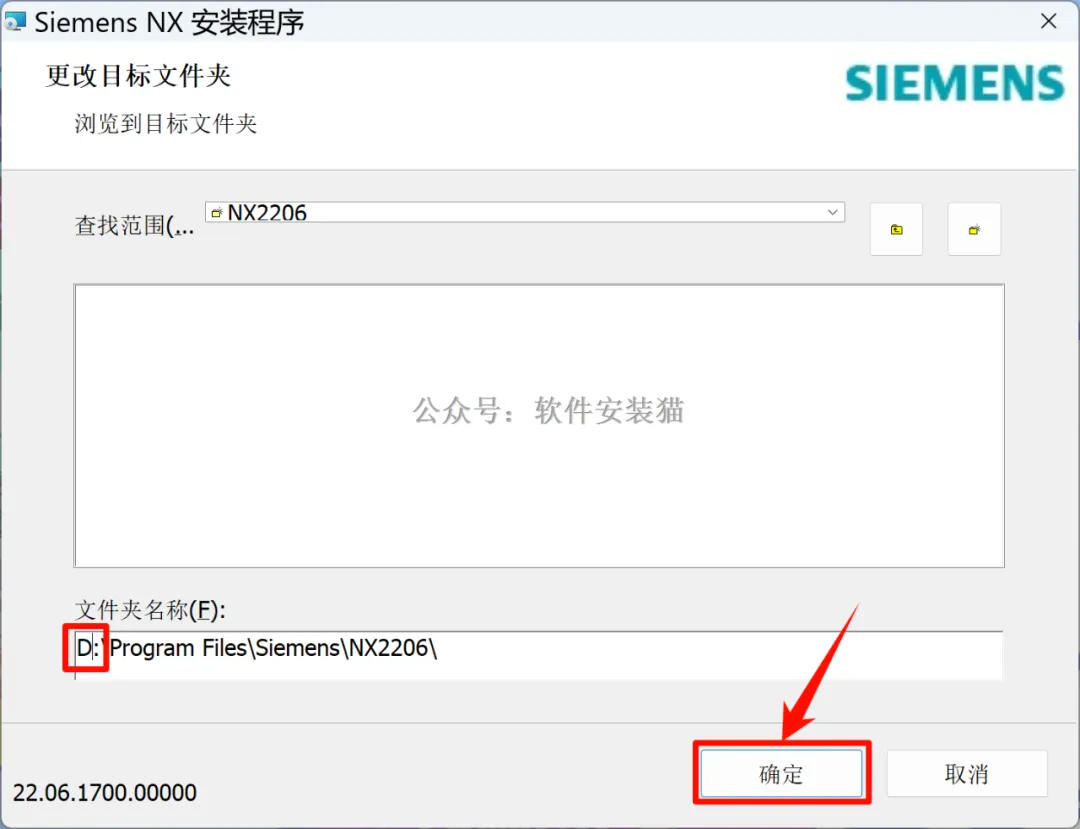
12.点击【浏览】可更改安装位置
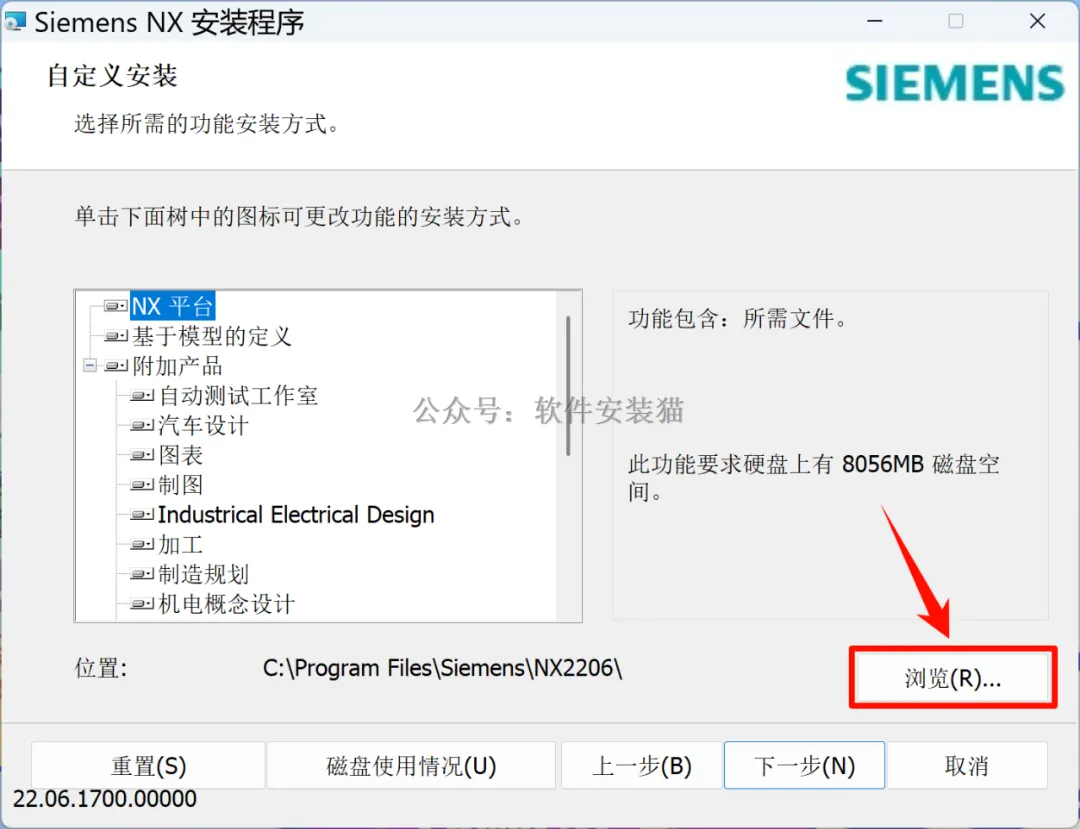
13.最快设置安装在D盘的方法:把C改为D;点击【确定】
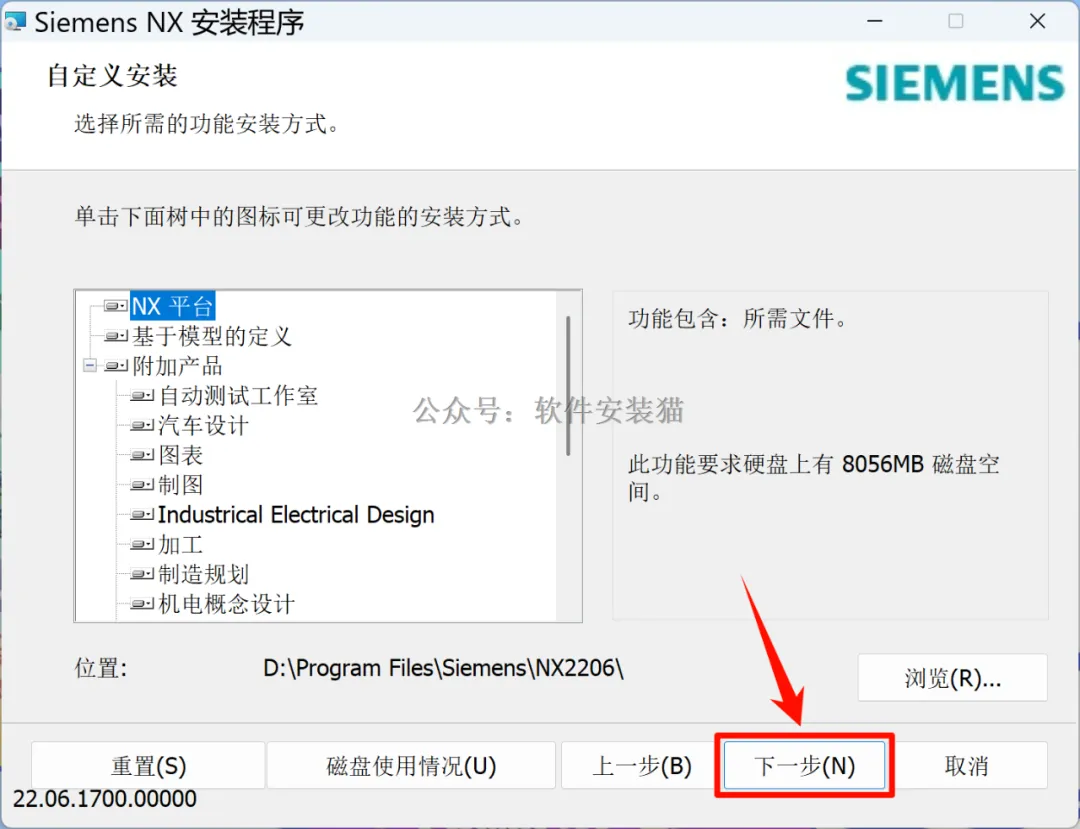
14.点击【下一步】
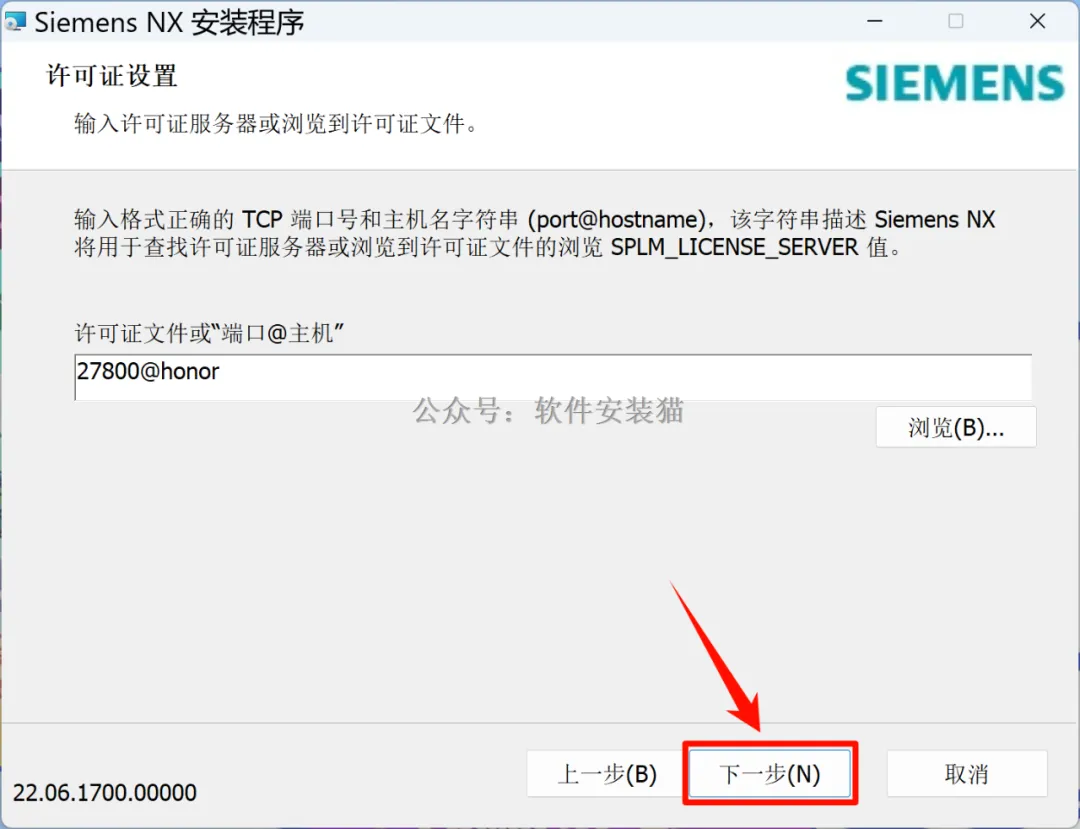
15.点击【下一步】
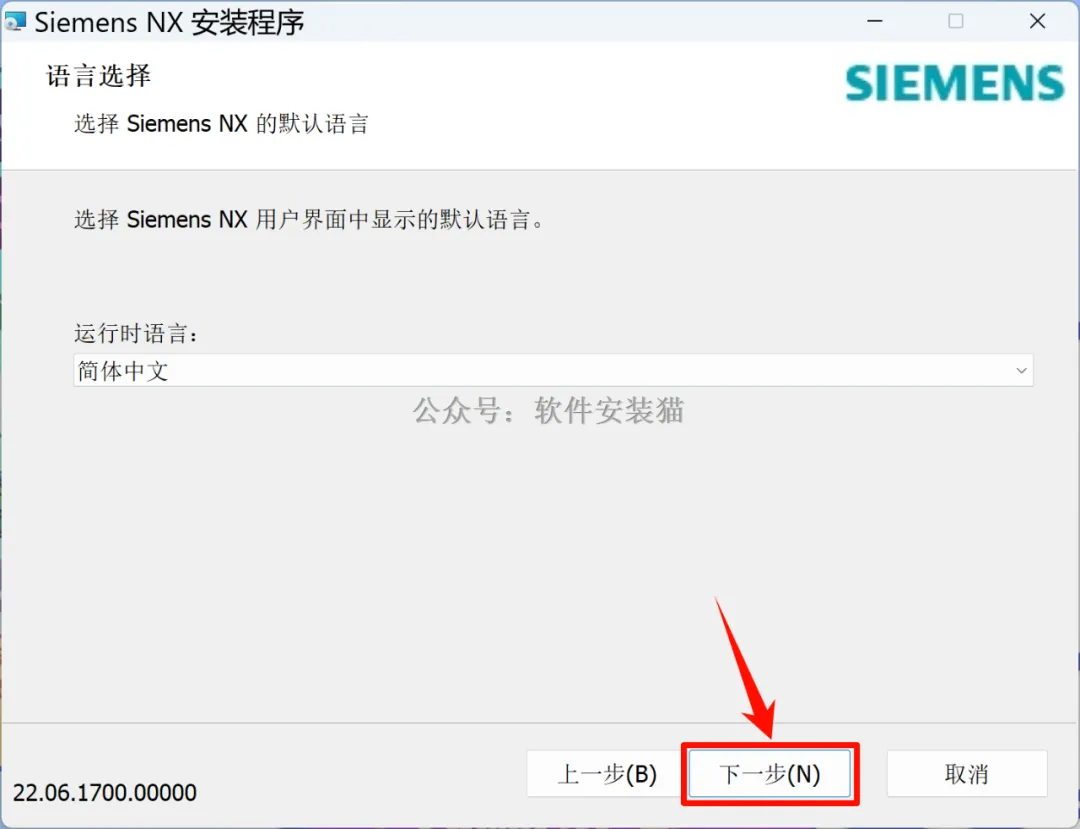
16.点击【下一步】
17.点击【安装】
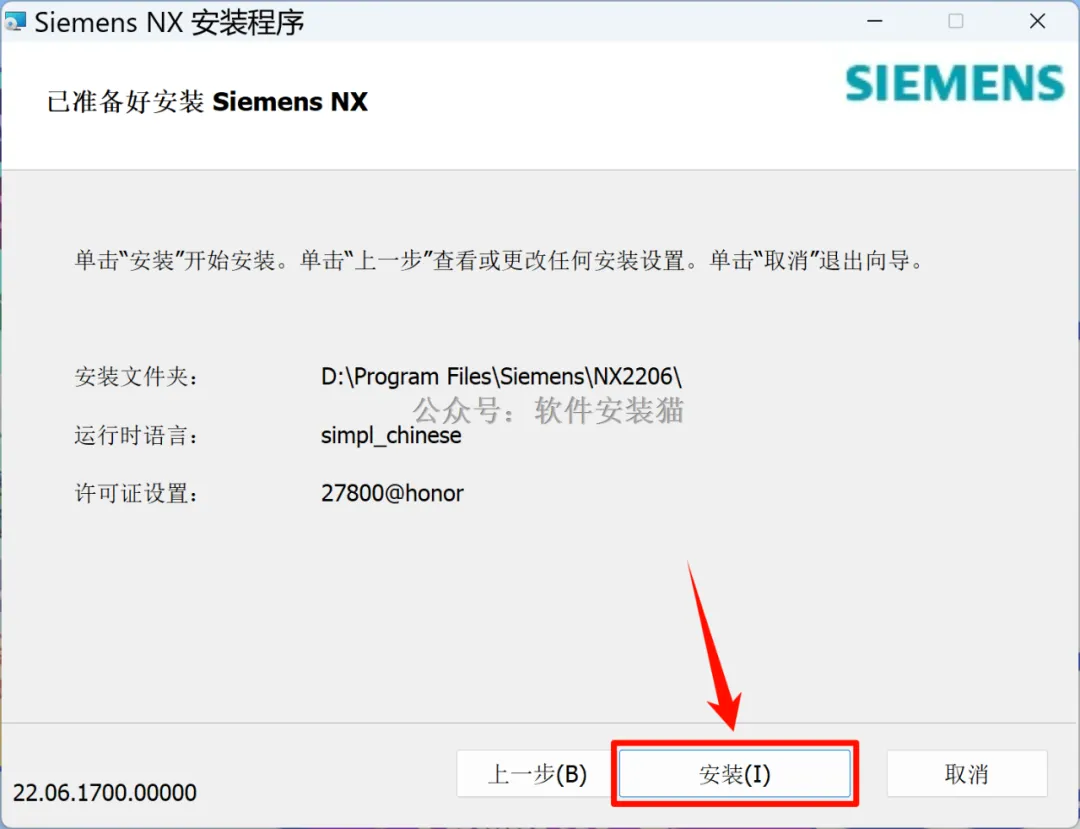
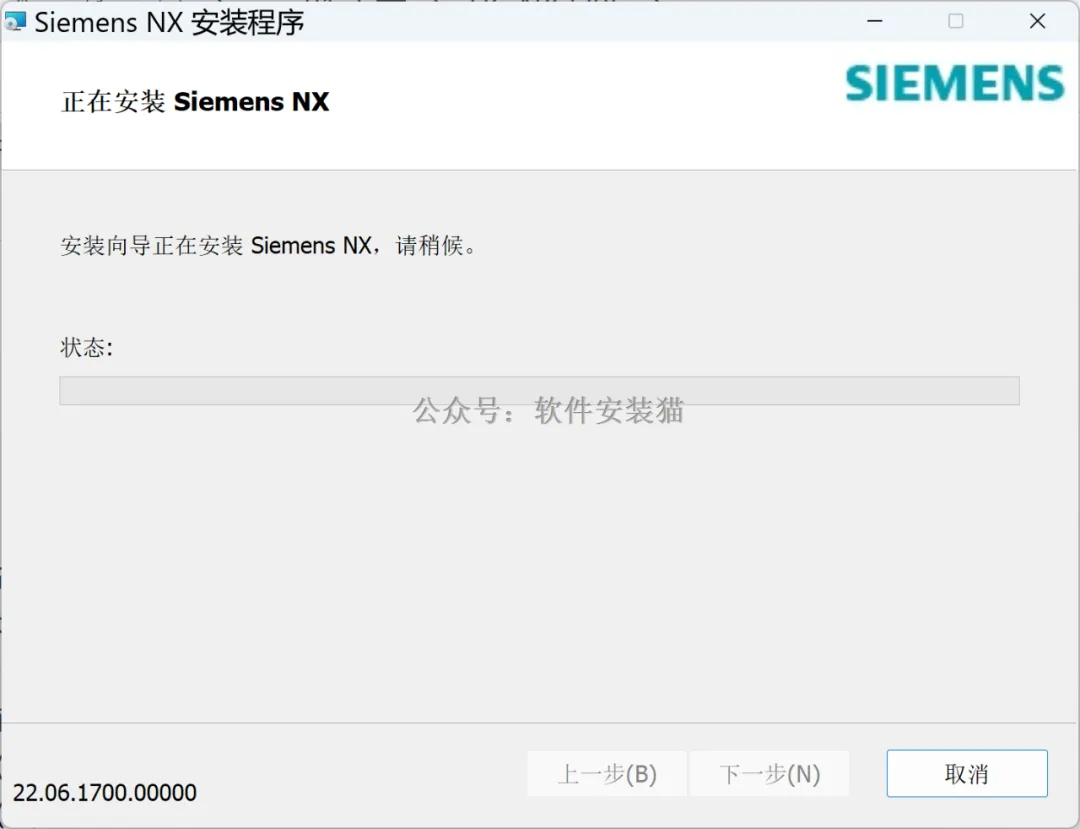
18.安装中
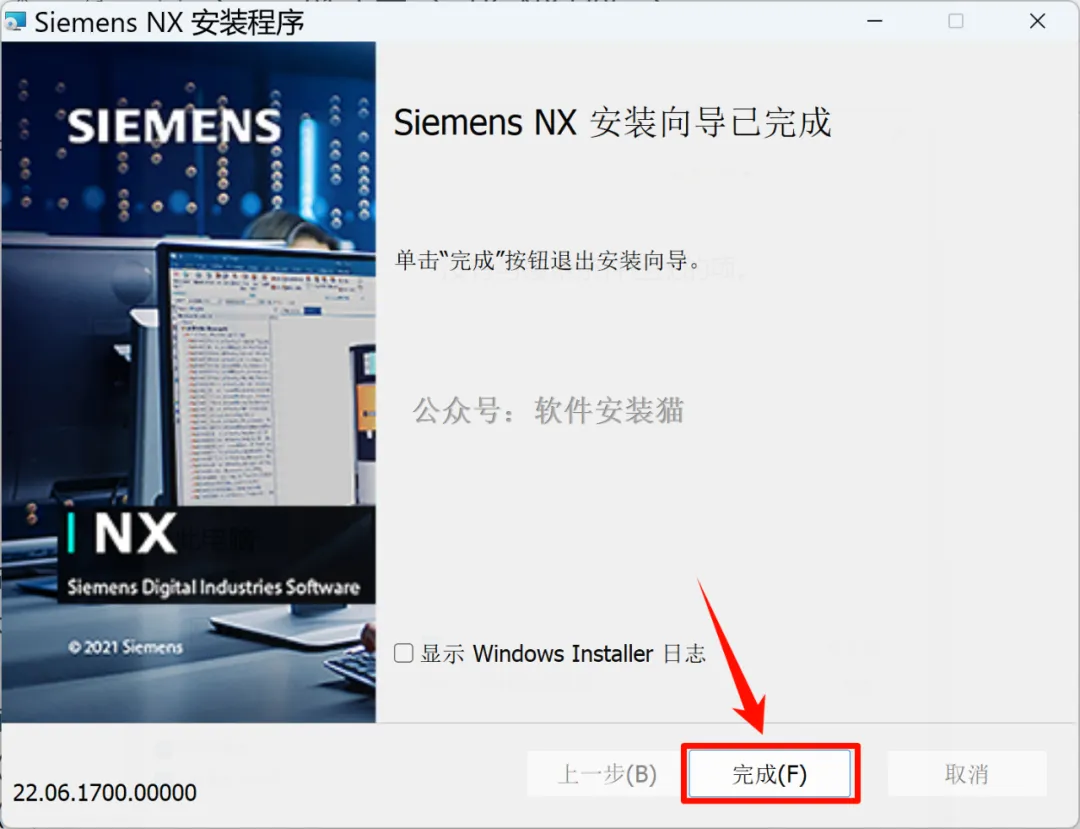
19.点击【完成】
20.双击【NX2206(文件夹)】
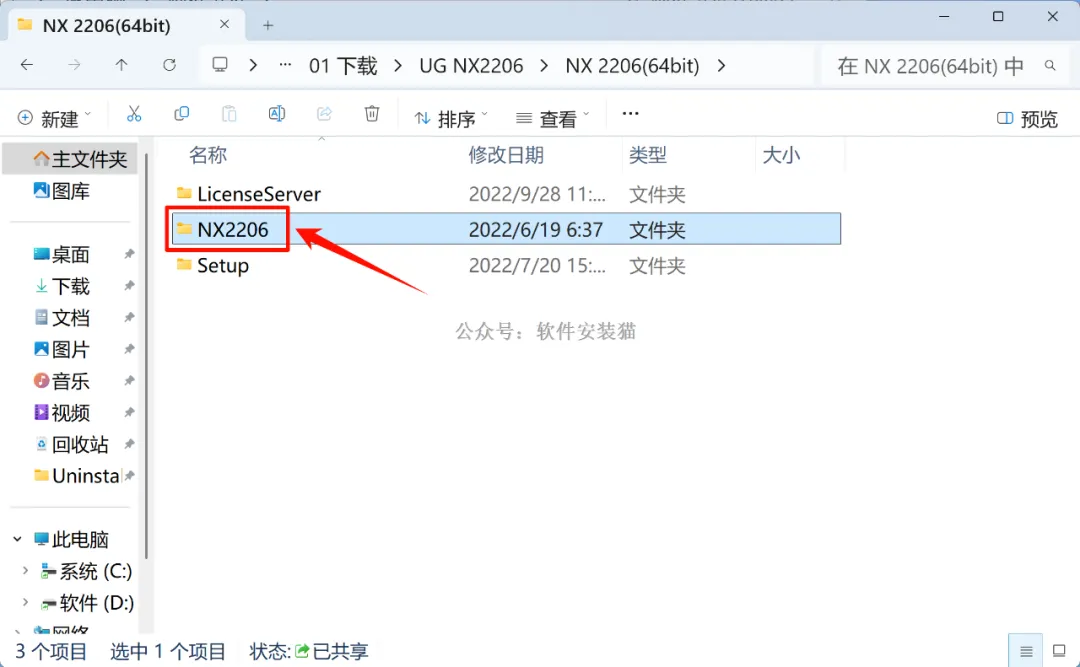
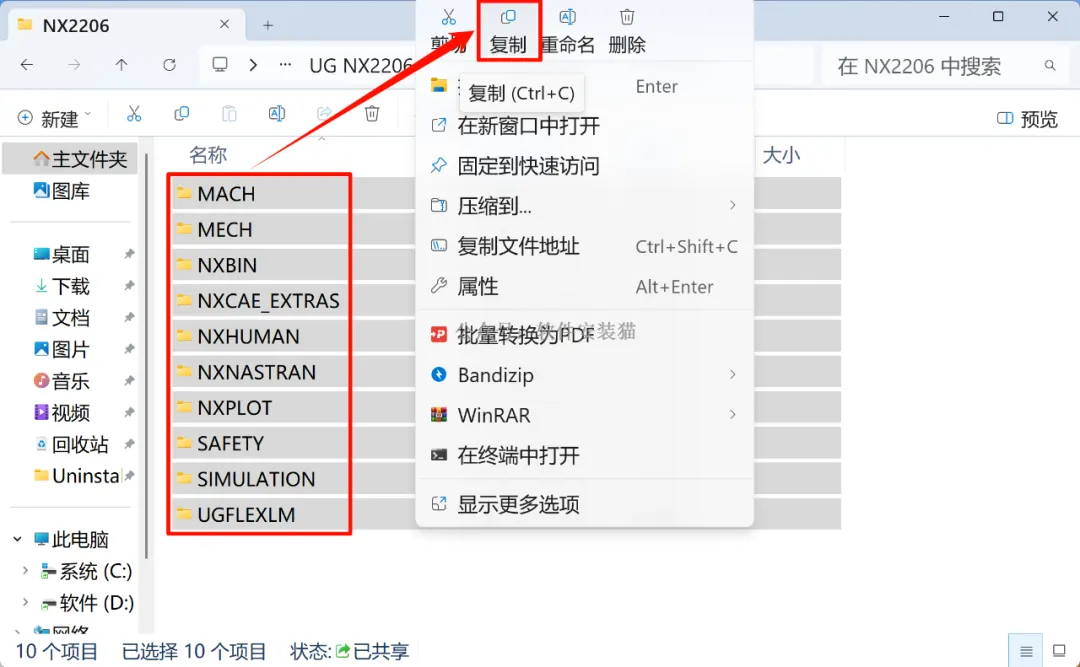
21.选中【所有文件和文件夹】右键【复制】
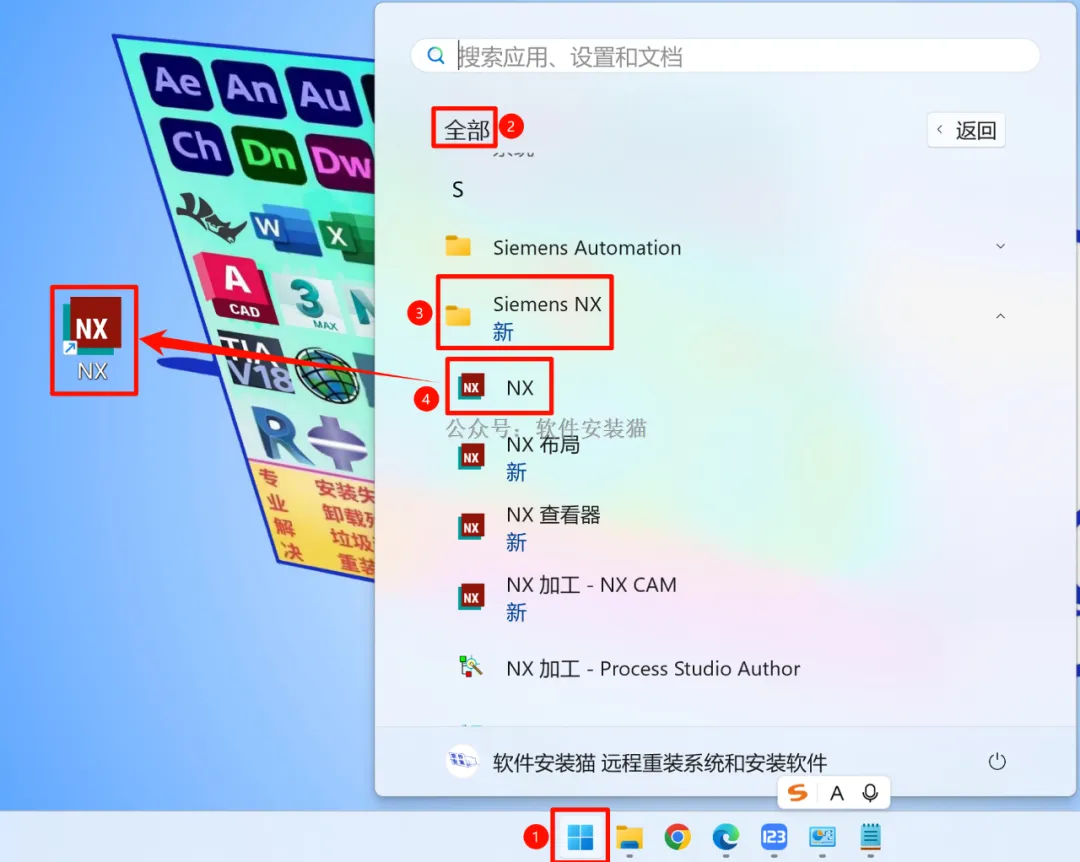
22.①点击【开始菜单】;②点击【全部】;③点击【Siemens NX】;将【NX】拉拽到桌面
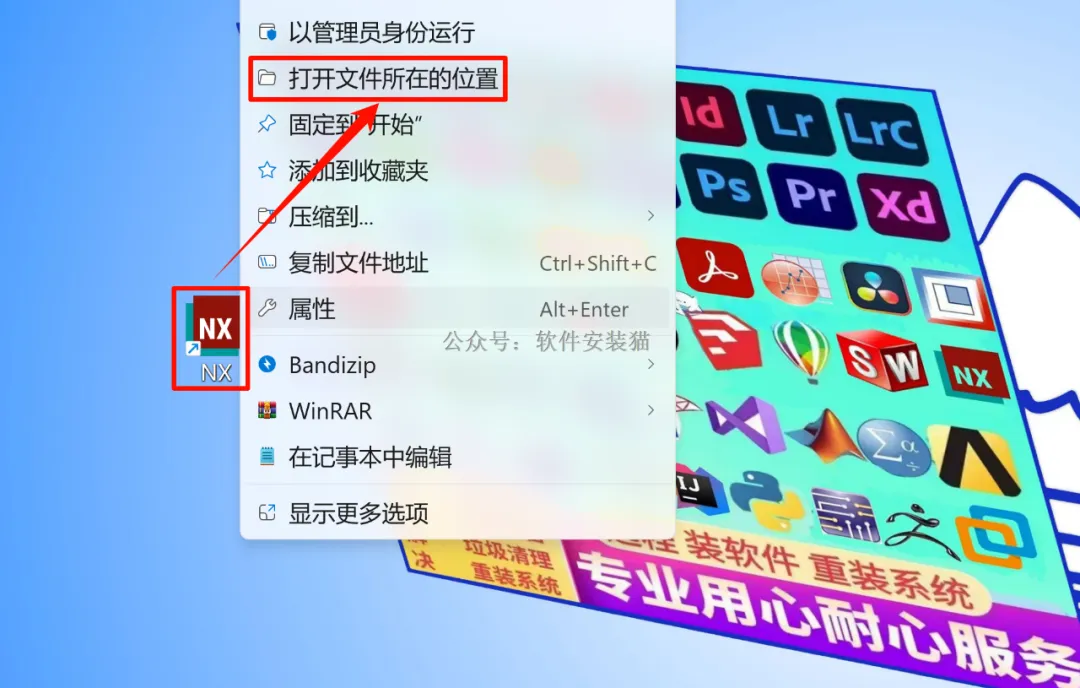
23.右键【NX(桌面图标)】选择【打开文件所在的位置】
24.点击【NX2206】
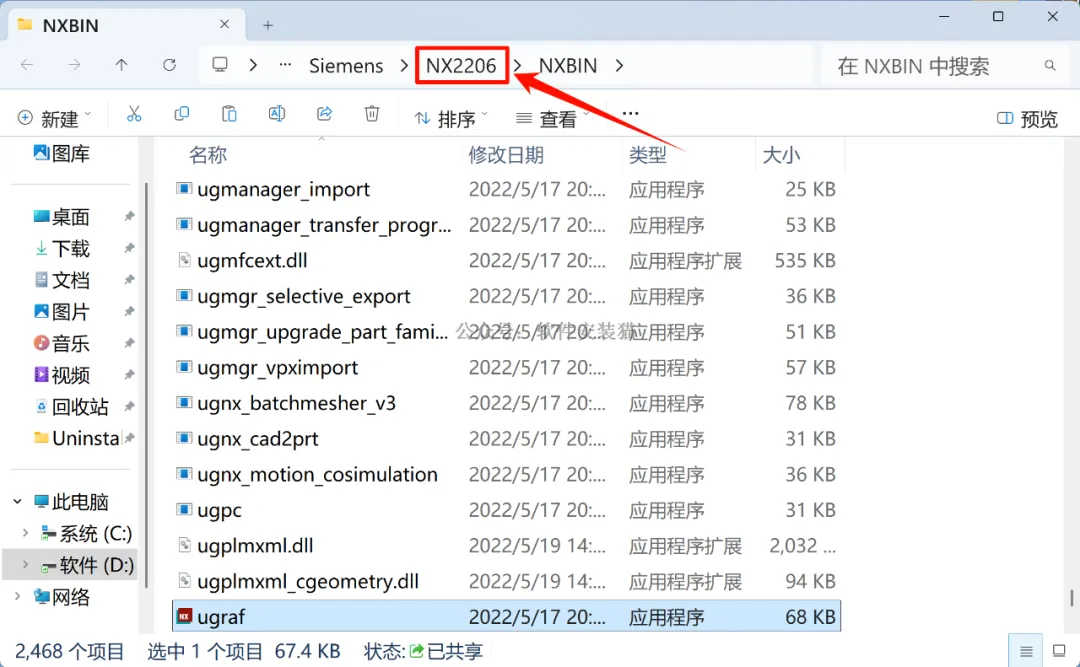
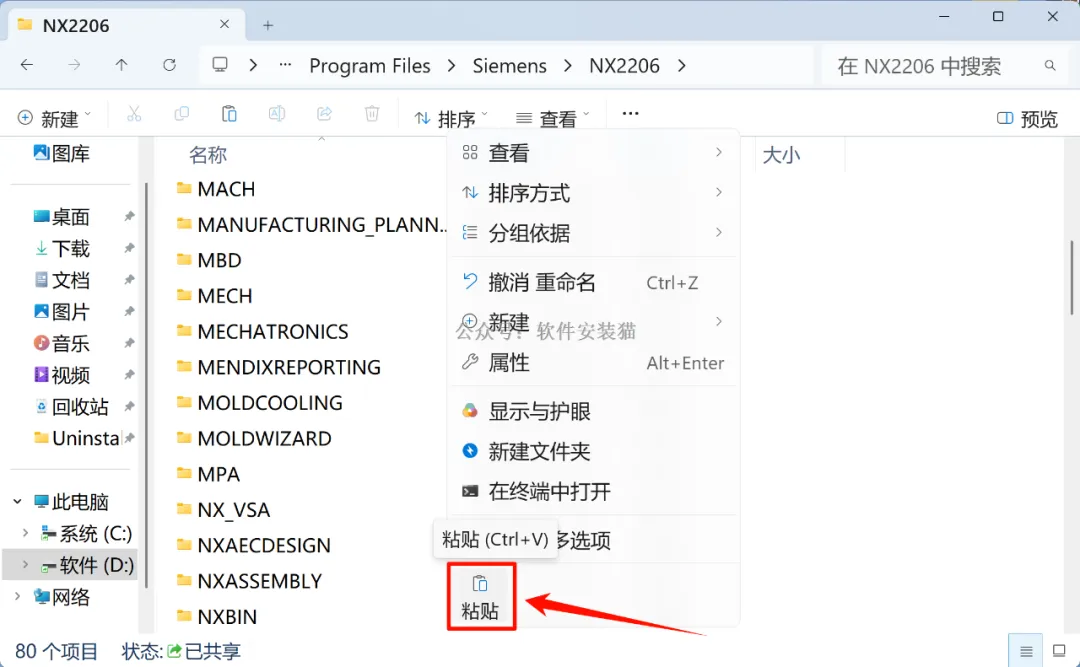
25.空白处右键【粘贴】
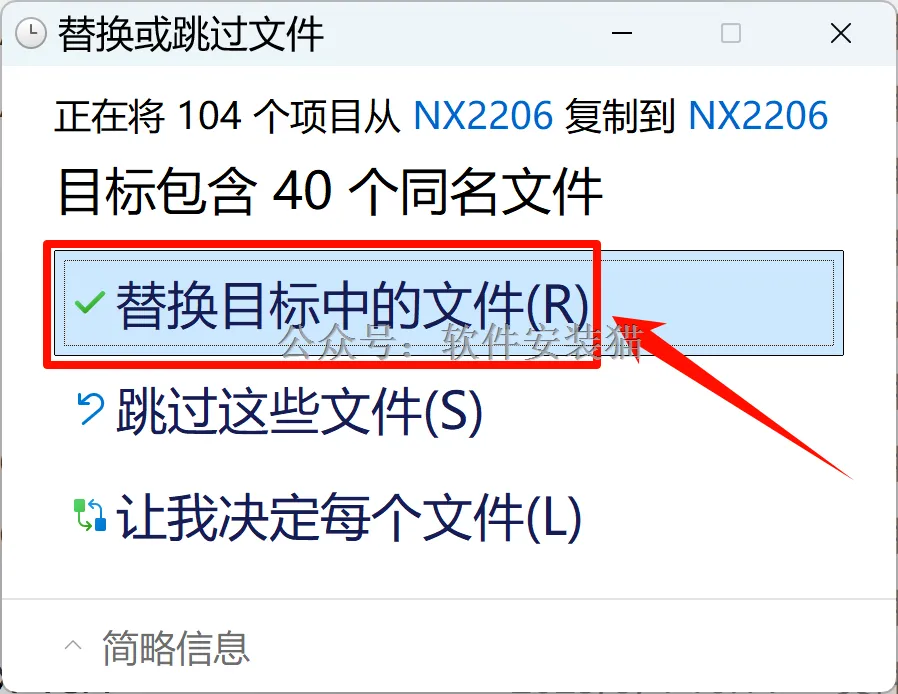
26.点击 【替换目标中的文件】
27..双击【NX(桌面图标)】

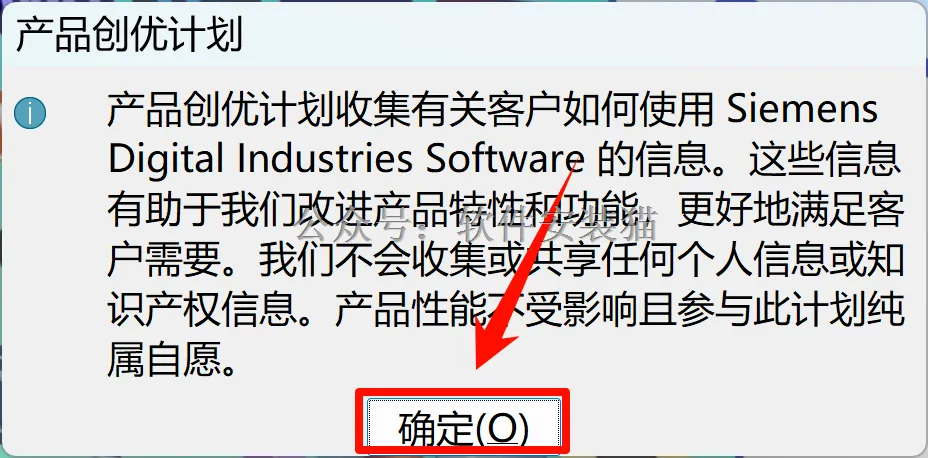
28.点击【确定】
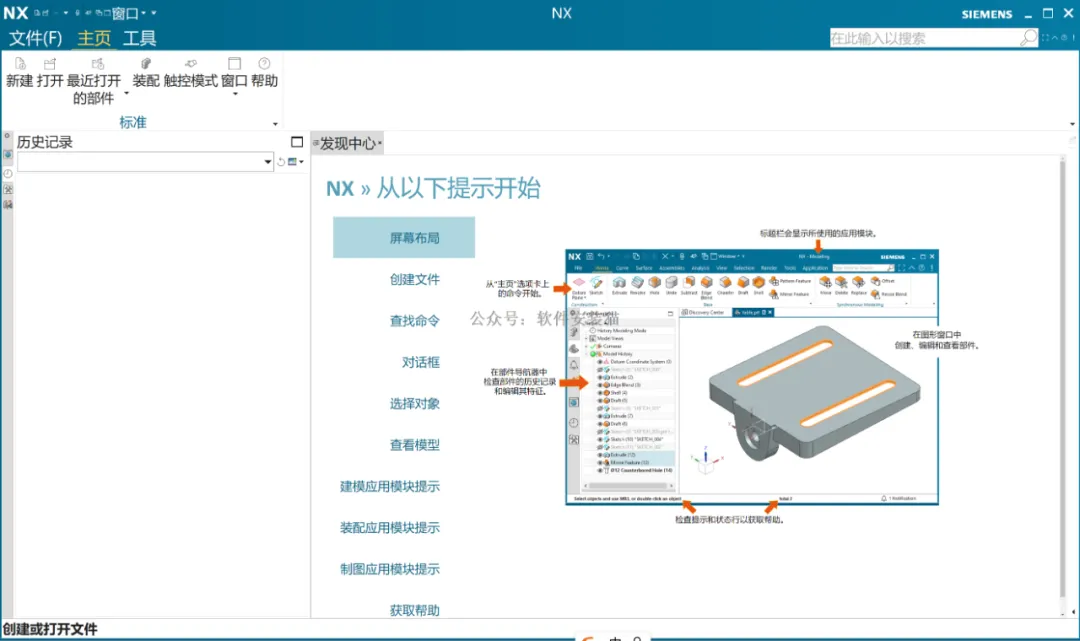
29.安装完成
机械专业做课设、车间做模具和数控编程,UG NX 是绕不开的。草图建模、曲面、钣金,还有加工刀路,整套流程都能在里面完成。从学生课设的减速器,到工厂里的模具整套装配,很多都靠它处理。
之前课程大作业做减速器总装,在自己笔记本上全部装配完成,打包拷到学校机房准备答辩。打开装配文件,导航栏一堆零件变成灰色,提示部件已卸载。明明 prt 文件全都放进同一个文件夹,就是识别不到。折腾好久才搞懂装配加载选项,默认只会读取同级目录,子文件夹里的零件不会自动检索。答辩前半小时才把模型找回,当时手心全是汗。
笔记本跑大装配,性能短板会直接暴露。几十上百个零件装在一起,旋转视图明显拖影,框选特征延迟一两秒。很多人用游戏本,默认跑在集显上,一打开模型直接弹出图形配置警告,模型表面碎面闪烁。得手动在显卡控制面板指定 NX 调用独显,Studio 驱动比游戏驱动稳定不少。
草图约束也是新手重灾区。约束冲突之后,草图直接变红,拖拽线条完全不动。有时候不小心多叠加重合约束,找冲突点要挨个点开看,非常耗时间。不要一次性把所有约束加上,画一部分,加一部分,减少后期排查成本。还有参数树,特征堆叠太多,前面改一个尺寸,后面一串特征报错,模型直接崩掉。
重用库的标准件是一把双刃剑。直接调用螺栓轴承很省事,但这些标准件默认保存在系统目录。把工程拷贝出去,别人打开,标准件直接丢失。每次做完,都要把用到的标准件另存复制到项目文件夹,不然换电脑就空白。
刀路计算同样吃硬件。型腔铣开粗,零件结构复杂,计算刀路等待很久,中途点取消还容易卡死。后台挂着浏览器或者通讯软件,内存占用上来,软件直接闪退。自动保存的文件偶尔损坏,再打开直接提示部件文件错误。我习惯每隔一段时间,另存一个新 prt,而不是覆盖原文件。
版本兼容问题常年头疼。高版本保存的 prt,低版本完全打不开。小组合作的时候,有人用 NX12,有人上新版本,文件交接很麻烦。导出 STEP 中间格式可以交换模型,但草图参数、特征树全部丢失,拿到手就是纯实体,没法修改原始尺寸。
还有图层管理,很多新手建模,所有东西堆在同一个图层,到后期想隐藏基准、草图、线体,根本分不清楚。养成习惯,草图放一层,实体一层,基准单独放,总装的时候方便开关。
单纯看建模功能,它的同步建模改模型确实方便,不用回溯特征树。但如果是做简单零件,SolidWorks 上手更快。UG 更适合曲面、模具和加工编程。
最近试了新版 NX,界面改动很大,老用户要重新适应命令位置。身边不少做加工的师傅,一直守着 NX12 不升级,就怕老刀路工程打开出异常。

