proteus下载安装(附安装包)Proteus 9.0 超详细下载安装教程
- 2026-10-11 08:19:02
proteus下载安装(附安装包)Proteus 9.0 超详细下载安装教程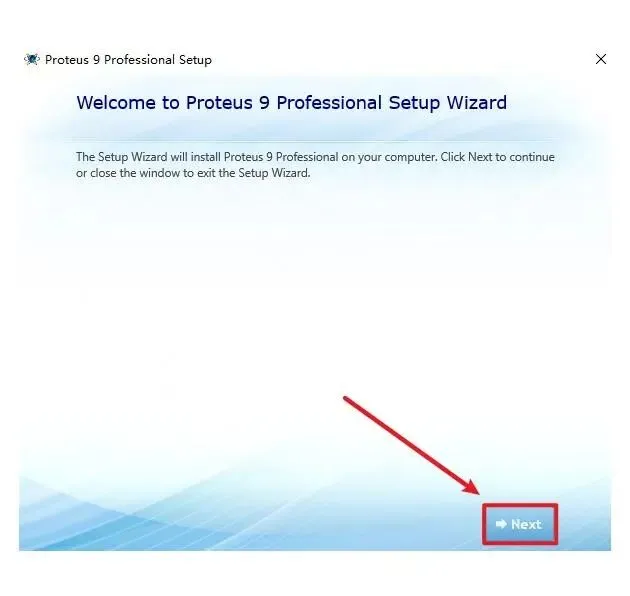 图:proteus下载安装(附安装包)Proteus 9.0 超详细下载安装教程
proteus下载安装(附安装包)Proteus 9.0 超详细下载安装教程 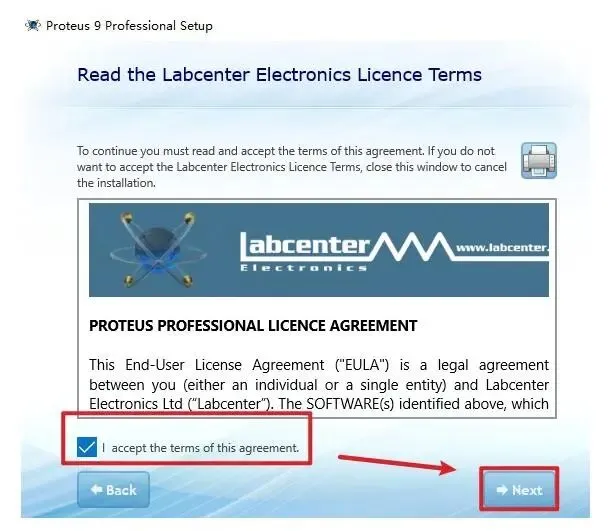 图:proteus下载安装(附安装包)Proteus 9.0 超详细下载安装教程
proteus下载安装(附安装包)Proteus 9.0 超详细下载安装教程 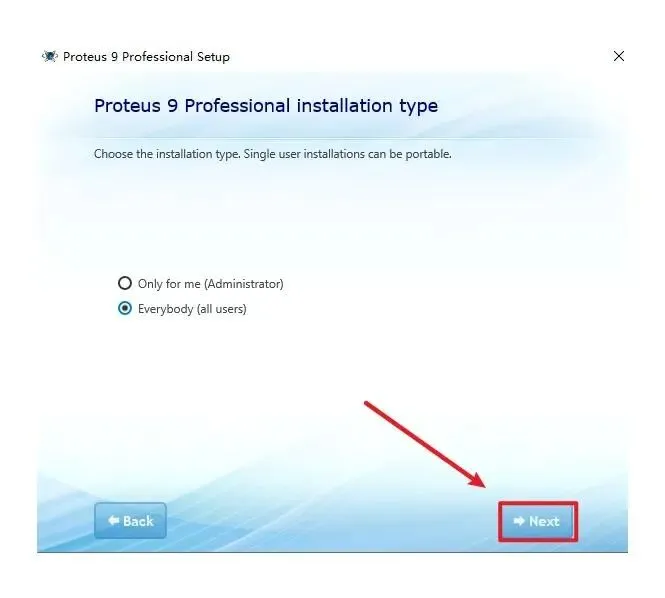 图:proteus下载安装(附安装包)Proteus 9.0 超详细下载安装教程
proteus下载安装(附安装包)Proteus 9.0 超详细下载安装教程 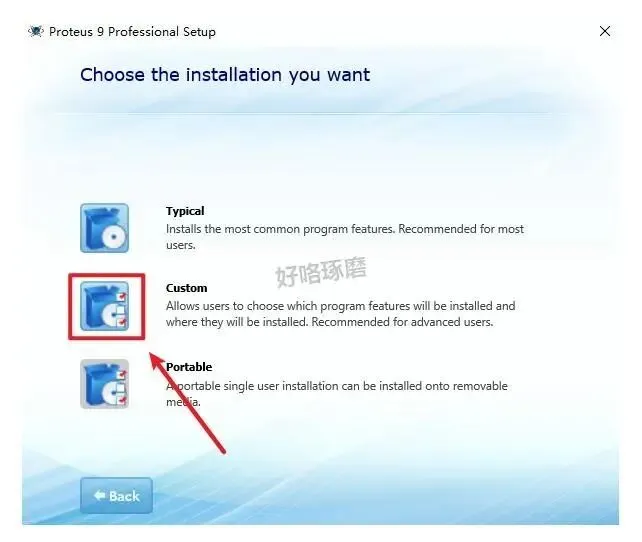 图:proteus下载安装(附安装包)Proteus 9.0 超详细下载安装教程
proteus下载安装(附安装包)Proteus 9.0 超详细下载安装教程 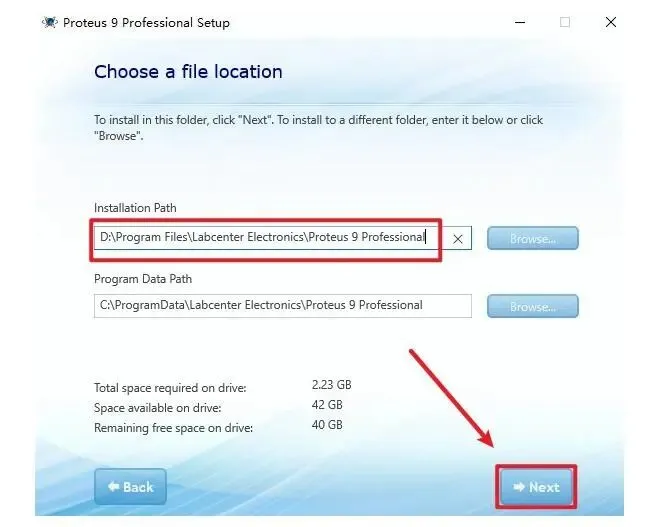 图:proteus下载安装(附安装包)Proteus 9.0 超详细下载安装教程
proteus下载安装(附安装包)Proteus 9.0 超详细下载安装教程 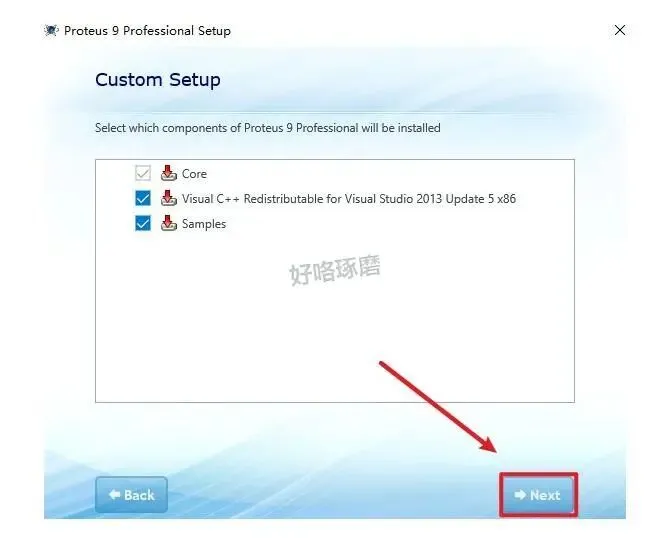 图:proteus下载安装(附安装包)Proteus 9.0 超详细下载安装教程
proteus下载安装(附安装包)Proteus 9.0 超详细下载安装教程 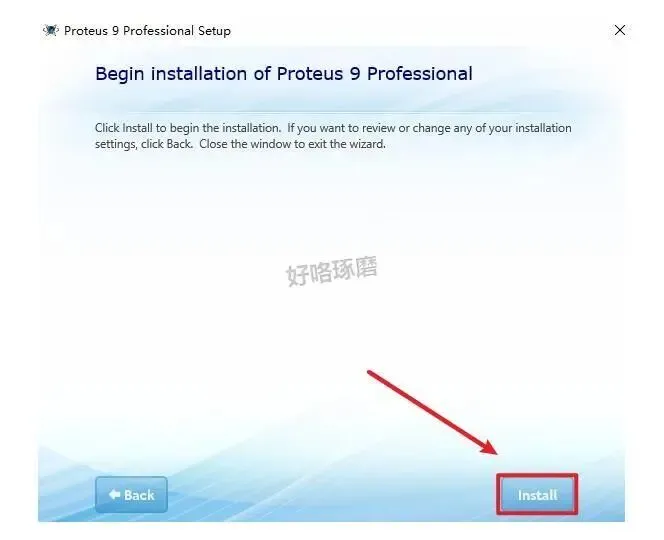 图:proteus下载安装(附安装包)Proteus 9.0 超详细下载安装教程
proteus下载安装(附安装包)Proteus 9.0 超详细下载安装教程 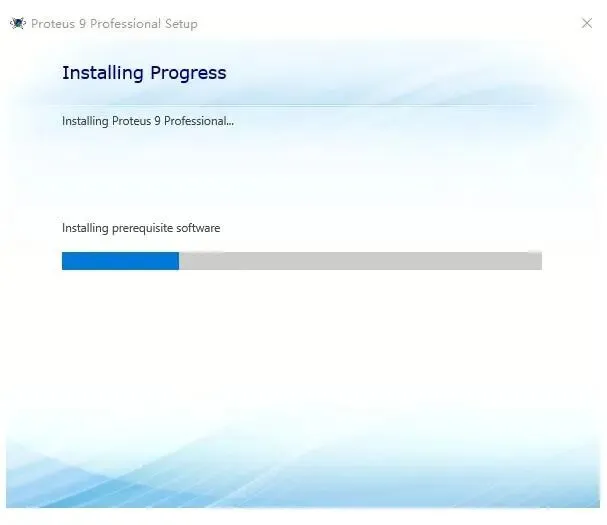 图:proteus下载安装(附安装包)Proteus 9.0 超详细下载安装教程
proteus下载安装(附安装包)Proteus 9.0 超详细下载安装教程 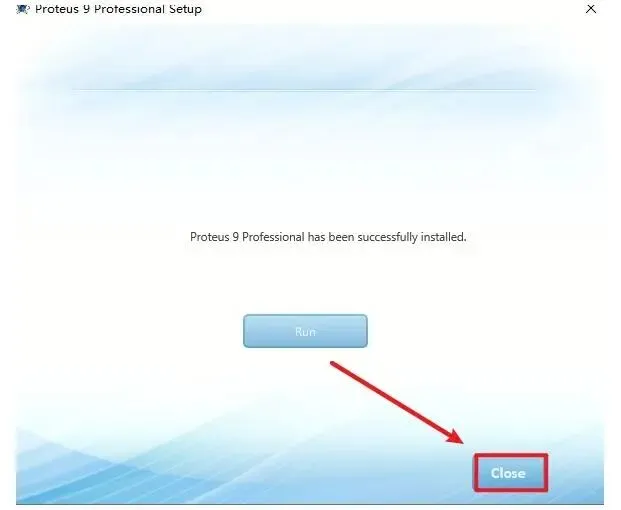 图:proteus下载安装(附安装包)Proteus 9.0 超详细下载安装教程
proteus下载安装(附安装包)Proteus 9.0 超详细下载安装教程 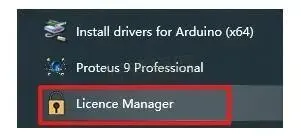 图:proteus下载安装(附安装包)Proteus 9.0 超详细下载安装教程
proteus下载安装(附安装包)Proteus 9.0 超详细下载安装教程 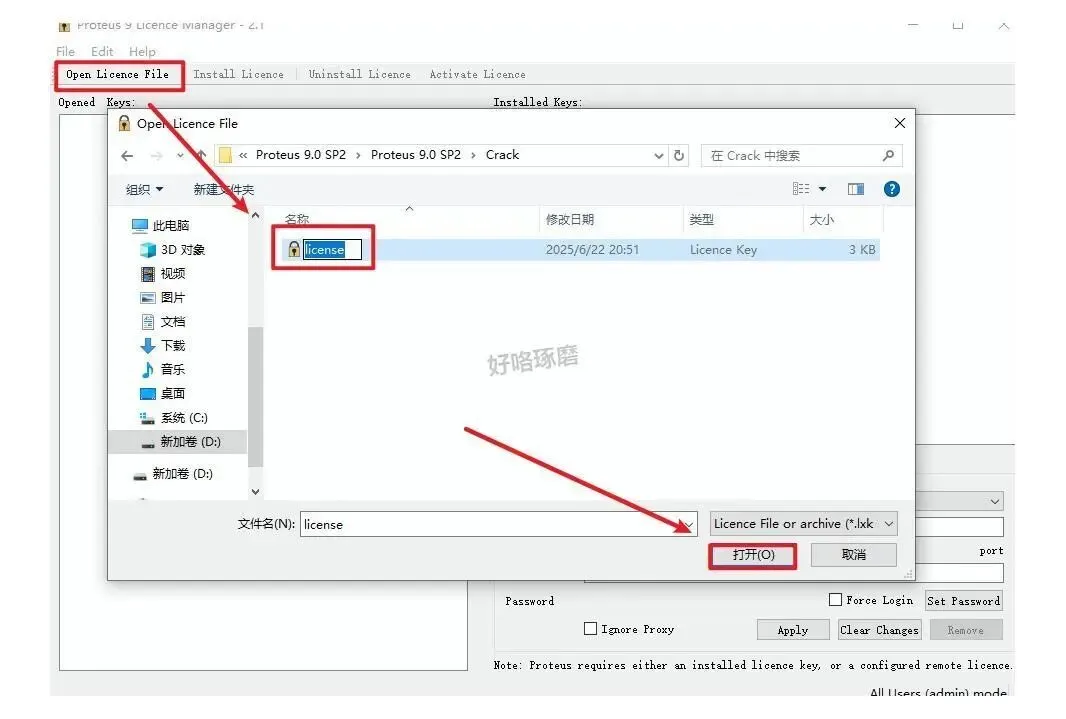 图:proteus下载安装(附安装包)Proteus 9.0 超详细下载安装教程
proteus下载安装(附安装包)Proteus 9.0 超详细下载安装教程 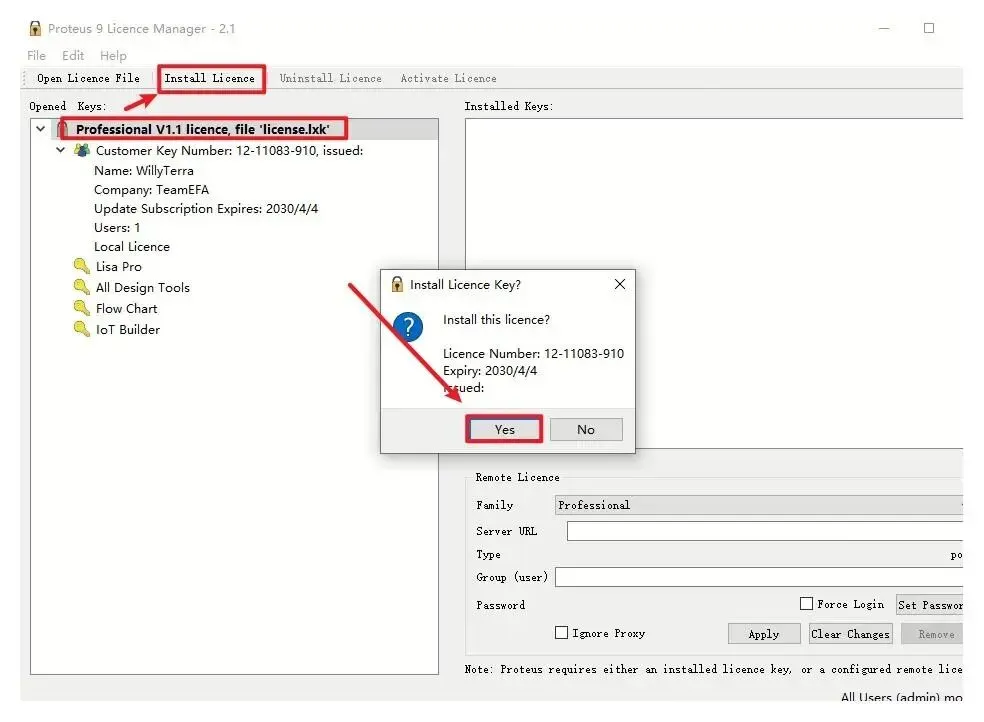 图:proteus下载安装(附安装包)Proteus 9.0 超详细下载安装教程
proteus下载安装(附安装包)Proteus 9.0 超详细下载安装教程 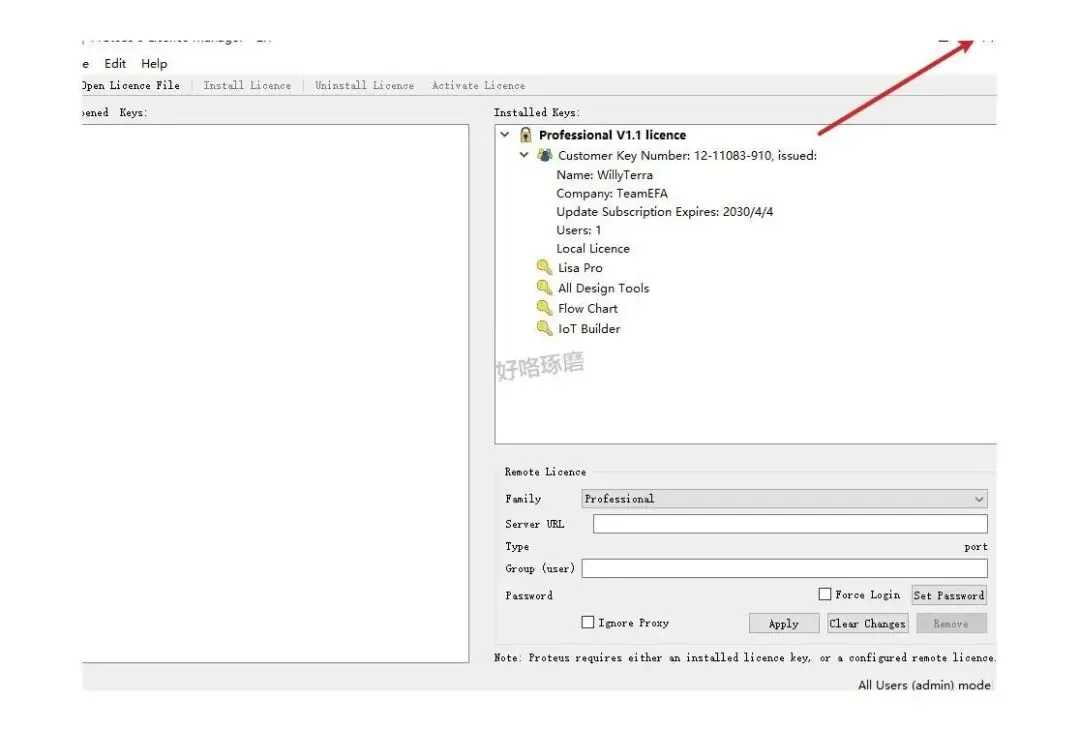 图:proteus下载安装(附安装包)Proteus 9.0 超详细下载安装教程
proteus下载安装(附安装包)Proteus 9.0 超详细下载安装教程 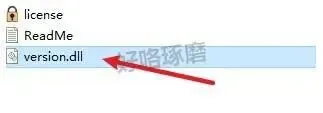 图:proteus下载安装(附安装包)Proteus 9.0 超详细下载安装教程
proteus下载安装(附安装包)Proteus 9.0 超详细下载安装教程 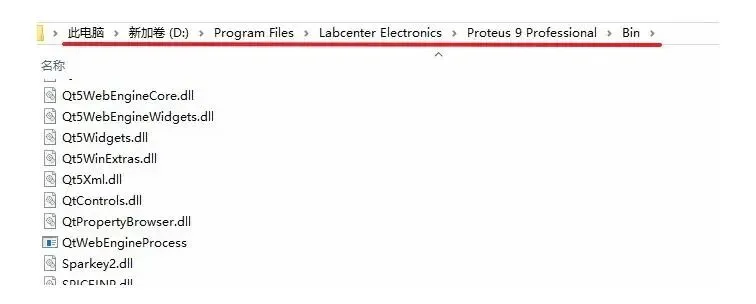 图:proteus下载安装(附安装包)Proteus 9.0 超详细下载安装教程
proteus下载安装(附安装包)Proteus 9.0 超详细下载安装教程 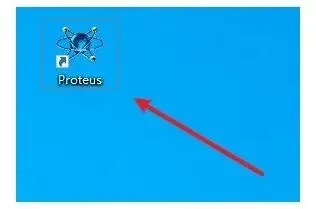 图:proteus下载安装(附安装包)Proteus 9.0 超详细下载安装教程
proteus下载安装(附安装包)Proteus 9.0 超详细下载安装教程 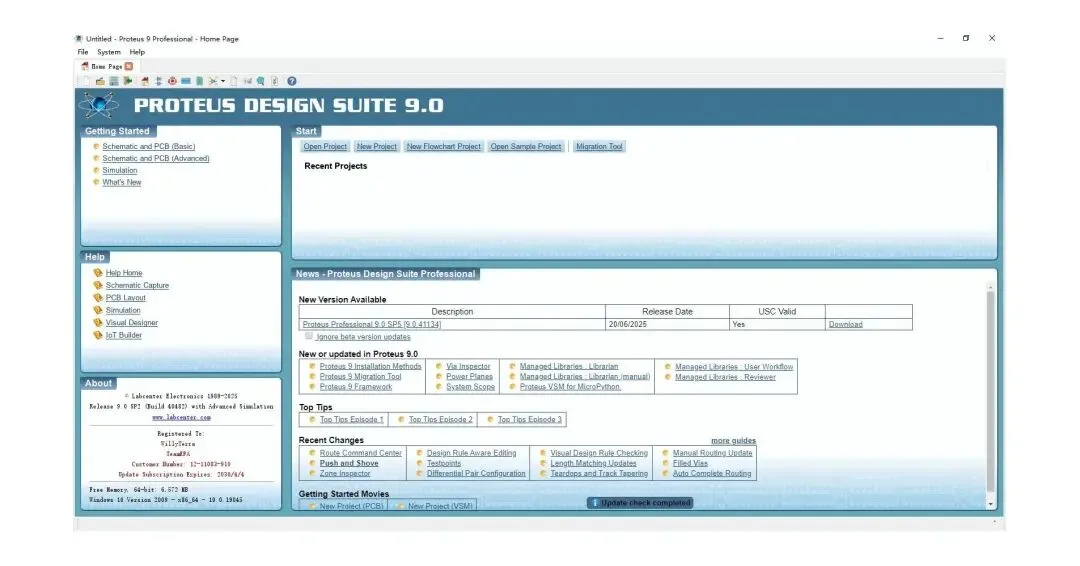 图:proteus下载安装(附安装包)Proteus 9.0 超详细下载安装教程
proteus下载安装(附安装包)Proteus 9.0 超详细下载安装教程
说到 proteus,学电子和做硬件的基本都用过,原理图、PCB 和单片机仿真都在一个环境里。这篇把 Proteus 9.0 的下载安装过程完整走一遍,希望帮到正在找 proteus 下载安装的朋友。
下载 Proteus 9.0 安装包
Proteus 9.0 安装包获取地址:https://pan.quark.cn/s/e9235bc5e65f
Proteus 9.0安装教程(超详细)
说实话,proteus 的安装过程并不复杂,我们一步步来:
第一步:找到解压出来的文件夹,里面的 "proteus9.0.SP2" 就是安装程序,右键选 "以管理员身份运行"
第二步:进入 Proteus 9.0 安装向导后,直接点击 "Next" 按钮就行有一个小技巧:不管装哪个软件,管理员权限运行都能少踩不少坑 图:proteus下载安装(附安装包)Proteus 9.0 超详细下载安装教程
proteus下载安装(附安装包)Proteus 9.0 超详细下载安装教程
图:proteus下载安装(附安装包)Proteus 9.0 超详细下载安装教程图:proteus下载安装(附安装包)Proteus 9.0 超详细下载安装教程图:proteus下载安装(附安装包)Proteus 9.0 超详细下载安装教程图:proteus下载安装(附安装包)Proteus 9.0 超详细下载安装教程图:proteus下载安装(附安装包)Proteus 9.0 超详细下载安装教程图:proteus下载安装(附安装包)Proteus 9.0 超详细下载安装教程图:proteus下载安装(附安装包)Proteus 9.0 超详细下载安装教程图:proteus下载安装(附安装包)Proteus 9.0 超详细下载安装教程图:proteus下载安装(附安装包)Proteus 9.0 超详细下载安装教程图:proteus下载安装(附安装包)Proteus 9.0 超详细下载安装教程图:proteus下载安装(附安装包)Proteus 9.0 超详细下载安装教程图:proteus下载安装(附安装包)Proteus 9.0 超详细下载安装教程图:proteus下载安装(附安装包)Proteus 9.0 超详细下载安装教程图:proteus下载安装(附安装包)Proteus 9.0 超详细下载安装教程D:\Program Files\Labcenter Electronics\Proteus 9 Professional\Bin,把文件粘贴进去图:proteus下载安装(附安装包)Proteus 9.0 超详细下载安装教程图:proteus下载安装(附安装包)Proteus 9.0 超详细下载安装教程图:proteus下载安装(附安装包)Proteus 9.0 超详细下载安装教程好了,通过以上这些步骤,proteus 就装好了。回头看一下整个过程其实挺简单的,就是一路往下点,关键是路径和后面的授权配置别弄错。
Proteus进阶:用虚拟终端调试串口通信数据
仿真里调串口,Proteus 自带的虚拟终端(Virtual Terminal)比外接设备方便得多,数据直接打在屏幕上。
把虚拟终端接到单片机的 TXD、RXD 引脚上,注意收发要交叉接:单片机 TX 接终端 RX。终端窗口里可以设置波特率、数据位和校验方式,这几项必须和程序里的串口配置完全一致,不一致看到的就是乱码。
运行仿真后,终端会实时打印接收到的内容。要主动发指令,在终端窗口里敲字符直接回车即可。
如果一直没数据,先确认串口是否真的开始发送——很多程序里要等初始化完成才会输出。另外虚拟终端默认不会自动滚屏,数据多的时候记得手动拉一下。把终端和逻辑分析仪配合着看,能同时掌握波形和数据两层信息。
本文来自网友投稿或网络内容,如有侵犯您的权益请联系我们删除,联系邮箱:wyl860211@qq.com 。

