LabVIEW2025软件测量开发下载安装教程
- 2026-10-11 08:29:09
01
PART
软件下载
[软件名称]:LabVIEW 2025
[资源获取]:微信公众号后台回复关键字8600或Lab
02
PART
软件介绍
SOFTWARE · 它是什么
常常会有人问 LabVIEW 到底值不值得装,这个答案取决于你用不用得上 原理图绘制、PLC 编程、配电与布线、柜体布置、端子排设计、报表输出 这些。如果用得上的话,2025 就值得装;用不上的话,装了也是占地方。这篇先把安装流程讲清楚,功能方面的东西,等装完了再慢慢去摸。
在现场调试的时候,图纸是要能够带得走的。LabVIEW 支持导出成便于在移动端查看的格式,2025 里面的导出选项还是比较灵活的。
PLC 点位配置 决定的是基础质量,报表与清单输出 决定的是改动成本,而 原理图绘制 决定的是最后的交付效果。LabVIEW 把这三件事情都放在同一个环境里面,做起来会比分散在好几个软件里面要省心得多。
一个版本稳不稳,是要看的就是它有没有被大量的实际项目用过。2025 在这一点上是没有什么可担心的,网上能够搜到的 LabVIEW 教程,大部分也都是适用于它的,照着做不太容易会对不上,装的时候顺着顺序来就可以了。
在电脑上面同时装好几款同类软件的人是不少的,但真正经常会用到的,往往也就只有一款。LabVIEW 之所以容易被选中,是因为它在稳定和够用之间,找得是比较准的。
用 LabVIEW 处理重要文件之前,先复制出一份副本再动手操作。这个习惯看起来好像是多余的,但是真的出问题的时候,是能够省下重做的那几个小时的。
安装包的体积,往往能够反映出一个版本的功能规模。2025 属于内容比较完整的那一档,常用的模块都包含在里面了,不需要另外再去装上一堆附加组件,实际照着步骤走一遍就明白了。
遇到需要交付给非专业人士的结果的时候,LabVIEW 的导出功能是能够直接把内容转成通用格式的,不用让对方也去装一款同款的软件。
第一次用 LabVIEW 做正式任务的时候,建议先用一份不太重要的素材,把完整的流程练上一遍,等熟悉了之后再正式动手。
电气图最怕的就是编号乱掉。LabVIEW 在 2025 里面的自动编号和设备标识,是能够让线号、端子号、元件号保持统一的,后期不管查线还是改线,都会比较方便。
按 23 步依次来操作就可以了,途中会看到 【Setup】、【Install】、【管理员身份运行】、【我接受上述许珂协议】、【下一步】、【否】 以及【X】 这些界面,实际操作的时候,留意一下就可以了。
下面把 LabVIEW 2025 的 23 个安装步骤依次列出来,电气与自动化设计相关的功能也顺带做了说明。在公众号回复 Lab 或者 8600,就会自动获取到下载地址,照着上面说的做下来就可以了。
LabVIEW 2025 的安装教程一共是 23 步,做电气设计方向的读者,是可以直接照着做的。文中的界面与截图版本是一致的,安装包用关键词 Lab 或者 8600 就能够获取,实际照着步骤走一遍就明白了。
03
PART
安装步骤
STEP BY STEP · 全流程图文
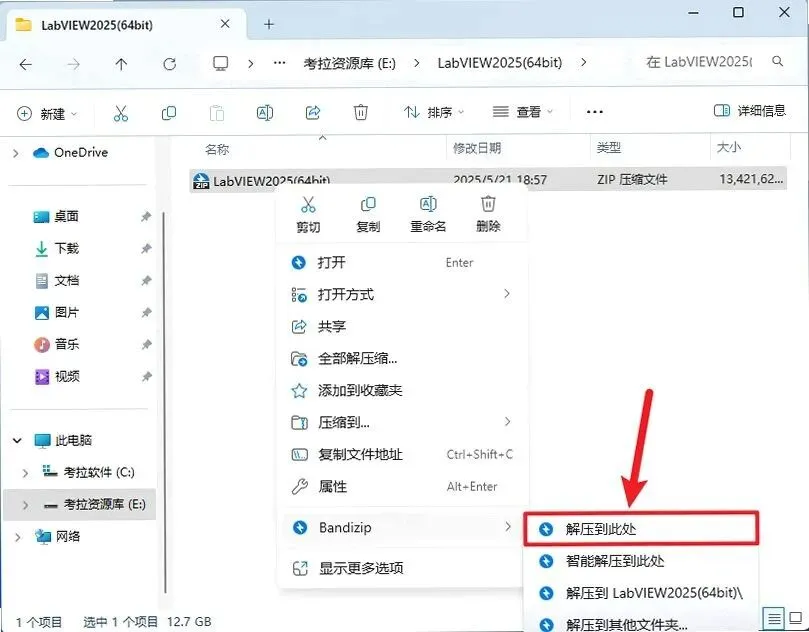
打开 Setup
到了这里之后,打开 Setup,开启解压后的文件目录,连续双击开启【Setup】文件目录,在这里照着图上的顺序一步一步来操作就可以了。
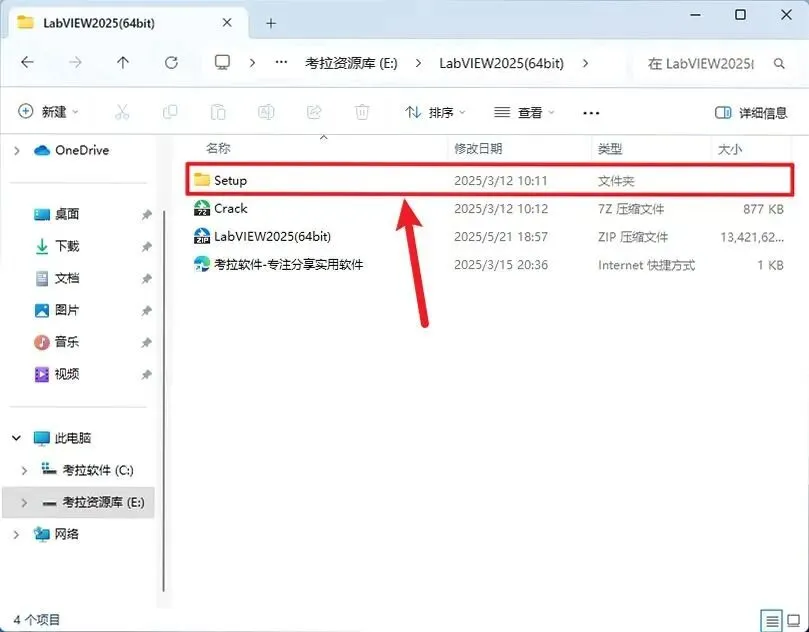
以管理员身份运行 Install
再接着往下,以管理员身份运行 Install,在它上面右击【Install】选中【管理员身份运行】,照着图上标注的位置一步一步操作就可以了。
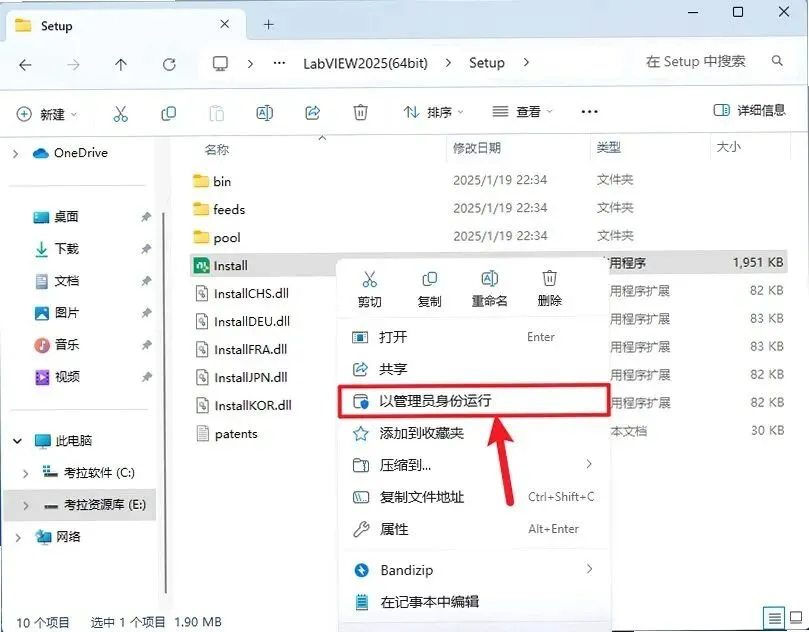
选取【我接受上述许珂协议】
选取【我接受上述许珂协议】,点一下【下一步】,照着图上标注的位置一步一步操作就可以了。
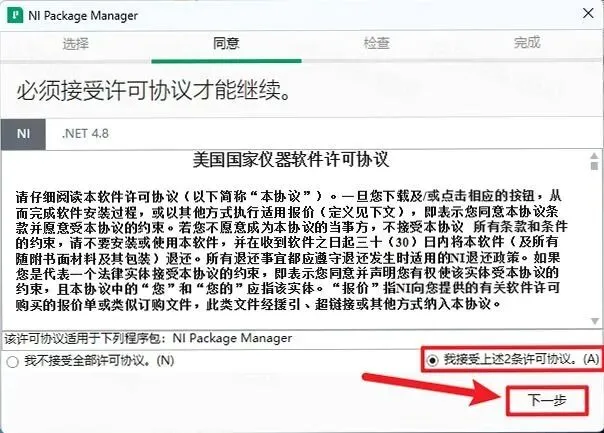
点一下【下一步】
接着再往下,点一下【下一步】,点一下【下一步】,照着提示一步一步做就可以了。
点一下【下一步】
到了这个时候,点一下【下一步】,点一下【下一步】,照着提示一步一步做就可以了。
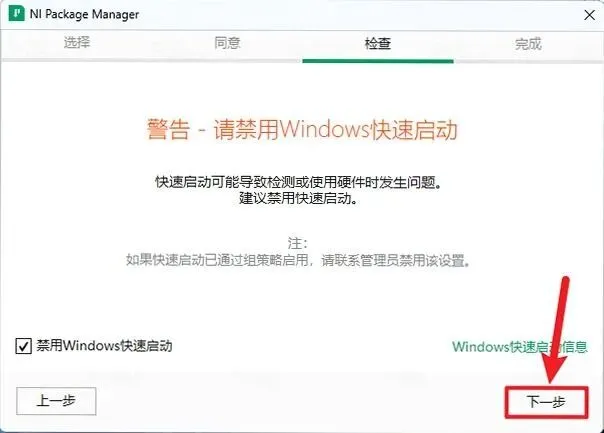
等待安装完成
把这一步做完之后,等待安装完成,正在安装中…,就可以了。
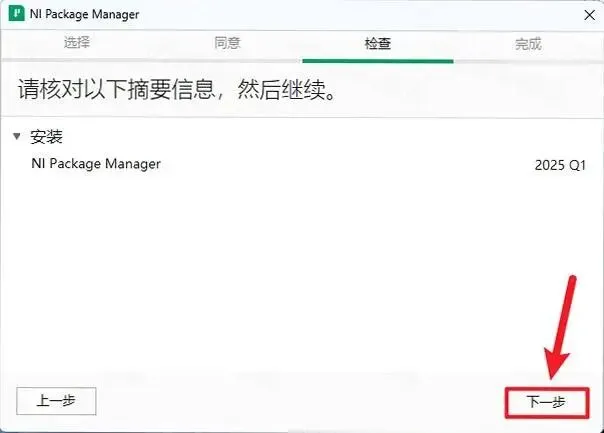
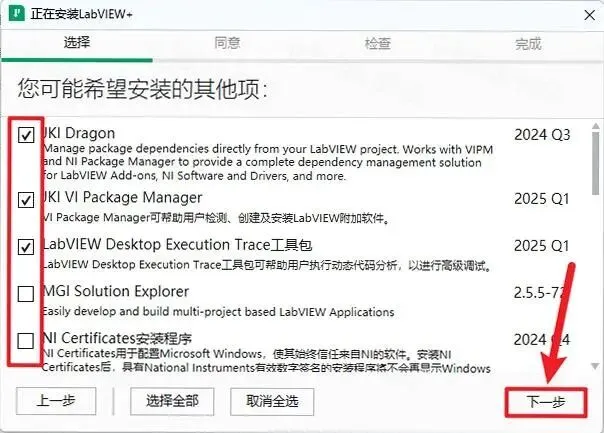
打勾自己需要安装的产品
紧跟着再往下,打勾自己需要安装的产品,打勾自己需要安装的产品,再点一下【下一步】,在这里照着图上的顺序一步一步来操作就可以了。
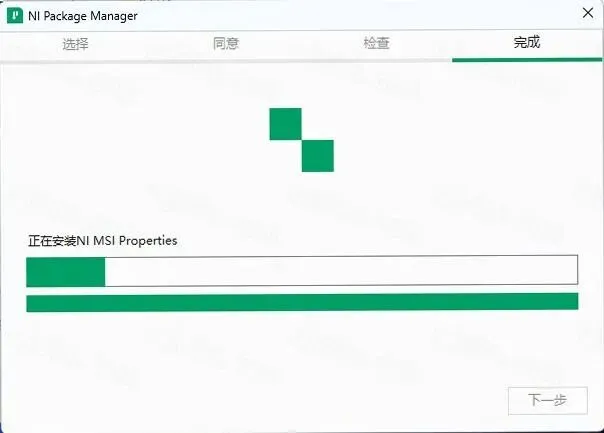
打勾自己需要安装的产品
打勾自己需要安装的产品,轻点一下【下一步】,照着图上标注的位置操作就可以了。
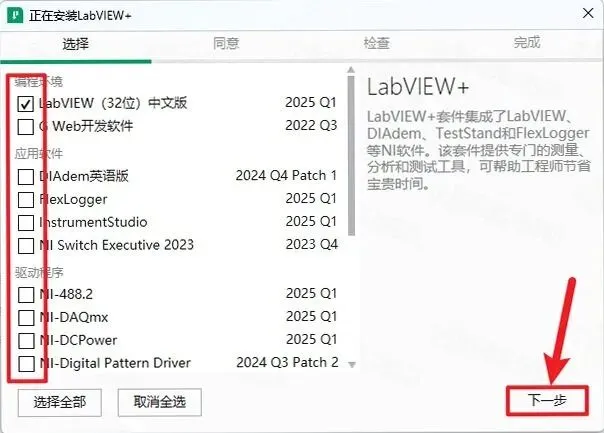
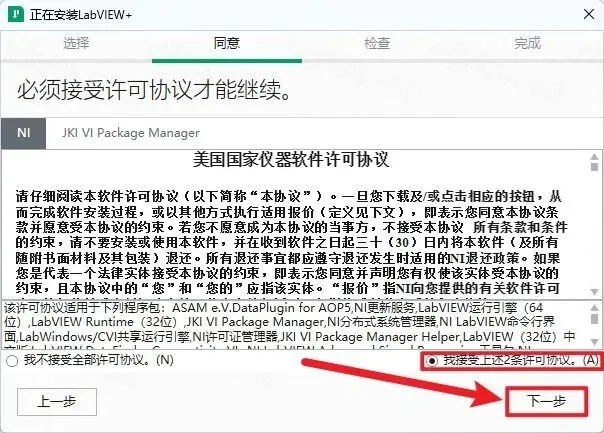
选取【我接受上述许珂协议】
选取【我接受上述许珂协议】,点一下【下一步】,照着图上标注的位置一步一步操作就可以了。
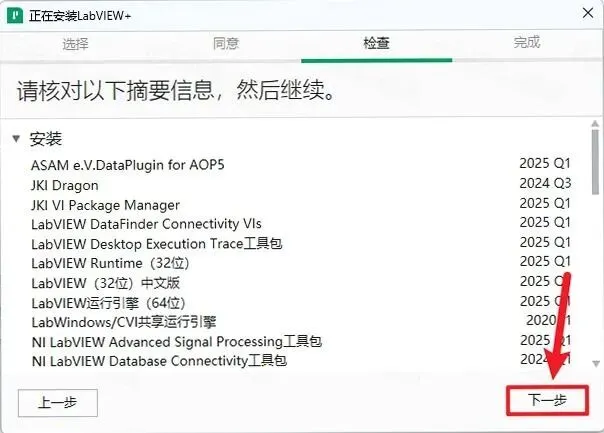
轻点【下一步】
到了这里之后,轻点【下一步】,轻点【下一步】,照着提示一步一步做就可以了。
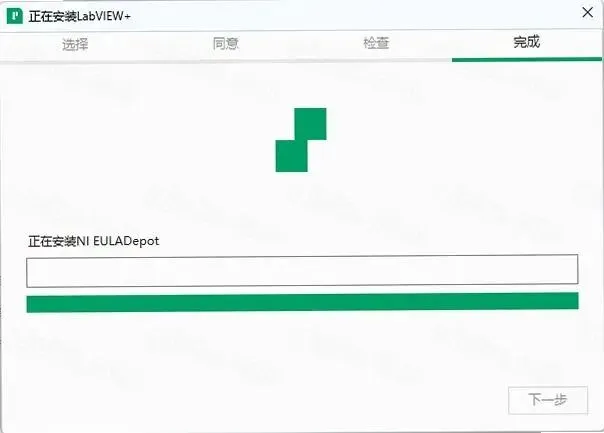
等待安装完成
再接着往下,等待安装完成,正在安装中…,按这个顺序来就行。
轻点【否】
接着再往下,轻点一下【否】,轻点一下【否】,这样就可以了。
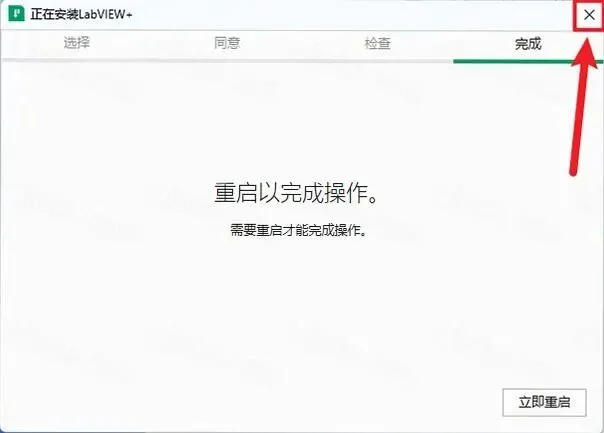
轻点右上角【X】退出
轻点右上角【X】退出,照着提示一步一步做就可以了。

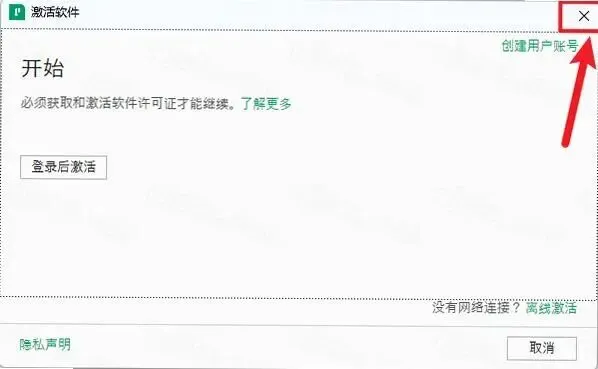
单击右上角【X】退出
到了这个时候,单击一下右上角【X】退出,单击一下右上角【X】退出,照着提示一步一步做就可以了。
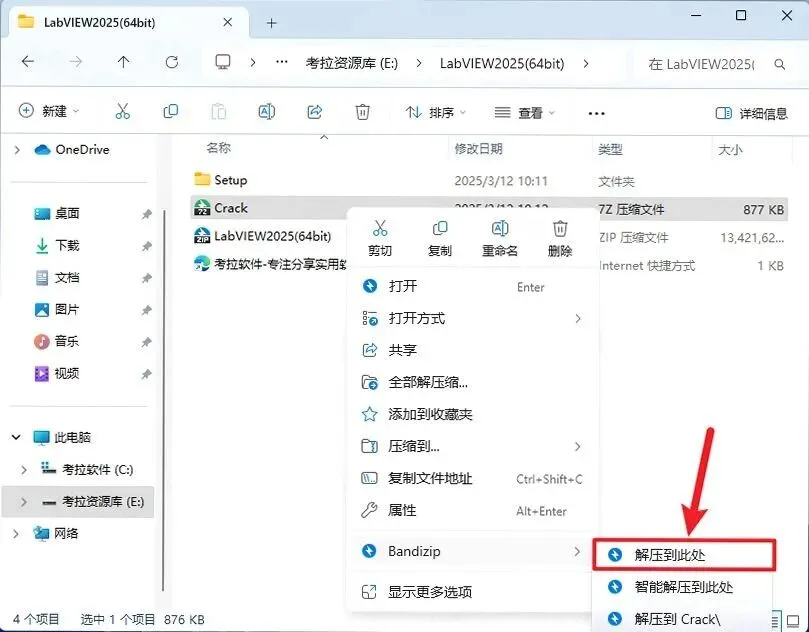
解压安装包
把这一步做完之后,解压安装包,进入解压后的【LabVIEW2025】文件目录,①在它上面右击【Cr-a-ck】压缩文件②选中电脑上安装的解压软件③点一下【解压到当前文件夹】,在这里照着图上的顺序一步一步来操作就可以了。
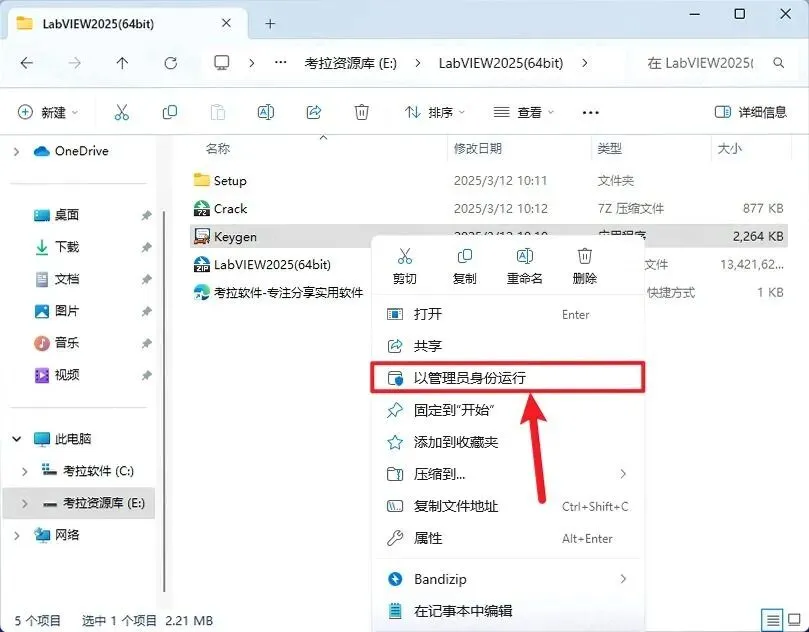
以管理员身份运行 Keygen
紧跟着再往下,以管理员身份运行 Keygen,鼠标右键点解压出来的【Keygen】选取【以管理员身份运行】,在这里照着图上的顺序一步一步来操作就可以了。
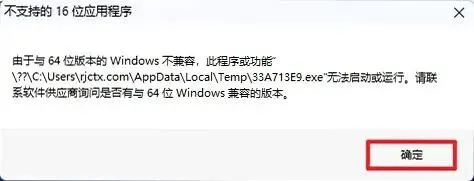
单击【确定】
到了这里之后,单击一下【确定】,单击一下【确定】,照着做就可以了。
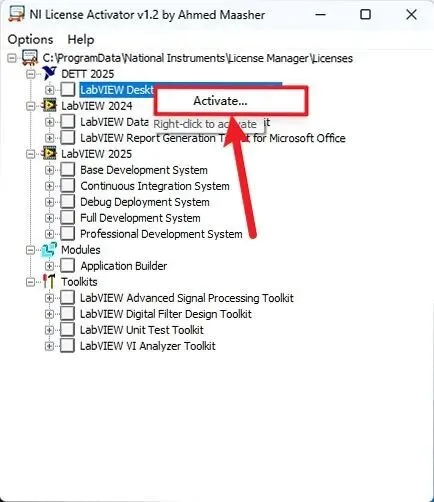
【Active】(如下图所示
【Active】(如下图所示),在这里照着图上的顺序一步一步来操作就可以了。
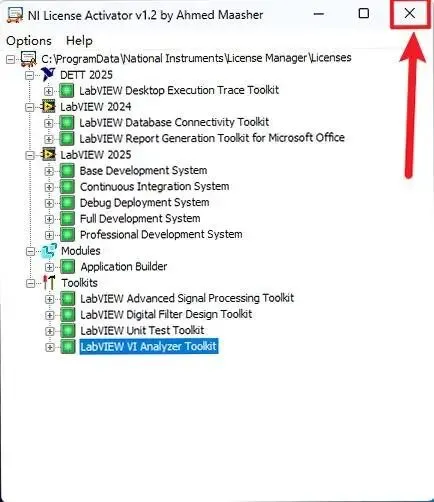
全部亮绿灯后点一下右上角【X】退
接着再往下,全部亮绿灯后点一下右上角【X】退,全部亮绿灯后点一下右上角【X】退出,在这里照着图上的顺序一步一步来操作就可以了。
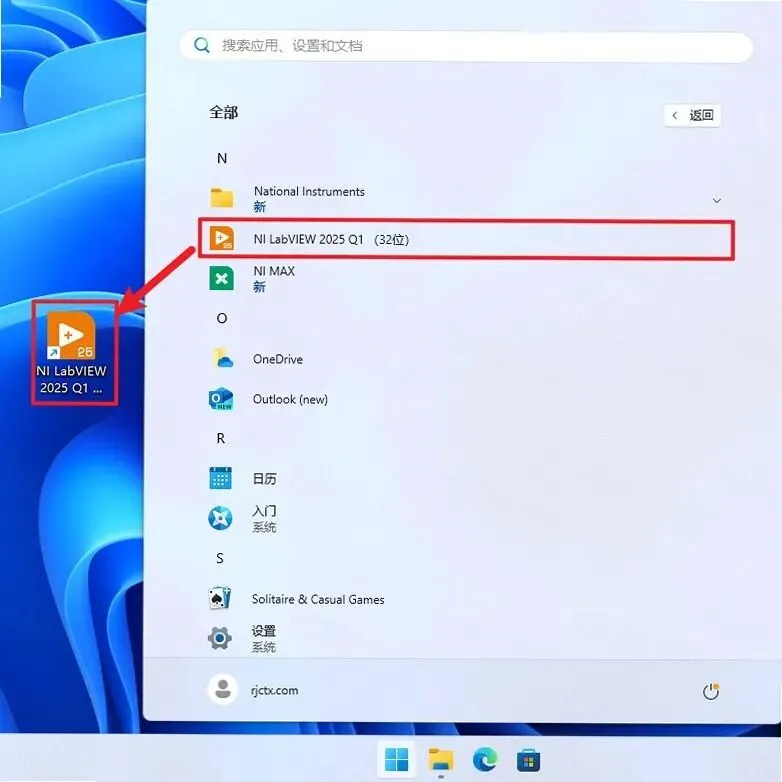
创建电脑桌面快捷方式
到了这个时候,创建电脑桌面快捷方式,创建电脑桌面快捷方式:①点一下系统桌面任务栏中的【开始图标】>轻点【所有应用】②将【NI LabVIEW 2025 Q1 (32位)】图标拖到电脑系统桌面,在这里照着图上的顺序一步一步来操作就可以了。
打开 NI LabVIEW 2025
把这一步做完之后,打开 NI LabVIEW 2025,连续双击系统桌面【NI LabVIEW 2025 Q1 (32位)】图标启动软件,在这里照着图上的顺序一步一步来操作就可以了。
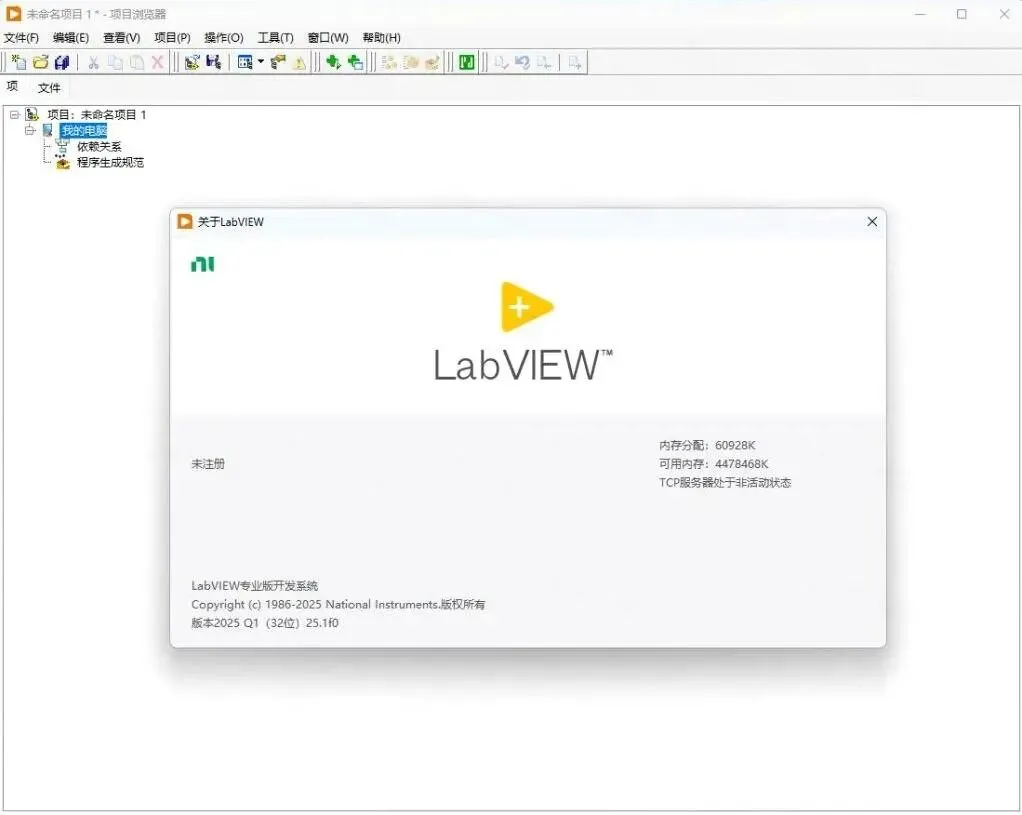
安装做完
紧跟着再往下,安装做完,安装做完,按这个顺序来就行。
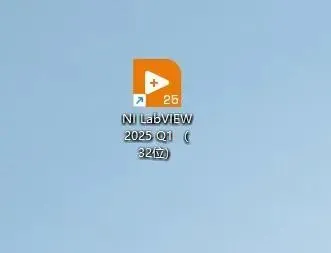
按下图继续操作即可
到了这里之后,按下图继续操作即可,按下图继续操作即可,照着图上标注的位置操作就可以了。
04
PART
常用插件与使用技巧
TIPS · 插件与实操
装完以后先别急着就去用它,有几件事情顺手做一下,后面是能够省下不少事的。比如说打印和导出 PDF 的页设置先调好,符合同行习惯的图纸,看起来才会专业;再有就是项目路径和图纸库路径都设成纯英文,避免索引上出问题;另外把常用的部件库导入进来、并且固定下来,画图的时候直接调,不用每次都去翻,实际操作的时候,留意一下就可以了。
【插件】配电计算器
根据负荷和敷设的方式来计算电流和线径,算出来的结果是可以直接标注到图上面的。
【插件】柜体布置辅助
按照元件的外形尺寸来自动排布,并且检查一下间距,最后生成面板的开孔图。
【技巧】把面板整理一下
把不用的面板都关掉,把常用的那几个放在手边,界面清爽了,操作自然就会快起来。
【技巧】把只读打开这个功能用好
只是查看用的文件,就用只读的方式来打开,避免不小心误改了。
///
LAST
免责声明
LAST · 免责声明
免责声明:本文所涉及到的软件与图文资料都是来源于互联网的,版权归原作者以及原软件公司所有,仅供学习交流与技术研究使用,请在下载之后的 24 小时内自行删除掉,请勿用于任何商业用途;如果本文内容侵犯了您的合法权益,请联系我们,我们会尽快处理的,实际操作的时候,留意一下就可以了。

