【R语言4.3.0】R语言4.3.0下载安装及使用教程含激活步骤
- 2026-10-06 20:32:27
R 语言说白了,就是专门用来处理数据、画图做统计分析的工具,不是那种点来点去的软件,大多靠敲代码干活。像一堆杂乱的表格数据,手动算均值、做相关性,或者画统计图,用 Excel 折腾半天还容易出错,用 R 写几行代码就能一次性跑完。很多经管、环境、生物专业的学生会接触,写论文、做课设分析数据的时候经常会用到,现在不少做数据分析的岗位,也会拿它来处理批量的数据。
R语言 (全版本)安装包下载链接:
百度网盘
https://pan.baidu.com/s/1nMF308-R1bApNp4gxBBXvg?pwd=8888所有软件均为压缩文件,务必使用解压缩软件解压后再进行安装,不解压直接进行安装会导致安装失败。
如遇链接失效,点击公众号菜单栏【最新链接】,即可获取最新的下载链接
安装步骤
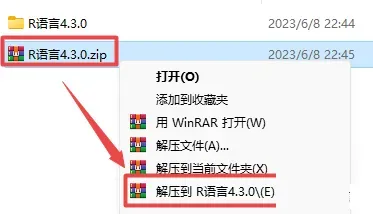
1、将安装包进行解压
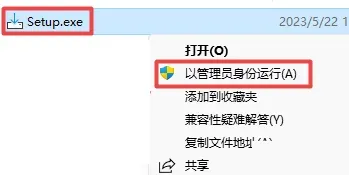
2.以管理员身份运行如下提程序
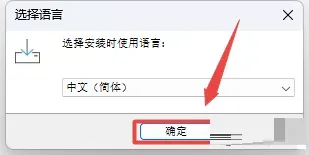
3、选择语言,然后点确定
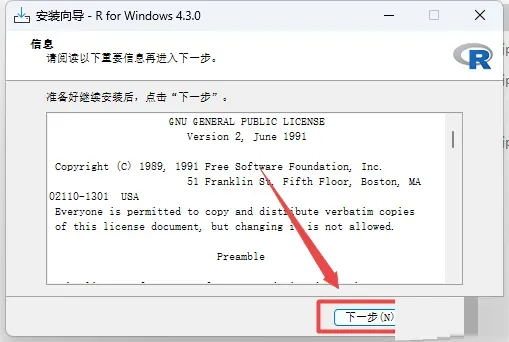
4、点下一步
5.点击“浏览”可以选择软件安装路径,建议和教程中的保持一致,本例默认安装(安装路径不要出现中文),点击“下一步”
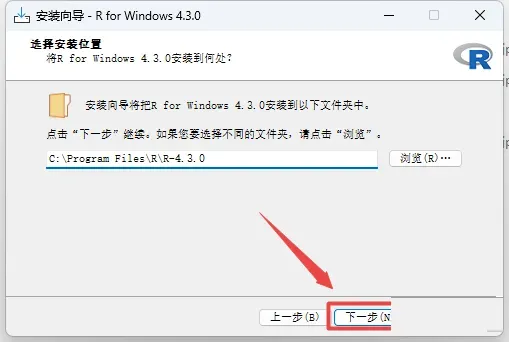
6、点下一步
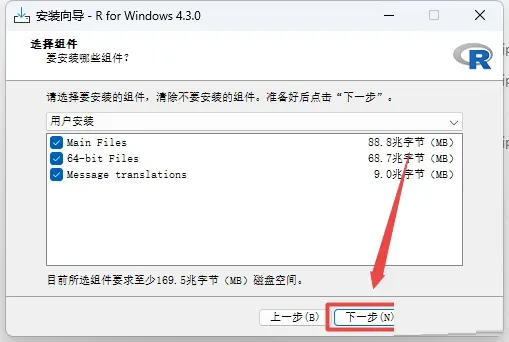
7、点下一步
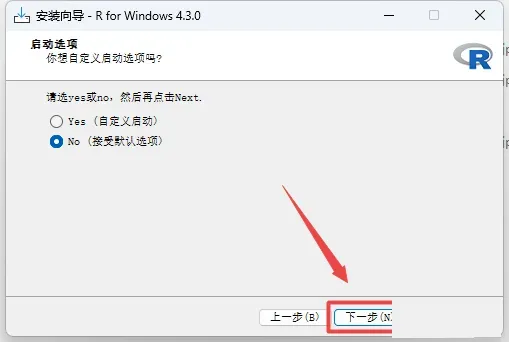
8、点下一步
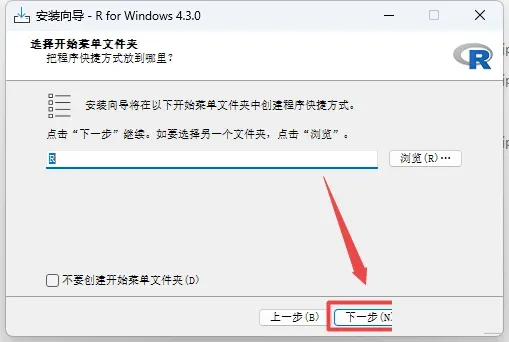
9、点创建桌面快捷方式,然后点下一步
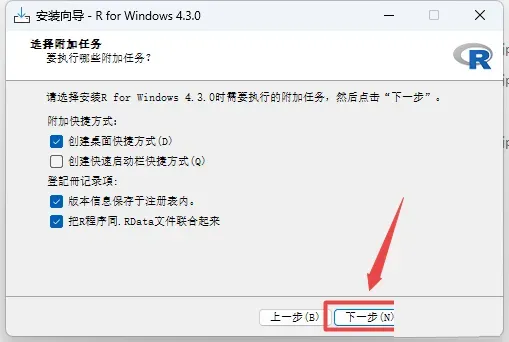
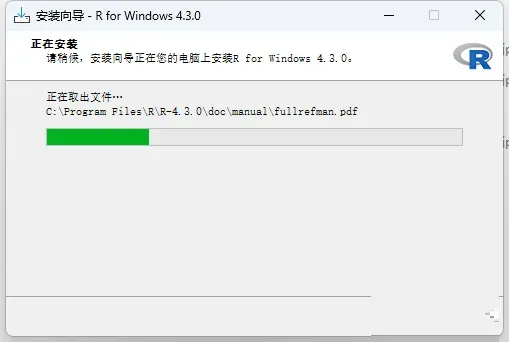
10、安装中,请等待
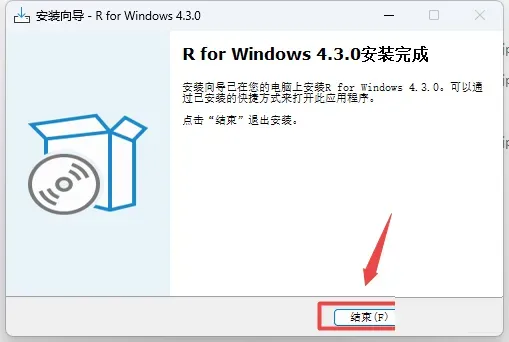
11、点结束
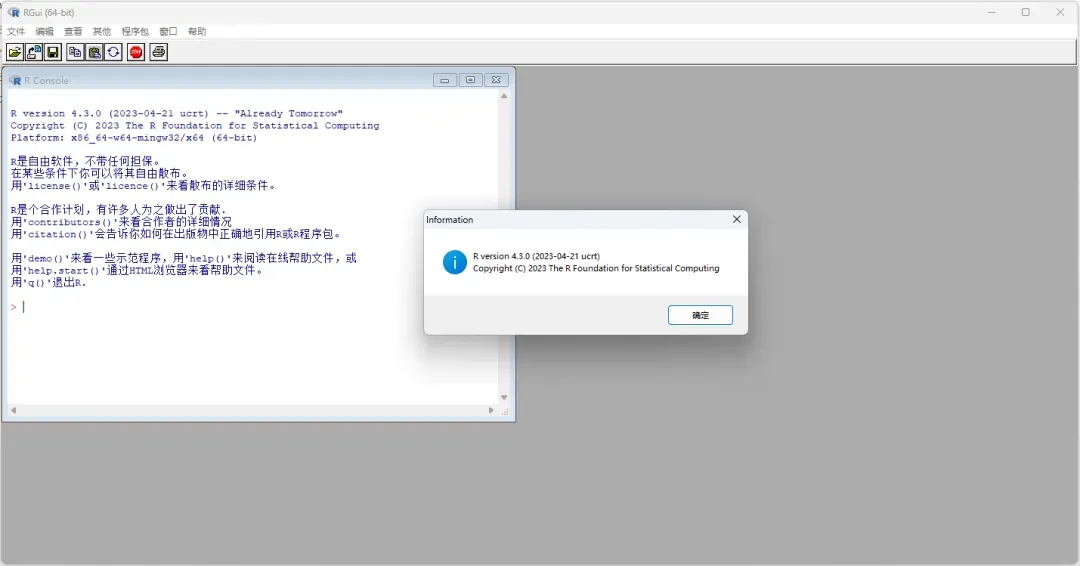
12、打开软件
13、OK软件打开界面如下图所示
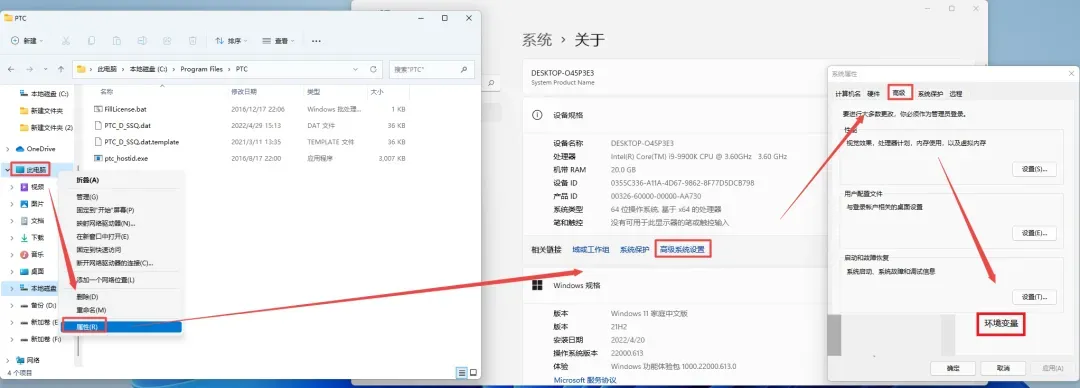
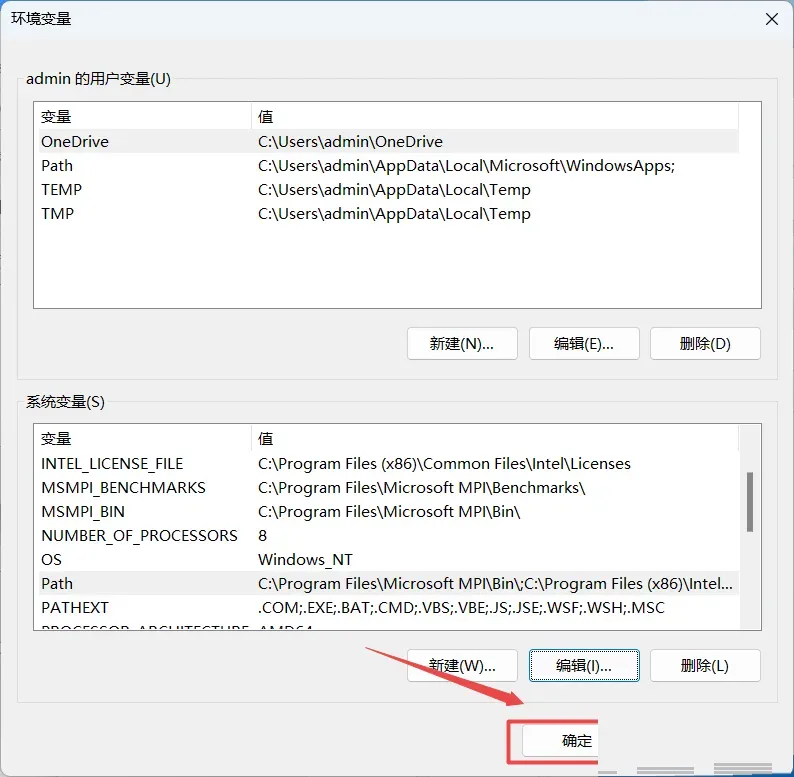
14、配置环境变量鼠标右键左侧“此电脑”选择“属性”,点击“高级系统设置”,点击“高级”,点击“环境变量”
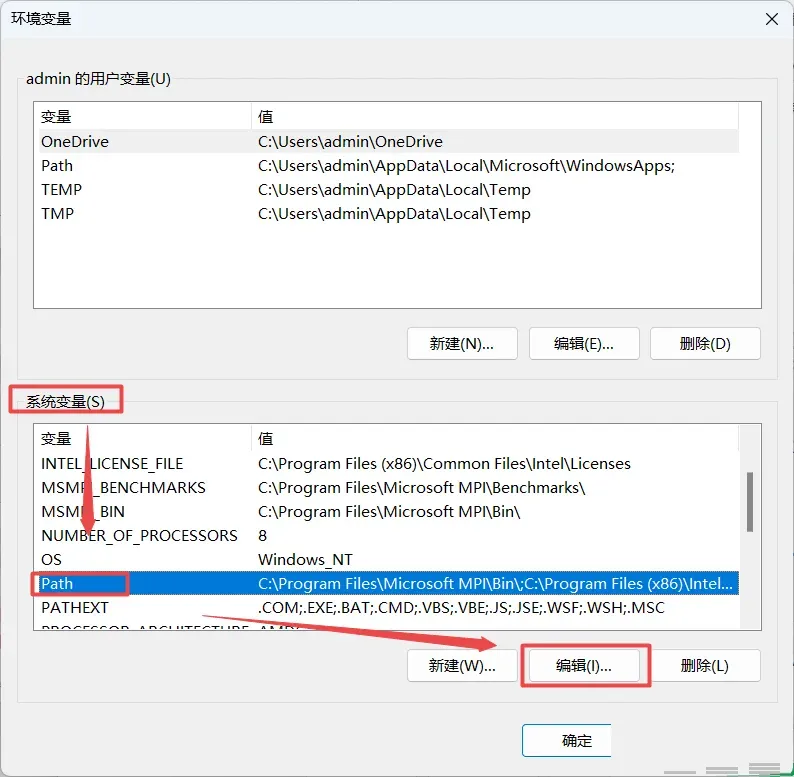
15、在系统变量处,找到“Path”,点击“编辑”
16、点击“新建”,输入:C:\Program Files\R\R-4.3.0\bin(参看第5步),点击“确定”
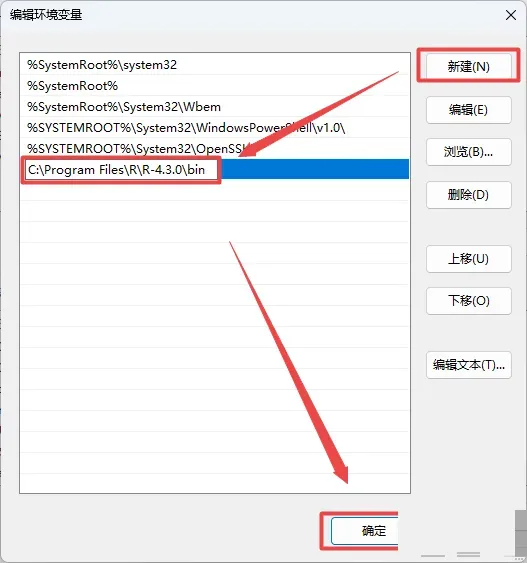
17、点确定
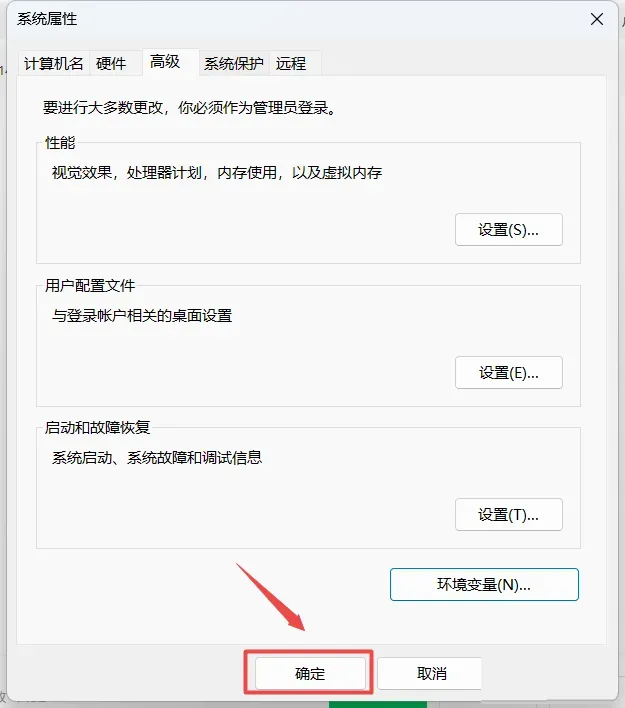
18、点确定
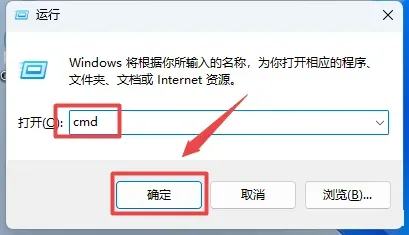
19、点击键盘上的Win+R调出运行,输入:cmd,点击“确定”
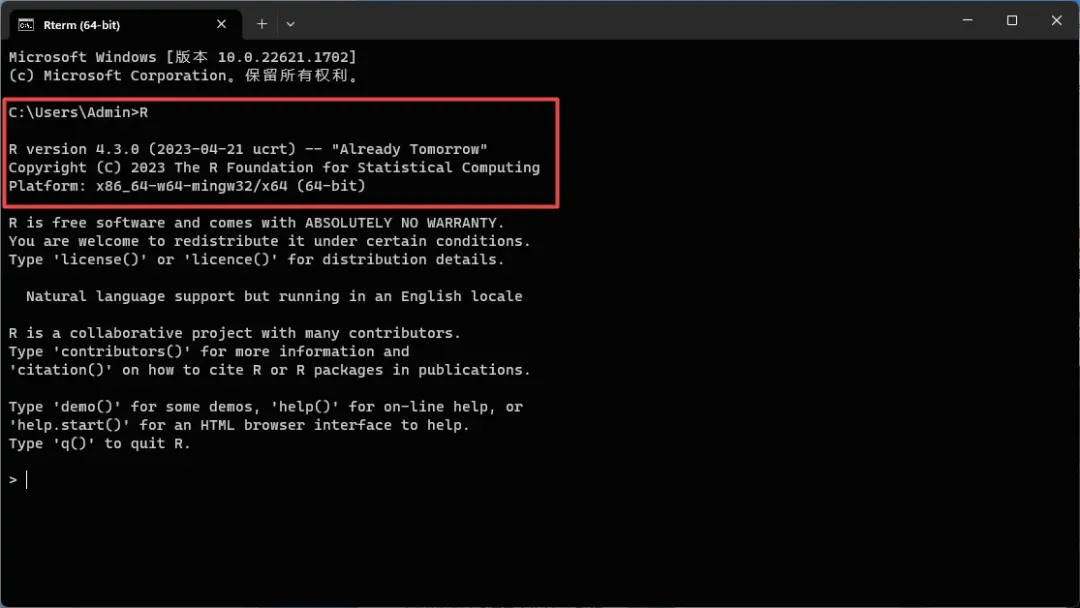
20、输入:R,点击回车(Enter)键,查看R是否安装成功和环境配置成功与否
说实话,我刚上手 R 的时候,整个人都懵了。之前一直习惯鼠标点选操作,突然要敲一堆代码,满屏的英文命令,看着头都大。我还记得第一次试着导入一份表格,直接报一大串红色报错,翻来覆去检查,也看不出哪里写错。网上搜出来的教程五花八门,有的代码版本旧,复制过去根本跑不通,折腾一晚上,连数据都没能成功读进软件里,当时真的想直接放弃,干脆继续用 Excel 硬算。
后面硬着头皮学,主要是大学的课设被逼的。那次要处理几十组调研收集来的样本数据,需要做统计检验,还要生成好几张专业的分析图。Excel 做这种多组对比特别麻烦,改一个数字整张表都要重新调整。只能慢慢啃 R,一点点试代码,学会导入数据、清洗里面的无效值,再写代码画图。花了好几天慢慢调试,最后顺利跑出结果,生成的图表也能直接放进报告里。等到工作之后,遇到需要批量整理数据、做简单统计的项目,我还是会打开 R,熟练之后,处理数据确实省心不少。
我跟你们说,新手学 R,踩的坑大多都很细碎。最常见的就是大小写问题,R 对英文大小写区分得很严格,字母大小写错一个,代码直接报错,很多新手根本留意不到这点。还有包的安装,很多功能不是自带的,得自己下载扩展包,有时候网络不好,安装一直失败,很多人就卡在这一步,不知道可以换国内镜像来下载。还有数据格式的问题,表格里混了文字和数字,导入之后 R 识别出错,后续所有分析全都跑不起来。
还有一个很容易忽略的地方,代码复制粘贴带来的隐形错误。有时候直接从 PDF 或者文档里复制代码,看着字符一模一样,其实引号是中文格式,一运行就报错。我当初踩这个坑踩了好多次,反复对比代码,半天才能发现只是引号不对。另外,新手总想着一次性写一大段代码,一旦报错,根本不知道到底是哪一行出问题,排查起来特别费劲。
分享几个我自己用下来的小习惯,真的很实用。写代码尽量一小段一小段写,写完一段就运行一段,出问题马上就能定位。导入数据之前,最好先检查表格,把里面多余的注释、乱码清理掉,减少后续麻烦。安装包的时候,记得切换国内镜像,下载速度会快很多,不容易失败。还有,别想着一次性背下所有命令,常用的代码存成一个文档,要用的时候直接拿过来稍微修改就能用,没必要死记硬背。
R 这东西,上手门槛看着高,熬过最开始看不懂代码的阶段,就会舒服很多。它没有花哨的界面,全靠代码驱动,看着简陋,但处理大批量数据、做统计绘图的时候优势很明显。当然也不是万能的,简单少量数据,Excel 会更省事。只要避开那些基础的小错误,慢慢积累常用代码,不管是学生做课设,还是上班处理统计类数据,都够用了。

