【XMind8】XMind8下载安装及使用教程含激活步骤
- 2026-10-24 17:49:00
XMind就是一款专门用来梳理思路、整理框架的思维导图工具,大白话说,就是帮我们把杂乱的想法、零散的知识点串成清晰的树形结构。不用自己手动排版画线,简简单单敲字、插分支就能搭出完整逻辑框架。不管是学生整理课堂知识点、梳理课设大纲,还是上班族规划工作任务、拆解项目流程都能用。软件很轻量化,打开速度快,不用复杂学习成本,算是所有人都能快速上手的实用工具。
XMind (全版本)安装包下载链接:
百度网盘
https://pan.baidu.com/s/1RW2q_54Wfy6sevnda7E-aQ?pwd=8888
夸克网盘
https://pan.quark.cn/s/d68e3513e90a
123云盘
https://www.123912.com/s/j5j1jv-QnTTH
所有软件均为压缩文件,务必使用解压缩软件解压后再进行安装,不解压直接进行安装会导致安装失败。
如遇链接失效,点击公众号菜单栏【最新链接】,即可获取最新的下载链接
安装步骤
1、将安装包进行解压
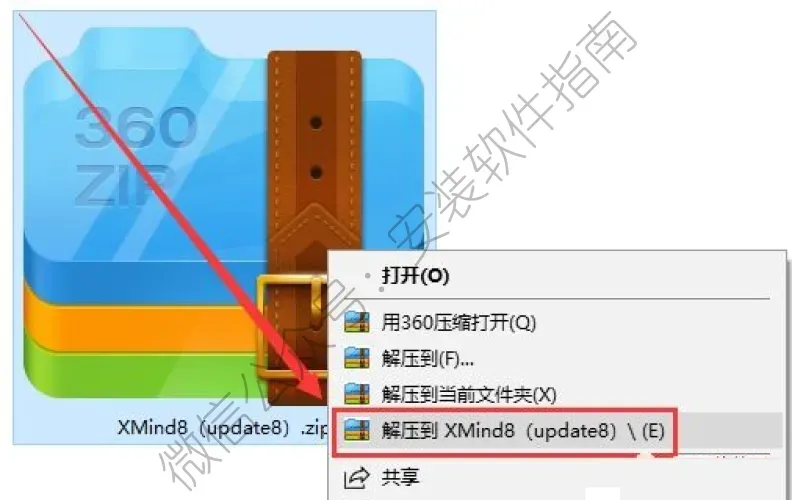
2、打开安装包文件夹
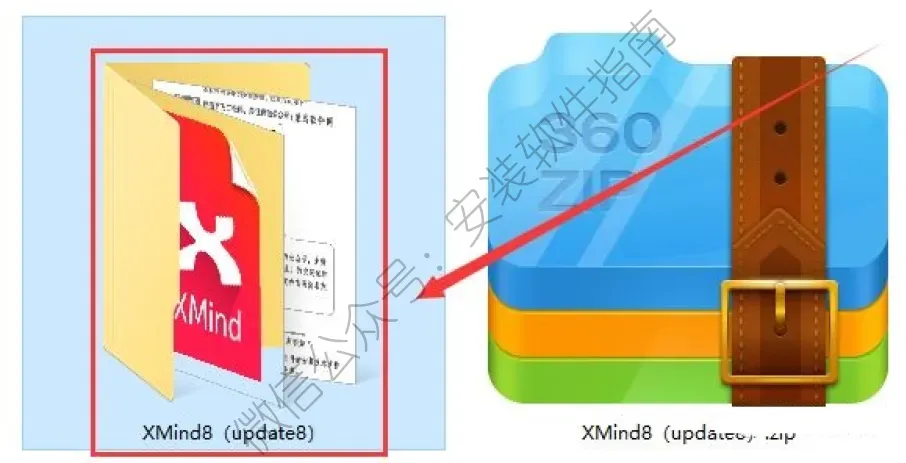
3、以管理员身份运行如下图程序

4、点自定义安装,然后点下一步
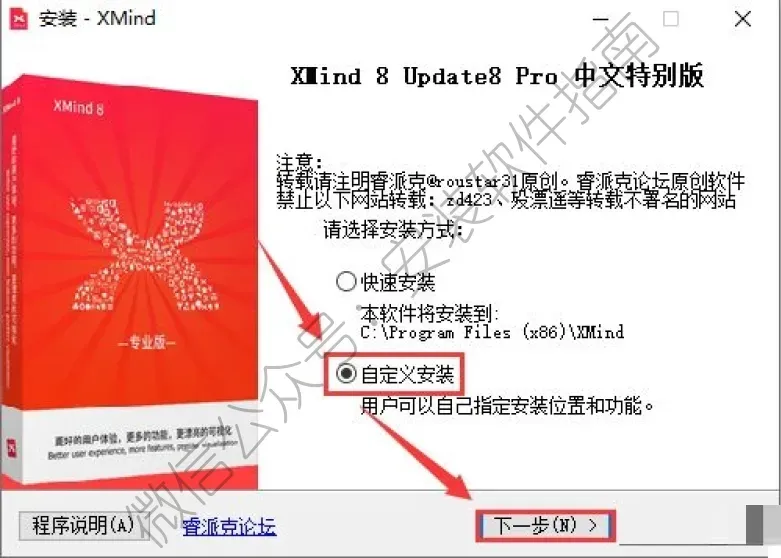
5、选择安装位置,然后点下一步
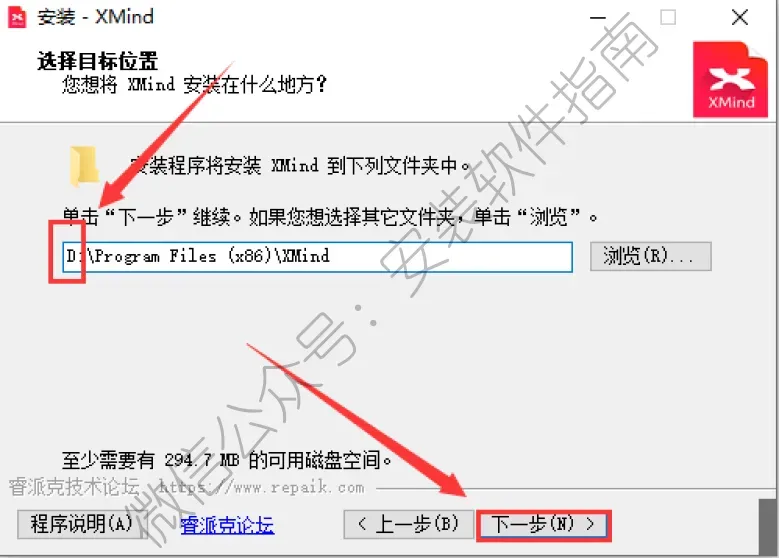
6、点下一步
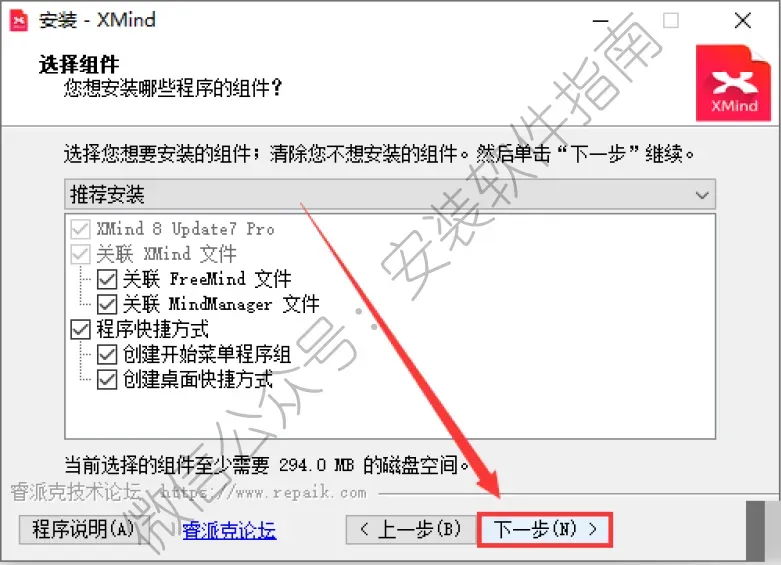
7、安装中,请等待
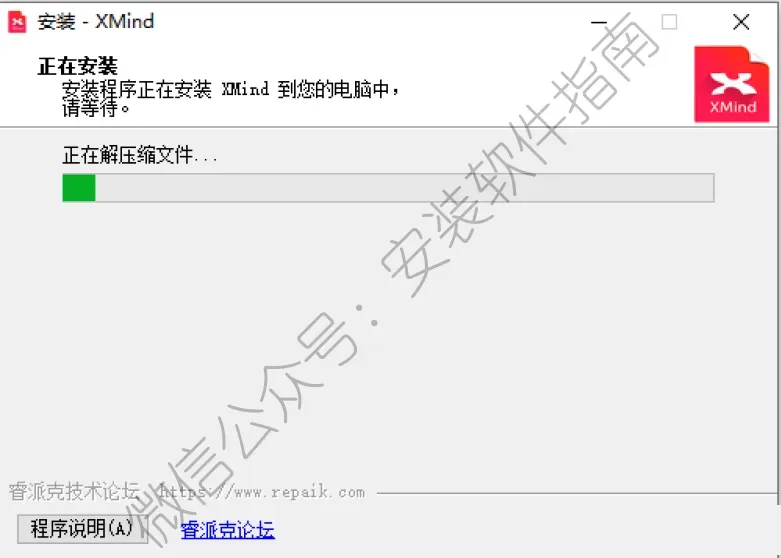
8,安装结束,点完成

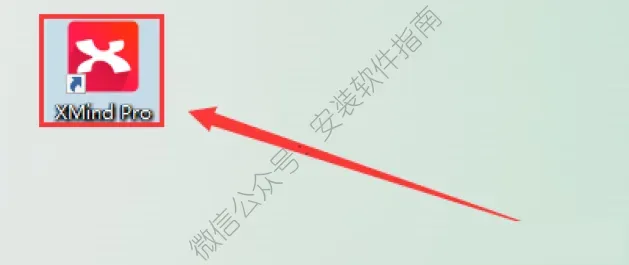
10、软件启动中,请等待

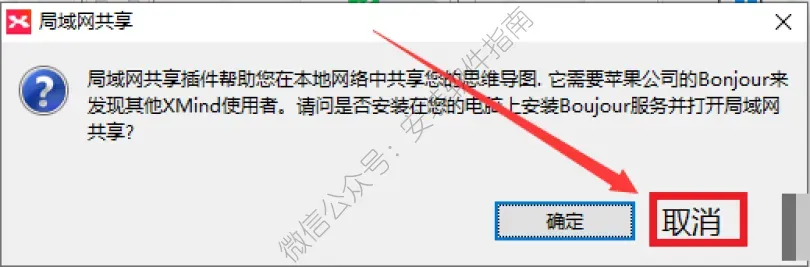
11、点取消
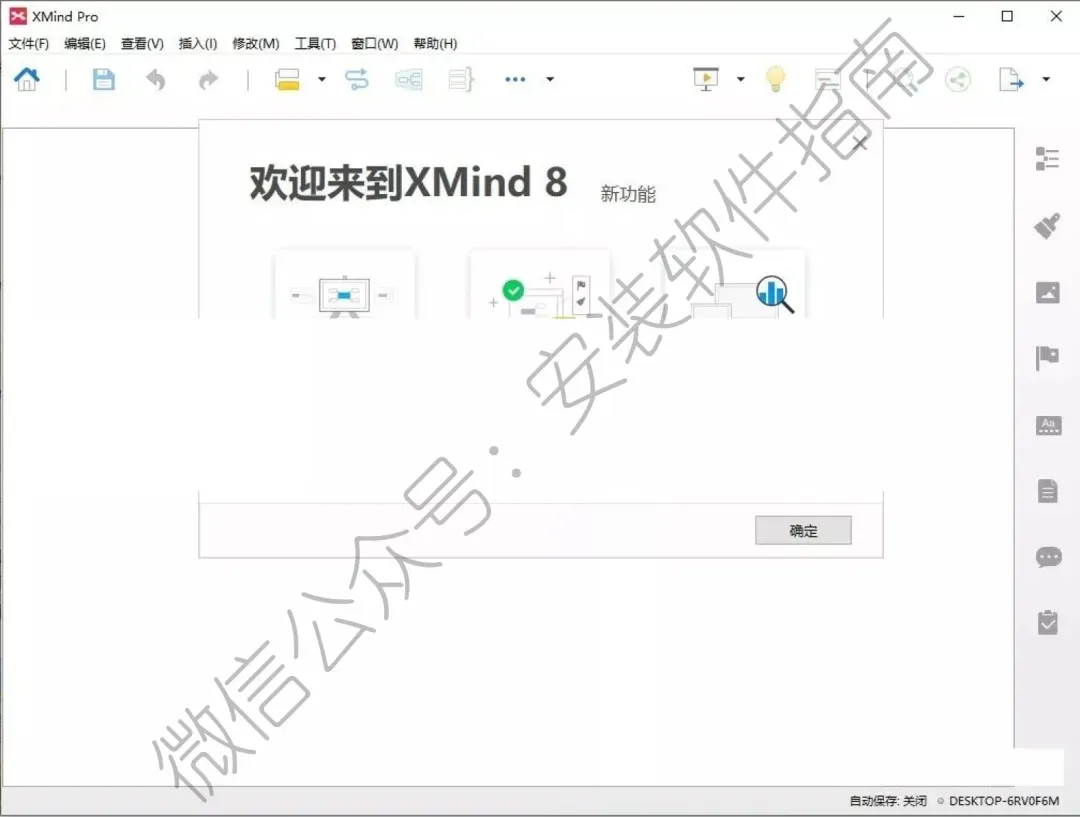
12、OK软件打开界面如下图所示
说实话,我最刚开始用XMind的时候,完全没摸对正确用法,白白浪费了它的功能。那时候我以为这软件就是换个样式记笔记,操作看着特别简单,点开新建页面就随便瞎写。我不懂分层逻辑,所有内容全都堆在主分支下面,密密麻麻一大片文字。写完之后看着比纯文档还乱,根本起不到梳理思路的作用。当时心里还纳闷,为啥大家都推荐这个软件,感觉一点都不好用,现在回头看,纯粹是我自己操作方式错了。
真正体会到它的好用,是大三写专业课设的时候。那次课设逻辑特别多,研究背景、分析过程、结论展望一堆内容,零散资料堆了一大堆,完全理不清主次。我试着用XMind从头搭建框架,先定大标题,再逐层拆分细分小点,零散的资料一点点归类填充。慢慢就发现,原本混乱的思路瞬间理顺了,哪些内容缺失、哪些部分重复,一眼就能看出来。最后靠着这份思维导图,我顺利写完了整篇课设,整体逻辑特别通顺,答辩的时候也靠着导图梳理思路,表达得很清晰。
用久了之后我真的越来越离不开它。说实话,XMind最打动我的就是简单纯粹,没有乱七八糟的广告和冗余功能,专心做思路梳理。平时期末复习,我会把整本书的知识点浓缩成导图,重点难点单独标注,背诵效率比死啃课本高太多。工作之后对接小项目,我也会用它拆解任务,分清楚优先级,避免遗漏细节,日常使用真的超级省心。
我跟你们说,新手用XMind真的很容易踩坑,我当初犯的错误真的超多。很多人跟我一开始一样,把导图当记事本用,一个分支塞一大段文字,完全失去了思维导图精简清晰的意义。还有新手特别爱过度美化,疯狂换配色、加贴纸、改样式,本末倒置,内容没梳理明白,光在排版上浪费大把时间。
我印象最深的一次翻车,是期末复习的时候,我图省事,所有知识点不分层级、不分主次乱堆一通,配色还乱选了好几种刺眼的颜色。整理完看着花里胡哨,实际根本没法用来复习,重点完全不突出,越看越混乱。最后复习效率大打折扣,考试很多基础知识点都没记牢。还有一次做小组汇报,我导出文件的时候没选通用格式,队友打不开文件,临时重新导出,耽误了不少准备时间。
另外还有个很多新手忽略的小问题,不会用软件自带的备注功能,细碎知识点全堆在主分支上,导致整体框架臃肿不堪,看着特别杂乱。
分享几个我自己慢慢摸索出来的实用小技巧,真的特别适合新手。做导图一定要精简文字,只留核心关键词,详细内容全部塞进备注里,框架才干净清爽。新手别自己瞎搭配颜色,直接用软件自带的默认主题,美观又不刺眼。
搭建框架一定要先搭大层级,再填充细节,别一上来就纠结细碎内容。导出文件优先选通用图片或者PDF格式,方便所有人打开查看。不用钻研复杂的高级功能,吃透分层、备注、简单排版这几个基础操作,就足够应付学习和工作的绝大多数场景。
总的来说,XMind真的是零门槛实用工具,上手简单,但很多人都用不对。只要避开堆砌文字、过度美化的误区,找对梳理逻辑的用法,就能把它的优势发挥到最大。不管是学生做作业、复习备考、做课设,还是日常工作梳理任务、规划思路,都是性价比超高、特别实用的刚需小软件。

