Inventor 2025 下载安装全流程,新手也能一次成功
- 2026-10-21 05:12:52
| https://docs.qq.com/doc/DYVdxcnpZVHhWY3ZN |
做机械设计的人几乎都会碰到 Inventor。它和 AutoCAD 同属一家,学起来有相通的地方,但工作方式是两套逻辑:AutoCAD 画的是线,Inventor 建的是模型,图纸只是模型的一个输出结果。
这篇整理的是 Inventor 2025 的完整安装流程。整体步骤不多,但中间有两处容易漏掉的地方,一是组件选择页面别看花眼,二是最后的许可配置别跳过。下面一步步来,配图都在对应位置。
装机之前先把安装包和解压位置确认好,剩下的就是耐心点。
2025 版本的特点与适用人群
Inventor 的核心能力是参数化三维设计。同一套零件,只要尺寸表改了,模型和图纸都会跟着更新,这是它相比二维出图最大的差别所在。
在装配层面,它可以处理零件之间的约束关系,检查运动干涉,输出爆炸视图给装配工艺看。做非标设备设计的团队,用这套流程能明显减少返工。
工程图模块支持自定义标题栏、明细表和标注样式,做一次模板之后可以一直复用,对图纸格式要求严格的企业比较实用。
2025 这一版在原有的建模与出图能力上做了常规迭代,界面维持了老用户熟悉的样子,学习和迁移成本低。如果公司里有人用旧版本,混用也不会有太大障碍。
另外它的数据接口支持常见的中间格式,和上下游供应商交换模型时,基本不会因为软件不同而卡住。
安装前要做的准备
操作系统建议 Win10 64 位或 Win11 64 位。处理器和内存方面,16GB 内存是入门门槛,处理大型装配体建议上到 32GB。
显卡建议选用独立显卡,核显跑简单零件没问题,模型一复杂就会拖慢旋转和缩放。有条件的尽量配一块入门级专业显卡。
磁盘空间上,安装目录加上解压产生的临时文件,建议目标盘预留 40GB 以上,并且尽量放在固态硬盘上。
下载的压缩包没有密码,直接解压就能安装。安装路径请保持纯英文,不要出现中文和空格以外的特殊符号。
安全软件弹出提示时,先确认安装包来源是否可靠,必要时把安装目录加入信任列表,再往下做。
详细安装步骤
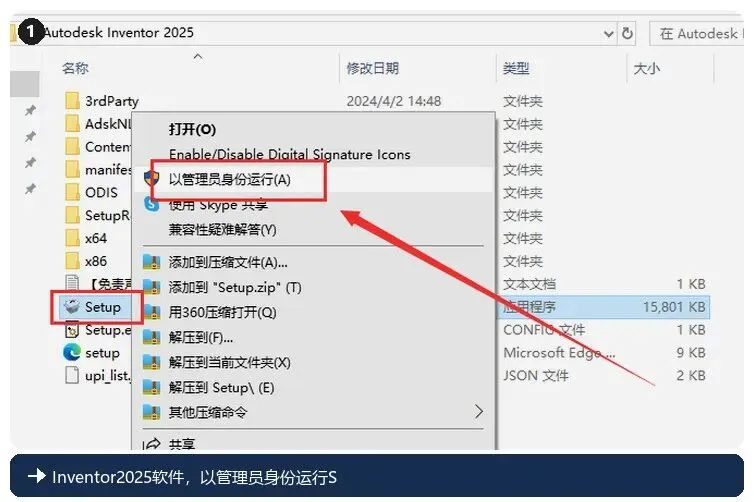
1. 找到 Setup 主程序,以管理员身份运行。
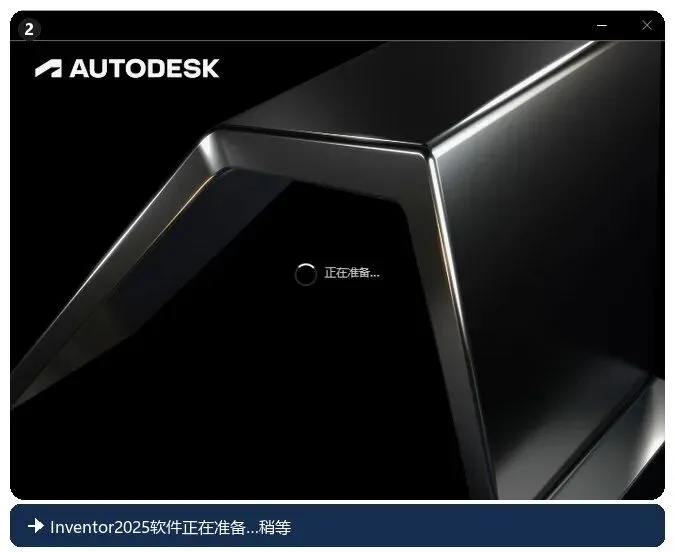
2. 程序会先做准备工作,界面显示正在准备,稍等一下就好。
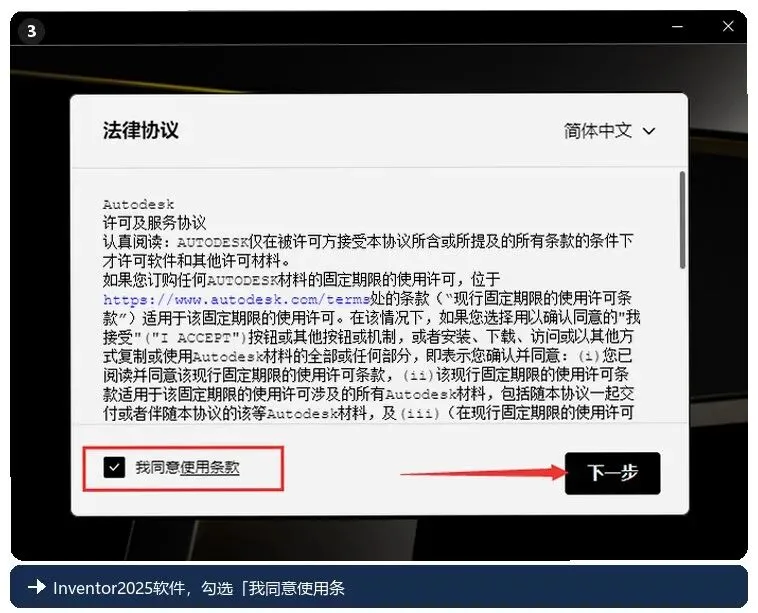
3. 勾选【我同意使用条款】,点下一步继续。
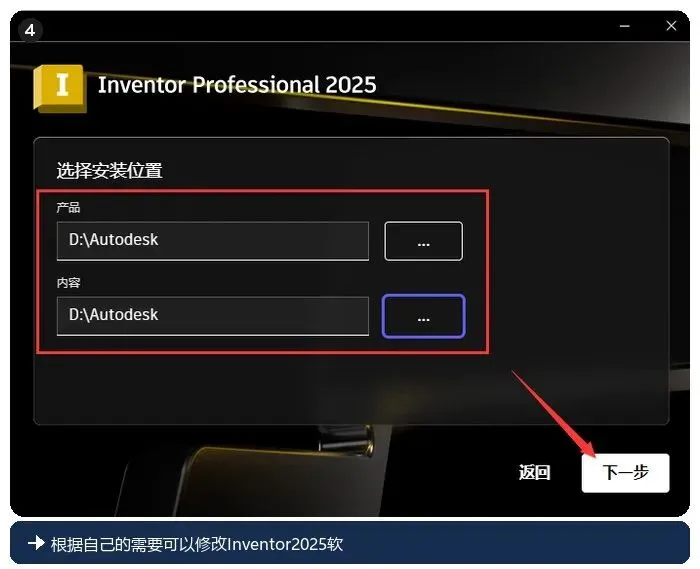
4. 这一步可以按自己的需要修改安装位置,改好之后点下一步。
5. 组件选择界面里,其他组件默认都是勾选状态,保持默认点安装。
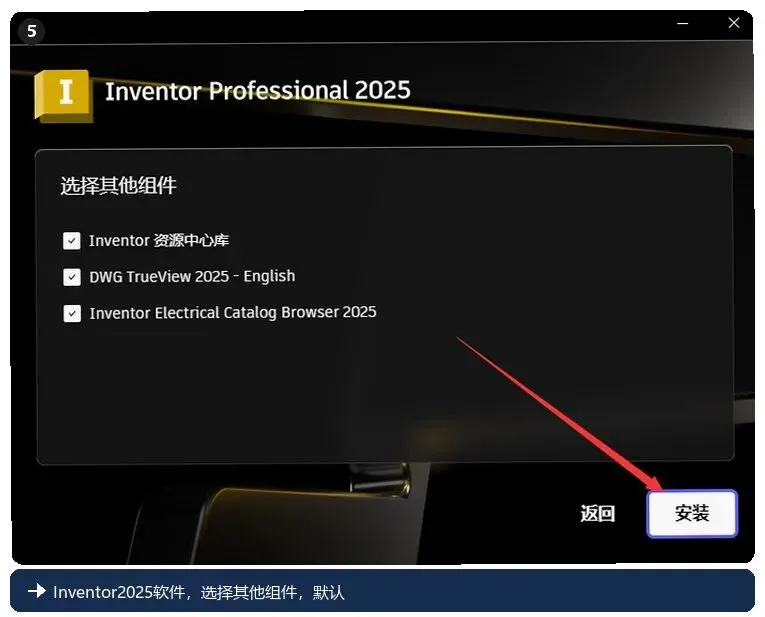
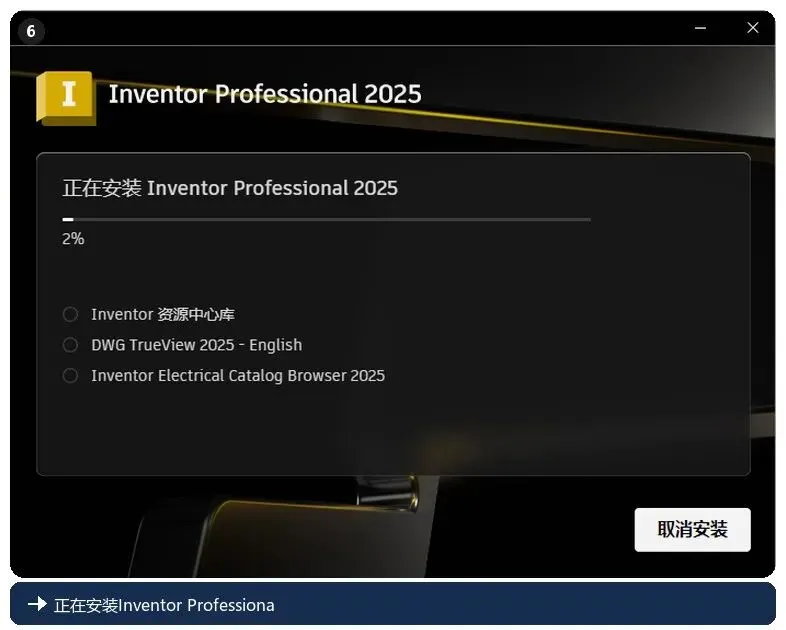
6. 开始安装 Inventor Professional 2025,进度会走一段时间,耐心等候。
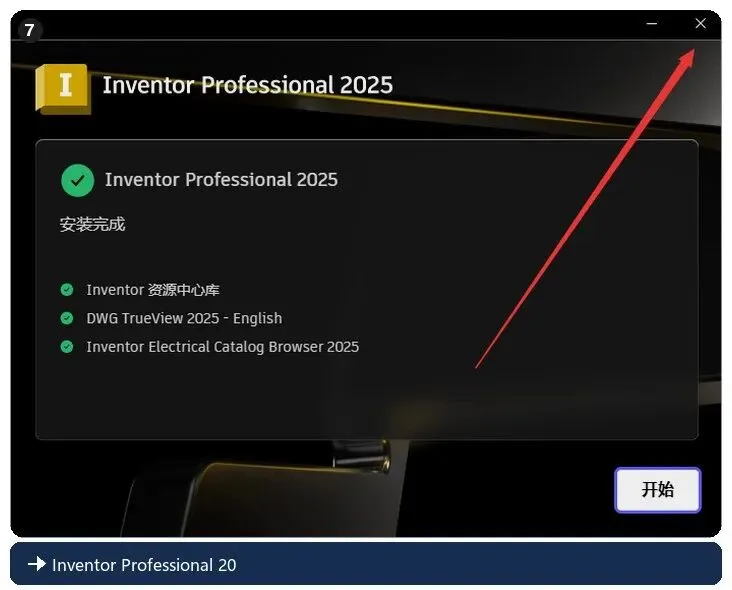
7. 提示安装完成后,点右上角的 X 把窗口关掉。
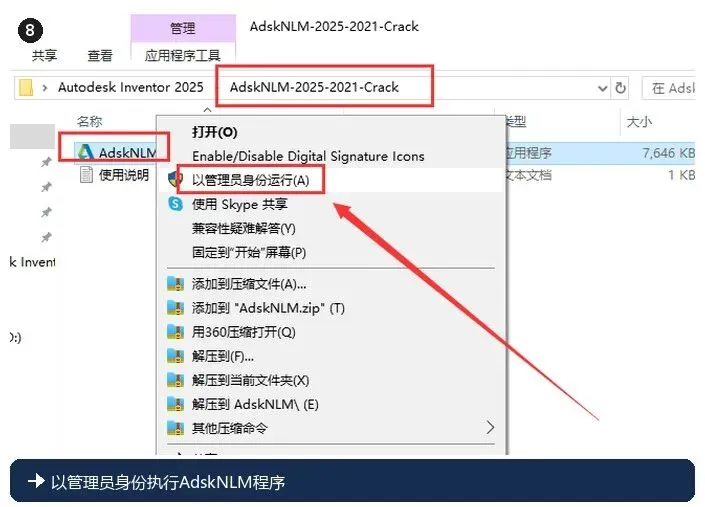
8. 回到安装包所在的文件夹,找到授权设置程序,以管理员身份执行。
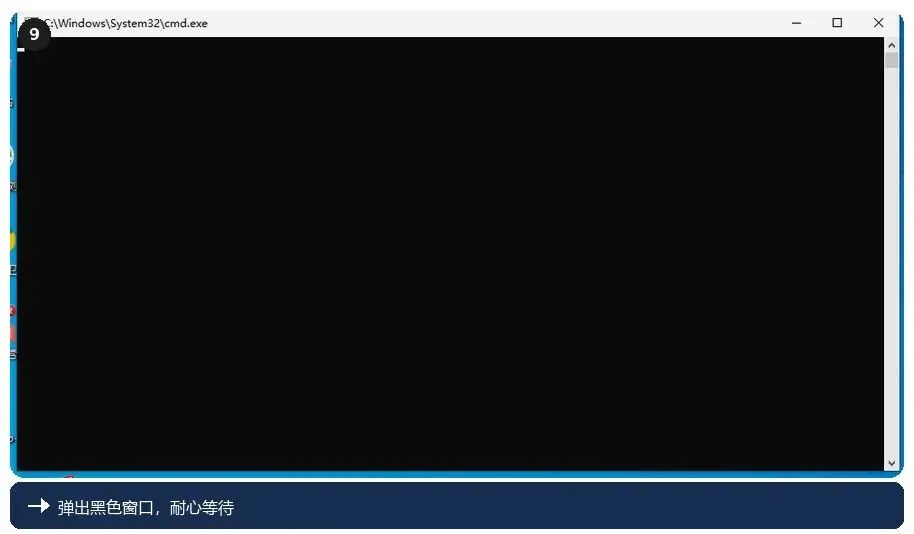
9. 会有一个黑色窗口自动运行,耐心等它把内容跑完。
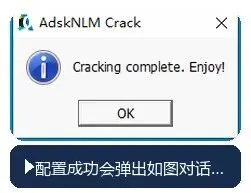
10. 配置成功会弹出对话框,点 OK 即可。
启动与许可配置
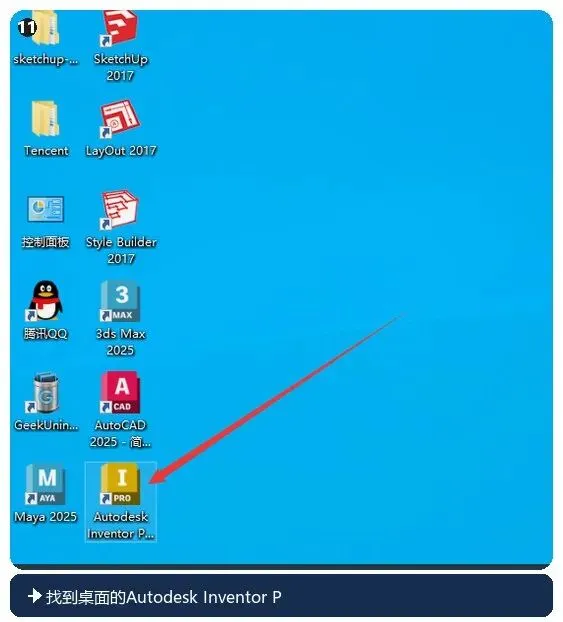
11. 在桌面上找到 Autodesk Inventor Professional 2025 图标,双击打开。
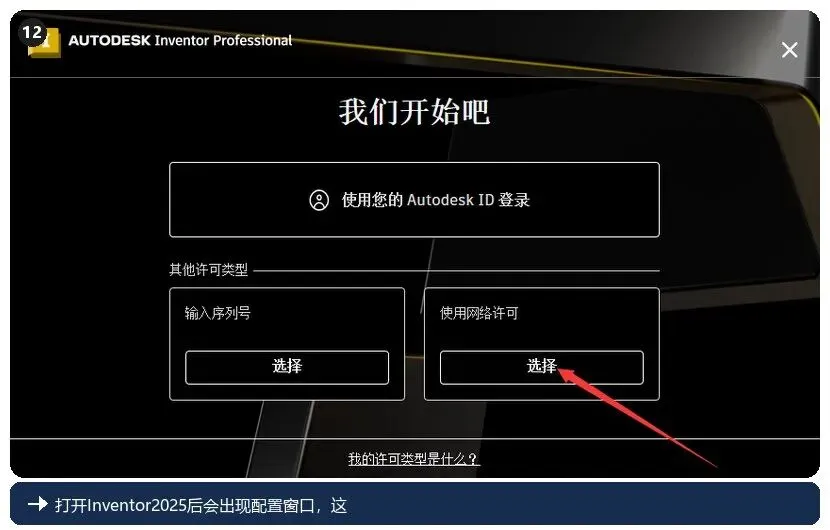
12. 打开之后会出现配置窗口,这里点选【选取使用网络许可】。
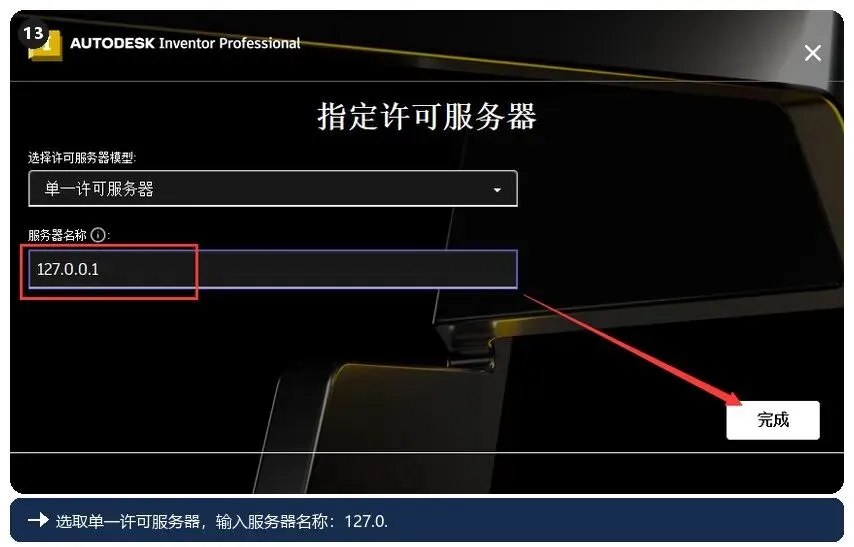
13. 选取单一许可服务器,服务器名称填 127.0.0.1,然后点完成。协议内容可以快速浏览,勾选同意就能继续,不会影响后面的使用。
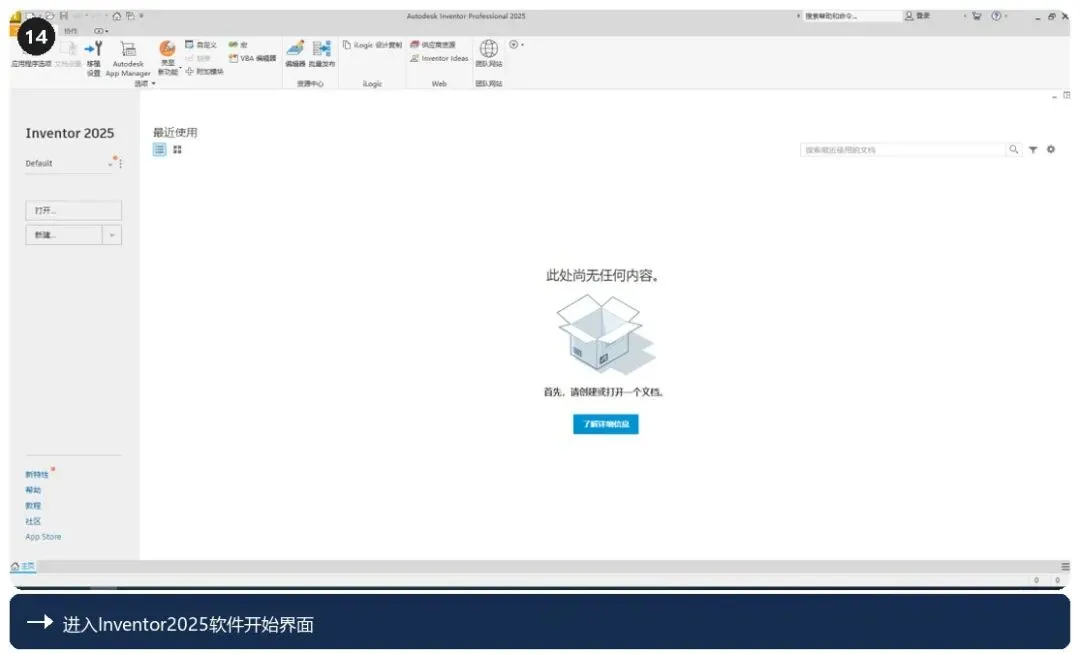
14. 正常的话会直接进入软件的开始界面。
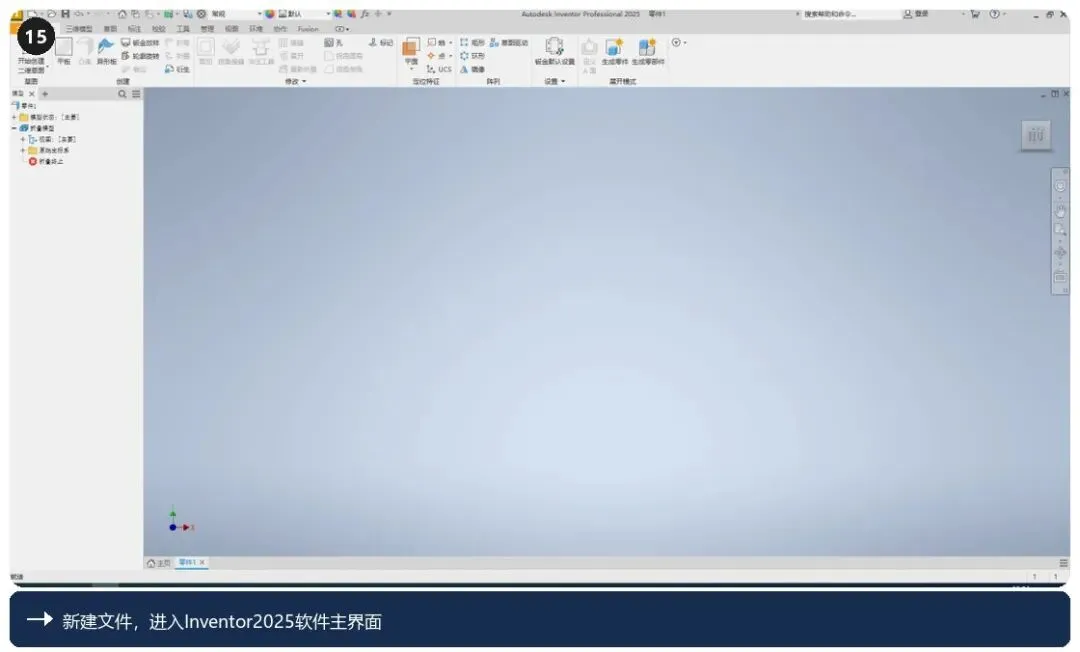
15. 新建一个文件,进入主界面,说明安装和配置都已经完成,可以开始画图了。
小提示:整个流程建议保持网络畅通,个别组件需要联网获取,断网可能让安装卡在中间。
常见问题
软件可以安装到 D 盘吗? 可以,第 4 步就是改路径的地方。建议放在固态硬盘上,路径用纯英文,不要带中文和特殊符号。
安装完成后软件打不开? 先回想一下配置步骤有没有完整走完,特别是服务器名称有没有填对。确认无误还是打不开,重启电脑再试一次。
为什么打开软件提示要授权? 说明许可配置那一段没做完整。回到第 11 到 13 步重做一遍即可。
安装到一半报错怎么处理? 先看错误信息里提到的组件名,多数情况是安装包不完整或者路径不合适。重新下载安装包,并把安装位置改到纯英文路径再试。
装了旧版本还能共存吗? 不同大版本理论上可以共存,但实际使用中容易互相干扰。建议只保留一个常用版本,其余的卸载干净。
软件启动很慢是正常的吗? 首次启动会比之后慢,因为要初始化一些组件。如果每次都很慢,检查一下是不是装在机械硬盘上。
装好之后别急着做正式项目,先随手画个简单零件跑一遍建模到出图的流程,把界面熟悉一下会顺畅很多。这篇教程建议收藏,换电脑或者帮同事装机的时候能直接翻出来用。

