电脑挂着下载太费电?飞牛装个Motrix,下载任务扔给NAS自己跑
- 2026-10-22 21:35:57
我自己之前一直是电脑开着、下载器挂着,下完了再拷到飞牛。结果就是:电脑不能关、风扇一直转、家里网速被占满,还费电。
后来想起一个老牌但一直没在 NAS 上认真用的下载管理器——Motrix。装上之后,下载任务全丢给飞牛,电脑想关就关,NAS 半夜自己下完,早上起来文件已经在共享目录里了。
一、它到底是什么
Motrix 是一个全功能下载管理器,开源免费、MIT 协议。它能下的东西很全:
• HTTP / HTTPS / FTP —— 普通文件下载,支持最多 64 线程,一个任务能拉满带宽 • BitTorrent / 磁力链 —— BT 种子、magnet 链接直接粘进去就行 • 每天自动更新 Tracker 列表,BT 连接数更稳 • 最多 10 个任务并发,支持限速、暗色模式、下载完成通知
底层用的是 aria2,但 Motrix 给它套了个干净好用的界面,比直接敲 aria2 命令舒服太多。
重点:它有官方 Docker 版了(motrix-server,2.x)。以前想跑在 NAS 上得用 Electron + 虚拟显示那种重方案,现在官方直接出了服务端镜像,不需要桌面环境,轻得多,飞牛随便跑。而且还能装浏览器扩展,把网页里看到的下载链接一键丢给 NAS 去下(这个下面单独讲)。
二、部署前准备
• 飞牛上 Docker 功能已开启(应用中心搜「Docker」装上,或在设置里打开容器服务) • 准备两个目录:一个放 Motrix 的配置/数据库,一个放下载好的文件 • 知道你飞牛的真实 IP(比如 192.168.100.10)
下载目录我建议直接挂到飞牛的共享文件夹,比如
/vol1/1000/downloads,下完的文件别的设备直接能访问,不用再倒腾。
三、部署:一行 Compose 搞定
飞牛 Docker → Compose → 新增项目,名称填 motrix,粘贴:yaml
name: motrixservices: motrix: image: ghcr.nju.edu.cn/agalwood/motrix-server:2.0.0-beta.39 container_name: motrix init: true read_only: true security_opt: - no-new-privileges:true restart: unless-stopped stop_grace_period: 2m tmpfs: - /tmp:rw,noexec,nosuid,size=64m,mode=1777 environment: - MOTRIX_DATA_DIR=/data - MOTRIX_TEMP_DIR=/data/tmp - MOTRIX_PLUGIN_DIR=/data/plugins - MOTRIX_DEFAULT_SAVE_DIR=/downloads - MOTRIX_ALLOWED_SAVE_DIRS=/downloads - MOTRIX_ARIA2_RPC_LISTEN_ALL=false - MOTRIX_TORRENT_BODY_LIMIT_MIB=8 - MOTRIX_MDXP_HOST=0.0.0.0 - MOTRIX_MDXP_PORT=16801 - MOTRIX_PUBLIC_URL=http://192.168.10.25:9090 - MOTRIX_REMOTE_EXTENSION_ENABLED=true - MOTRIX_REMOTE_EXTENSION_PUBLIC_URL=ws://192.168.10.25:16801 - MOTRIX_ALLOW_INSECURE_OPERATOR_HTTP=true - MOTRIX_OPERATOR_TOKEN=1234 ports: - "9090:8080" - "16801:16801" volumes: - /vol1/1000/motrix/data:/data - /vol1/1000/motrix/downloads:/downloads几个要点说明一下:
• MOTRIX_UID=1000/MOTRIX_GID=1000:Motrix 官方镜像要求用非 root 用户跑,飞牛默认用户的 UID/GID 就是 1000,照填就行。• MOTRIX_OPERATOR_TOKEN:后台管理密码,首次打开要输入它。我这里写了1234,务必改成你自己的。• MOTRIX_REMOTE_EXTENSION_PUBLIC_URL:浏览器扩展连 NAS 用的 WebSocket 地址,把 IP 换成你飞牛的实际地址。想用浏览器插件这行不能少,否则扩展连不上。• /downloads挂载:这是 Motrix 实际写文件的地方,挂到你的共享目录,下完直接能用。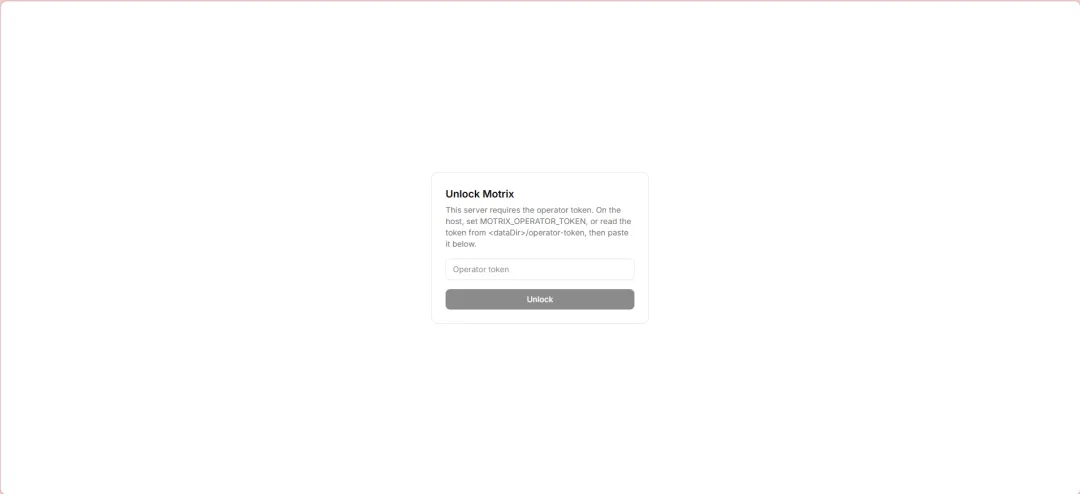
启动,等几秒,浏览器打开 http://飞牛IP:9090。首次打开会让你输入后台密码,填刚才 MOTRIX_OPERATOR_TOKEN 设的那个(1234)。看到那个干净的下载界面,就成了。
四、先设置成中文
Motrix 界面默认是英文,但原生支持简体中文,顺手改一下:
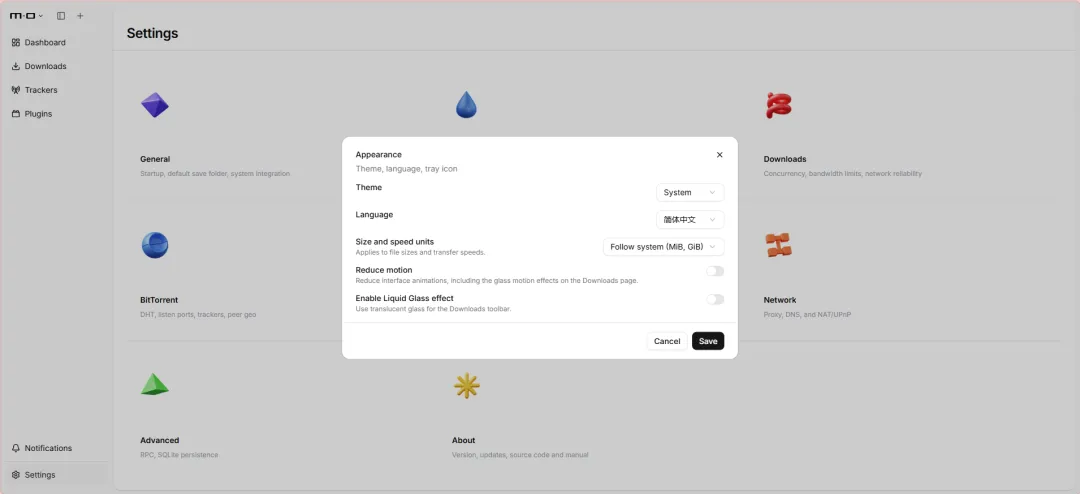
左下角点「设置」→ 点开「Appearance」→ 语言选「简体中文」→ 保存。
重启一下界面(或刷新页面)就变成中文了。
五、怎么用
1. 网页添加下载(最常用)
点「+ 新建」或者直接把链接粘进地址栏:
• 普通文件链接 → 直接下,默认多线程拉满 • BT 种子文件 → 上传 .torrent,还能勾选只下某些文件• 磁力链 magnet:?xt=...→ 粘进去就能下
右侧能看实时速度、限制速度、设置下载目录。10 个任务并发、单任务 64 线程这些都在设置里。
2. 浏览器插件:把网页下载甩给 NAS(重点)
这是 Motrix 最香的地方——装个浏览器扩展,在外面看到想下的链接,一键发回家里飞牛上的 Motrix 去下,不用开电脑。
第 1 步:在 Motrix 里开启集成
飞牛上打开 Motrix Web 界面 → 左下角「设置」→「集成」→ 根据你用的浏览器,点对应的商店链接去装扩展。
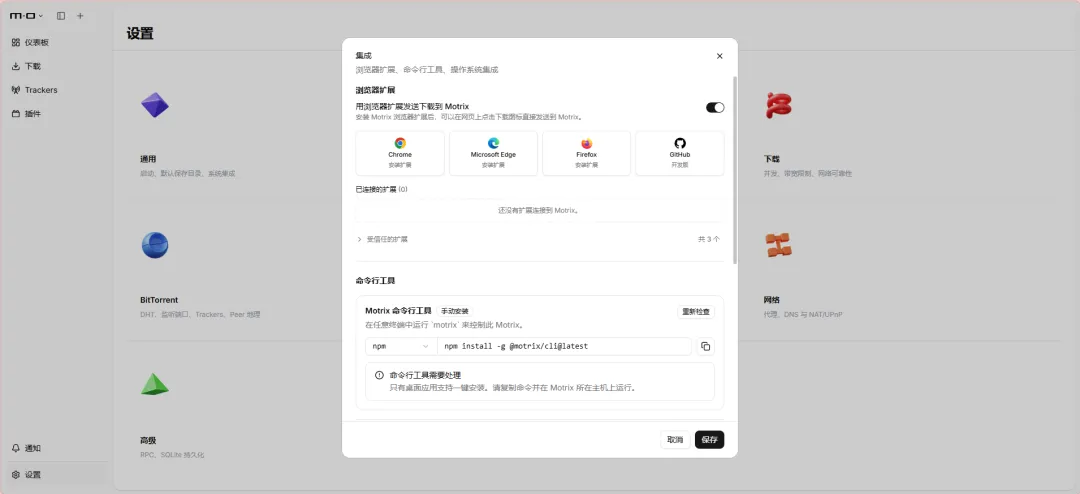
第 2 步:安装扩展
• Edge 用户:直接跳微软扩展商店,点「获取」一键安装(国内能正常访问,最省事) • Chrome 用户:跳 Chrome 网上应用店安装;国内访问不了商店的话,建议直接用 Edge,或者自行解决访问问题 • Firefox 用户:跳 Firefox 附加组件页安装
第 3 步:扩展里添加服务器
装好后点浏览器右上角的 Motrix 扩展图标 → 右上角「设置」→「集成」栏点「添加 Server」。
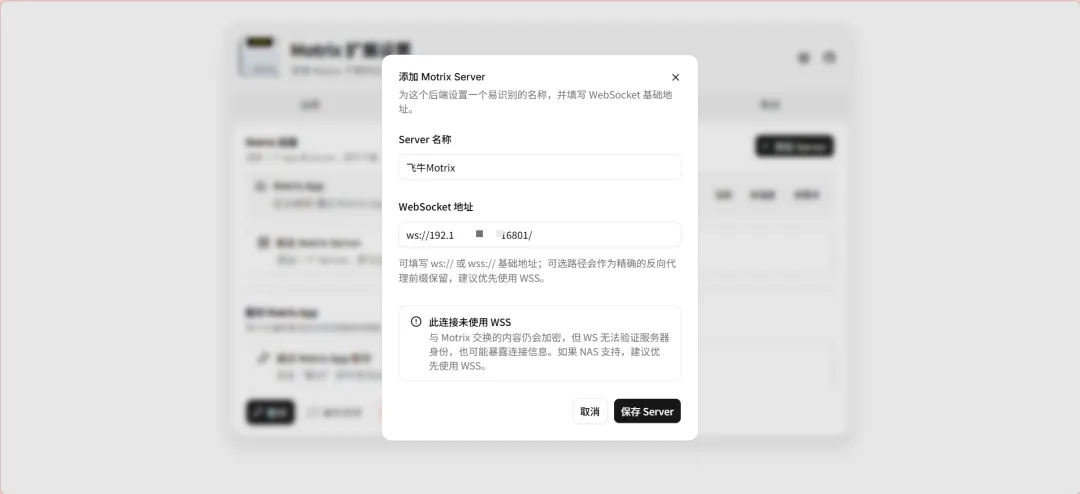
• 名称:随便填,比如 飞牛Motrix• WebSocket 地址:填 ws://你飞牛IP:16801(就是部署时MOTRIX_REMOTE_EXTENSION_PUBLIC_URL那个地址)• 保存
第 4 步:配对
回到扩展,「使用」→「配对」。这时候切回 Motrix 的 Web 页面,右上角会弹出一个配对码,把它复制下来,填回扩展里的配对码方框,点确认。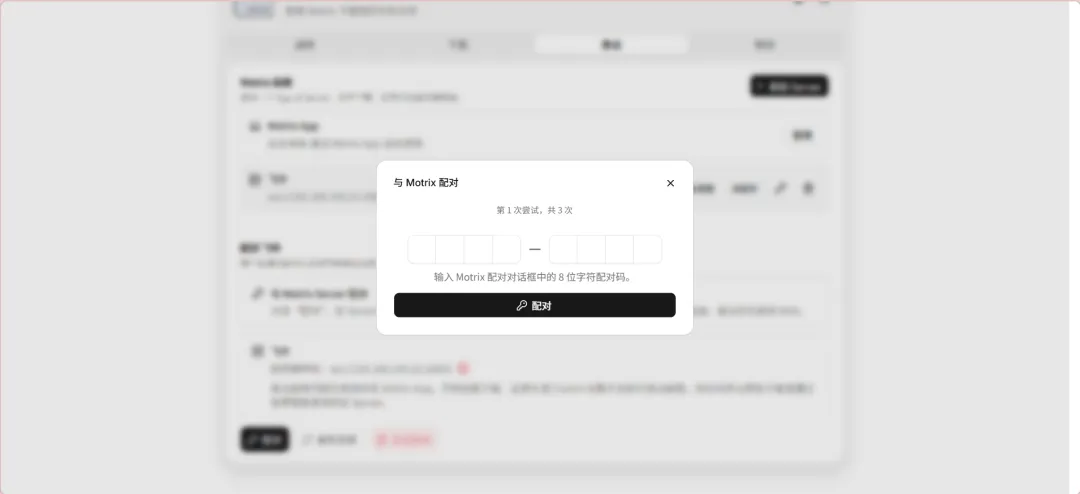
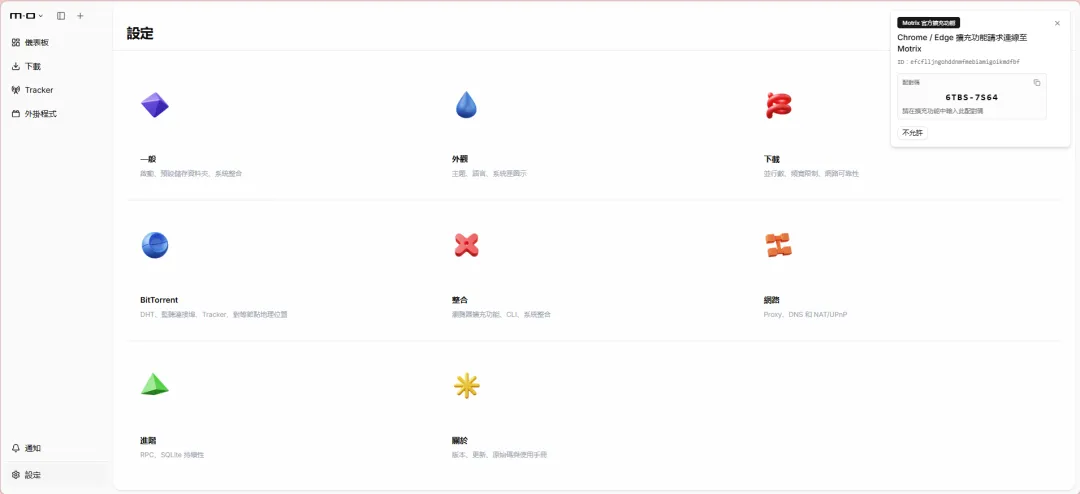
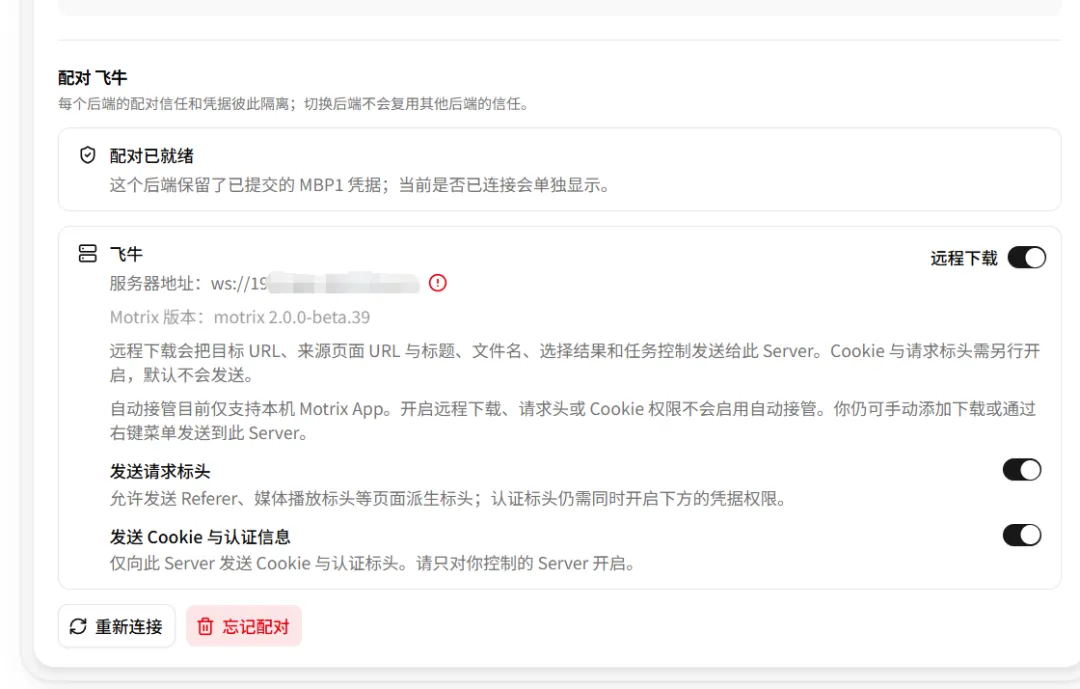
配对成功之后,扩展里你刚添加的 Server 会显示「已连接」,顺便把下面那几个功能开关全部打开。
能干嘛:
• 手动打开扩展,把当前网页里的下载链接、或者嗅探到的视频/音频/图片,一键发给 NAS 上的 Motrix 去下 • 注意一点:Docker 版 Motrix 不能像 APP 版那样全自动接管浏览器的所有下载,它走的是「手动打开扩展 → 添加」这条路,但搭配网页嗅探,日常把网页里的媒体资源丢给 NAS 已经很够用了
FAQ
Q:飞牛是 arm 架构(比如 RK 系列)能装吗?
官方 motrix-server 镜像支持 amd64 和 arm64 多架构,飞牛 Intel 和 ARM 设备都能跑,Docker 会自动拉对应架构的镜像,不用手动选。
Q:BT / 磁力链下载慢怎么办?
Motrix 每天自动更新 Tracker,正常能连上不少 peer。可以在「设置 → 集成 / BT」里手动补一段 Tracker 列表。速度主要看种子本身的热度和你的上行带宽,下冷门种子本来就慢,这是 BT 机制决定的。
Q:下载的文件在哪里找?
容器里默认写到 /downloads,我上面挂到了飞牛的 /vol1/1000/downloads,用飞牛文件管理或 SMB 共享直接就能看到。
Q:一定要映射 16801 那个端口吗?
不用浏览器插件的话,可以删掉 16801:16801 那行和 MOTRIX_REMOTE_EXTENSION_* 那两条环境变量,只留 9090 不影响正常网页下载。
Q:Chrome 扩展商店打不开怎么办?
国内访问 Chrome 网上应用店经常不通,最简单是改用 Edge 装同名扩展(微软商店国内正常);或者手动下载 .crx 离线包拖进 chrome://extensions 安装。
👉 觉得教程有用,点击文章底部【点赞】【推荐】
🤝 点击右下角【分享】,转发给身边的朋友
💖 点击头像 关注【小强玩物志】,回复关键词:常用软件 领取常用软件工具包,NAS软件全套工具包 免费获取,AI软件各类实用软件 合集放送,配置文件现成Docker Compose,一键部署,持续更新干货教程,感谢关注!

