ArcGIS 2025 安装教程:完整图文步骤(附下载)
- 2026-11-02 10:16:35
| https://docs.qq.com/doc/DYWZIYXBpbVhHZ2pk |
很多人对 ArcGIS 这套专业地理信息系统并不陌生,它被广泛用在测绘、规划、国土、环境评估以及各类工程设计里,负责把零散的地理数据整理成可分析的地图成果。本篇聚焦 ArcGIS 2025 这一版本,把从下载、解压、安装到基础配置的全过程拍成图文,哪怕你之前没接触过这类软件,跟着截图一步步点也能顺利跑通。
如果你之前装过更老的 ArcGIS 版本,建议先把旧版本卸载干净再开始,避免残留文件互相干扰。新版本在界面和底层组件上有不少调整,按本教程的顺序走最稳妥。
ArcGIS 2025 有哪些值得关注的地方
ArcGIS 作为成熟的 GIS 平台,核心能力一直围绕空间数据的管理、编辑、分析与成图展开。2025 这一代延续了以往稳定的制图与分析框架,整体定位依旧是面向专业用户的桌面级地理信息处理工具。
日常使用中,它主要帮你完成几类事情:把不同来源的数据纳入同一坐标系统一管理;做缓冲区、叠加、网络等空间分析;输出符合规范的标准地图。对工程设计单位来说,它常常承担底图制作、场地分析和成果出图的角色。
需要提醒的是,ArcGIS 对运行环境有一定要求,安装包体积也不小,建议预留充足磁盘空间,并保证安装过程中网络畅通,这样后续组件与更新能正常完成。
安装前要做的准备
拿到压缩包后先别急着双击主程序,按顺序把前置工作做对,后面会省很多麻烦。整套安装包没有设置解压密码,下载后直接用解压软件展开即可,不需要额外口令。
安装前建议确认系统为 Windows 10 或 Windows 11,并关闭占用较高的后台程序。部分杀毒软件会对安装目录里的可执行文件误报,安装期间若弹出拦截提示,可选择信任或临时放行,待安装结束再恢复防护。
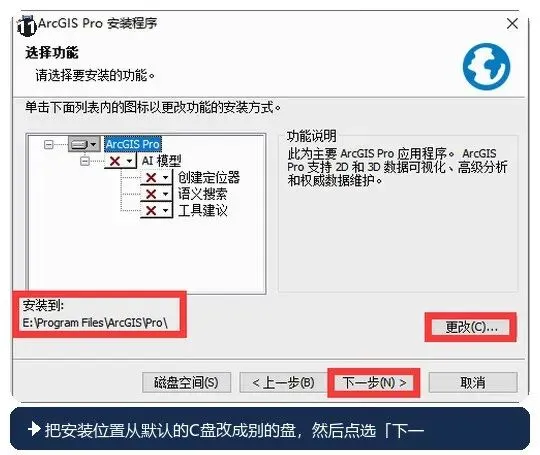
另外,安装路径尽量使用纯英文目录,避免把软件装到带中文或特殊符号的文件夹里,否则个别模块在调用时容易出问题。
详细安装步骤
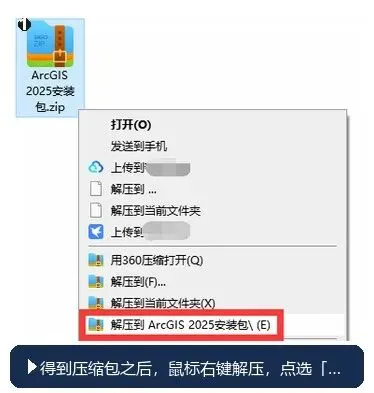
1. 鼠标右键点击压缩包,选择解压,在菜单里点选「解压到 ArcGIS 2025 安装程序」,把文件释放到当前目录。
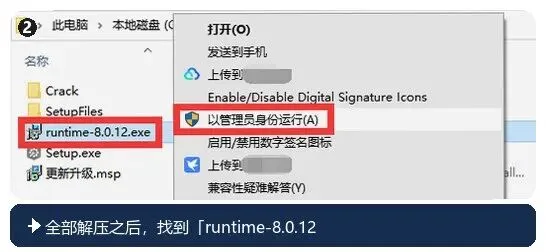
2. 解压完成后,在文件夹里找到名为 runtime-8.0.12 的运行库文件,右键选择「以管理员身份运行」,先把它装上。
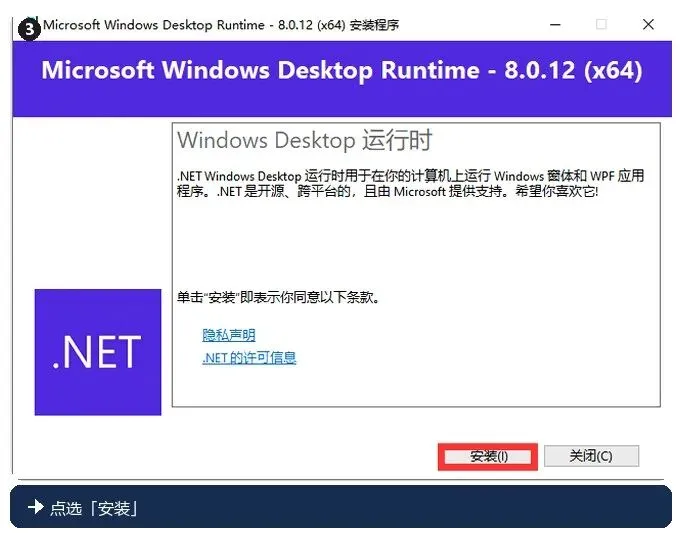
3. 运行库就绪后,找到主安装入口,点选「安装」开始。
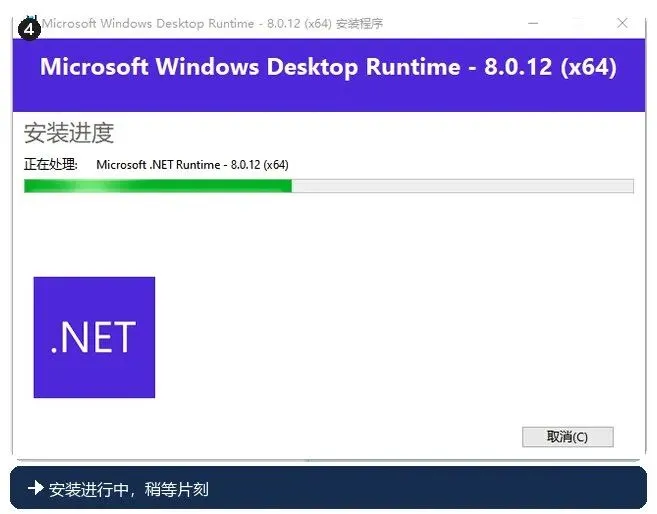
4. 安装程序初始化,等待进度走完。
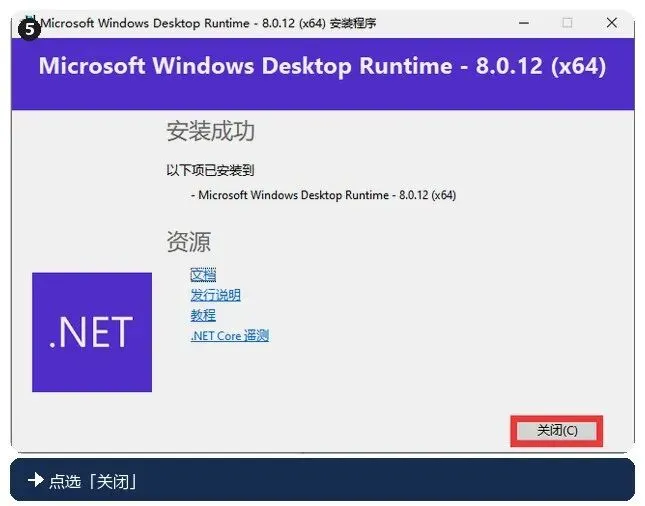
5. 初始化结束,点选「关闭」。
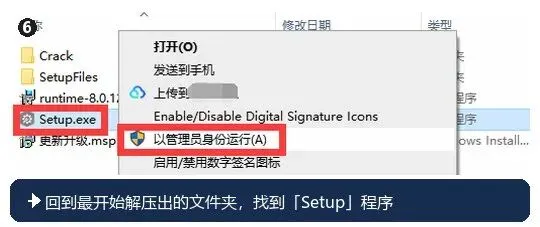
6. 回到最初解压出来的文件夹,找到 Setup 程序,右键选择「以管理员身份执行」。
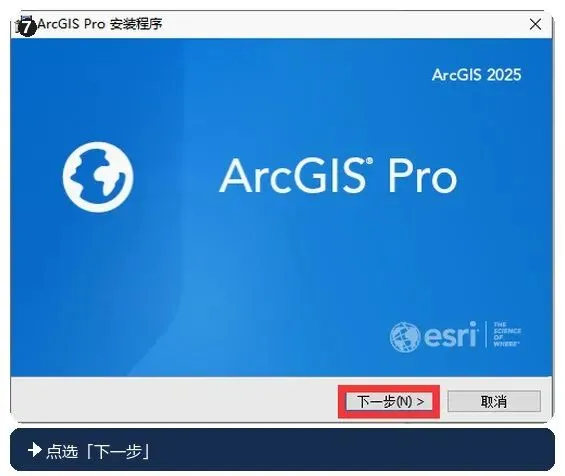
7. 进入安装向导,点选「下一步」。
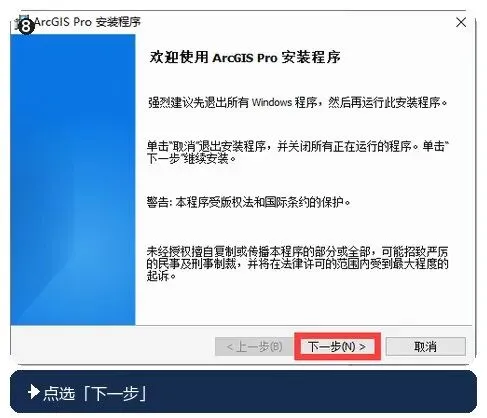
8. 继续点选「下一步」。
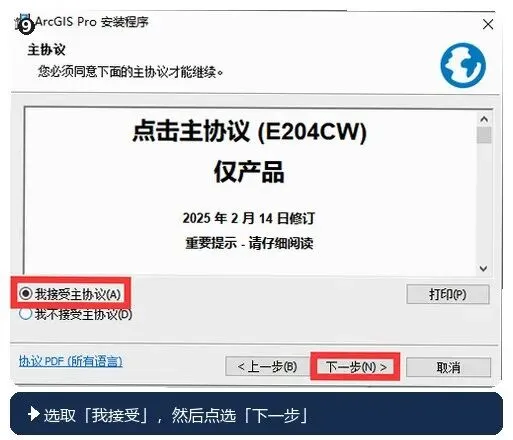
9. 阅读许可内容后,选取「我接受」,再点「下一步」。
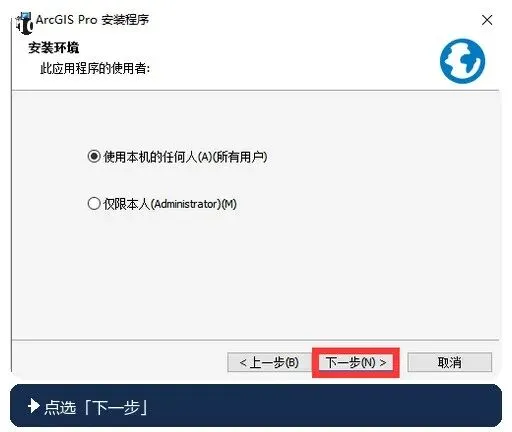
10. 继续点选「下一步」。
11. 把安装位置从默认 C 盘改到其他磁盘,再点「下一步」,减轻系统盘压力。
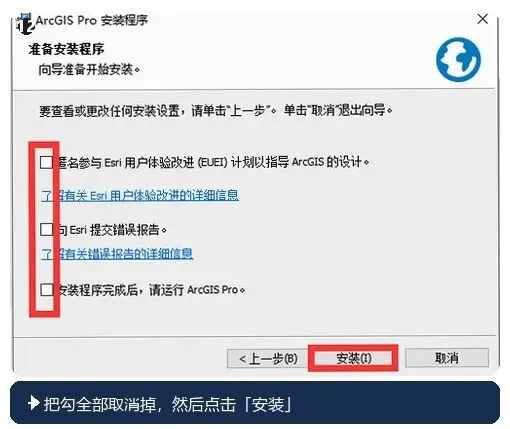
12. 把界面上的勾选全部取消,然后点击「安装」。
13. 主程序安装进行中,耐心等待。
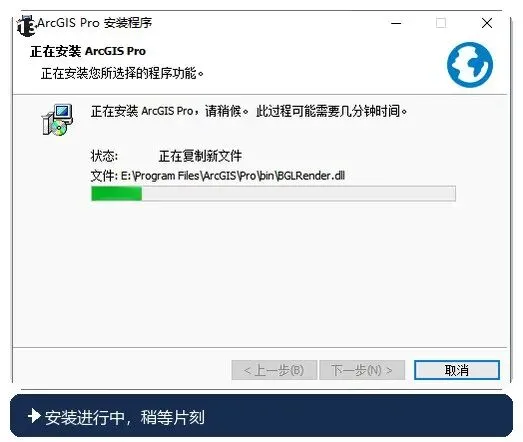
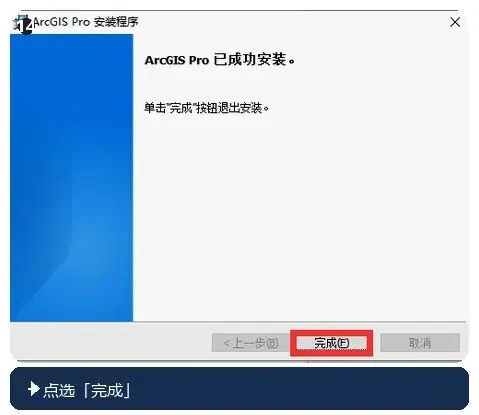
14. 安装结束,点选「完成」。
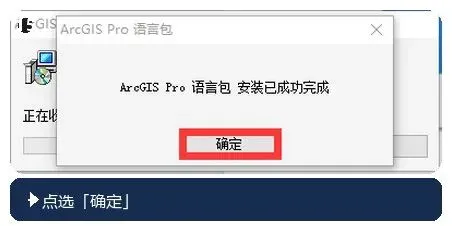
15. 在弹出的提示里点选「确定」。
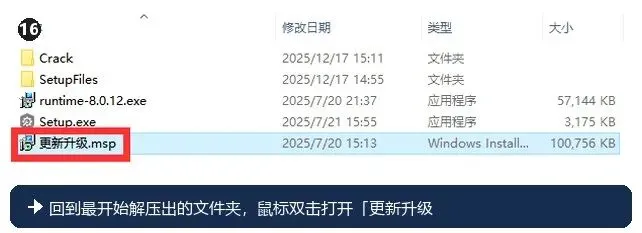
16. 回到解压文件夹,双击打开「更新升级」程序,等待它弹出界面。
17. 在升级界面点选「更新」。
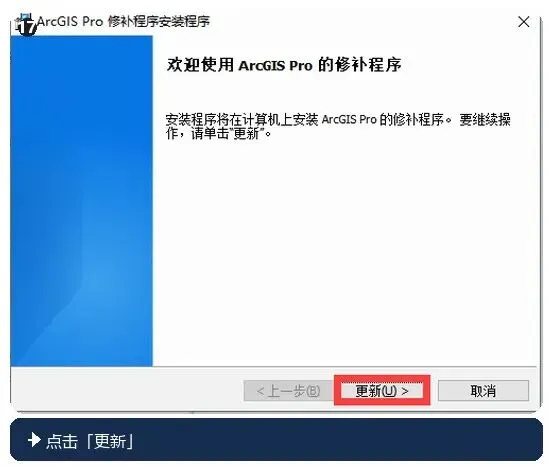
18. 更新进行中,稍候片刻。
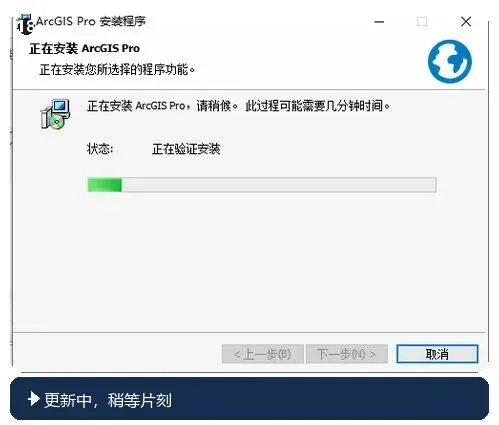
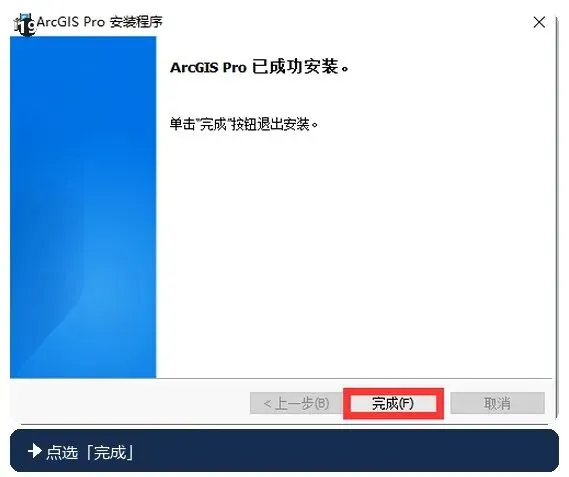
19. 更新完成,点选「完成」。
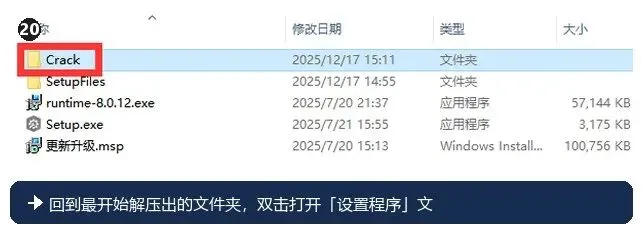
20. 回到解压文件夹,双击打开「设置程序」文件夹。
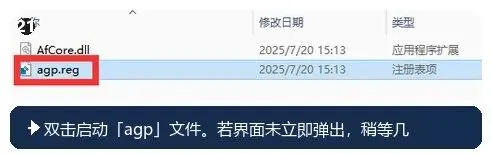
21. 在文件夹里双击启动【agp】配置文件。
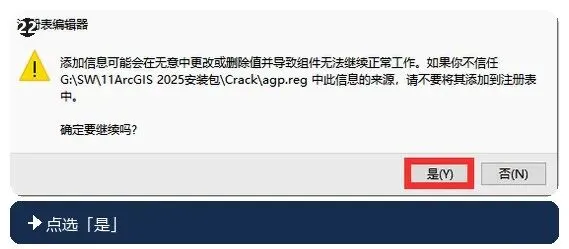
22. 弹窗中点选「是」确认。
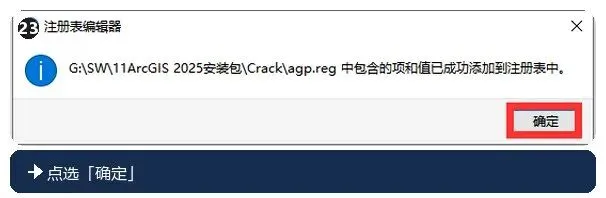
23. 接着点选「确定」。
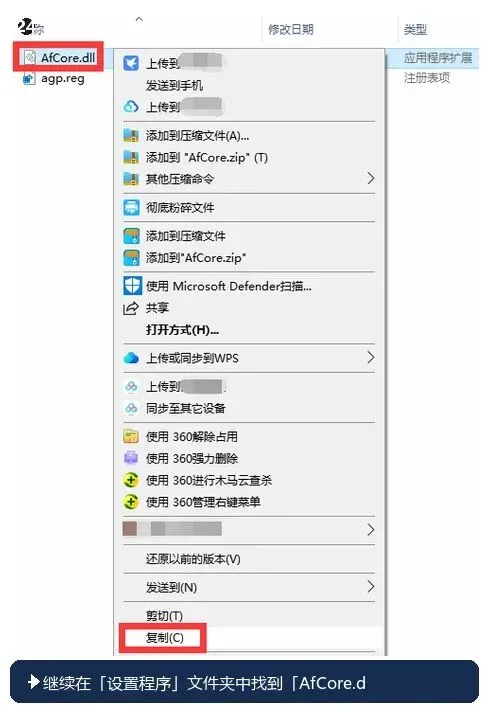
24. 在「设置程序」文件夹中找到授权相关文件,右键选择「复制」,复制前建议先备份原文件以免误操作。
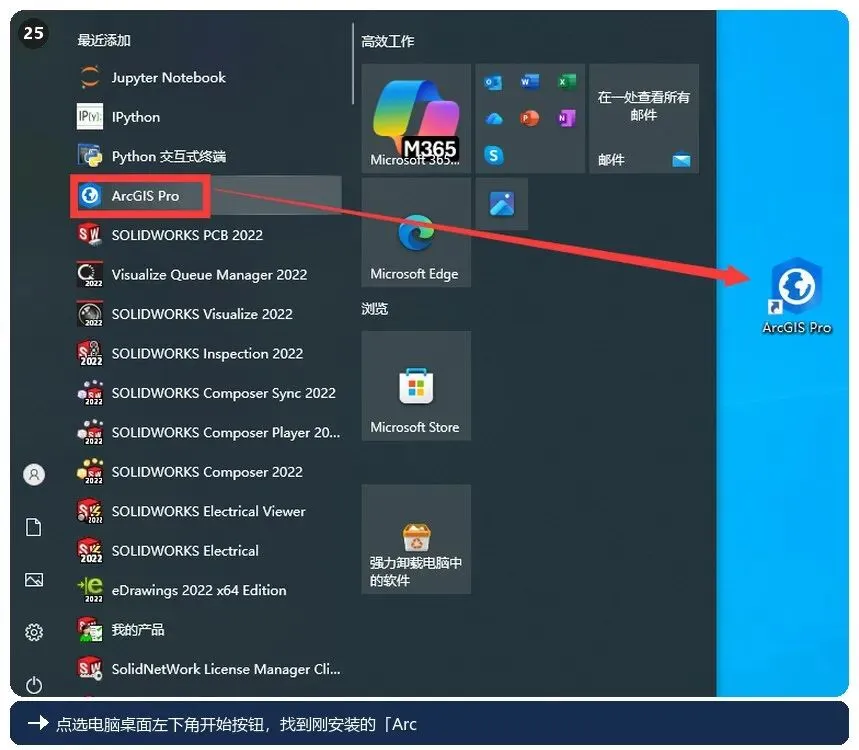
25. 点击电脑左下角开始按钮,找到刚装好的 ArcGIS,按住左键拖到桌面生成快捷方式。
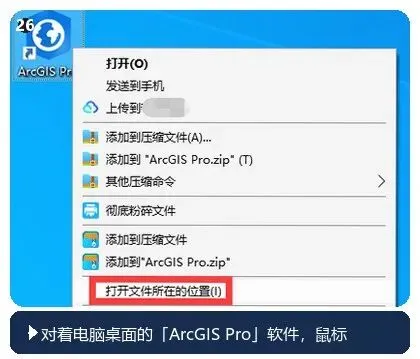
26. 对桌面上的 ArcGIS Pro 软件右键,选择「打开文件所在位置」进入安装目录。
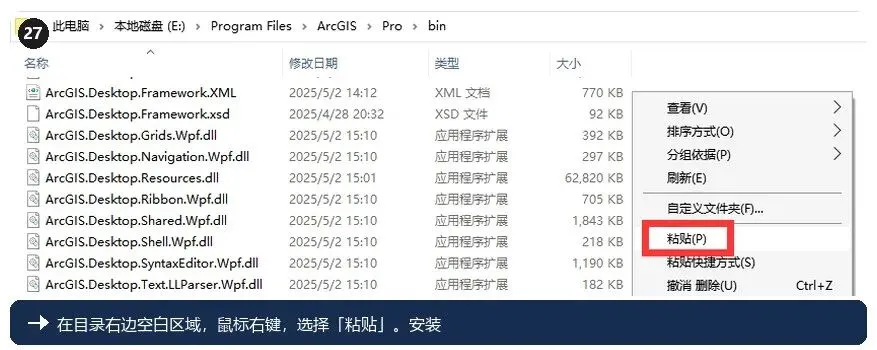
27. 在目录右侧空白处右键,选择「粘贴」,把刚才复制的授权文件放进安装目录。
软件启动与配置
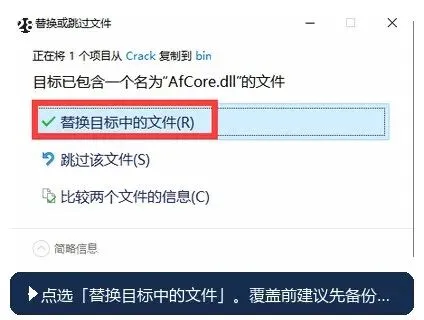
1. 若提示替换,点选「替换目标中的文件」,覆盖前同样建议先备份原文件。
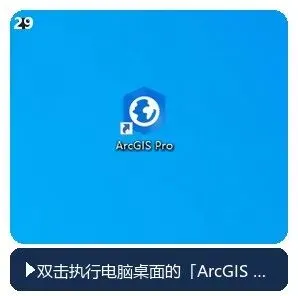
2. 双击桌面上的 ArcGIS Pro 启动软件。
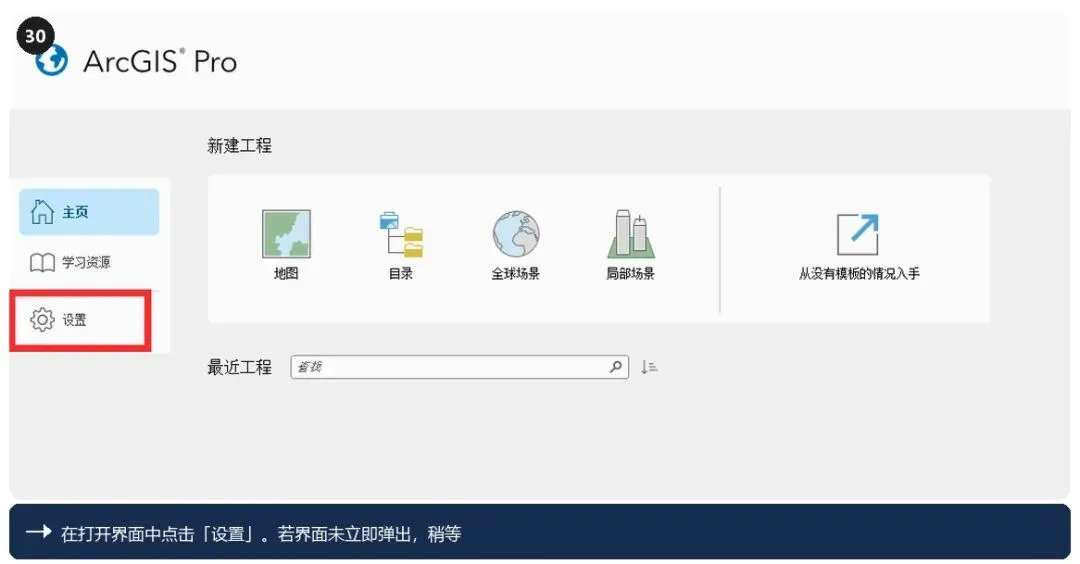
3. 在打开的界面中点击「设置」。
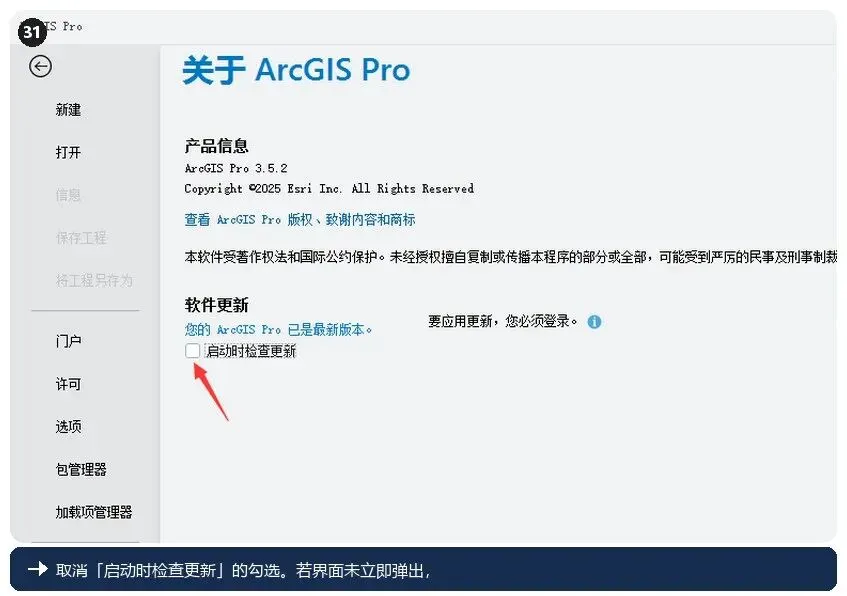
4. 取消「启动时检查更新」的勾选,避免每次打开都去联网检查。
启动验证
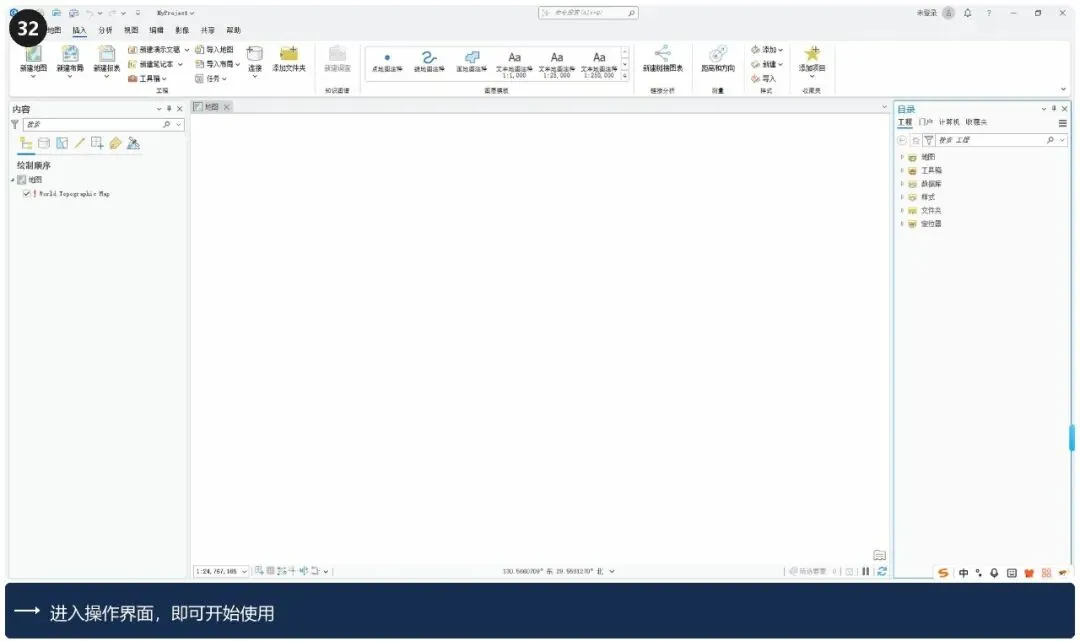
1. 进入主操作界面,到这里 ArcGIS 2025 就已经可以使用了。
常见问题
软件能装到 D 盘吗? 可以,安装时把路径改到 D 盘目录就行,注意路径不要包含中文和特殊符号。
运行时很卡怎么办? 先更新显卡驱动,再关掉多余后台程序;如果依旧卡顿,可以适当降低显示效果或升级硬件。
提示缺少组件或运行库怎么办? 多为运行库缺失,安装包内配套的 VC++ 运行库或 .NET 组件补上后重试即可。
杀毒软件一直报错怎么处理? 这类安装工具常被误报,可先加入信任区再继续,建议只从本教程给出的地址下载。
安装目录可以随意放吗? 建议放在空间充足、纯英文的磁盘路径,软件运行会产生缓存,预留 2~3 倍空间更稳妥。
以上就是 ArcGIS 2025 的完整安装流程。跟着图文走一遍,基本都能一次装好。觉得有用的话可以收藏起来,后面重装时随时翻出来对照。

