ArcGIS 10.8 下载安装全流程,新手也能一次成功
- 2026-11-02 09:45:30
| https://docs.qq.com/doc/DYWZIYXBpbVhHZ2pk |
ArcGIS 是做地图与空间分析绕不开的软件,从国土调查到城市规划、从管线设计到环境评估,很多单位都在用它出成果图。ArcGIS 10.8 作为经典桌面版本,稳定性好、资料多,是很多老项目延续使用的首选。
这篇教程面向电脑基础一般的朋友,每一步都配了截图,遇到弹窗不用慌,照着选项点就能装好。下面把完整流程拆开讲清楚。
ArcGIS 10.8 适合的使用场景
10.8 属于 ArcGIS 桌面系列里成熟的一代,核心能力包括地理数据的入库管理、矢量与栅格编辑、缓冲区与叠加等空间分析,以及标准地图成图。
它和后续 Pro 系列定位不同,更偏传统桌面工作流,很多单位的历史工程、模板、插件都基于这一代构建,因此延续使用 10.8 能最大程度兼容旧项目。安装完成后配合汉化,界面就是熟悉的中文环境。
安装前要做的准备
安装包没有设置密码,下载后直接解压即可。开始前确认系统是 Windows 10 或 11,并关闭占用较高的后台程序。
ArcGIS 对安装路径比较敏感,建议把软件装到纯英文目录下,避开中文或带空格的文件夹。安装过程中个别组件需要联网,保持网络畅通能减少中断。软件运行会产生缓存,安装盘预留 2~3 倍空间更稳妥。
详细安装步骤
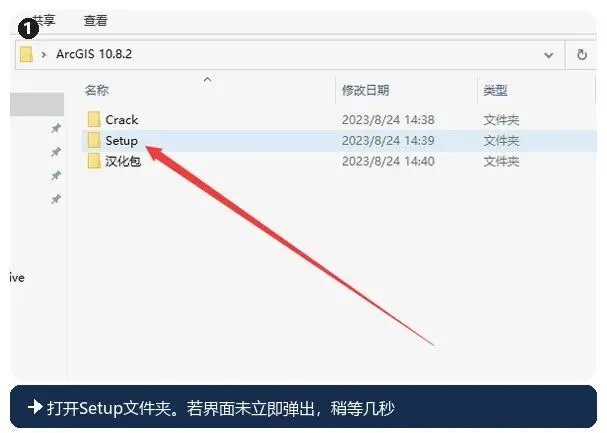
1. 打开解压出来的 Setup 文件夹。
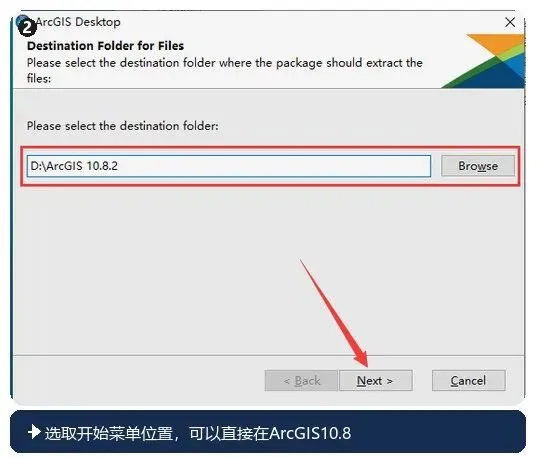
2. 选择开始菜单位置,可直接修改路径,也可点 Browse 浏览更改。
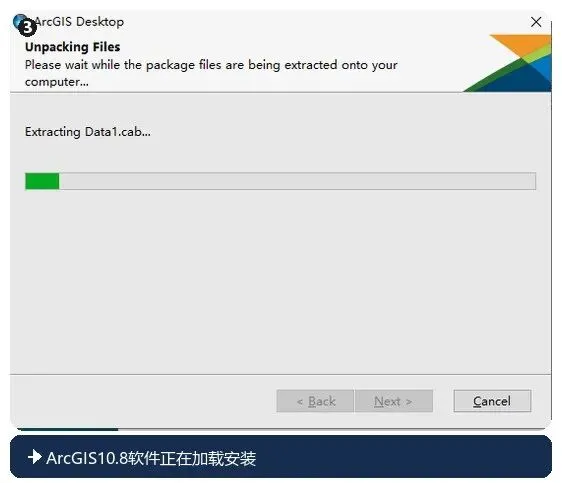
3. 安装程序开始加载,等待初始化。
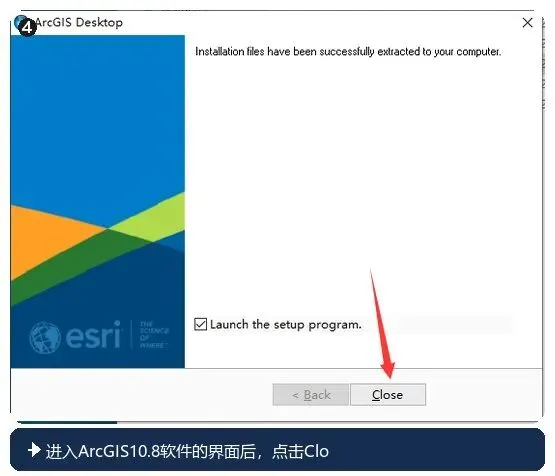
4. 加载完成,点 Close 关闭提示。
5. 进入安装向导,直接 Next 下一步。
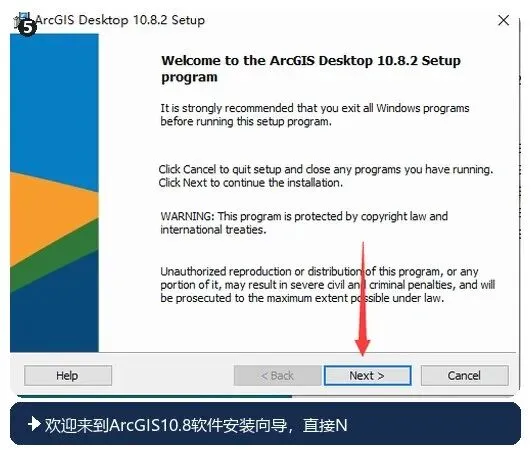
6. 勾选许可协议里的「我接受」,再点 Next。
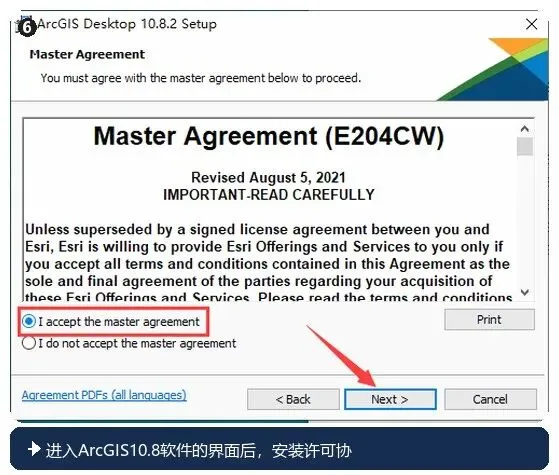
7. 安装类型选 Custom(自定义),然后 Next。
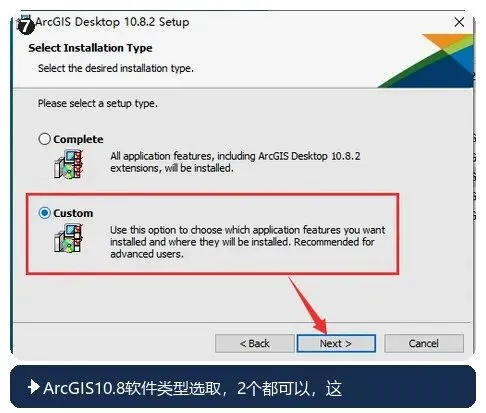
8. 修改安装位置后点 Next。
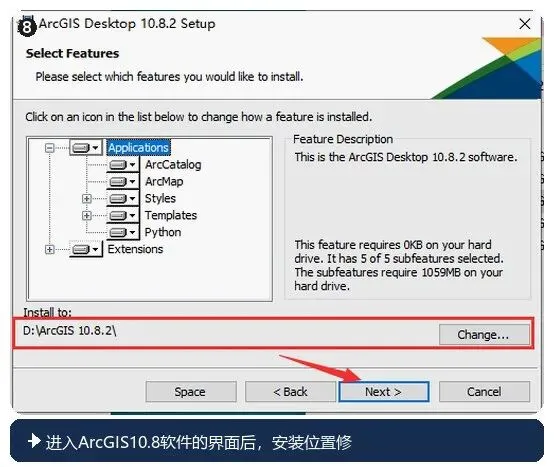
9. Python 安装选项直接 Next。
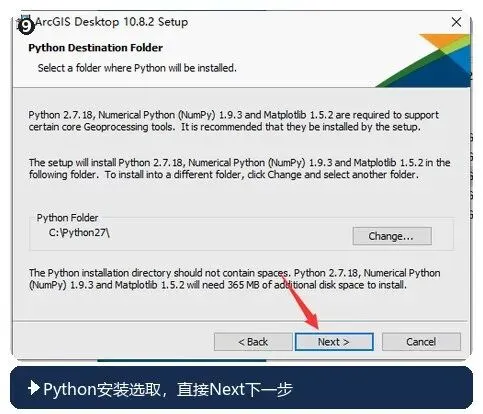
10. 准备就绪,点 Install 开始安装。
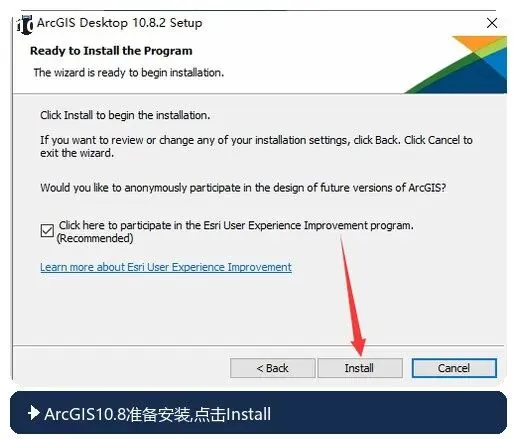
11. 安装进行中,耐心等待。
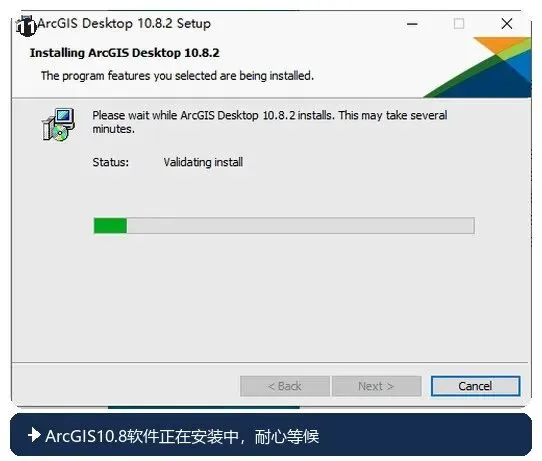
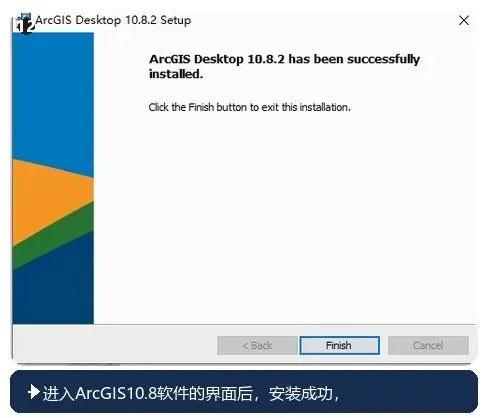
12. 安装完成,点 Finish。
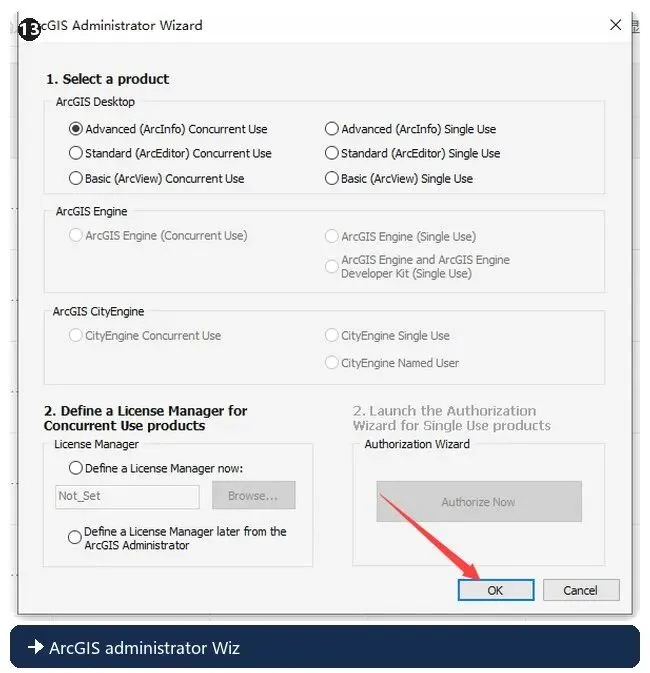
13. 弹出 ArcGIS administrator 对话框,点 OK。
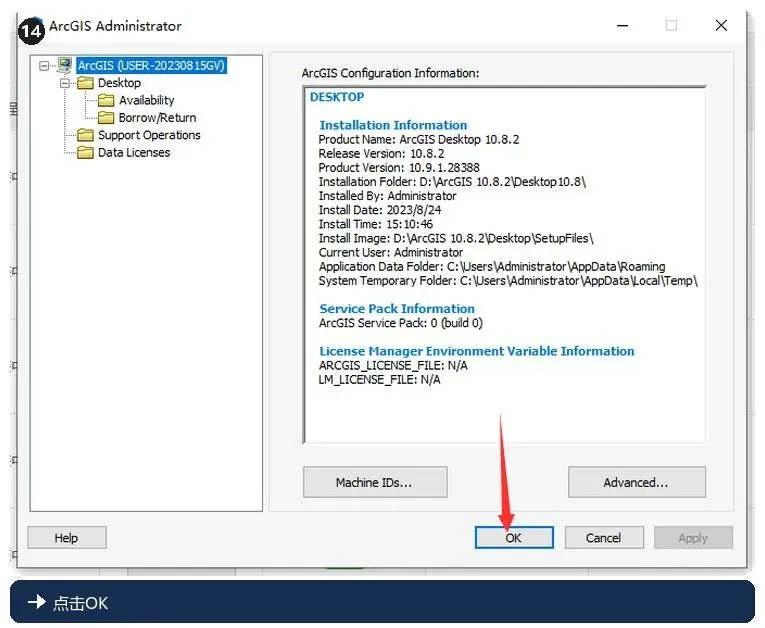
14. 再次点 OK 确认。
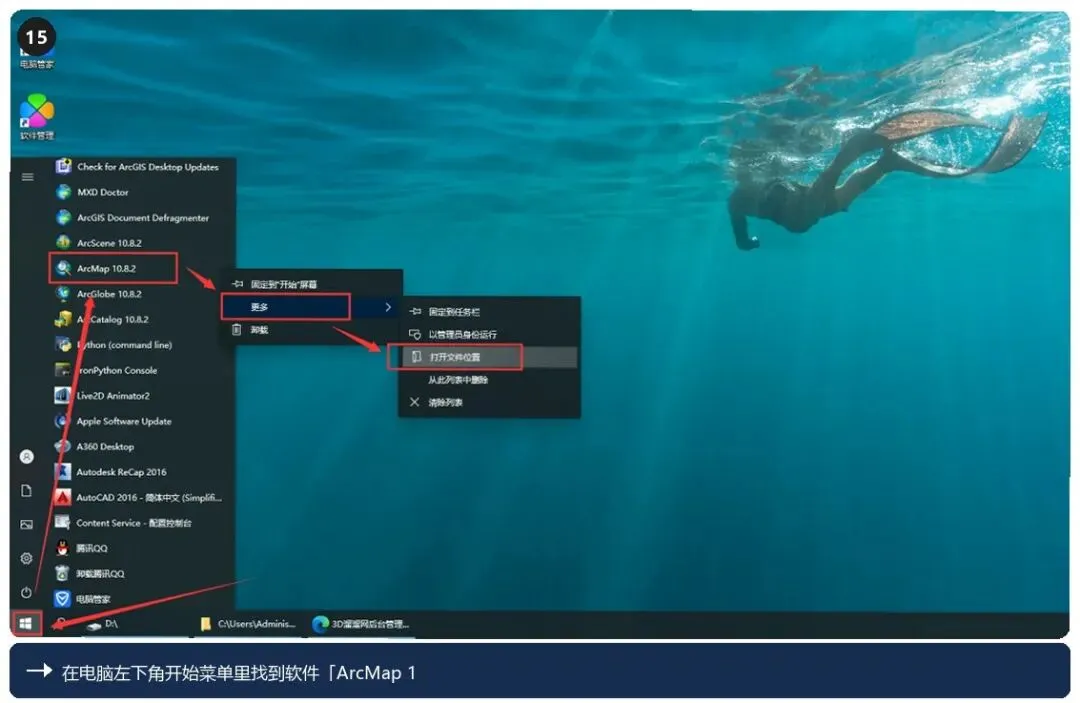
15. 从开始菜单找到 ArcMap 10.8.2,右键「更多」打开文件所在位置。
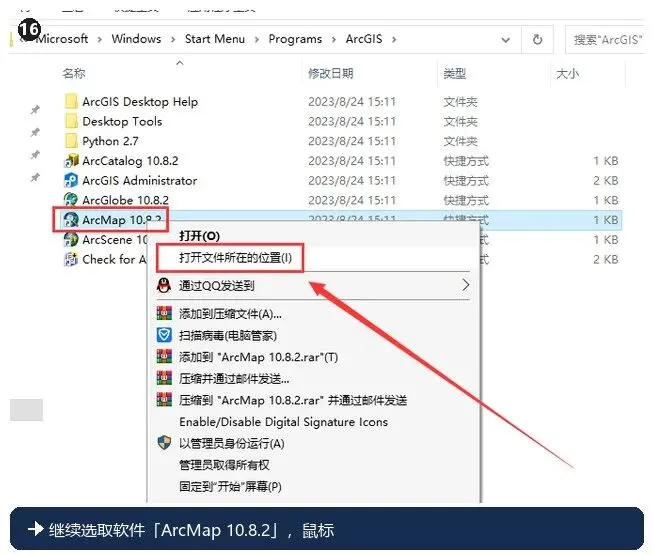
16. 继续对 ArcMap 10.8.2 右键,打开文件所在位置。
汉化与启动配置
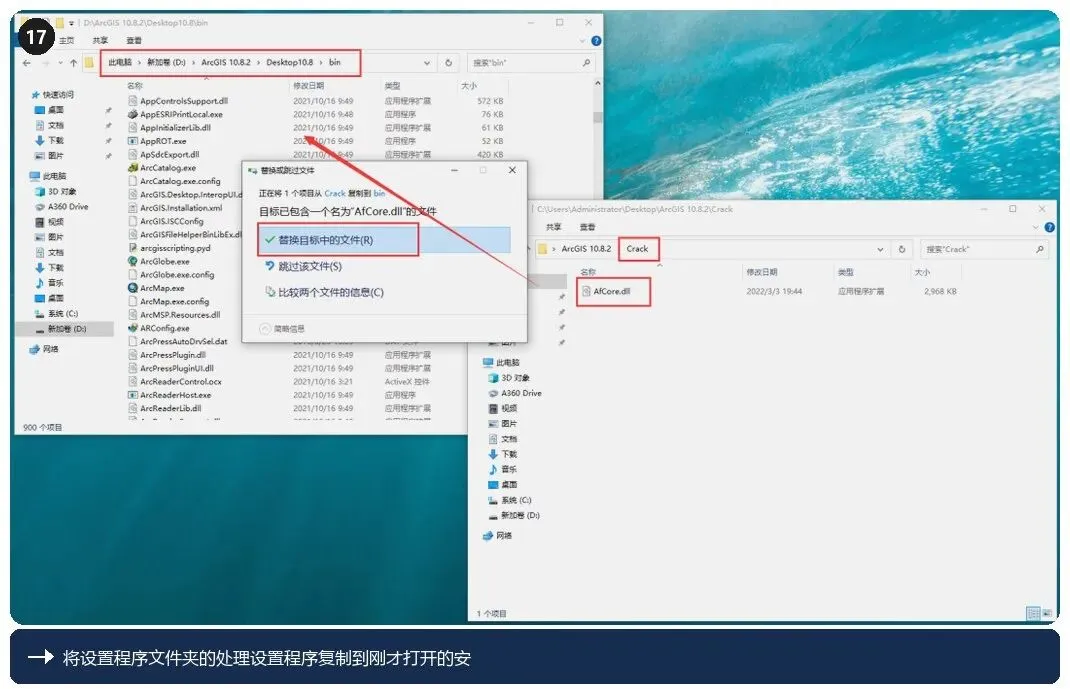
1. 把设置程序文件夹里的处理文件复制到刚打开的安装目录,提示替换时选择替换。
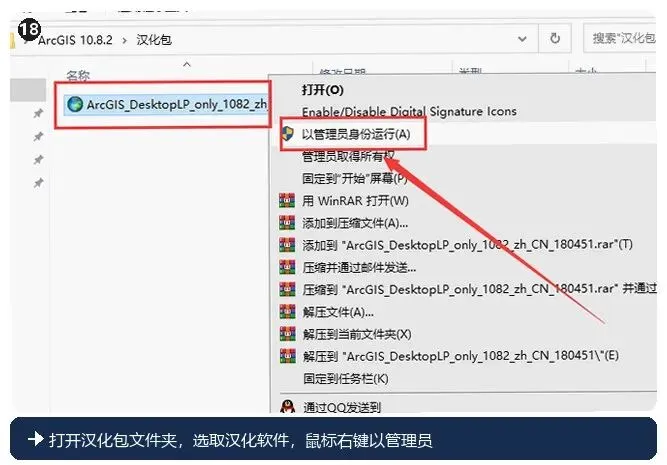
2. 打开汉化包文件夹,对汉化程序右键「以管理员身份运行」。
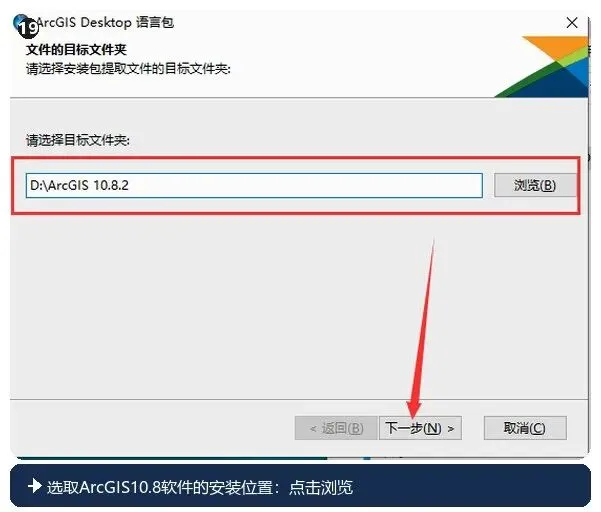
3. 选择 ArcGIS 10.8 的安装位置,点浏览找到后下一步。
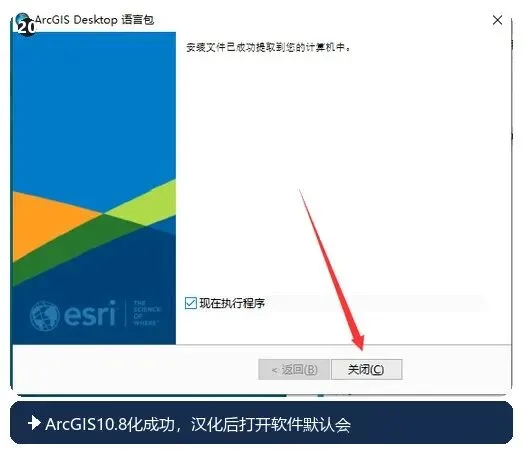
4. 汉化完成后,软件默认即为中文界面。
5. 打开软件,勾选「以后不再显示此对话框」,点确定。
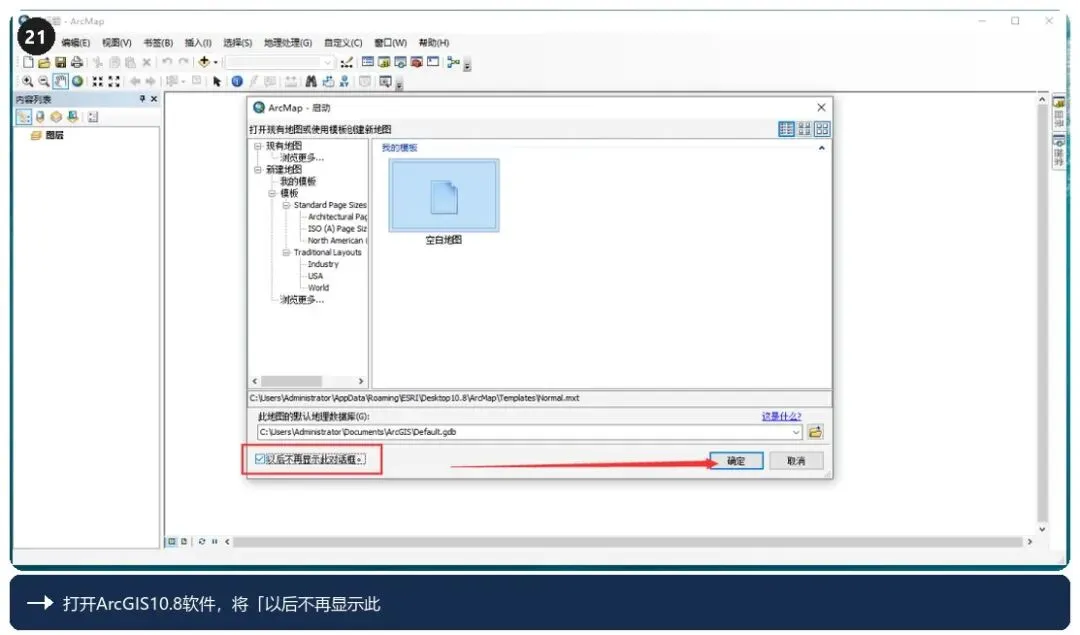
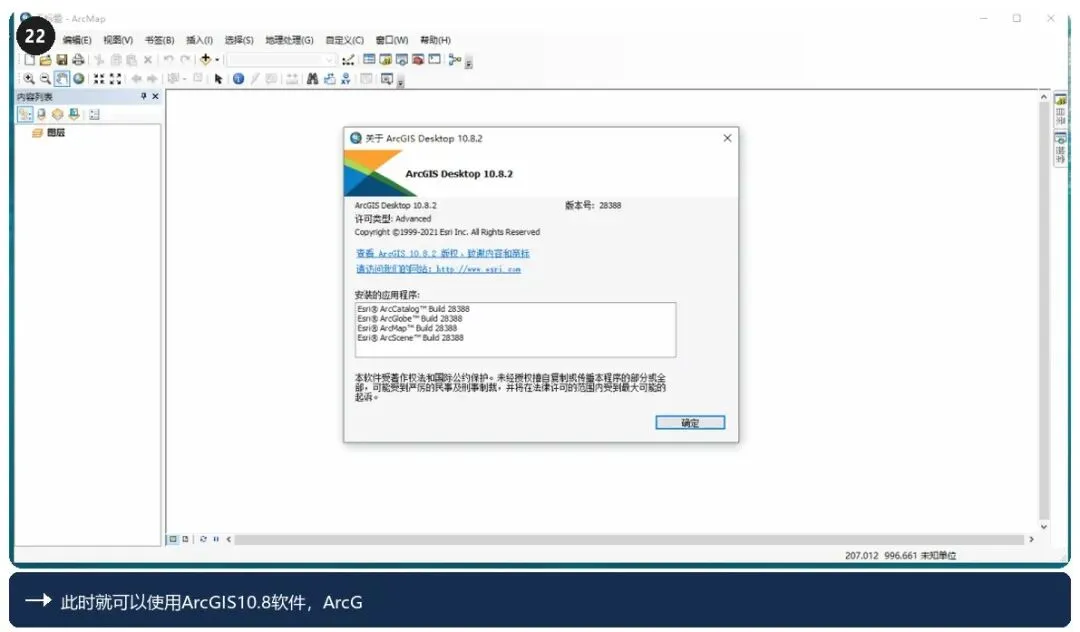
6. 进入主界面,此时 ArcGIS 10.8 已可正常使用。
常见问题
软件运行很卡怎么办? 先更新显卡驱动,关闭多余后台程序;仍卡顿可降低显示效果或升级硬件。
安装时能切窗口吗? 建议不要,安装程序有时需保持前台,切走可能暂停或异常。
安装包安全吗? 请从教程给出的地址获取,安装前用杀毒软件扫描一遍更放心。
汉化后仍是英文? 确认汉化程序指向的安装位置正确,且以管理员身份运行完成。
安装目录可以带中文吗? 不建议,中文或特殊符号路径容易导致模块调用失败,请用纯英文路径。
照着上面的步骤走完,ArcGIS 10.8 就能稳定跑起来了。建议把本文收藏,后续重装或帮同事装时直接对照,省去反复摸索。

