WorkBuddy 极简入门: 从下载到上手 ,10 分钟就够
- 2026-10-31 13:54:50
WorkBuddy 极简入门:从下载到上手,10 分钟就够
一篇写给没用过 AI Agent 的普通办公人群的入门教程。看完这篇,你就能正常使用 WorkBuddy;至于进阶,装好之后直接问它就行——毕竟没有谁比它更熟悉它自己。
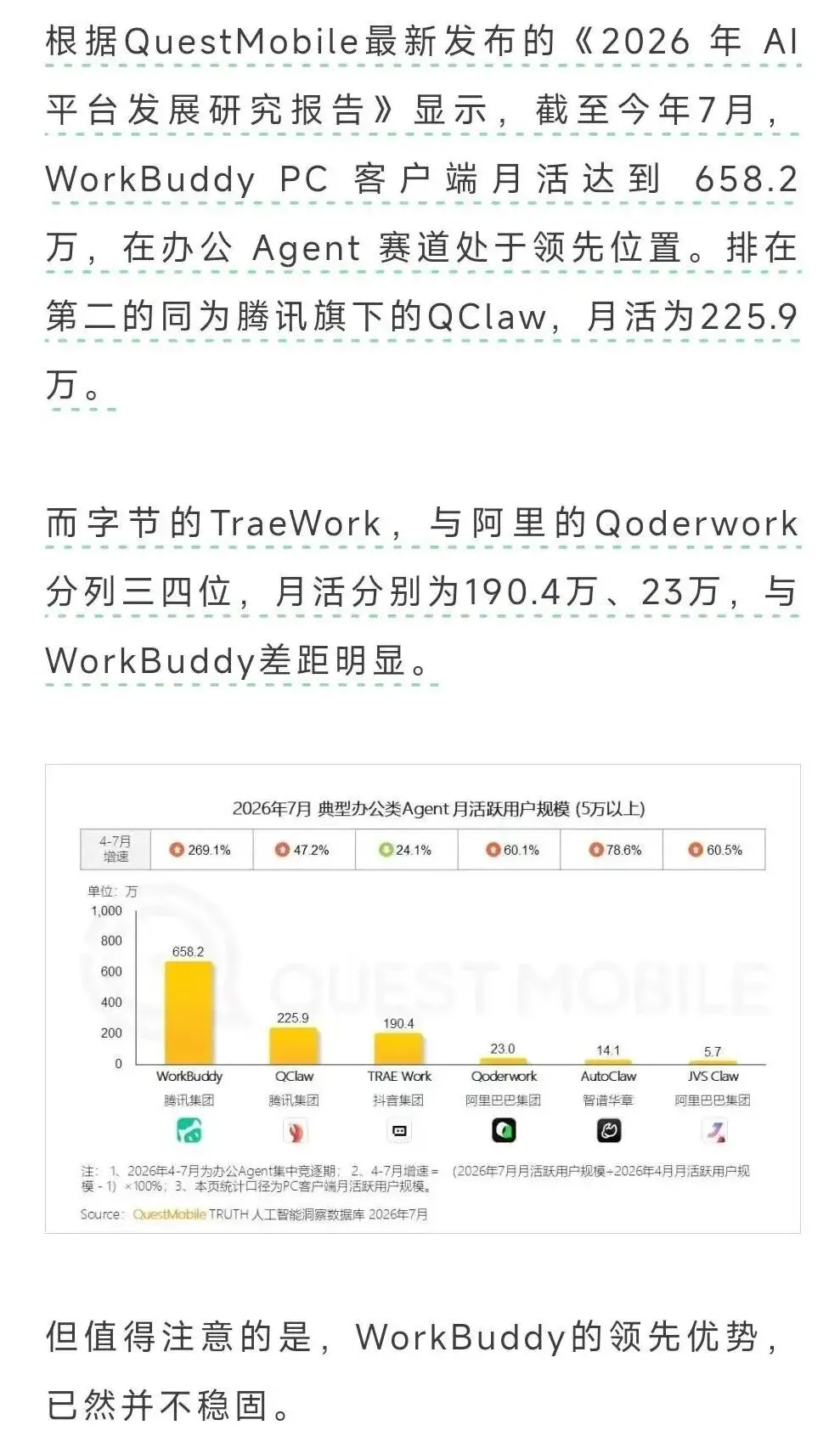
AI Agent 软件最近很火,国内产品里 WorkBuddy 算是比较原生、界面简洁、有特点的一个。根据 QuestMobile《2026 年 AI 平台发展研究报告》,截至 2026 年 7 月,WorkBuddy PC 端月活跃用户达 658.2 万,在办公 Agent 赛道排名第一(第二名 QClaw 为 225.9 万)——但放到中国几亿办公人群和电脑用户里,用过它的人还是很少。
所以这篇不讲概念,只做一件事:带你从零跑通 WorkBuddy,10 分钟上手。
第一步:找到官网
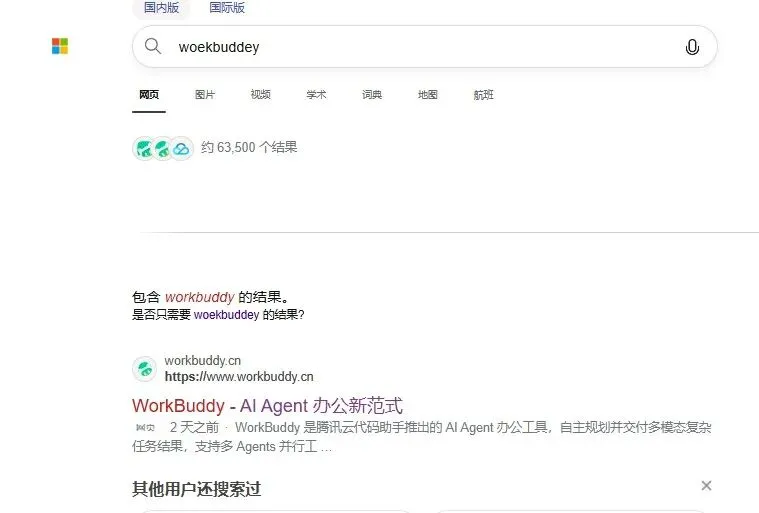
打开浏览器,搜索「WorkBuddy」,认准官网(workbuddy.cn)进入。
第二步:下载
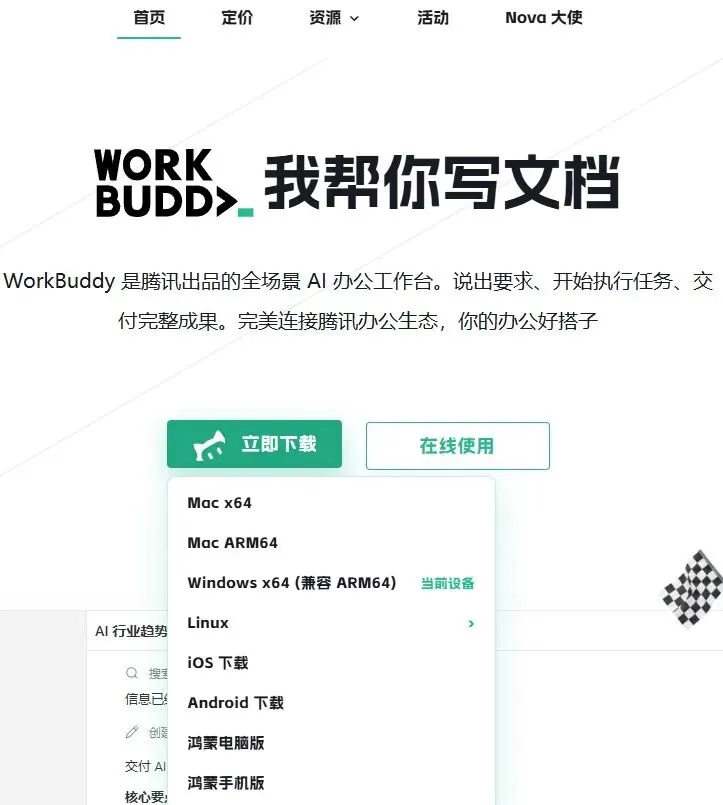
在官网点击「立即下载」,选择适合你电脑的版本。Windows 用户一般选 Windows x64(安装包会自动标注「当前设备」,跟着选就行)。
第三步:安装并登录
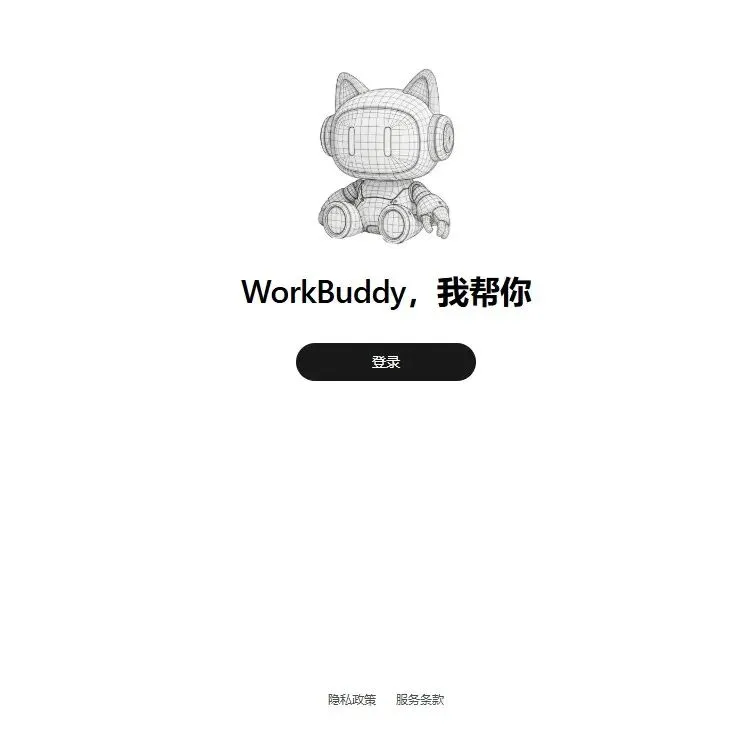
下载完成后,双击安装包,一路点击安装; 安装完成后打开软件,点击登录; 页面会跳转到浏览器,用微信扫码登录即可(也支持手机号、邮箱、SSO)。

第四步:认识操作界面
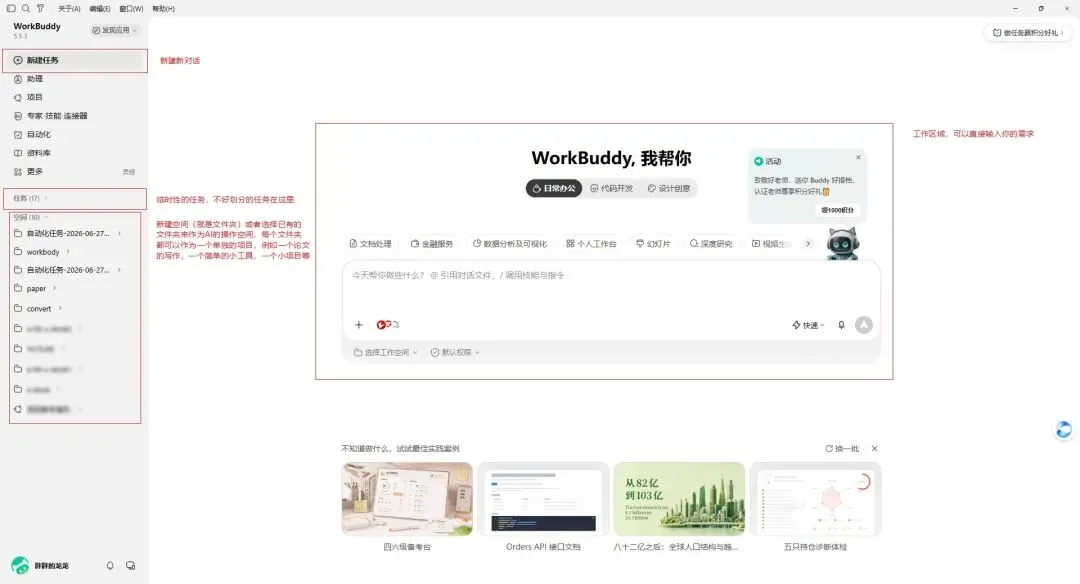
登录成功后,你会看到一个相当简洁的操作界面:
- 左侧
:新建任务、智能体、技能(Skill)、连接器、资料库等入口; - 右侧
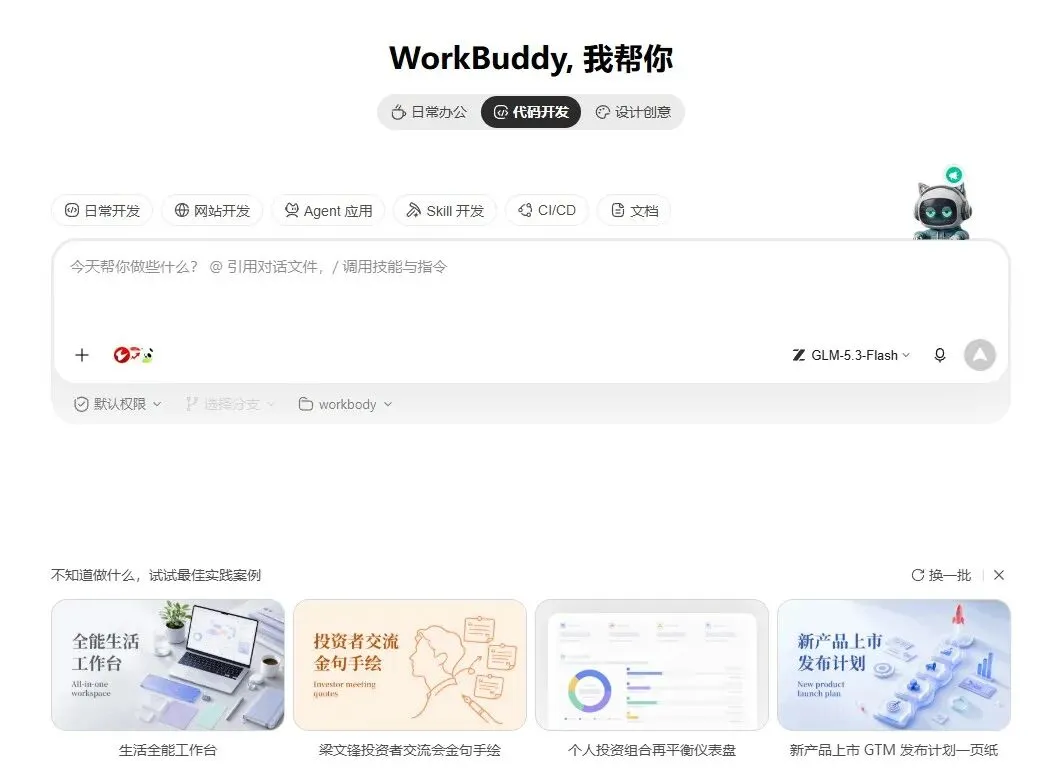
:完整的对话输入窗口; 输入框上方可以切换 日常办公 / 代码开发 / 设计创意 三种工作模式,输入框下方可以快速选择工作空间和权限。
到这里,你其实已经可以直接用了——数据处理、文章撰写、代码编写都能做。但动手之前,建议先花两分钟看下面三个设置。
上手前必看的 3 个设置
① 工作空间:给 AI 划一块地盘
工作空间就是 AI 干活的范围。不选的话,默认是安装目录下的一个文件夹。
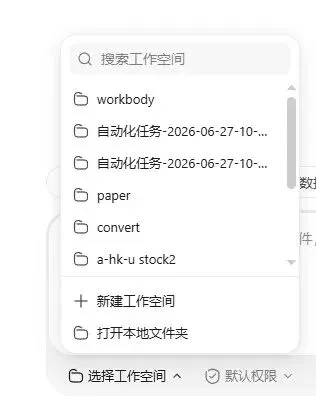
更推荐的做法是:每类工作建一个专门的工作空间。比如你想写一篇文章,就新建一个文件夹作为工作空间,之后所有相关对话都在这里面进行——内容纯粹,不会和其他项目的文件混在一起。
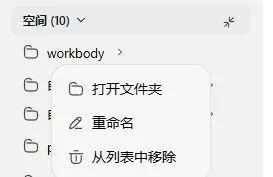
点击输入框下方的「选择工作空间」→「新建工作空间」即可;右键已有空间还能打开文件夹、重命名、移除。
② 权限:默认关闭,别乱开
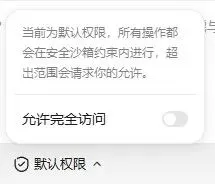
输入框左下角有一个「默认权限」开关。默认状态下,AI 的所有操作都在安全沙箱内运行,超出范围会请求你的允许——这是安全的。
一旦打开「允许完全访问」,AI 将完全无限制地操作你电脑上的所有文件——理论上包括删除。这个模式有点像 OpenClaw:自由度极高,风险也高。
建议:日常保持默认权限。除非你已经非常熟悉这个 Agent 以及所用模型的能力边界,再考虑在合适的场景下开启。
③ 模型:快速或均衡档就够用
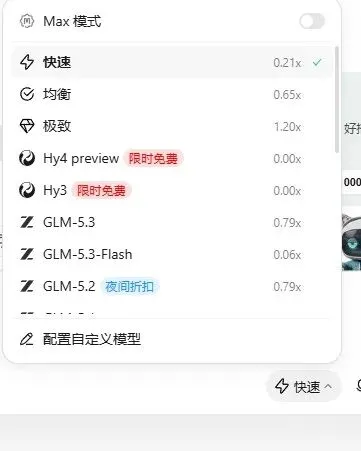
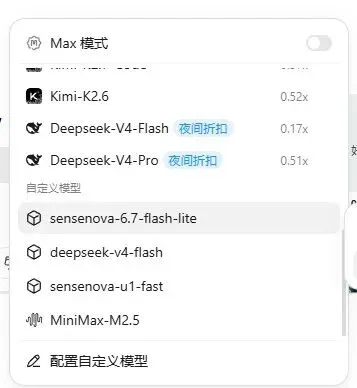
界面右下角可以选模型的思考强度,分快速(0.21x)/ 均衡(0.65x)/ 极致(1.20x)三档,还有一个「Max 模式」开关留给最复杂的长程任务。
后面的倍数代表额度消耗:倍数越高,模型能力越强,额度烧得越快。注意:不是所有任务都适合上最强模型——它推理慢,做普通任务反而不如快速模型利索,额度消耗又是好几倍。
一句话原则:普通任务用快速档,硬骨头才换极致档或 Max 模式。
进阶内容(可以晚点再看)
以下四块不是入门必需,等你用顺了再回来补课。
1. 连接器(MCP):接入外部服务
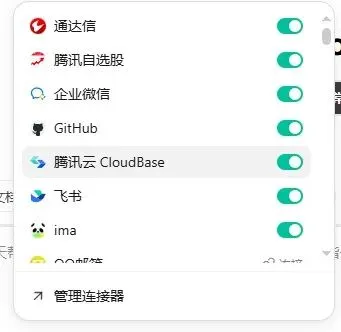
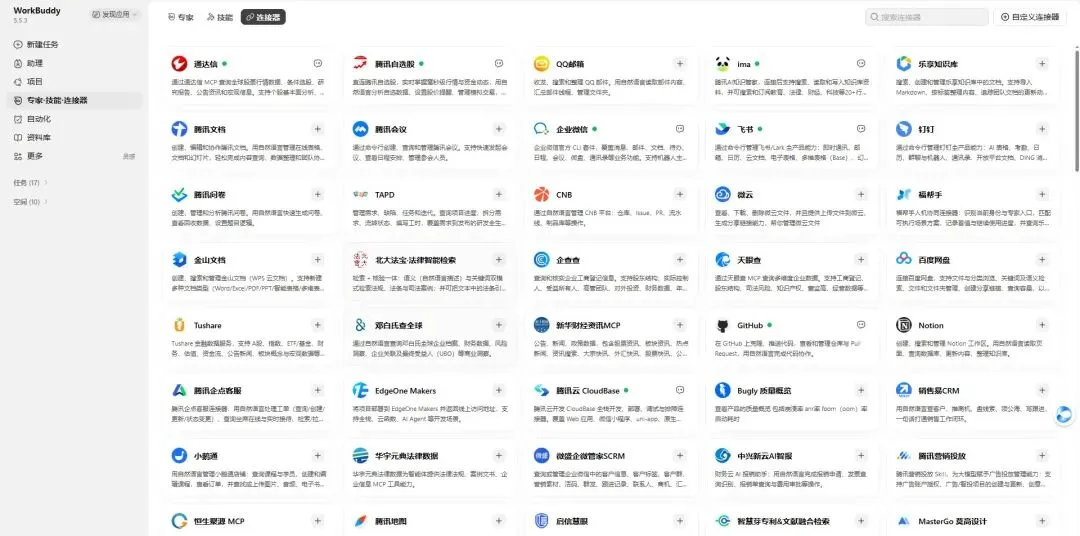
如果你需要连接企业微信、飞书、通达信、腾讯自选股、ima 知识库等外部服务——读里面的数据,或者往里发消息——就需要连接器(MCP)。
连接方式很简单:点左侧「连接器」→ 选择对应的 App 或服务 → 手机扫码绑定即可。已绑定的服务可以在输入框旁的连接器菜单里一键开关。
没有特别需要的话,不用开。
2. Skill:把重复流程固化下来
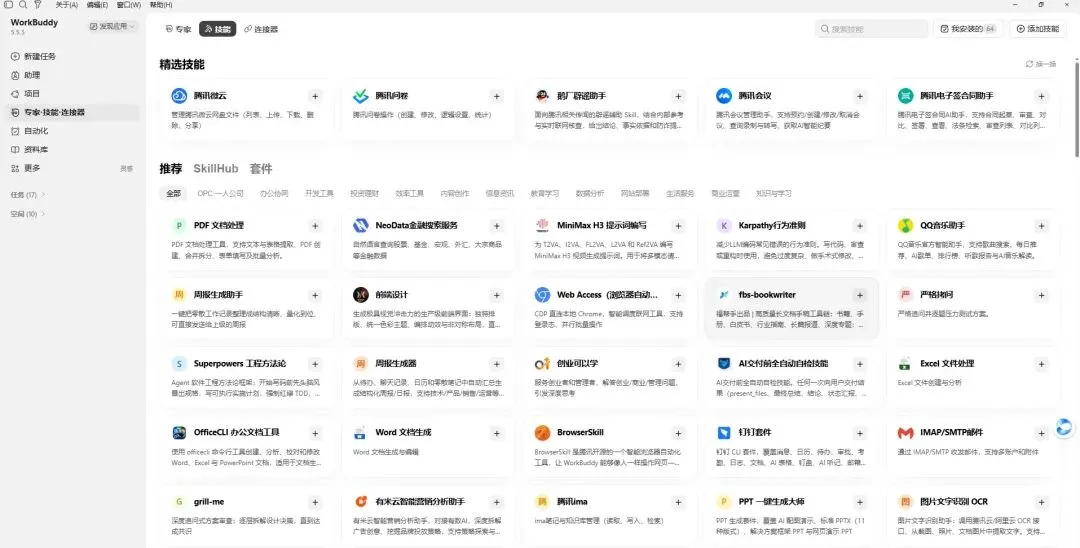
左侧「技能」页是 Skill 市场。关于 Skill,记住三点:
- 现在的模型本身已经很强,网上通用的 Skill 不是必需品
,除非你想学习某个新领域,可以下载对应的 Skill 辅助; - 已有 Skill 可以改
:用得顺手后,你可以按自己的工作习惯在上面修改; - 最有价值的一步:把你的经验固化成 Skill
。比如某类工作的固定流程——先这样、再那样、再那样——把它沉淀成一个 Skill,之后换到其他 Agent 上也能直接调用,不用一遍遍重跑流程。
3. 多端联动:手机也能遥控电脑
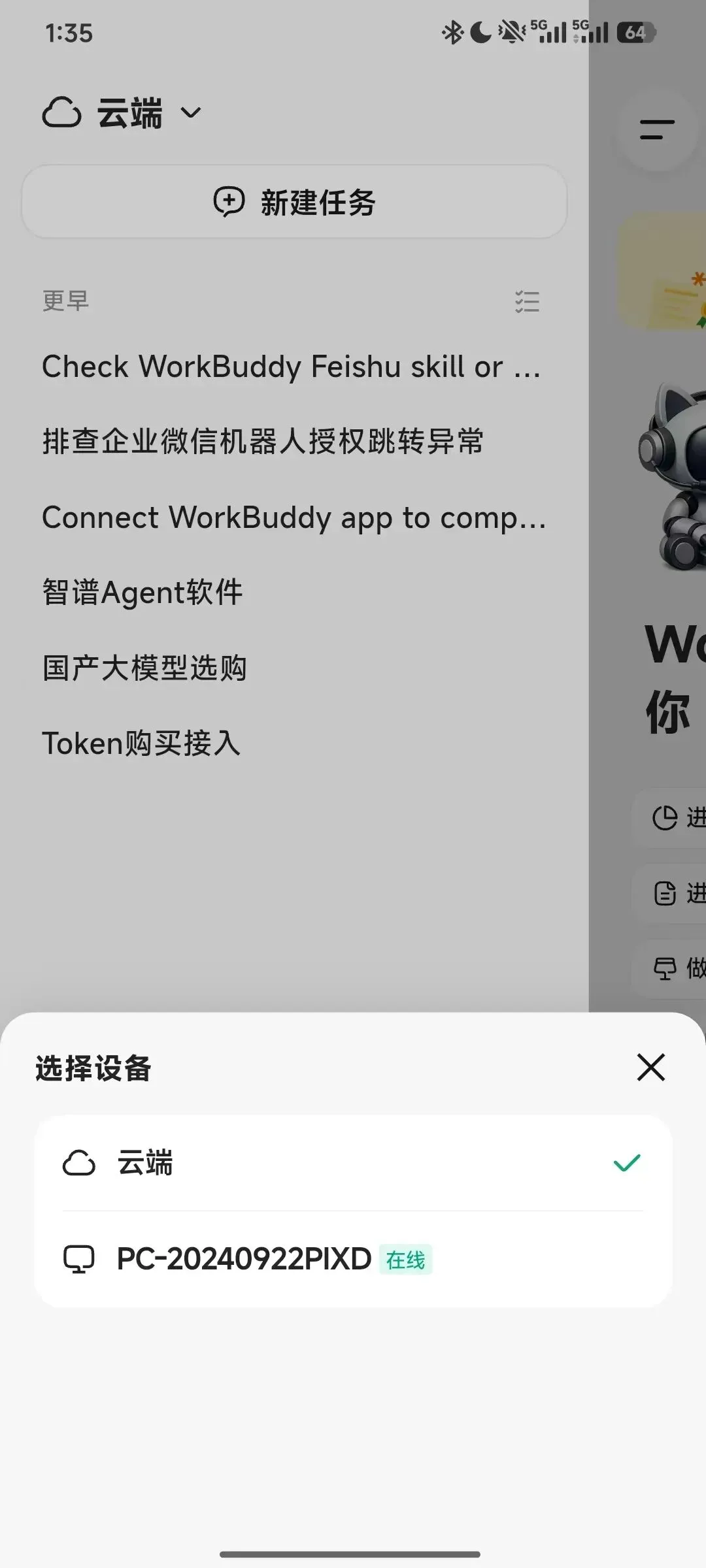
WorkBuddy 在多端联动这块已经相当成熟:
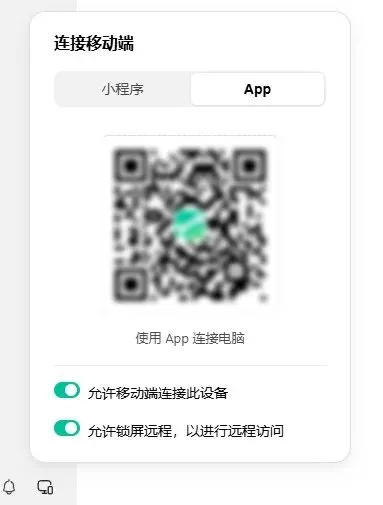
- 微信小程序 / 手机 App
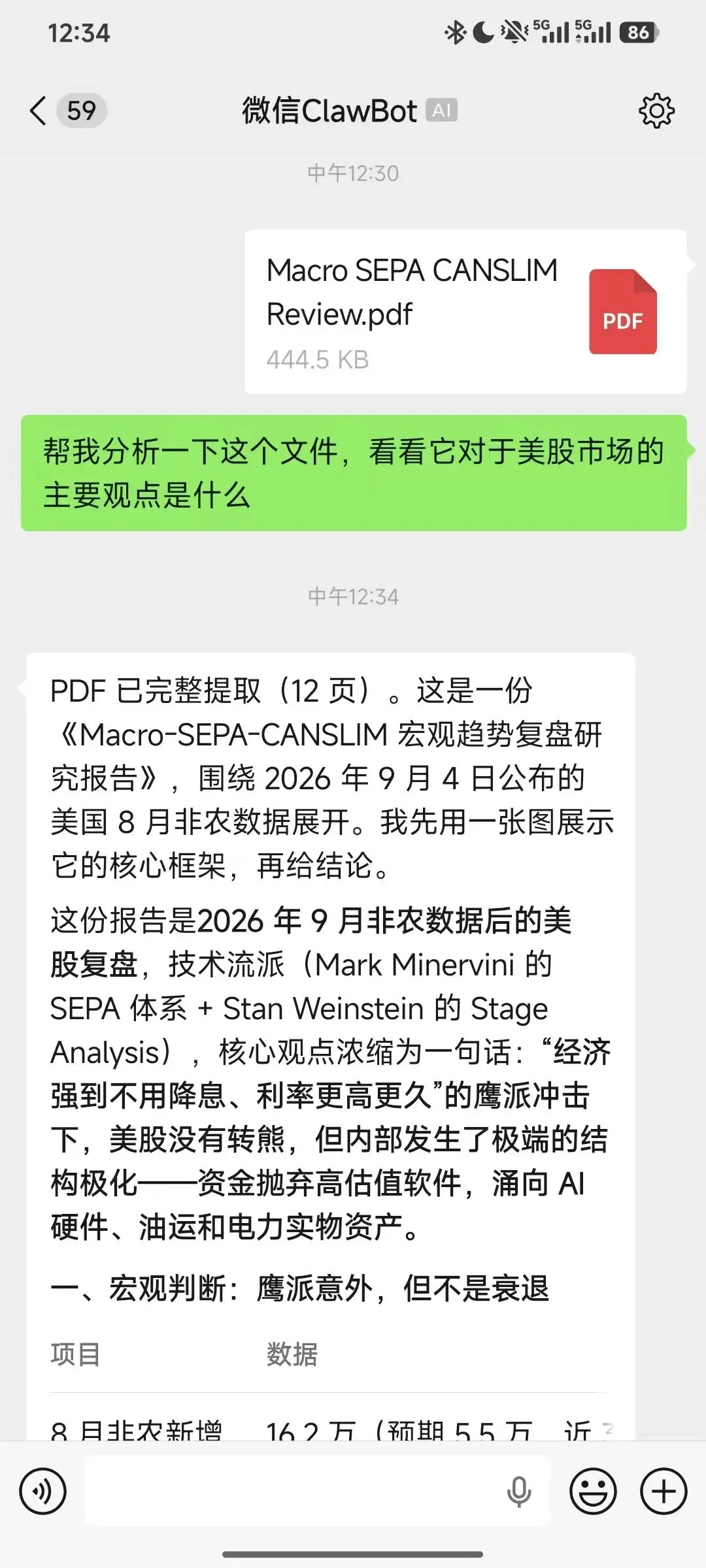
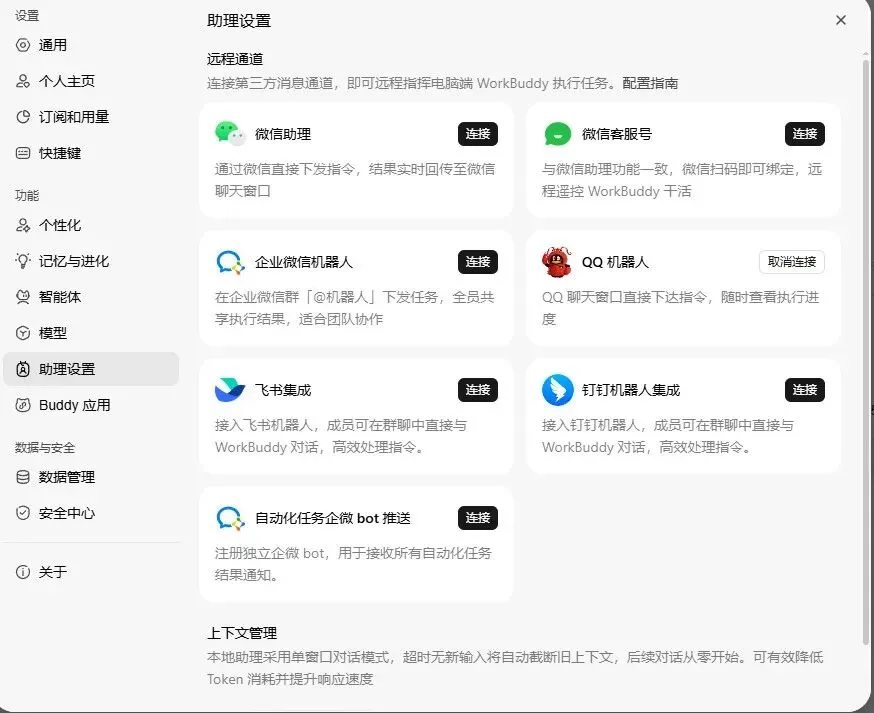
扫码即可连接电脑端,支持锁屏远程访问; - 微信助理
支持在微信里直接发指令,结果实时回传到微信聊天窗口——端到端,不用选模型、选工作空间,适合简单任务; 此外还支持企业微信机器人、QQ 机器人、飞书、钉钉等远程通道,适合团队协作。
注意:微信这种轻量方式适合简单工作;复杂任务或需要指定工作空间的活儿,还是要回电脑端做。
4. 积分与充值:够用就好
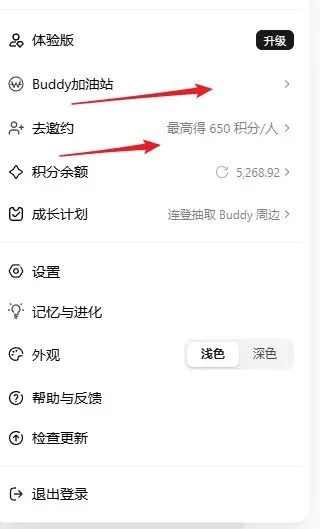
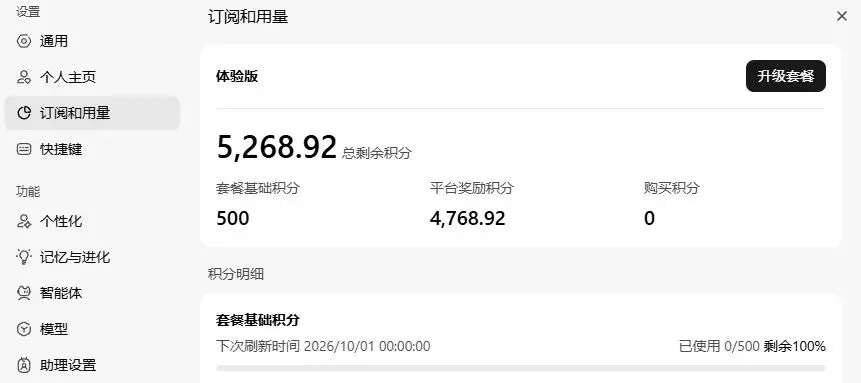
点击左下角头像菜单可以看到「积分余额」和「订阅和用量」。积分规则(以官方当前政策为准,写稿时的情况是):
- 签到领积分
:每天可领,数额随活动变化——写稿时的「开学季」活动每日可领 100; - 活动领积分
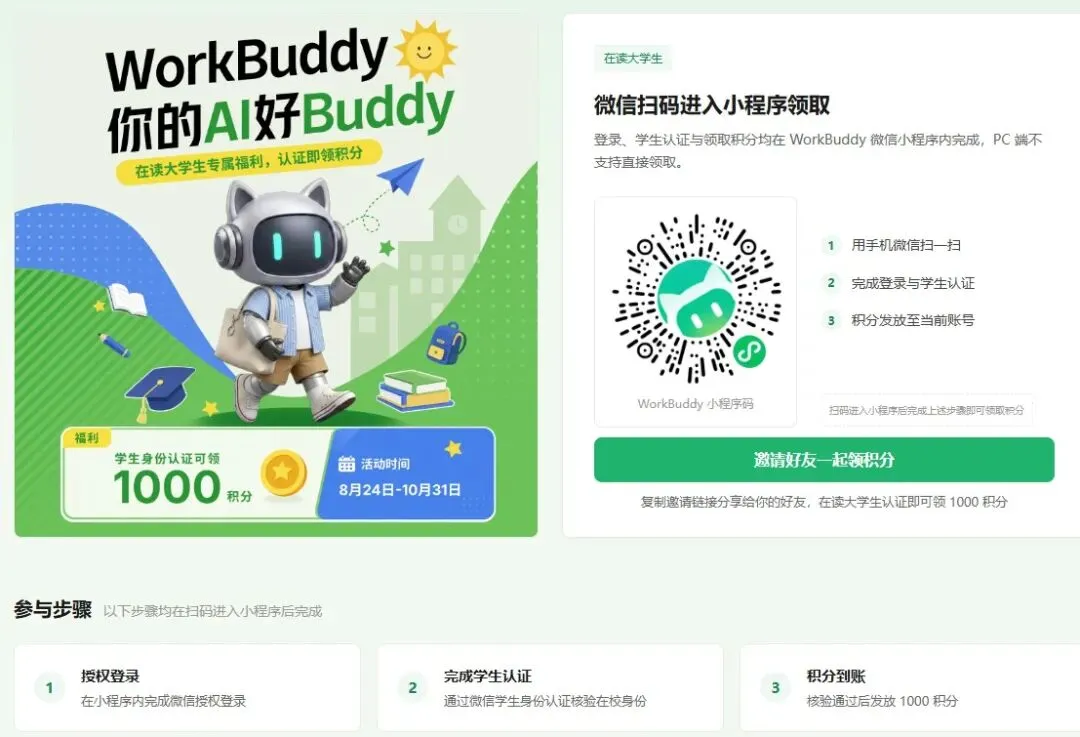
:比如在读大学生完成学生认证可领 1000 积分(8 月 24 日—10 月 31 日);邀新也有福利——邀请人最高得 650 积分/人,受邀好友注册即享 2000 积分(截止 2026 年 9 月 30 日); 正常办公或轻度 Coding 基本够用。
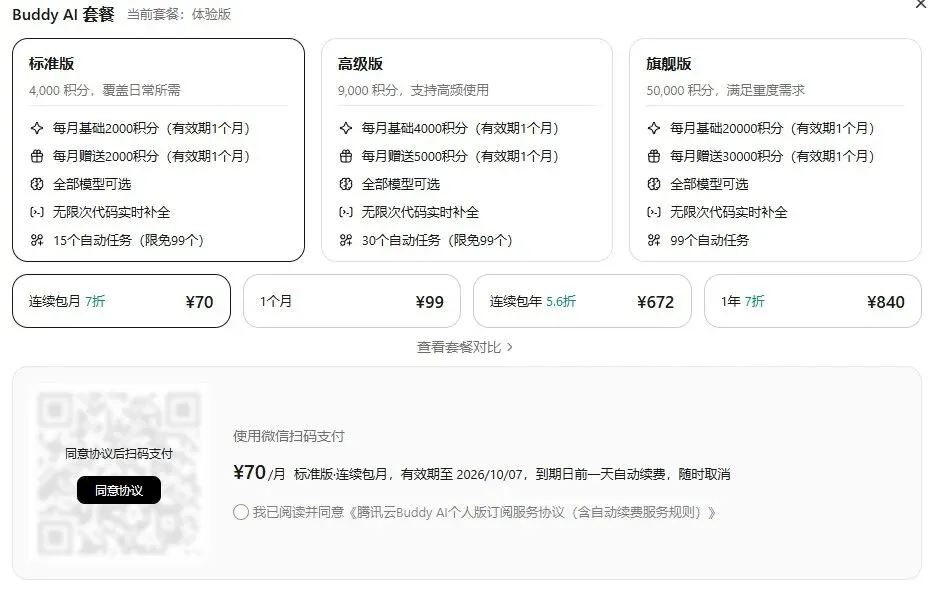
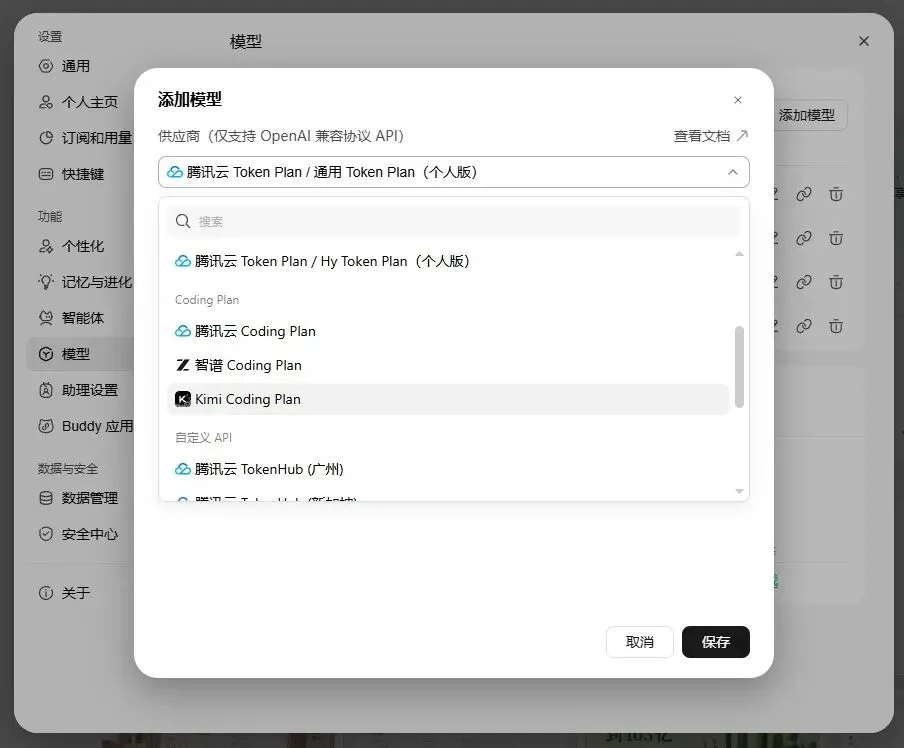
不够用时的补充渠道:买官方套餐(标准版约 ¥70/月、含每月 4000 积分,连续包月有折扣),或者在「设置 → 模型 → 添加模型」里接入腾讯云、智谱、Kimi 等厂商的 Coding Plan。
⚠️ 注意别买错:Token Plan ≠ Coding Plan。
- Token Plan
按量计费,买 3500 万 token 就只有 3500 万,用完即止; - Coding Plan
类似 WorkBuddy 的积分逻辑,可以自由调整消耗:用顶尖模型可能只折合五六千万 token,用 GLM-5.3-Flash 这类快速模型则可能跑出几个亿的量。
我自己体验下来,1 积分大约相当于 10 万 token,供你参考。


最后:软件设置
点击左下角「设置」,可以看到 WorkBuddy 的整体设置项。
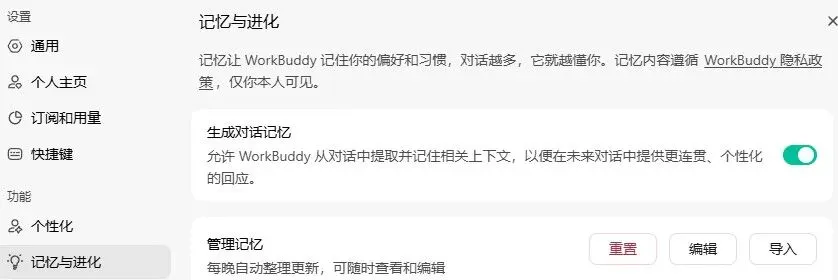
我大部分都保持默认,只开了记忆功能(设置 → 记忆与进化)——它会让 WorkBuddy 从对话中提取并记住你的偏好和习惯,对话越多它越懂你,后续回答更贴合你的需求。推荐打开。
写在最后
到这里,你已经可以熟练使用 WorkBuddy 了。
之后遇到问题,直接问 WorkBuddy 就行,不用来问我或者问别人——它对自己最熟悉。
一个进阶判断:如果你在写代码或工作中遇到瓶颈,先分析一下是「你的问题」还是「WorkBuddy 的问题」。如果确认是模型能力到了天花板,可以考虑换 Codex 或 Claude Code 试试,它们的模型能力相对更强一点。
但那是后话了。现在,打开 WorkBuddy,把你想做的第一件事发给它吧。
— 完 —
注:文中积分政策等时效性信息以官方最新公告为准。

