Nanoscope Analysis 下载以及安装教程原子力显微镜图像分析,收藏这一篇就够了
- 2026-10-30 20:17:32
前言
做材料科学或表面物理方向的研究,原子力显微镜(AFM)几乎是绕不开的表征手段。AFM 扫描出来的图像需要配套软件来完成数据处理和定量分析,Nanoscope Analysis 3.0 就是 Bruker 为这类需求打造的专业工具。它集成了图像处理、游标分析、颜色表编辑、线性验证等实用功能,分析模式覆盖时间分析、曲线分析以及高水平分析,数据处理结果还能直接导出为模型数据,方便后续复用。
这篇 Nanoscope Analysis 3.0安装教程 会把下载到安装的每一步都讲清楚,末尾还附上了原子力显微镜图像数据处理的入门指引,新手也能快速上手,建议先收藏。
Nanoscope Analysis 3.0 下载地址
https://pan.quark.cn/s/e21c01e9cae8
Nanoscope Analysis 3.0 安装教程
第1步、 找到下载好的压缩包文件,右键选择"解压到当前文件夹"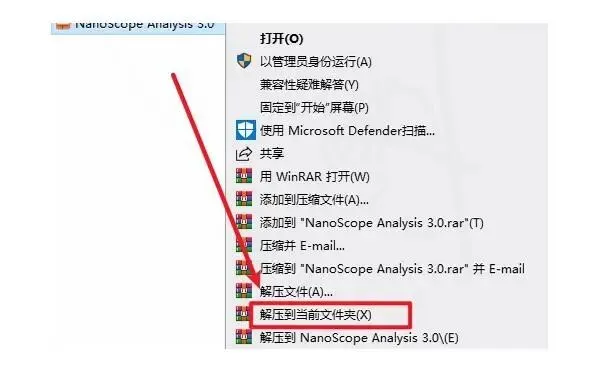
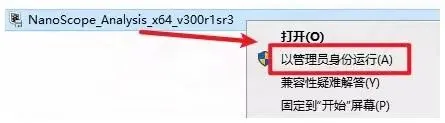
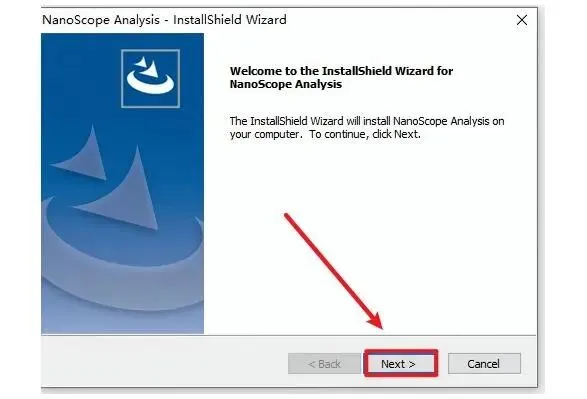
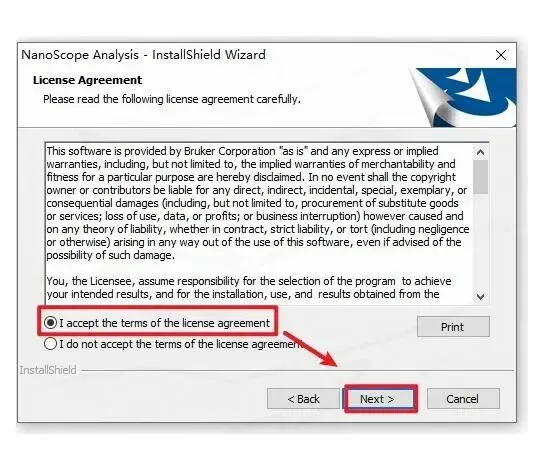
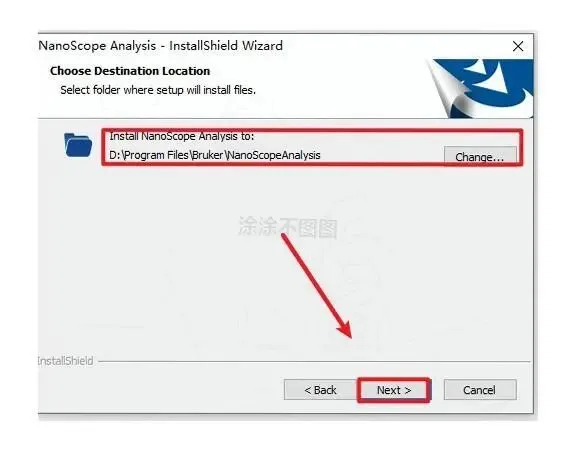
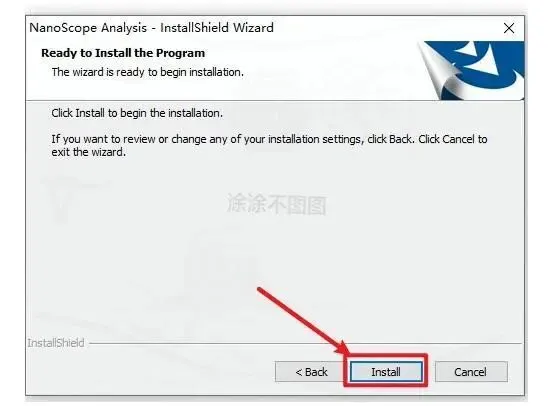
第6步、 确认各项设置无误后,点击"Install"开始安装安装路径避开中文目录,可以避免后续出现莫名其妙的兼容性问题。
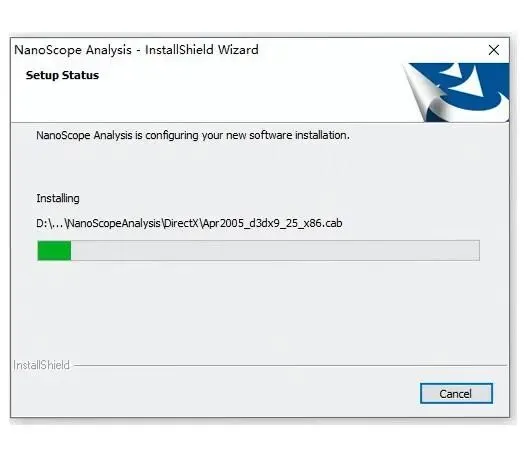
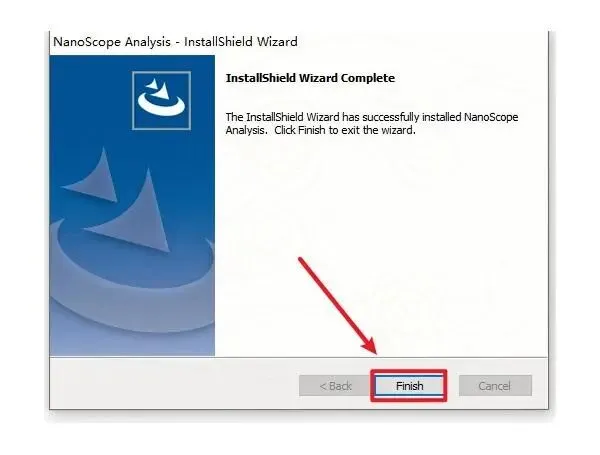
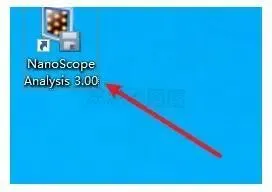
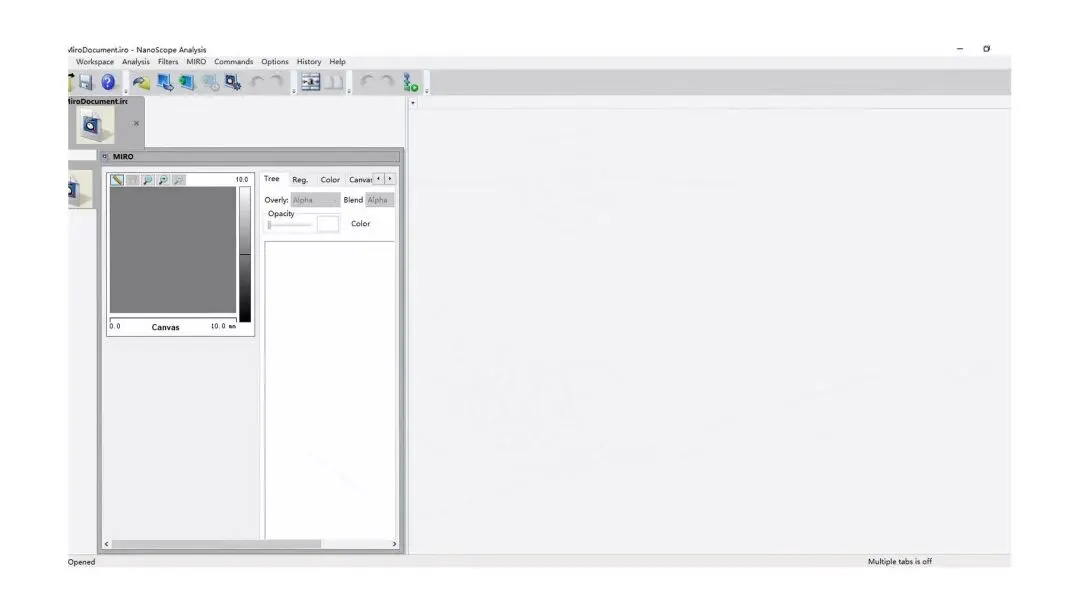
按以上步骤走下来,Nanoscope Analysis 3.0安装教程 就全部完成了,整个过程不到五分钟,跟着操作即可。接下来就可以用它来打开 原子力显微镜 的图像文件进行数据处理了。
Nanoscope Analysis 3.0 入门教程:从安装到第一次图像分析
装好 Nanoscope Analysis 3.0 之后,下一步就是用它对原子力显微镜扫描图像做数据处理。软件支持的常见 AFM 图像格式包括 .spm、.pfc 等,这些文件一般由 Bruker 或 Veeco 系列 AFM 设备生成。
启动 Nanoscope Analysis 3.0 后,点击菜单栏 File → Open,在弹出的对话框里选择你的 AFM 图像文件,软件会自动识别格式并加载到主窗口。
图像加载完成后,左侧面板会列出所有通道信息,比如高度图(Height)、相位图(Phase)、振幅图(Amplitude)等,切换通道就能查看不同的扫描数据。
常用的数据处理操作有这么几项:用 Flatten 功能对图像做背景校正,去掉扫描过程中的倾斜和弯曲;用 Plane Fit 做平面拟合,消除样品倾斜引入的伪影;调整颜色表(Color Table)来优化图像的可视化效果,让微观形貌特征更清晰。
另外,Section Analysis(截面分析)工具可以对图像特定区域做定量测量,拿到高度差、粗糙度等参数。对于周期性结构,2D FFT(快速傅里叶变换)能帮你分析表面结构的空间频率分布。
这些基本功掌握之后,日常的原子力显微镜图像数据处理就够用了。后续遇到更高级的分析需求,翻一翻软件自带的帮助文档或官方教程就行。