CAXA CAD 2024电子图板软件下载及安装教程
- 2026-10-31 02:14:48
CAXA CAD 2024电子图板软件下载及安装教程CAXA是一款功能强大的CAD图纸编辑软件,内置各行业的编辑工具,可以针对机械设计、建筑领域、工程开发、产品开发等多个行业提供专业的图纸设计方案,让用户在使用CAD软件的时候可以结合图纸分析出设计的具体方案,可以维护图纸、管理图纸、添加标注、插入图片、打印输入等。
下载链接
百度网盘:
https://pan.baidu.com/s/17JmdnGFBt0dWmAB1kTMjeA?pwd=bt12
提取码: bt12
夸克网盘:
https://pan.quark.cn/s/373f3fa75198
安装教程
1.解压安装包:①鼠标右击【CAXA CAD电子图版2024】压缩包②选择电脑上安装的解压软件(如:360压缩)③点击【解压到 CAXA CAD电子图版2024】。
附:(无法解压,先安装解压软件)
2.打开解压后的文件夹,双击打开【Setup】文件夹。
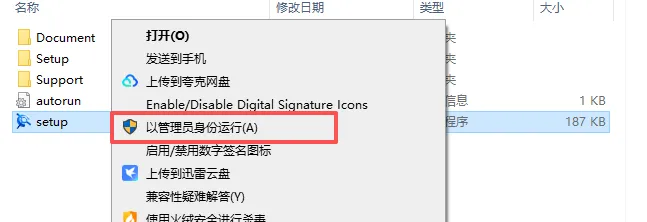
3.鼠标右击【Setup】选择【以管理员身份运行】。
4.根据自己电脑操作系统位数选择程序版本(如:64位),点击【确定】。
附:电脑操作系统位数查看方法:鼠标右击桌面【此电脑或计算机】选择【属性】,在【系统类型】处可查看操作系统的位数,下图为64位操作系统。
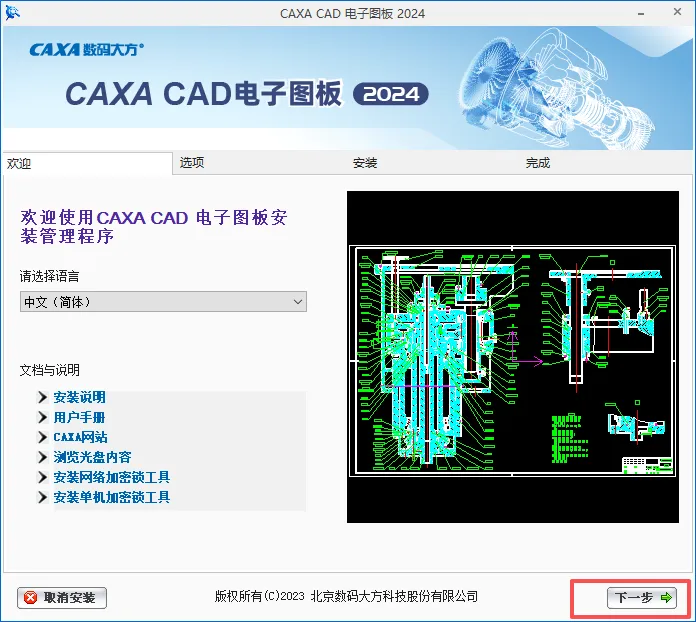
5.点击【下一步】。
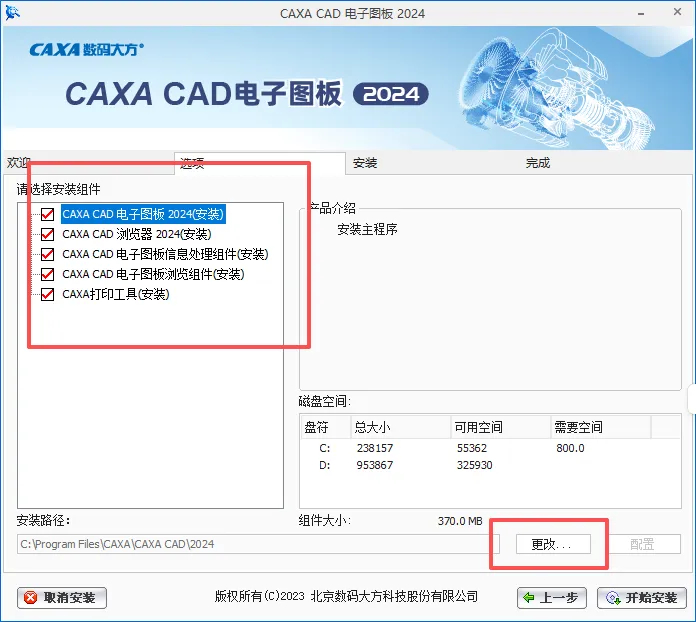
6.勾选需要安装的组件,点击【更改】。
7.修改路径地址中的第一个字符C可更改安装位置(如:把C改为D软件将安装到D盘),点击【选择】。
8.点击【开始安装】。
9.安装中……
10.点击【安装完成】。
11.点击【安装完成】。
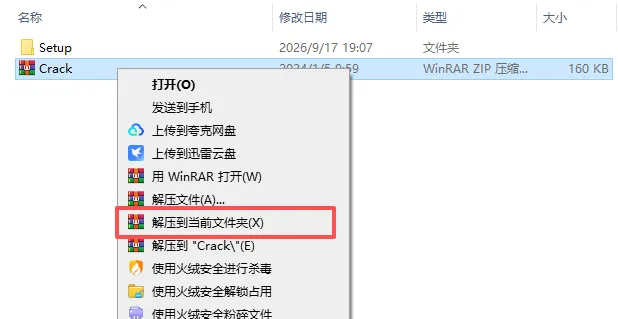
12.打开解压后的【CAXA CAD电子图版2024】文件夹,①鼠标右击【Crack】,②点击【解压到 当前文件夹】。
温馨提示
①解压【Crack】前:必须要先关闭“所有杀毒软件(部分电脑自带的“McAfee”也要关闭)、防火墙、Windows Defender”,否则可能会被杀毒软件误杀清除程序或致无法正常运行。
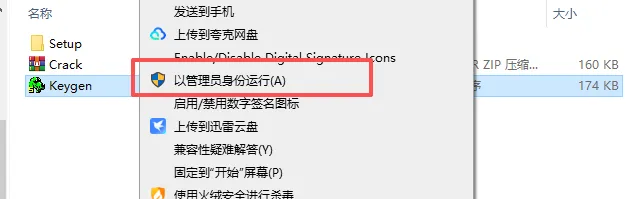
13.鼠标右击解压出来的【Keygen】选择【以管理员身份运行】。
14.选择【图版2024 X64……】,点击【GO】。
15.点击【是】。
16.安装成功!
本文来自网友投稿或网络内容,如有侵犯您的权益请联系我们删除,联系邮箱:wyl860211@qq.com 。

