COMSOL模拟仿真软件下载安装教程(附comsol最新安装包)
- 2026-11-01 06:56:21
COMSOL 是业内公认的多物理场仿真标杆,在 CAE 领域应用非常广泛。它把结构力学、流体流动、电磁分析、热传导、声学以及化学反应工程等模块整合到一个环境里,做跨学科耦合建模时不用在不同软件之间来回倒数据。
COMSOL 最新安装包下载
https://pan.quark.cn/s/d0505991d450
COMSOL 配置教程
1、先找到下载好的压缩包,鼠标右键点一下,从菜单里选"解压到 COMSOL Multiphysics 6.3"
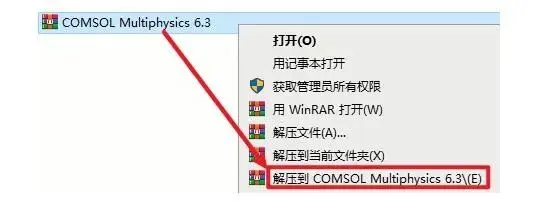 图:COMSOL模拟仿真软件下载安装教程(附comsol最新安装包)
 图:COMSOL模拟仿真软件下载安装教程(附comsol最新安装包)
 图:COMSOL模拟仿真软件下载安装教程(附comsol最新安装包)
 图:COMSOL模拟仿真软件下载安装教程(附comsol最新安装包)
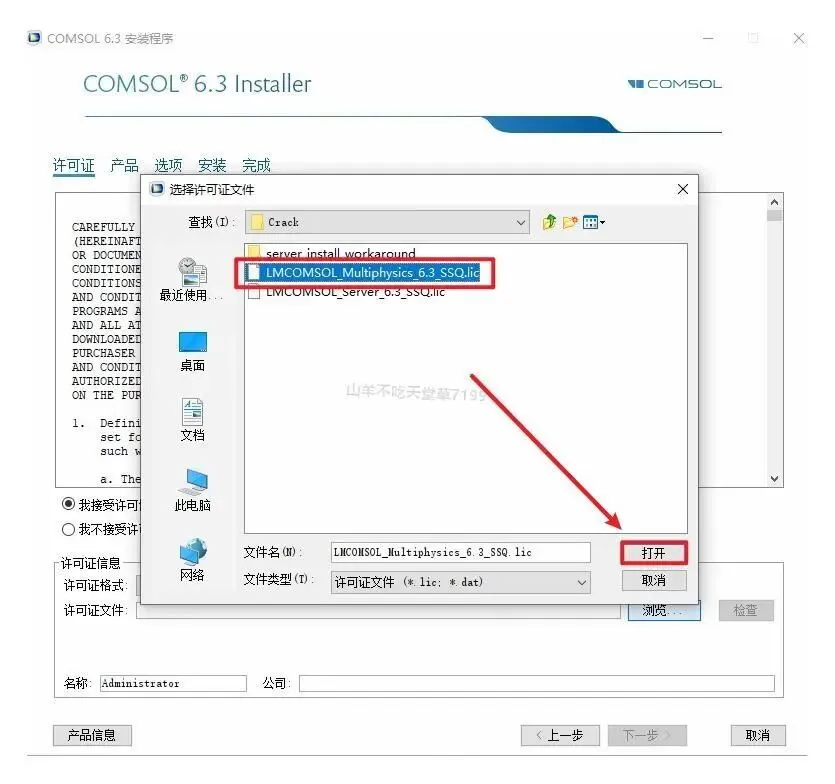 图:COMSOL模拟仿真软件下载安装教程(附comsol最新安装包)
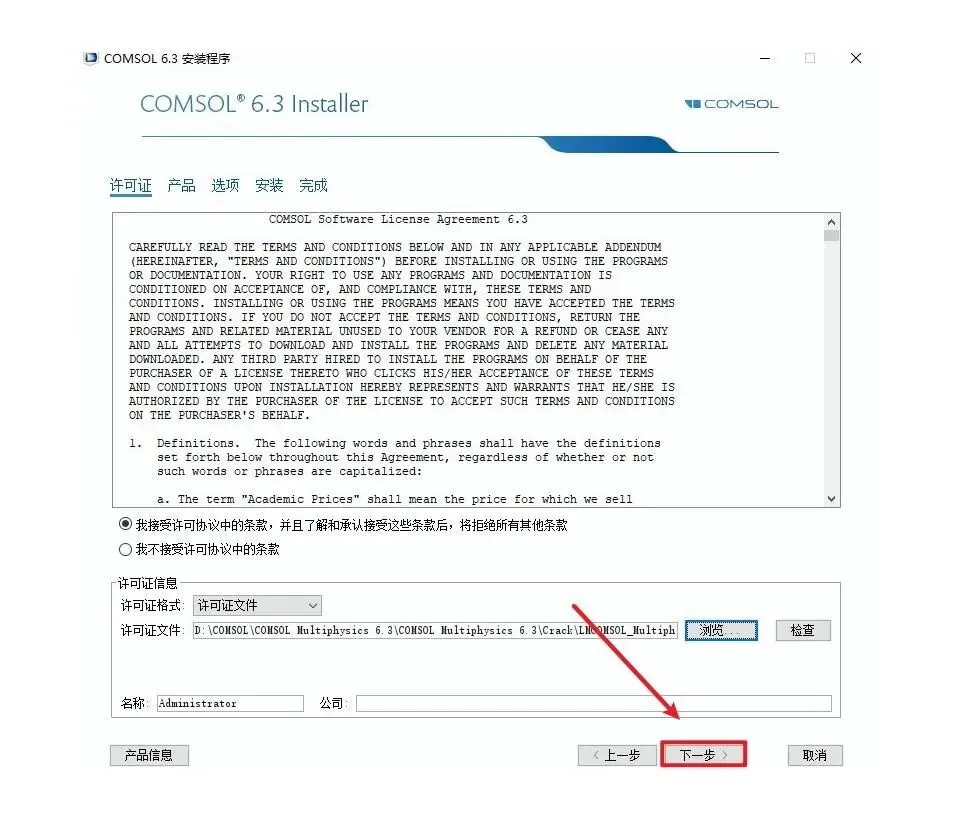 图:COMSOL模拟仿真软件下载安装教程(附comsol最新安装包)
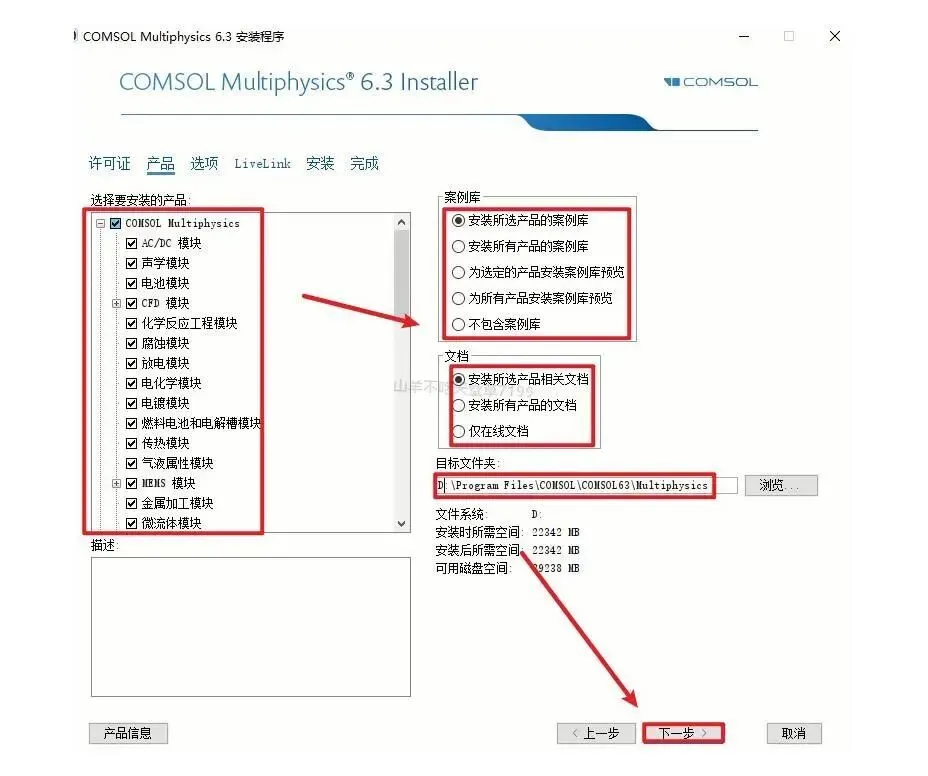 图:COMSOL模拟仿真软件下载安装教程(附comsol最新安装包)
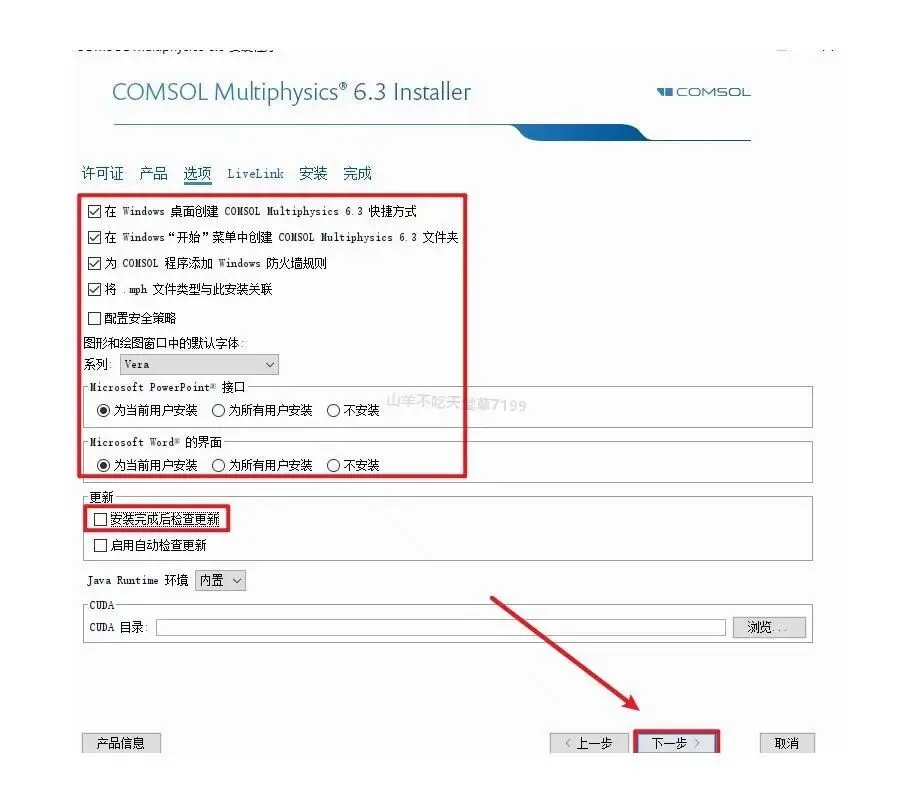 图:COMSOL模拟仿真软件下载安装教程(附comsol最新安装包)
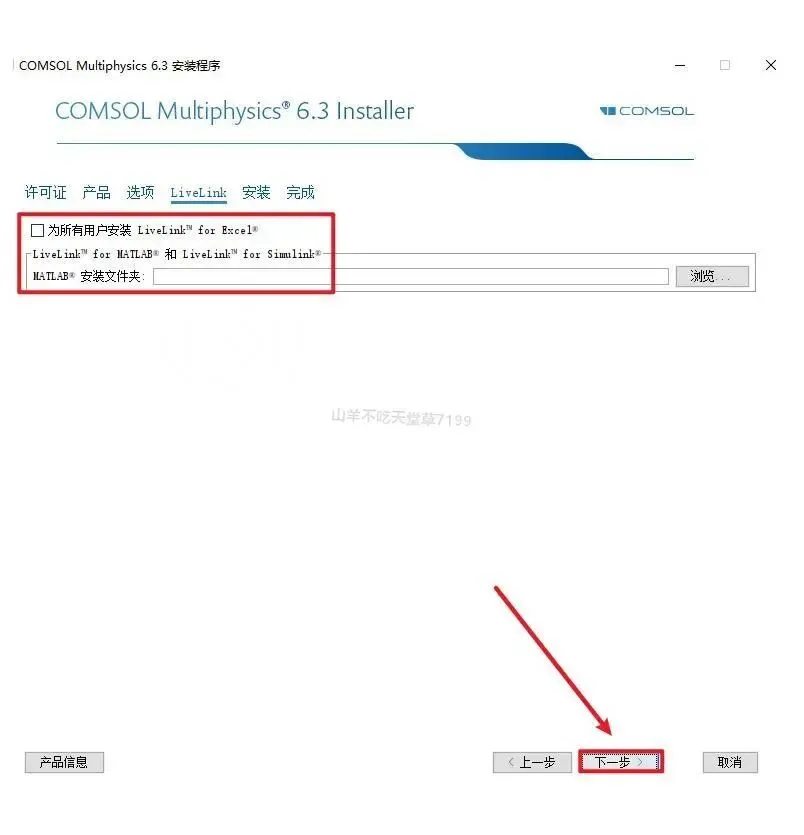 图:COMSOL模拟仿真软件下载安装教程(附comsol最新安装包)
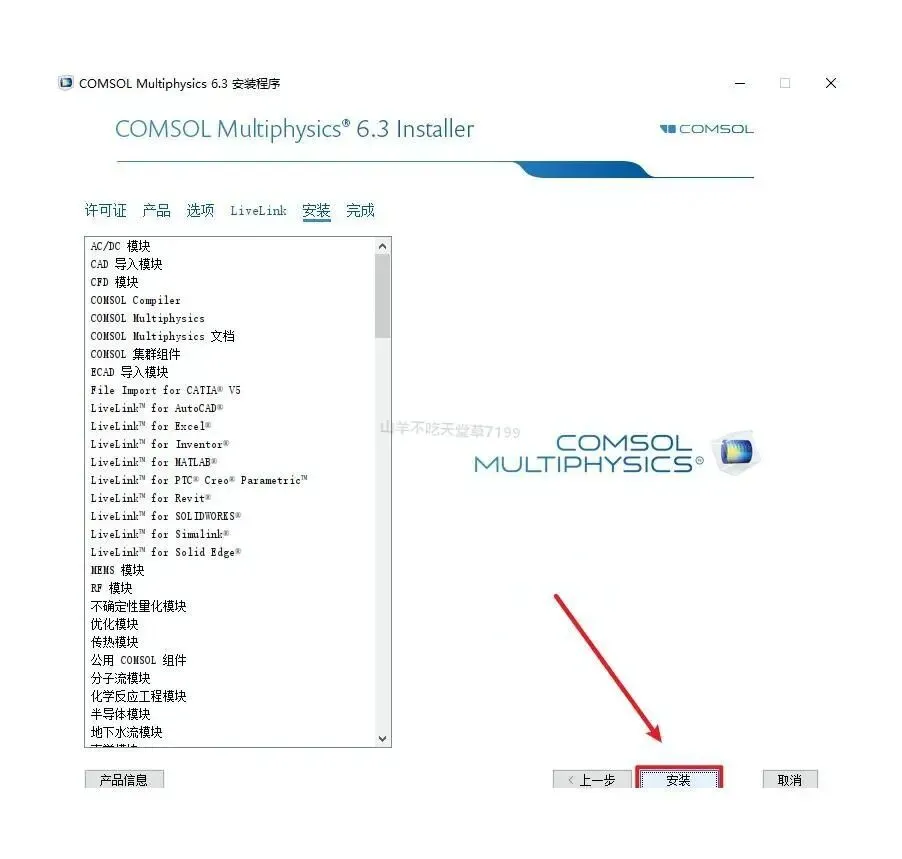 图:COMSOL模拟仿真软件下载安装教程(附comsol最新安装包)
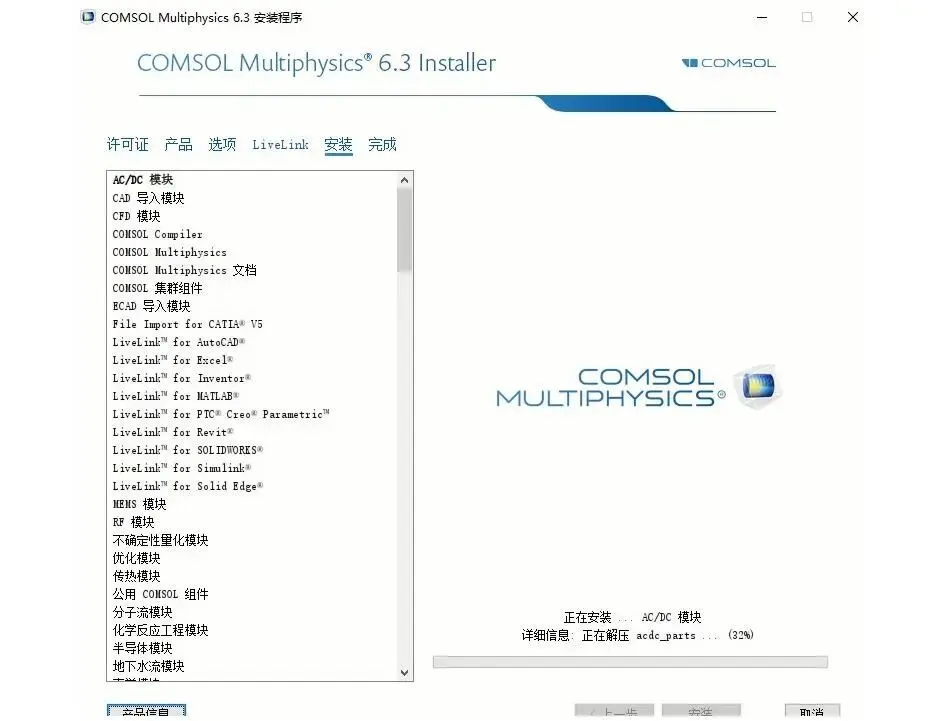 图:COMSOL模拟仿真软件下载安装教程(附comsol最新安装包)
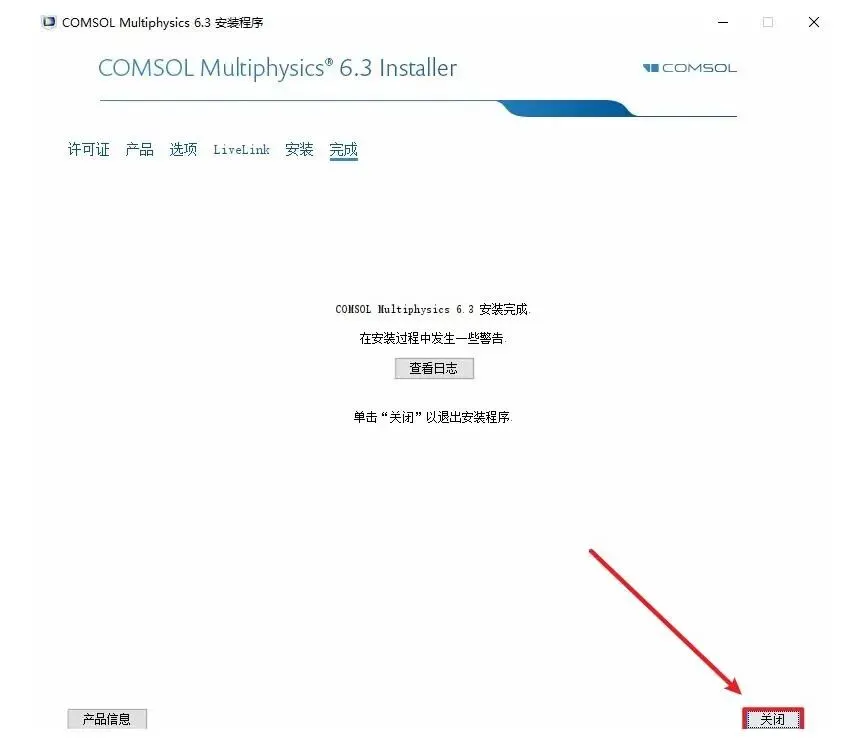 图:COMSOL模拟仿真软件下载安装教程(附comsol最新安装包)
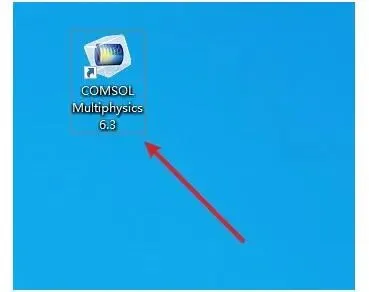 图:COMSOL模拟仿真软件下载安装教程(附comsol最新安装包)
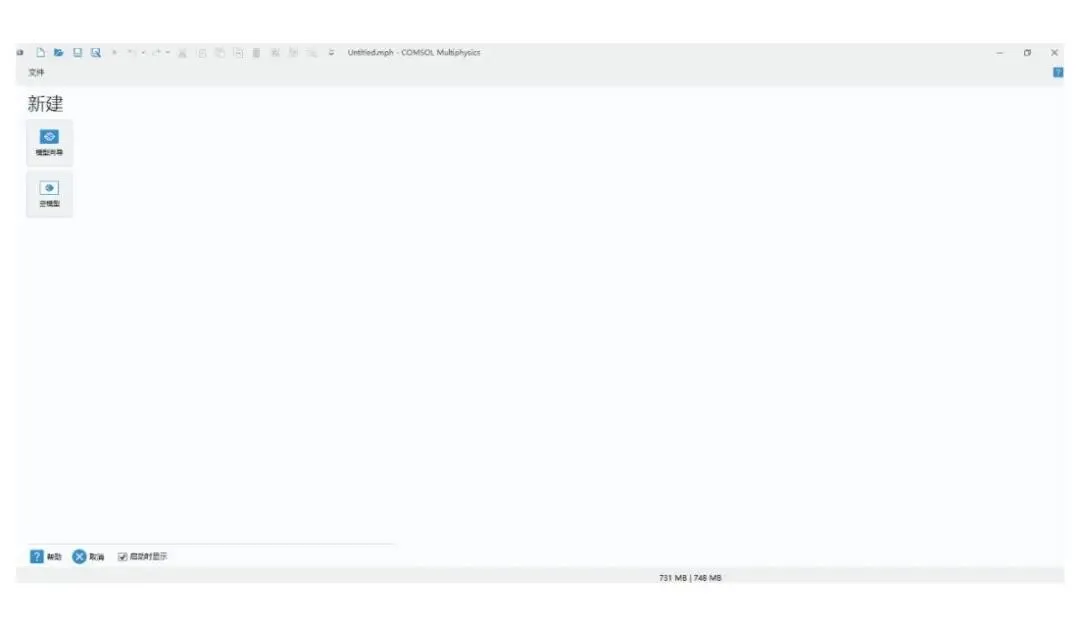 图:COMSOL模拟仿真软件下载安装教程(附comsol最新安装包)
COMSOL 6.3 作为主流的多物理场仿真平台,在 CAE 工具链里的地位越来越重要。如果这篇 COMSOL 6.3 模拟仿真软件下载和安装教程帮到了你,可以收藏起来方便以后查阅。
COMSOL 6.3 模拟仿真软件怎么安装?手把手教你完成多物理场仿真配置
很多刚接触 CAE 的朋友装完 COMSOL 6.3 之后,打开软件看到满屏的物理场接口,一时不知道从哪下手。其实这套多物理场仿真工具的工作流是有固定套路的,理清之后上手很快。
第一步:选空间维度。 打开 COMSOL 6.3 之后先确定模型空间——二维、三维、二维轴对称还是三维对称,取决于你要分析的结构形态。大多数工程问题用三维建模,但如果几何本身有对称性,用二维或轴对称能省下大量计算资源,这对大规模多物理场仿真场景尤其重要。
第二步:加物理场接口。 COMSOL 6.3 内置了电磁、结构、流体、传热、声学、化工等多个领域的预置接口。单物理场问题直接选对应模块就行;如果要做耦合分析——比如电机里的电磁-热-结构联合仿真——就在同一个模型里依次添加多个物理场接口,软件会自动处理耦合关系,这也是 CAE 多物理场仿真的核心优势。
第三步:几何建模与网格划分。 6.3 版本对几何内核做了优化,导入 CAD 文件的兼容性比以前好不少。网格方面,默认的物理场控制网格对大多数情况够用;精度要求高的场景可以手动切到用户控制网格,对关键区域做局部细化。
第四步:求解与后处理。 研究类型选好(稳态、瞬态、频域等)之后直接点计算,求解器会自动选择算法。算完之后用结果节点里的绘图组做可视化——云图、等值面、箭头图、动画导出都很方便。
掌握了这四个步骤,COMSOL 6.3 的多物理场仿真配置就算入门了。后续遇到具体的建模问题,官方文档和案例库里的例子是非常好的参考资料。如果你还在找 COMSOL 6.3 模拟仿真软件下载渠道,可以翻回上文查看下载部分。

