实用教程 | iCloud 批量下载照片和视频的三种方法
- 2026-11-01 05:51:18
实用教程 | iCloud 批量下载照片和视频的三种方法很多人习惯把照片和视频备份到 iCloud,但当需要把大量照片视频批量下载到本地时,在网页上一张张下载实在太低效。本文整理了三种批量下载 iCloud 照片和视频的方法,从官方渠道到进阶工具,总有一种适合你。
这是苹果官方提供的数据导出方式,最安全可靠。 官方地址:https://privacy.apple.com/account 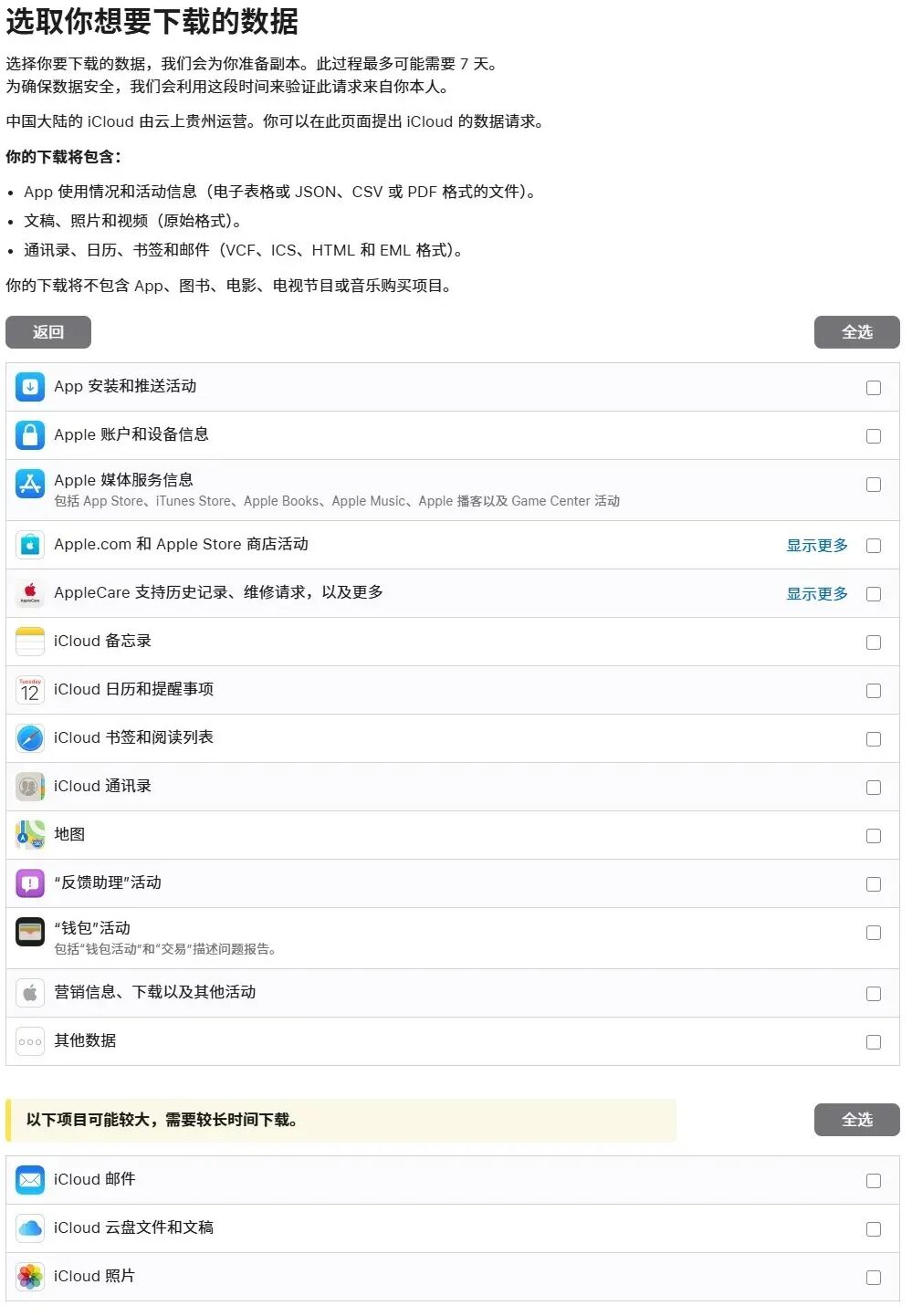
操作步骤: 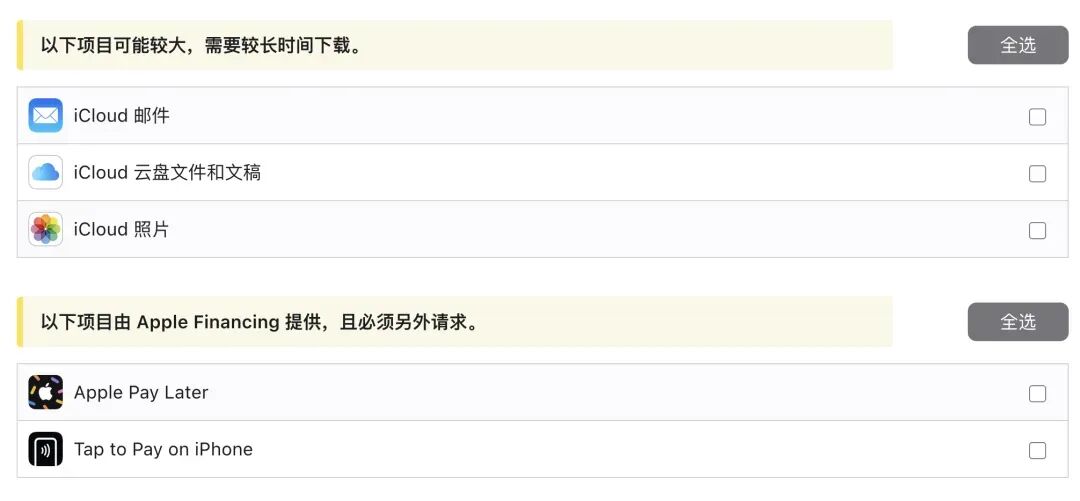
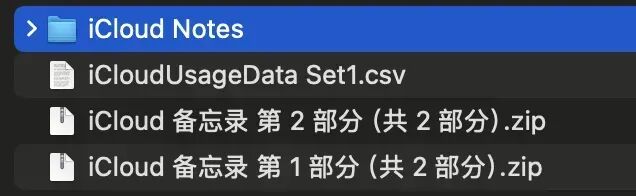
也可以直接点击“全选”。 提交请求后,苹果需要验证请求确实来自本人,准备副本最多可能需要 7 天,完成后会通知你下载。 
注意事项: 照片和视频将以原始格式提供下载。 下载内容不包含App、图书、电影、电视节目或音乐购买项目。 中国大陆的 iCloud 由云上贵州运营,同样可以在此页面提出数据请求。 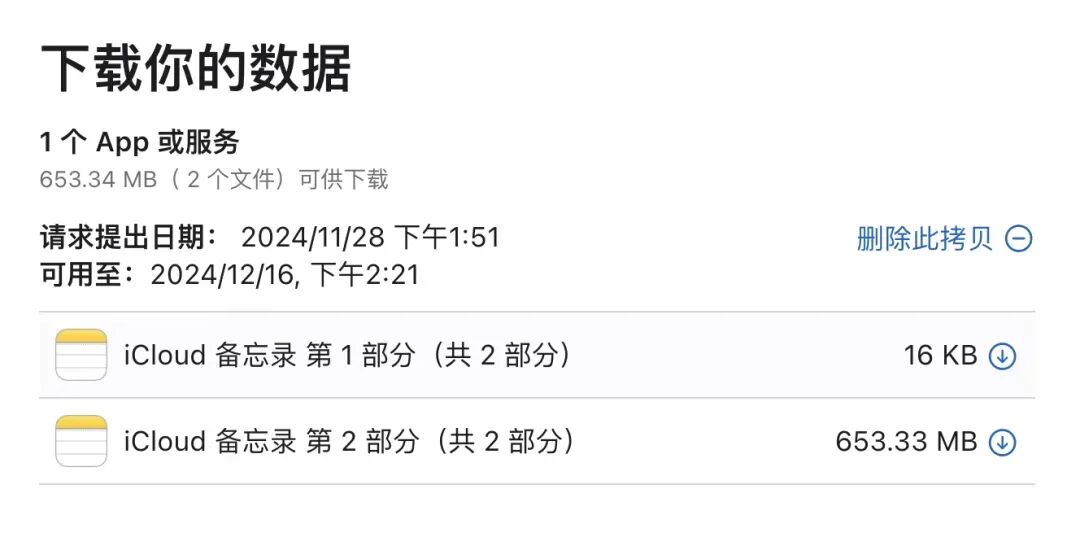
适合使用 Windows 电脑的用户,安装客户端后可自动同步照片到本地。 下载地址: Apple Wiki:https://theapplewiki.com/wiki/ICloud_for_Windows 腾讯软件中心:https://pc.qq.com/detail/0/detail_8020.html 微软应用商店:https://apps.microsoft.com/detail/9pktq5699m62 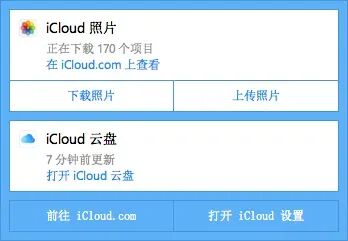
操作步骤: 在应用列表中勾选“照片和视频”功能。 客户端会自动将 iCloud 照片下载到本地,界面上会显示同步进度(例如“iCloud 照片正在下载 170 个项目”),也可通过“下载照片 / 上传照片”按钮手动管理。 之后照片会保持自动同步更新。 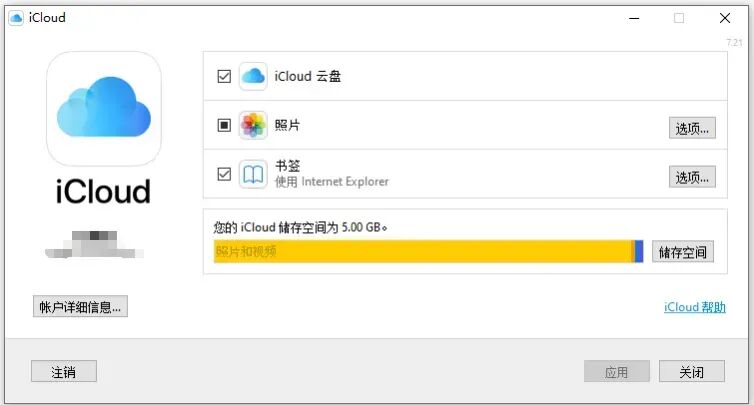
适合熟悉命令行的用户,可实现灵活的批量、脚本化下载。 下载地址: GitHub 开源项目:https://github.com/icloud-photos-downloader/icloud_photos_downloader 备用下载链接:https://gitcode.com/open-source-toolkit/c36b4 使用思路:
建议:普通用户优先使用官方打包方式或 Windows 客户端;需要大批量、定时备份的技术用户可尝试命令行工具。下载前请确保网络稳定,并预留足够的本地存储空间。
方法一:苹果官方批量打包下载(推荐)
打开上述官方页面,登录你的 Apple 账户。 选择“选取你想要下载的数据”,在数据列表中勾选需要的内容。
方法二:iCloud for Windows 客户端同步下载
下载并安装 iCloud for Windows。 打开程序,登录你的 Apple 账户(程序中可查看 iCloud 储存空间信息,如 5.00 GB)。
方法三:icloud_photos_downloader 命令行工具(进阶)
在电脑上配置好 Python 环境并安装该工具。 用命令登录 Apple 账户,完成双重验证。 指定参数(如下载数量、存储目录等),即可自动批量下载照片和视频。
三种方法对比
方法 | 难度 | 特点 | 适合人群 |
官方打包下载 | 简单 | 数据完整,但最长需等 7 天 | 需要完整数据下载用户 |
iCloud for Windows | 简单 | 安装后自动持续同步 | Windows 用户同步数据 |
命令行工具 | 较高 | 灵活可控,适合大批量 | 进阶技术用户 |
本文来自网友投稿或网络内容,如有侵犯您的权益请联系我们删除,联系邮箱:wyl860211@qq.com 。

