WorkBuddy 初次下载安装注意事项
- 2026-10-30 17:30:39
WorkBuddy 初次下载安装注意事项很多朋友第一次接触 AI 桌面工具,兴冲冲下载了,结果装上后发现插件装不上、功能打不开、或者用到一半才发现积分没领……其实这些问题90%都可以在安装前就规避掉。 我结合自己踩过的坑和其他用户经验,专门整理了一份初次下载安装 WorkBuddy 的注意事项,按顺序过一遍,能帮你避开绝大多数新手问题。 一、下载前:先做好这 3 个准备 1. 只从官方渠道下载 WorkBuddy 的官方下载地址是:**https://www.codebuddy.cn/work/**,页面会自动识别你的系统(Windows 或 macOS)。千万不要从第三方网站或不明链接下载,避免捆绑软件或安全问题 。 2. 检查系统是否满足要求 系统版本:Windows 10/11(64位,建议 22H2 及以上版本);macOS 12.0+ 1214 内存:建议 8GB 以上 11 硬盘空间:安装包约 150-180MB,运行后占用约 50MB,建议预留 10GB 空间 网络:首次安装和登录需要稳定联网 3. 提前关闭第三方杀毒软件 安装前暂时关闭 360 安全卫士、腾讯电脑管家等杀毒软件,它们有时会误判 WorkBuddy 的自动化模块为可疑程序 。安装完成后可以再开启。 二、下载与安装:这 3 步最容易出错 Windows 用户必看: 务必右键选择“以管理员身份运行” 安装包,否则后续插件可能因为权限不足安装失败 建议使用默认安装路径(通常是 C:\Program Files\Tencent\WorkBuddy),不要用中文路径,避免技能包加载报错 macOS 用户必看: 安装后如果提示“无法验证开发者”,请前往 系统设置 → 隐私与安全性,点击“仍要打开”即可 M 系列芯片用户要下载 Mac ARM64 版本,不要错选 X64 版本 三、首次登录:两件事必须做 1. 领新用户积分(最重要!) 登录后第一件事:点击左下角头像 → 进入「个人中心」→「使用量」或「礼包」,手动领取新人积分,通常是 5000 Credits(约 500 次标准任务)。很多人注册了没领,后面用着用着才发现没了额度,白白浪费。 2. 授权文件夹访问权限 WorkBuddy 需要读取和生成文件,所以会请求授权访问你的文件夹。建议只授权桌面、文档、下载这三个常用目录就好,不要全盘授权,保护隐私安全 。它只能访问你主动授权的文件夹,无法读取其他位置的隐私数据 。 四、安装后配置:3 分钟省 10 倍时间 1. 设置工作区(强烈推荐) 找一个非系统盘(如 D 盘),建一个专门的文件夹,比如 D:\AI工作台,然后把 WorkBuddy 的工作空间设置指向这里。这样生成的文件就不会散落在桌面各处,方便管理 17。 2. 搞懂三种工作模式(省积分关键) WorkBuddy 有三种模式,用对了能省不少积分 : Ask(问一问):纯问答,不碰文件,积分消耗最低 Plan(想一想):先出计划,你确认后执行,适合复杂任务 Craft(做一做):直接干活,日常常用,积分消耗相对高 建议口诀:“轻量问、复杂想、确定做” 。 3. 模型选择 在设置里选好默认模型。日常办公推荐选混元(响应快、中文好),复杂分析和长文推荐选 DeepSeek 或 GLM 或 Kimi 。 五、避坑汇总(新手最容易出错的地方) 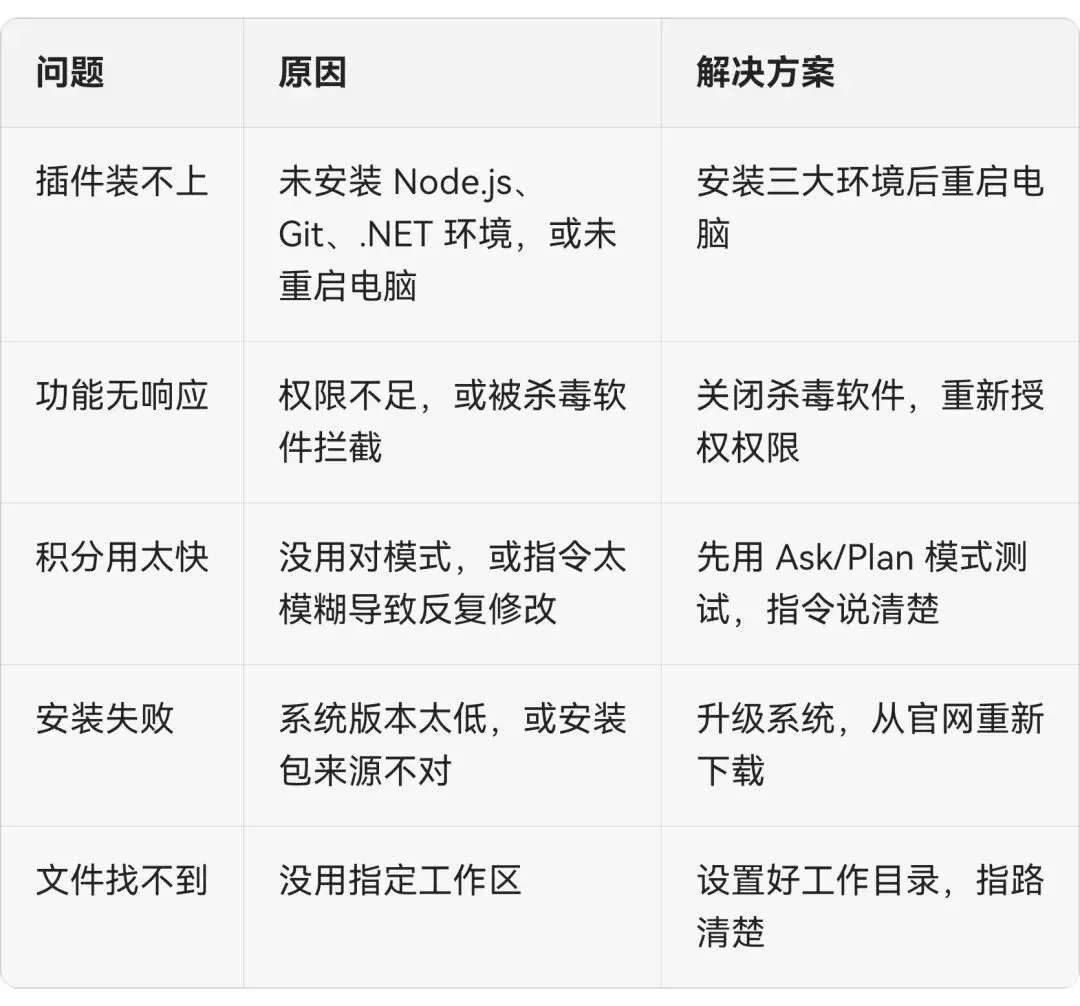
六、一句话总结 WorkBuddy 安装不难,但新手最容易踩的坑其实是“忘了领积分”和“没装好核心环境”。 跟着上面的顺序走一遍:检查系统 → 关闭杀毒 → 官网下载 → 管理员安装 → 领积分 → 授权文件夹 → 设置工作区,10分钟就能跑通第一个任务,真正让 AI 帮你干活 17。 装好之后,记得发一句指令试试效果,比如: “请在工作区里创建一个名为《本周工作计划》的Word文档,内容包括周一到周五每天的待办板块和一个‘本周目标’总结栏。” 你会发现,它真的不是一个只聊天的 AI,而是一个直接帮你干活的数字同事 。
本文来自网友投稿或网络内容,如有侵犯您的权益请联系我们删除,联系邮箱:wyl860211@qq.com 。

